
I sottotitoli rendono i tuoi video più comprensivi e coinvolgenti. Qual è lo strumento migliore per aggiungere didascalie ai video? Come aggiungere didascalie ai video? Diversi strumenti offrono diversi set di flessibilità di personalizzazione. Discuteremo due dei migliori strumenti per questo scopo:iMovie e Filmora. Cominciamo con iMovie.
In questo articolo
-
- Guida passo passo per aggiungere didascalie in iMovie su Mac
- Guida passo passo per aggiungere didascalie in iMovie su iPhone/iPad
-
- Generazione di sottotitoli automatici utilizzando Wondershare Filmora
Parte 1. Come aggiungere sottotitoli ai video in iMovie?
Se sei un utente iPhone o Mac, iMovie è lo strumento migliore per aggiungere didascalie ai video. L'app iMovie è progettata per soddisfare gli utenti Apple. L'interfaccia è basilare. È facile e gratuito da usare. È progettato per essere accessibile agli utenti con poca o nessuna esperienza nell'editing video.
Guida passo passo per aggiungere didascalie in iMovie su Mac
Passaggio 1. Scarica e installa iMovie
- Scarica e installa iMovie dal Mac App Store.
- Avvia il software dopo averlo installato.
- Per trovare l'app installata, vai su Finder e poi Applicazioni.
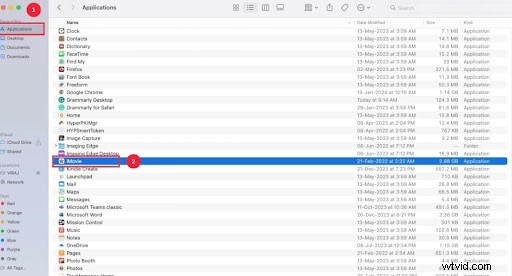
Passaggio 2. Crea un nuovo progetto
- Trova e fai clic su Progetti.
- Quindi seleziona Crea nuovo.
- Fai clic sull'opzione Filmato.
- Carica il video che desideri modificare.
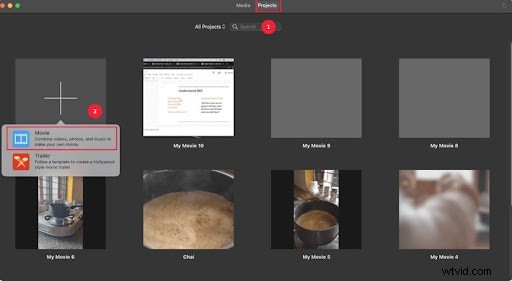
Passaggio 3. Aggiungi titoli
- Trova e seleziona il titolo.
- Scegli il titolo dal tipo di titoli come Dividi, Focus, Espandi e Diapositiva.
- Fai doppio clic o trascina il titolo nel punto della sequenza temporale a cui desideri aggiungerlo.
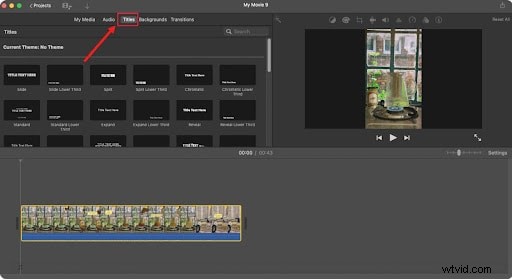
Passaggio 4. Digita il testo che desideri aggiungere come didascalia
- Posiziona il titolo sulla timeline nel momento in cui desideri che sia visibile. .
- Fai clic su di esso e inizia a digitare il testo al suo interno.
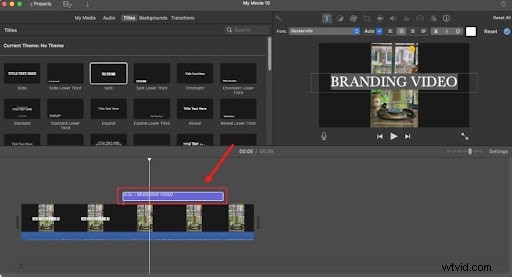
Puoi personalizzare i tuoi sottotitoli utilizzando la barra di personalizzazione nell'angolo in alto a destra.
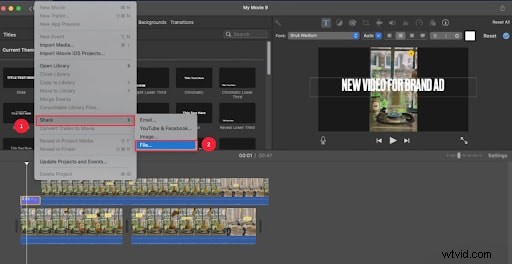
Passaggio 5. Salva il file video
- Seleziona File e poi Condividi.
- Nel menu Condividi, scegli il file.
- Assegna un nome al video e fai clic su Salva.
Guida passo passo per aggiungere didascalie in iMovie su iPhone/iPad
Passaggio 1. Scarica e installa l'applicazione iMovie
- Scarica l'app iMovie dall'App Store.
- Attendere il download e l'installazione.
- Avvia l'applicazione una volta scaricata e installata.
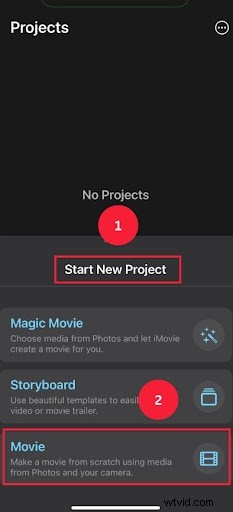
Passaggio 2. Crea un nuovo progetto
- Dopo aver avviato l'applicazione, tocca l'opzione Avvia nuovo progetto.
- Tocca l'icona del film.
- Importa il video dalle foto.
Passaggio 3. Aggiungi i titoli
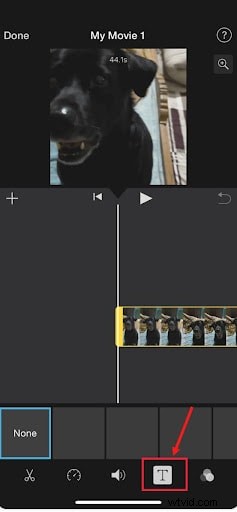
- Seleziona il video.
- Quindi, trova e tocca il pulsante T.
- Seleziona il titolo dalla libreria Titoli.
Passaggio 4. Salva il file video
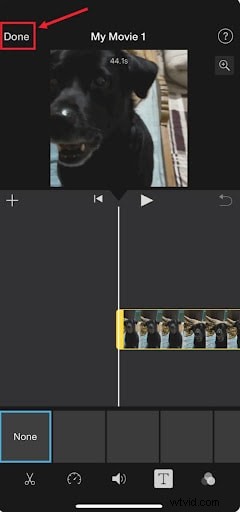
- Tocca Fine.
- Tocca Condividi per salvare.
Parte 2. Limitazioni nell'aggiunta di didascalie ai video in iMovie
iMovie è semplicissimo da usare. L'interfaccia è facile da usare. Tuttavia, ci sono alcune limitazioni. Ad esempio, non puoi generare sottotitoli automatici in iMovie.
- Gli strumenti di personalizzazione sono limitati.
- Le animazioni e gli effetti sono semplici, senza opzioni avanzate.
- Nessun supporto per plug-in di terze parti.
- Non puoi importare file SRT in iMovie.
- Nessuna funzione di sottotitoli automatici.
- Nessuna integrazione con l'IA
Ti presentiamo il software che risolve tutti questi problemi.
Parte 3. Filmora:la migliore alternativa a iMovie per aggiungere sottotitoli
Dopo aver sperimentato la funzionalità di aggiunta didascalie di iMovie, è tempo di esplorare un'alternativa intuitiva che supporti anche i dispositivi Windows. Wondershare Filmora è un robusto editor video che ha migliorato la sua usabilità con il rilascio della sua quindicesima versione. Questa piattaforma ha ora aggiunto la scheda per la generazione di didascalie sull'interfaccia principale per una maggiore facilità. Inoltre, è possibile accedere a questa funzione anche da varie altre posizioni.
Questo strumento offre una funzionalità di sintesi vocale che rileva il parlato nei tuoi video e lo trasforma in sottotitoli modificabili. Queste didascalie possono essere modificate per raggiungere la perfezione. Oltre a modificare il contenuto testuale, gli utenti possono migliorare l'attrattiva visiva utilizzando le preimpostazioni integrate. Queste preimpostazioni possono anche essere personalizzate per fornire un risultato personalizzato. Gli utenti possono anche estrarre un file SRT dai propri sottotitoli per scaricarlo e integrarlo facilmente.
Segui la guida di seguito per scoprire come generare sottotitoli automatici per i video che utilizzano Wondershare Filmora:


Generazione di sottotitoli automatici utilizzando Wondershare Filmora
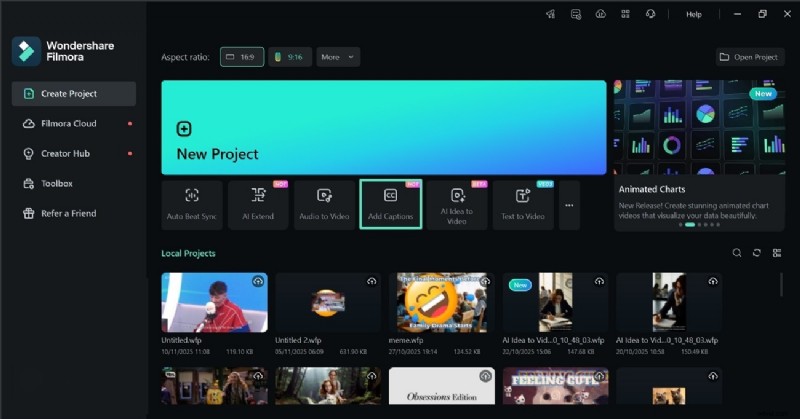
Passaggio 1. Accedi alla funzione Sottotitoli AI dalla home page. Per cominciare, seleziona la scheda "Aggiungi didascalie" dalla home page dello strumento. Ora importa un video dal tuo dispositivo per continuare.
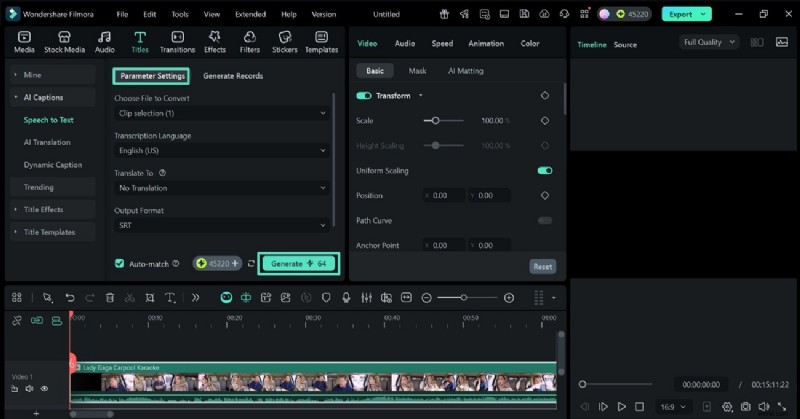
Passaggio 2. Inserisci le specifiche dei sottotitoli. Una volta recuperato il video, utilizza la finestra "Impostazioni anteprima" per inserire le specifiche per i sottotitoli. Al termine, premi il pulsante "Genera" per avviare questa attività AI.
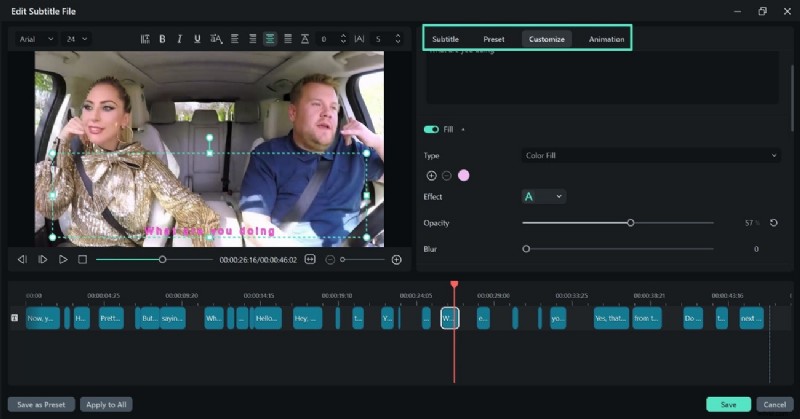
Passaggio 3. Definisci manualmente lo stile dei sottotitoli. Man mano che vengono generati i sottotitoli, fai doppio clic sulla traccia di testo sulla timeline per visualizzare una finestra di personalizzazione. Utilizzando questa finestra, puoi modificare "Sottotitoli", aggiungere un "Preset", "Personalizzare" il preset o aggiungere "Animazione".
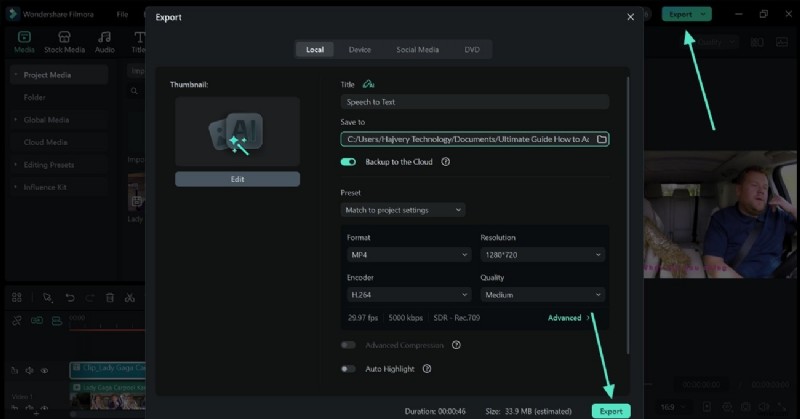
Passaggio 4. Salva il video con i sottotitoli. Una volta terminata la modifica, seleziona il pulsante "Esporta" in alto a destra per salvare il video utilizzando la seguente interfaccia.
Vediamo le differenze tra iMovie e Filmora per aiutarti a decidere cosa si adatta meglio a te.
Come scegliere lo strumento migliore per aggiungere sottotitoli al video
| iMovie | Filmora | |
| Sistema operativo supportato | MacOS e iOS | Windows, MacOS, Android, iPadOS e iOS |
| Prezzi | Gratuito | Prova gratuita e piani a pagamento |
| Modelli di testo | Modelli e stili di testo di base | Ampia gamma di modelli e stili |
| Effetti e animazioni personalizzati | Effetti di testo semplici e animazioni predefinite | Più effetti di testo e animazioni come grafica in movimento e transizioni dinamiche. |
| Posizionamento del testo | Posizionamento di base | Posizionamento flessibile |
| Sottotitoli automatici | ||
| Pubblico target | Utenti di dispositivi Apple | Opzioni di modifica complesse per sviluppatori su tutte le piattaforme. |
Conclusione
L'aggiunta di didascalie aiuta a coinvolgere il tuo pubblico. I sottotitoli aumentano l'interesse degli spettatori per i tuoi contenuti. iMovie è l'ideale per gli utenti Apple. È molto semplice da usare. Perfetto per l'editing di base.
Wondershare Filmora è lo strumento di riferimento per tutti i tipi di utenti, dai principianti agli sviluppatori. Aggiungi sottotitoli automatici al tuo video in pochi secondi. Questo è tutto su come aggiungere didascalie ai video. Ci auguriamo che troverai le informazioni fornite complete e utili.
Inizia gratuitamente per Win 7 o versioni successive (64 bit) Inizia gratuitamente per macOS 10.14 o versioni successive