
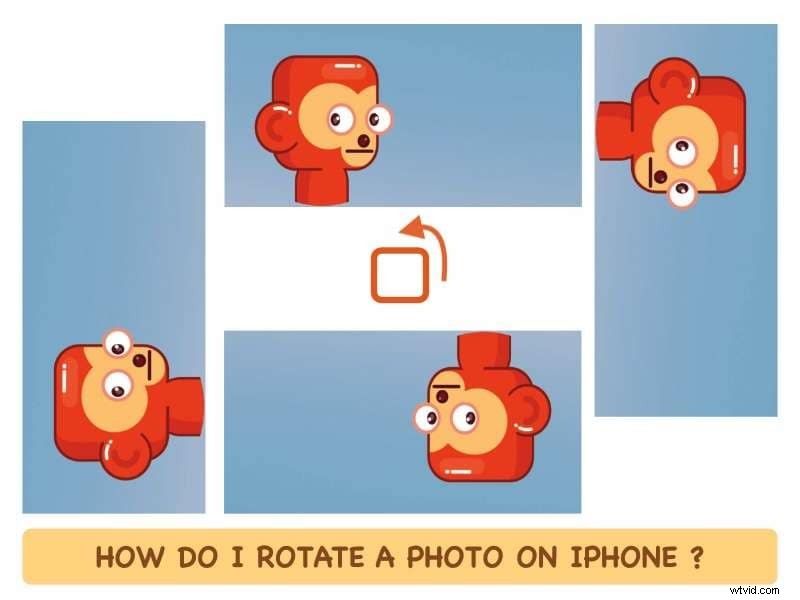
Hai difficoltà con l'orientamento delle foto nella tua galleria fotografica? Non sei solo in questo! Tutti noi abbiamo dovuto affrontare problemi con le foto che erano orizzontali quando avrebbero dovuto essere verticali e verticali quando ci aspettavamo che fossero orizzontali. Questa lotta finisce oggi.
Oggi ti spieghiamo i concetti dietro l'orientamento delle foto su iPhone e come si ruota una foto su iPhone rapidamente e facilmente. Quindi, ti mostriamo come raccontare storie con le foto convertendole in video.
In questo articolo
Parte 1. Comprendere l'orientamento delle foto
Anche la tua gallery fotografica è piena di immagini per le quali devi ruotare costantemente il telefono per vederle con l'orientamento corretto? Non sei solo e la soluzione è semplice. Infatti, puoi farlo direttamente sul tuo telefono, senza bisogno del computer.
In che modo l'iPhone decide l'orientamento delle foto?
Il tuo iPhone è una tasca piena di magie tecnologiche. Ha tutti questi sensori che gli permettono di essere il dispositivo che ami. Uno di questi sensori è il giroscopio, responsabile della rotazione dell'orientamento del software del tuo dispositivo tra verticale e orizzontale a seconda di come lo tieni. Quando scatti una foto, i dati provenienti da quel sensore e da altri luoghi vengono registrati nell'immagine e vengono chiamati dati EXIF. La tua galleria fotografica legge i dati e visualizza l'immagine. Pertanto, se i dati registrati riflettono che l'orientamento era orizzontale, le tue foto verranno mostrate in modalità orizzontale.
Parte 2. Come ruotare una foto su iPhone
Fortunatamente, puoi sempre e facilmente ruotare le tue foto e la galleria fotografica salverà quella preferenza e mostrerà sempre quella foto nel modo desiderato. Vediamo come ruotare una foto su iPhone nel modo più semplice possibile.
Passaggio 1Avvia l'app Foto toccando l'icona dell'app Foto.

Passaggio 2Tocca qualsiasi foto che desideri ruotare, quindi tocca l'icona dei cursori (evidenziata).
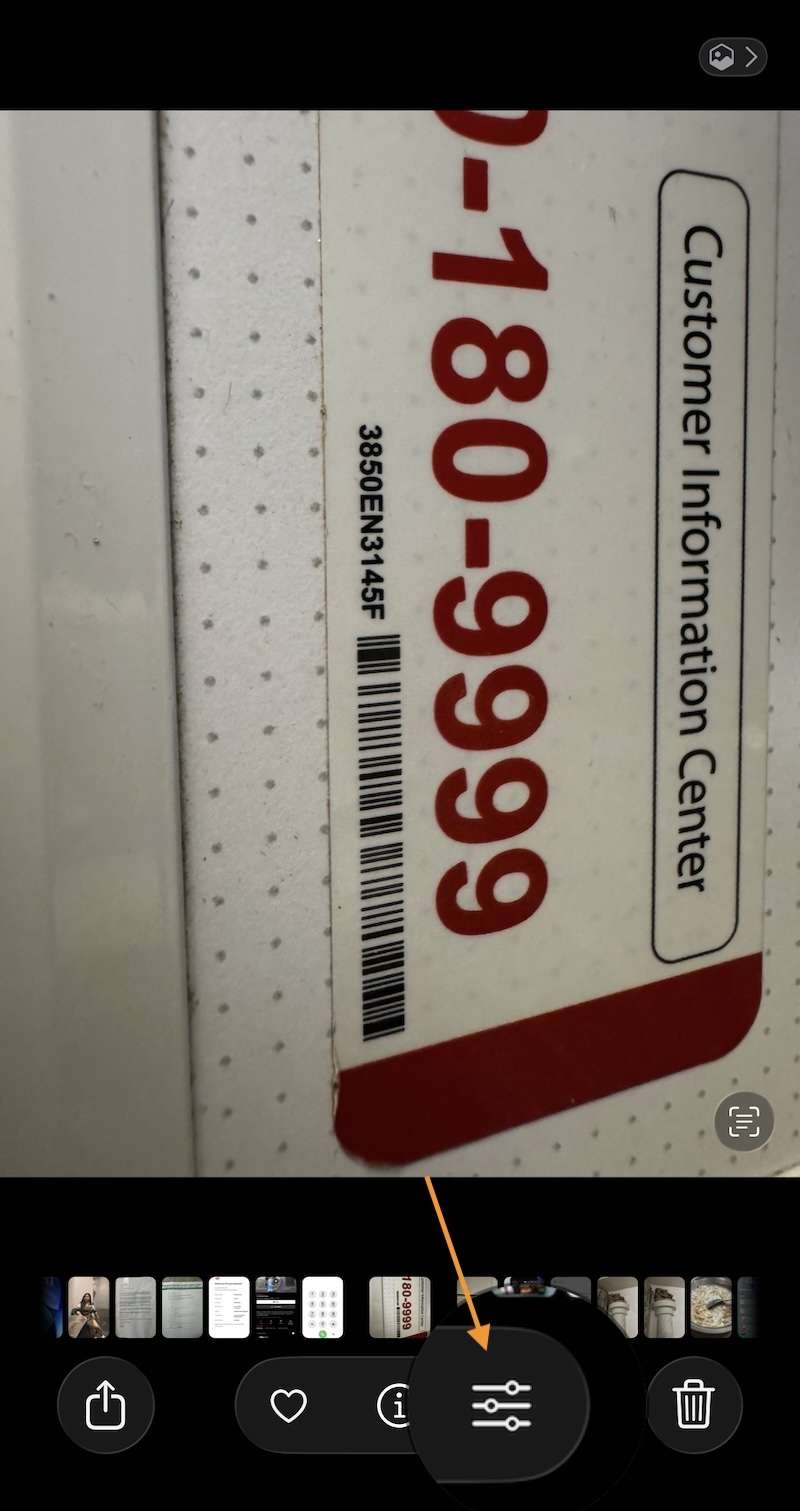
Passaggio 3Quando tocchi l'icona dei cursori, accedi alle opzioni di modifica.

Passaggio 4Tocca Ritaglia in basso, come evidenziato, per visualizzare le opzioni di ritaglio.
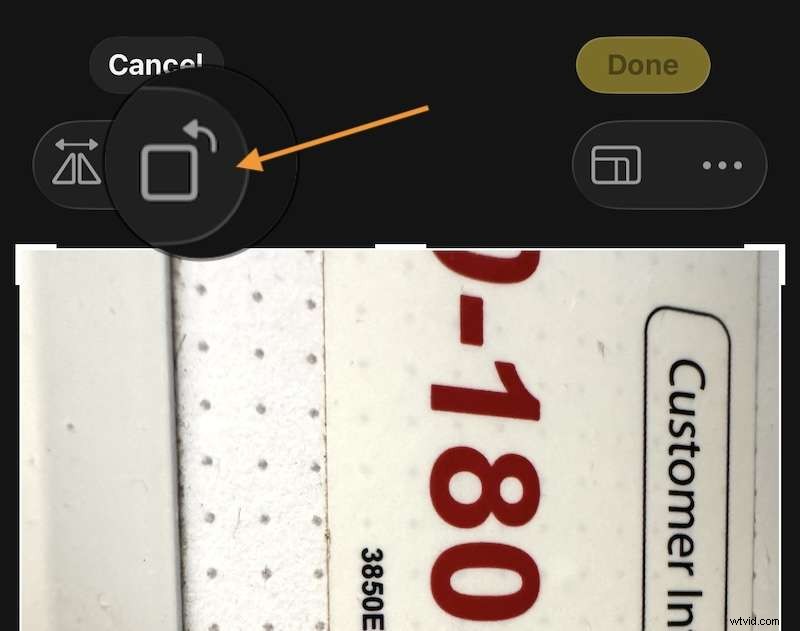
Passaggio 5Ora vedi l'icona Ruota in alto a sinistra. Toccalo per ruotare l'immagine sull'iPhone come desiderato.

Una volta soddisfatto, puoi fare clic su Fine per salvare la modifica o toccare l'icona con i puntini di sospensione in alto a destra per visualizzare più opzioni.
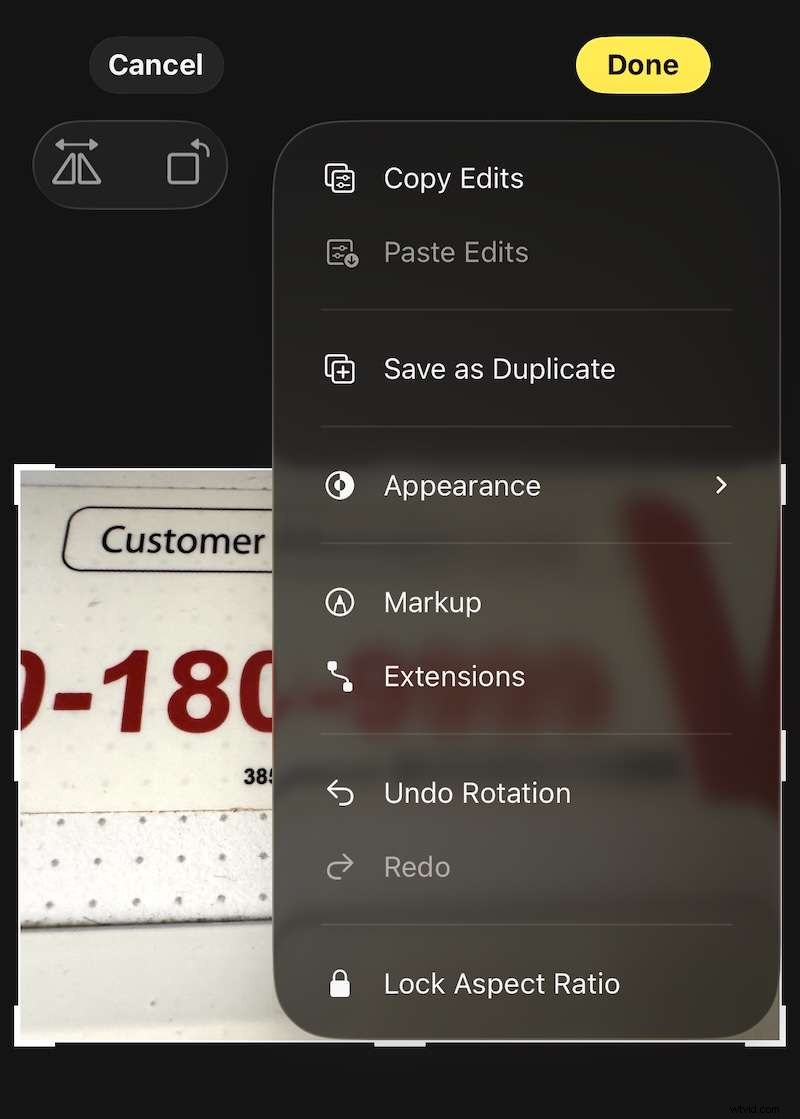
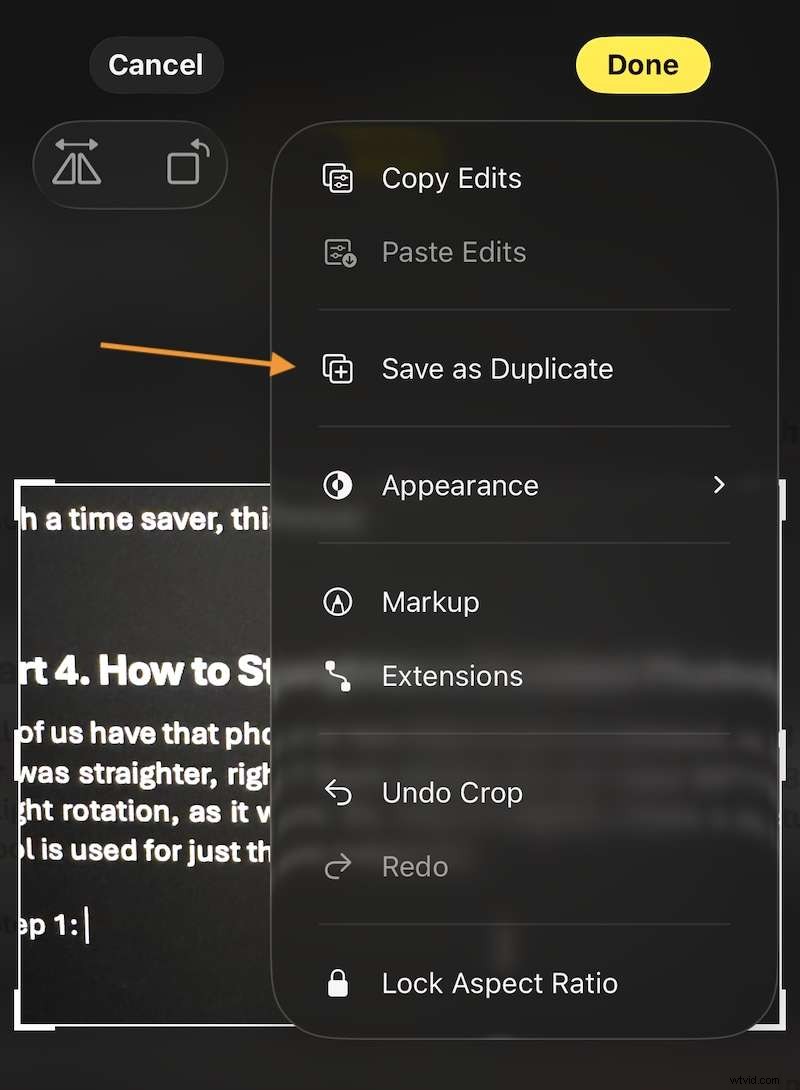
Qui puoi toccare Salva come duplicato se desideri salvare la foto ruotata come foto separata e mantenere l'originale invariato.
Parte 3. Risparmia tempo:come ruotare più foto contemporaneamente
Ora, come ruotare le immagini su un iPhone tutto in una volta? Oh sì, c'è un bel trucco integrato direttamente nel tuo iPhone per ruotare le foto su iPhone tutto in una volta!
Passaggio 1Quando tocchi i puntini di sospensione per visualizzare il menu, nota la prima opzione, Copia modifiche.
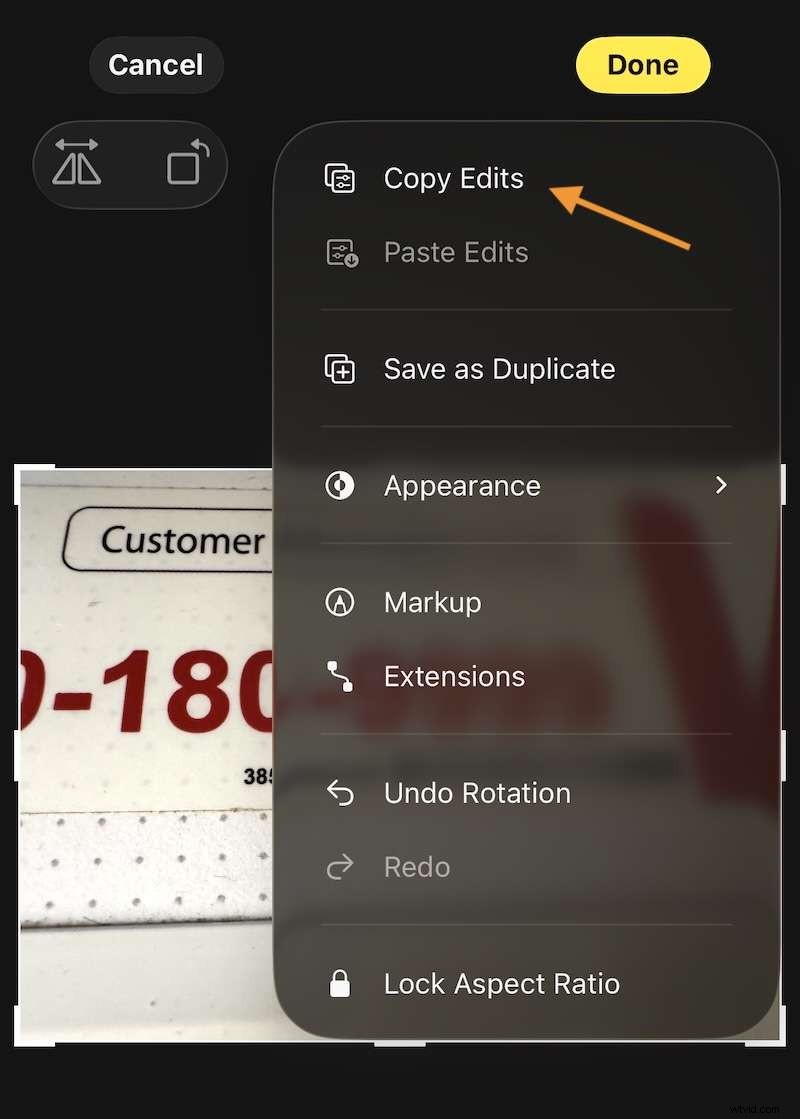
Passaggio 2Tocca Copia modifiche e copia le modifiche.
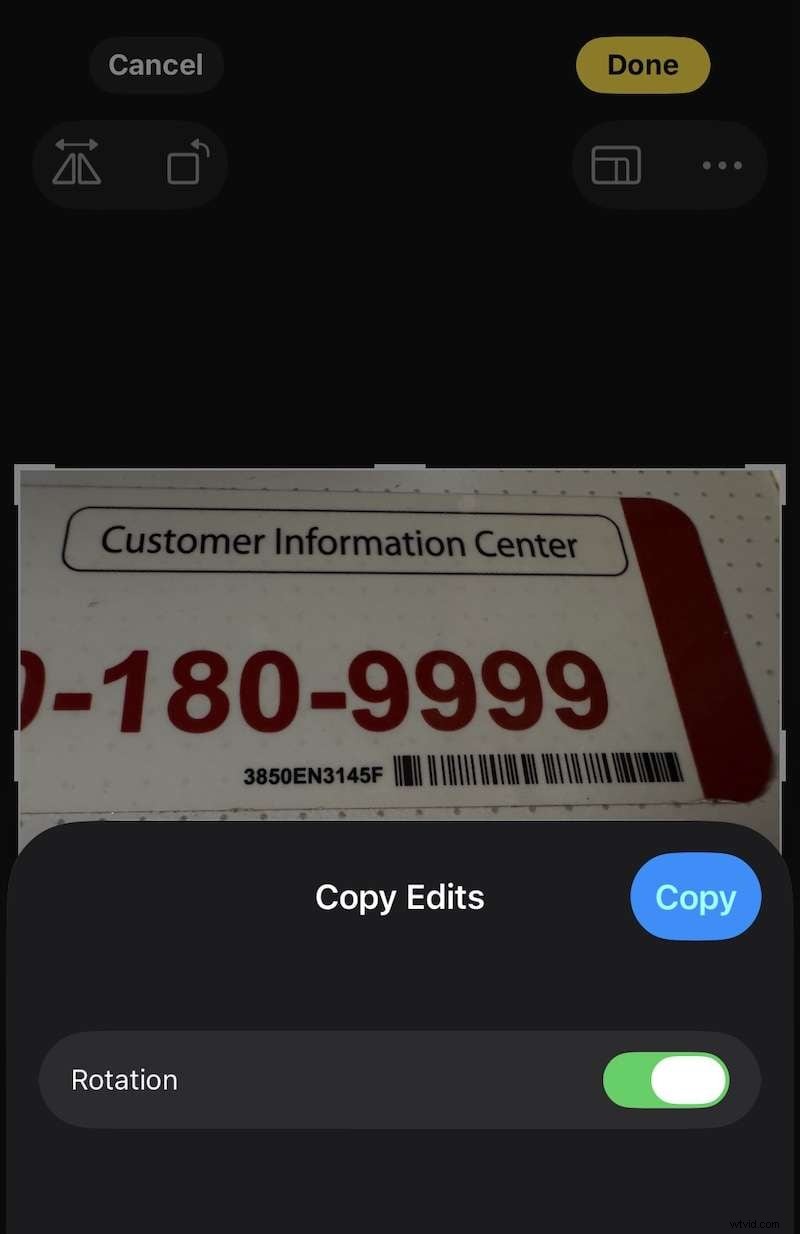
Passaggio 3Vai alle tue foto e seleziona tutte le foto che desideri ruotare in questo modo e tocca nuovamente i puntini di sospensione per aprire le opzioni contestuali.
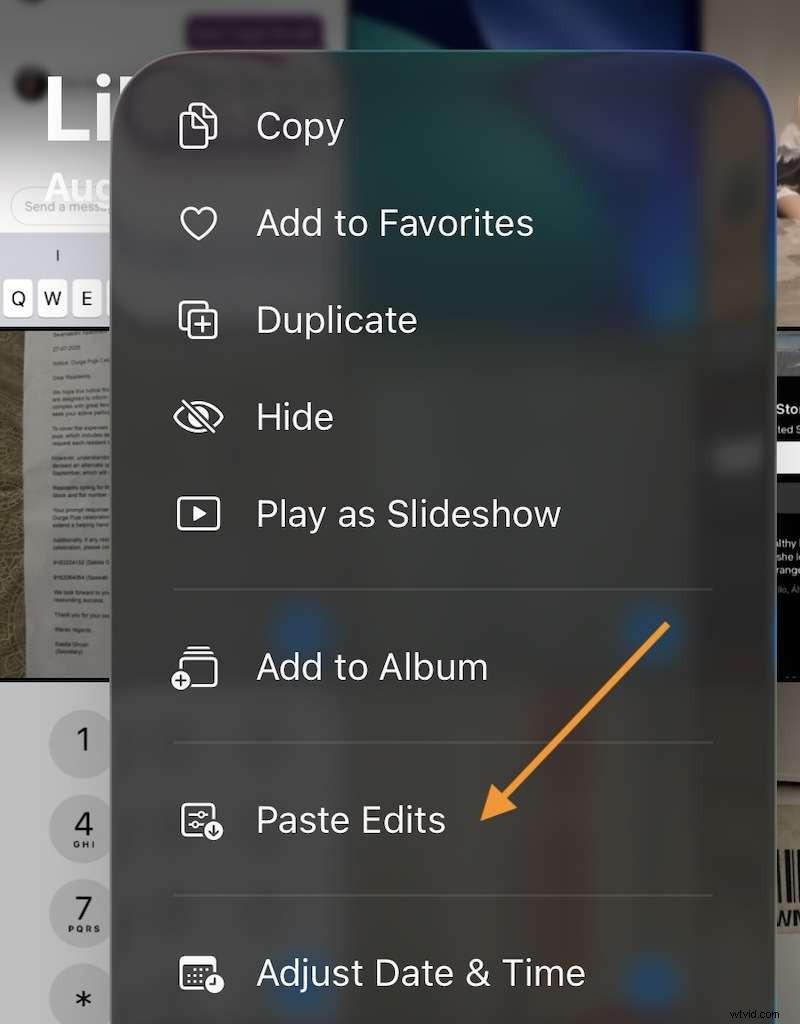
Passaggio 4Tocca Incolla modifiche e le tue foto verranno ruotate nello stesso modo in cui hai fatto la prima.
Che risparmio di tempo, questo trucco!
Parte 4. Come raddrizzare una foto storta
Tutti noi abbiamo quella o due foto che sono così distorte e abbiamo desiderato che fosse allineata meglio o che fosse più dritta, giusto? Queste foto non hanno bisogno di una rotazione di 90º/ 180º/ 270º, hanno solo bisogno di una leggera rotazione, per così dire. Quindi, come ruotare leggermente un'immagine su iPhone ? Lo strumento RADDRIZZA viene utilizzato solo per questi casi.
Passaggio 1Apri Foto e tocca la foto che desideri ruotare leggermente su iPhone.
Passaggio 2Tocca l'icona dei cursori in basso per accedere alla schermata Modifica e tocca Ritaglia.
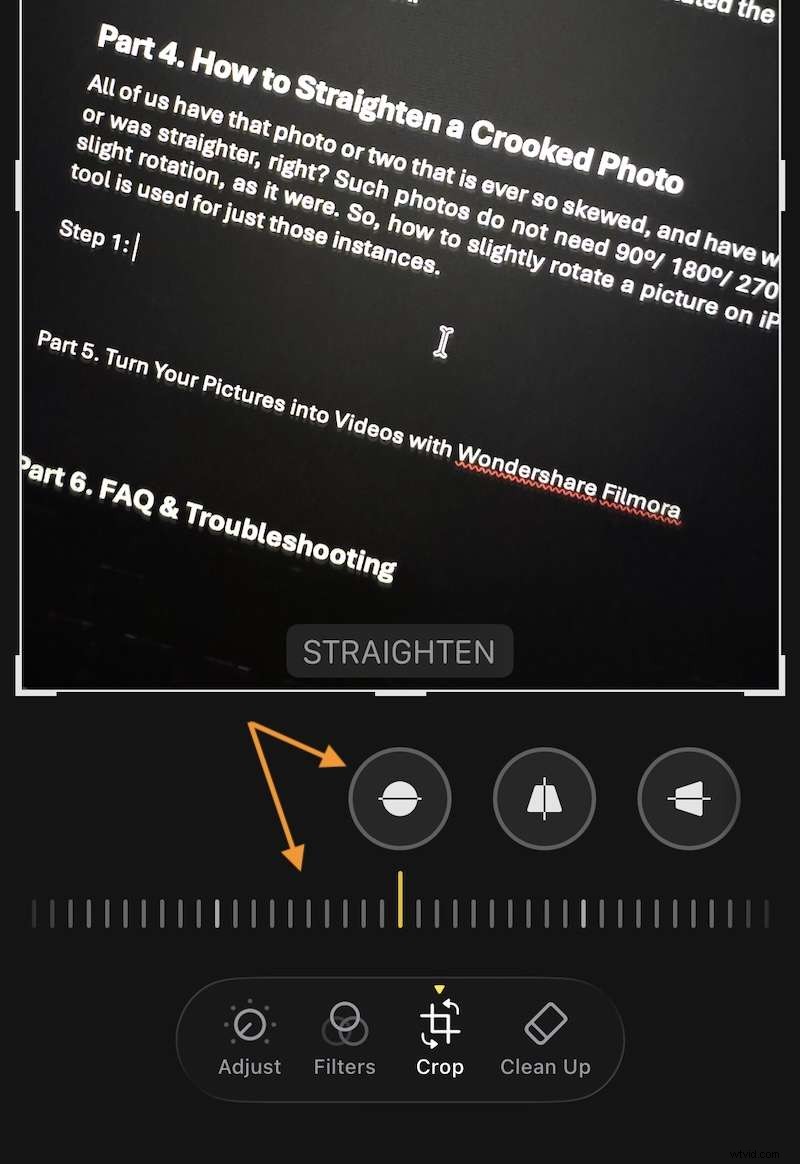
Passaggio 3Quando tocchi Ritaglia, il primo strumento stesso è RADDRIZZARE. Questo è lo strumento con cui vuoi ruotare leggermente un'immagine su iPhone. Toccalo e regola il cursore finché non sei soddisfatto.
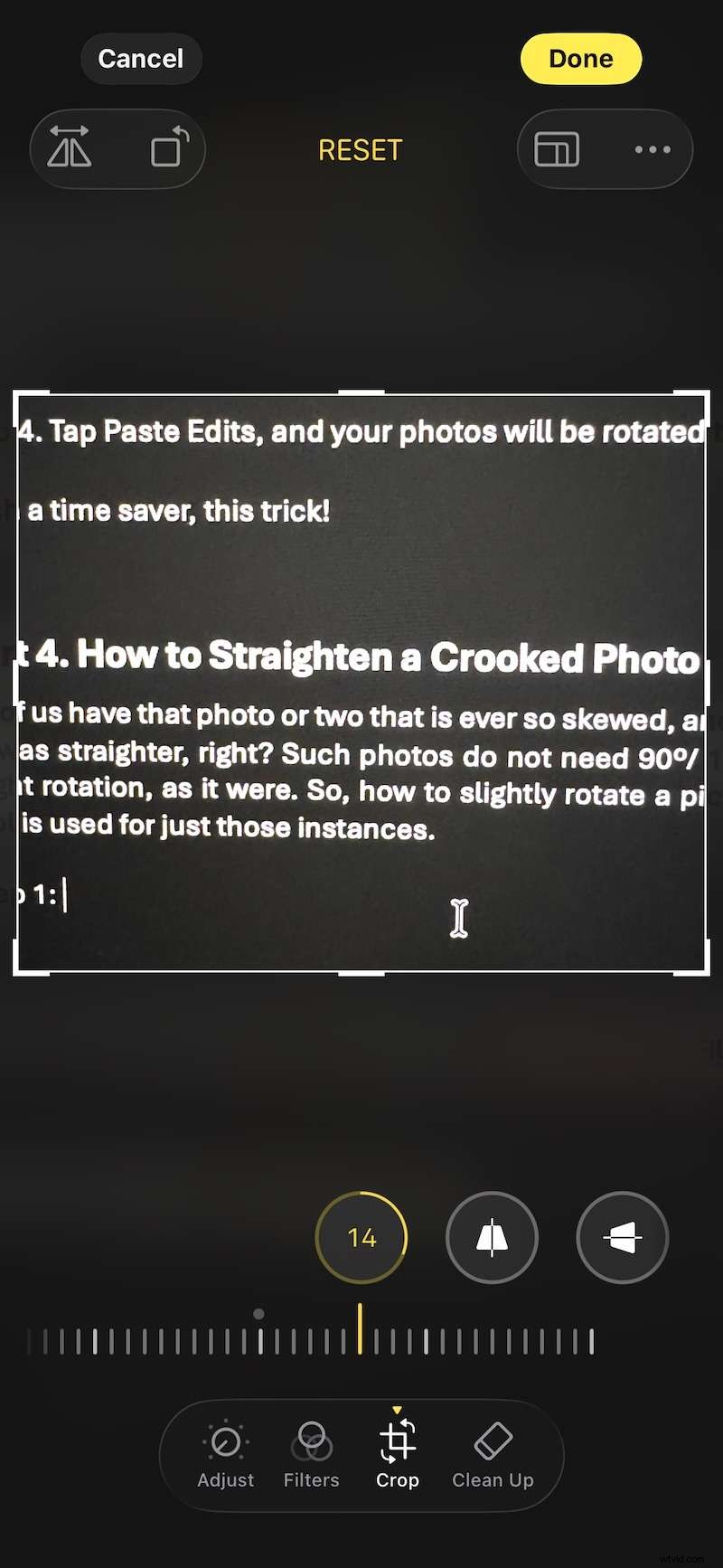
Fai clic su Fine per salvare le modifiche alla stessa foto o tocca l'icona con i puntini di sospensione e seleziona Salva come duplicato per salvare una copia della foto e mantenere l'originale invariato.
Parte 5. Trasforma le tue immagini in video con Wondershare Filmora
Ora che le tue foto sono state sistemate, che ne dici di usarle per raccontare una storia? Dai loro vita con i video e abbiamo lo strumento migliore per trasformare le tue immagini in video in Wondershare Filmora! Utilizza lo strumento AI Image to Video in Filmora per creare la storia perfetta che desideri condividere con il mondo in pochi tocchi!
Inizia gratuitamente per Win 7 o versioni successive (64 bit) Inizia gratuitamente per macOS 10.14 o versioni successive
Cos'è Filmora
Filmora è l'editor video AI definitivo di cui hai bisogno per creare straordinarie modifiche video e video basati sull'intelligenza artificiale con effetti e transizioni sbalorditivi. La ricca libreria di oltre 2 milioni di risorse e l'approccio AI-first rivolto all'utente dei social media che vuole divertirsi e creare video da foto o creare video da pubblicare sui social media e condividere con la famiglia, questa app è l'unica di cui hai bisogno. Ecco come utilizzare la popolare funzione AI Image to Video di Filmora.
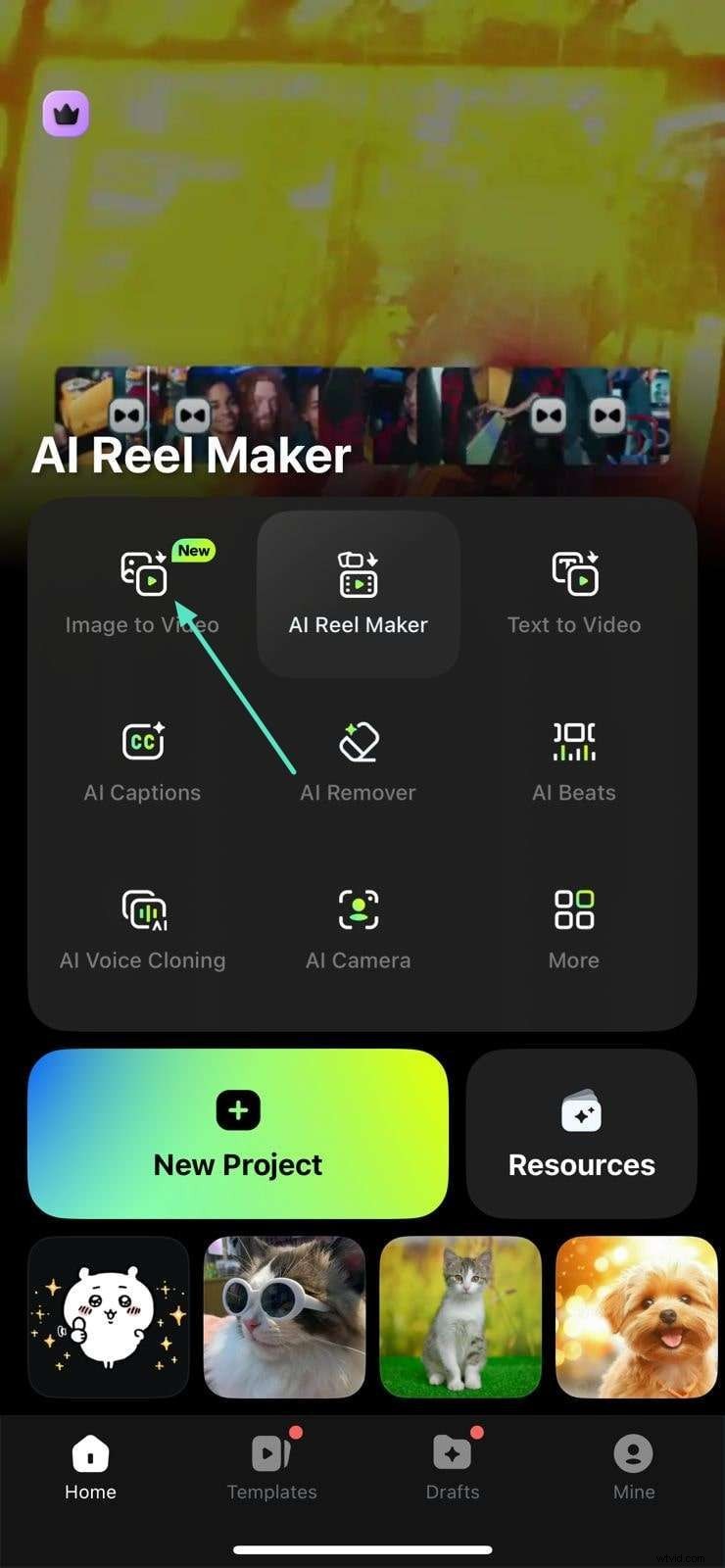
Passaggio 1Scarica l'app Filmora Mobile sul tuo telefono e avvia l'app. Tocca Immagine in video.
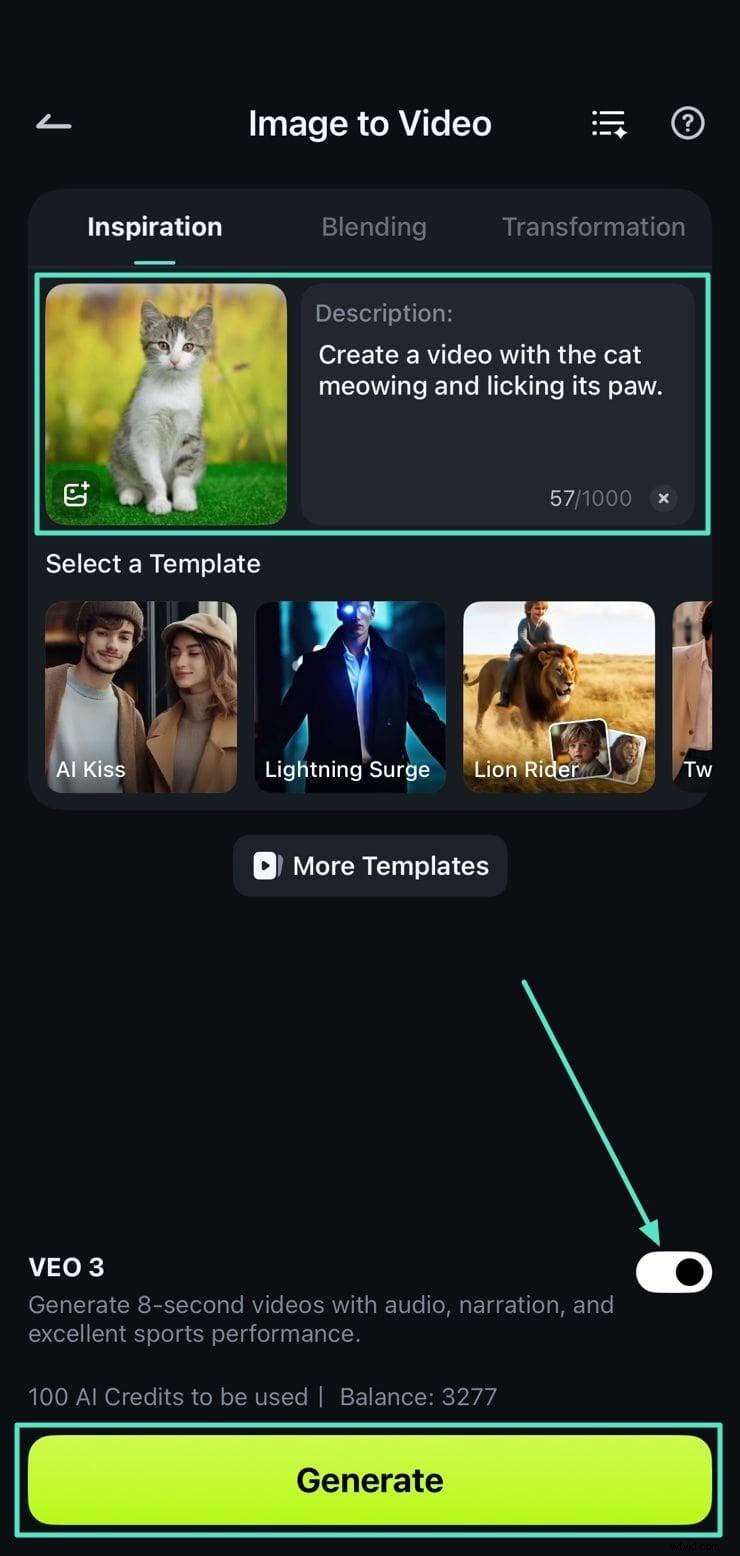
Passaggio 2Carica l'immagine che desideri convertire in video e specifica la descrizione. Abilita VEO 3 in basso e tocca Genera.
Riproduci il tuo video per vedere se è di tuo gradimento, quindi esportalo sul tuo telefono utilizzando il pulsante Salva.
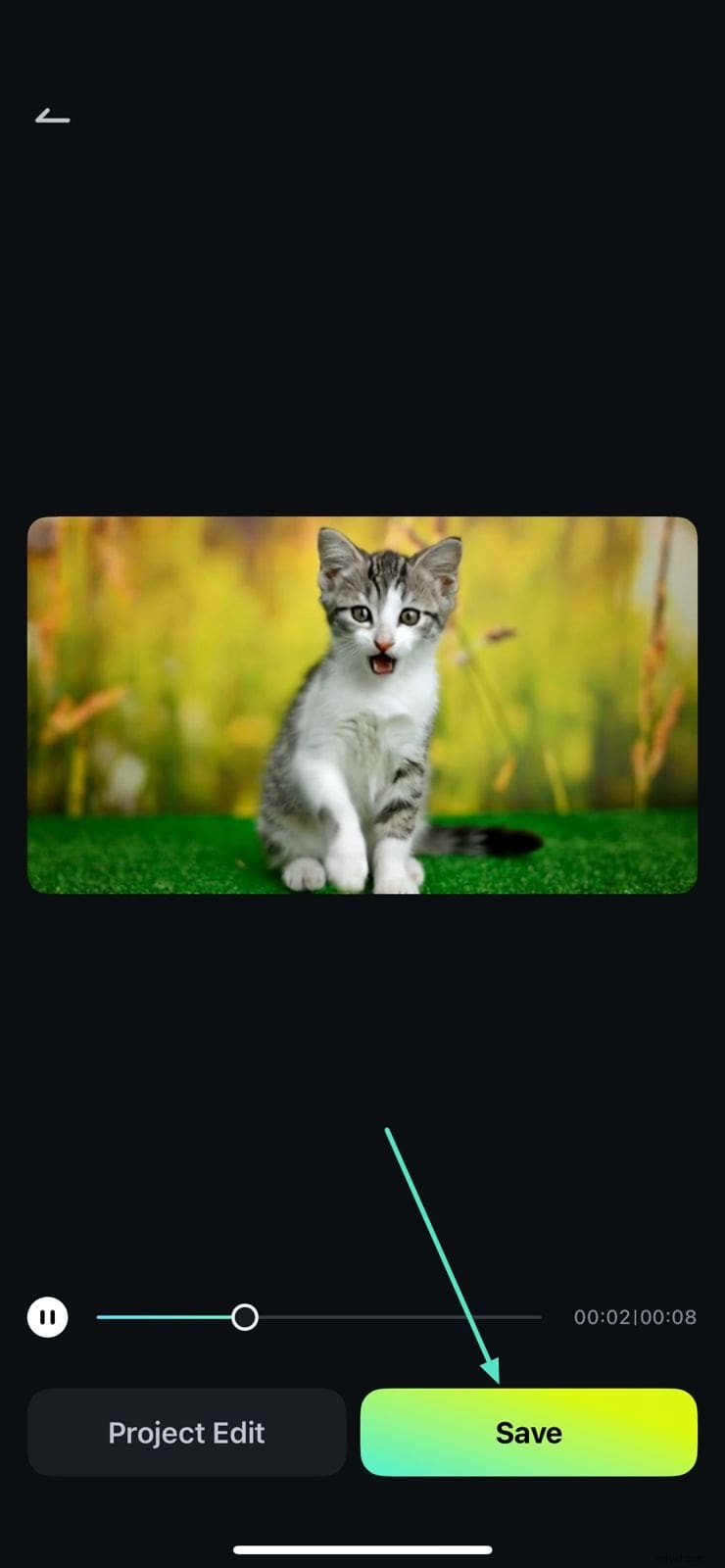
Sei entusiasta di esplorarlo ulteriormente? Ci sono così tanti modi e modalità per creare video AI con la funzione AI Image to Video di Filmora, sarai occupato per molto tempo! Metti le mani su Filmora dal Google Play Store o dall'Apple App Store oggi stesso! Filmora funziona e si sincronizza anche con i desktop, funzionando sia con Windows che con macOS, quindi ovunque tu sia e qualunque dispositivo tu abbia, Filmora è proprio lì al tuo fianco per aiutarti a esprimere il tuo io più creativo!
Inizia gratuitamente per Win 7 o versioni successive (64 bit) Inizia gratuitamente per macOS 10.14 o versioni successive
Conclusione
Smettila di sentirti frustrato dalle immagini stranamente ruotate sull'iPhone e prendi in mano la situazione oggi stesso con l'aiuto di questa guida proprio qui! Scopri come ruotare un'immagine su iPhone e se desideri ruotare più foto su iPhone insieme, come ruotare le foto su iPhone tutte in una volta e risparmiare tempo con la funzione Copia modifiche.
Inoltre, porta le tue foto a un livello superiore e crea video dalle foto utilizzando Wondershare Filmora, l'editor video AI perfetto per principianti e utenti avanzati che desiderano creare video per la condivisione sui social o per divertirsi con amici e familiari! Scarica oggi stesso l'app dall'Apple App Store/Google Play Store e fai risplendere la tua creatività!
Domande frequenti e risoluzione dei problemi
Se hai ancora domande, abbiamo tutte le risposte!
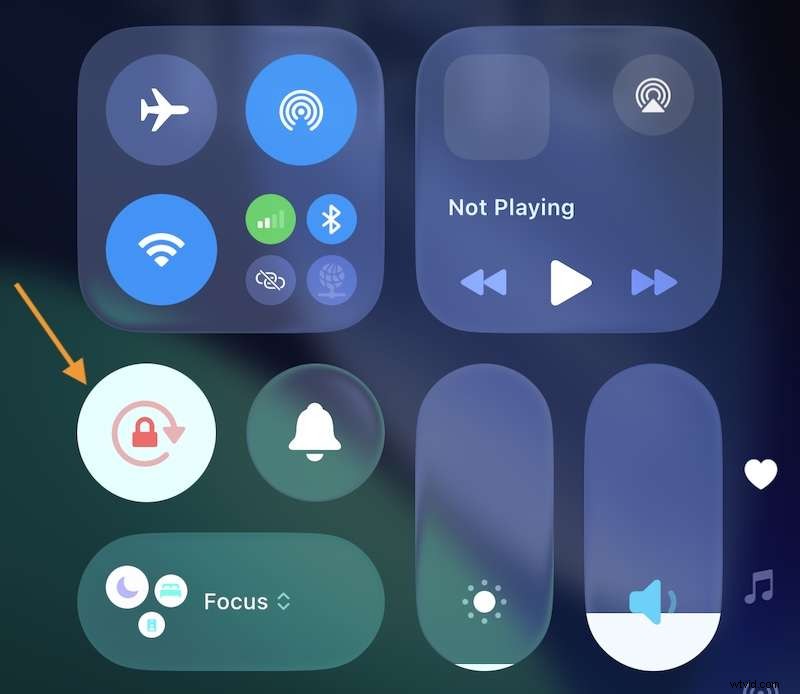
1. Perché lo schermo del mio iPhone non ruota le mie foto quando accendo il telefono?
Ciò è dovuto al fatto che il Blocco orientamento è abilitato nel Centro di controllo sul tuo iPhone. Accedi al Centro di controllo sul tuo iPhone e tocca Blocco orientamento verticale per disattivarlo.
2. Come posso capovolgere una foto sul mio iPhone, ovvero creare un'immagine speculare?
Ecco come:
Passaggio 1Vai all'app Foto, seleziona un'immagine, tocca l'icona del dispositivo di scorrimento per accedere ai controlli di modifica e tocca Ritaglia.
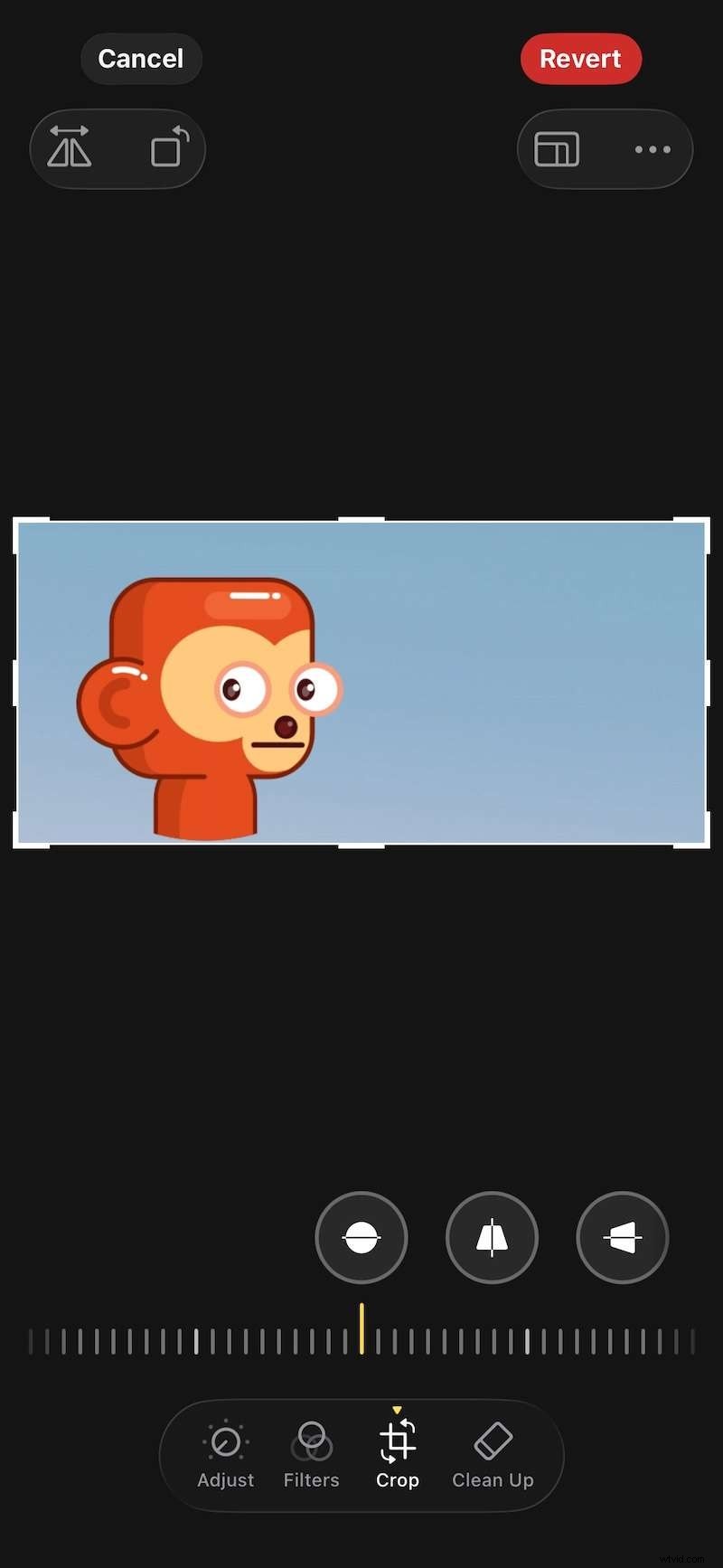
Passaggio 2Quindi, tocca l'icona di mirroring per capovolgere l'immagine.

Passaggio 3Fare clic su Fine.
3. Ruotare una foto su iPhone ne riduce la qualità?
La rotazione di una foto non ne riduce la qualità. Quando ruoti una foto, il file viene semplicemente regolato per riflettere il nuovo orientamento senza alcuna perdita di dati o peggioramento della qualità. Pertanto, puoi ruotare le tue foto senza preoccuparti di comprometterne la qualità.
4. Come posso annullare una rotazione?
C'è una funzione RIPRISTINA nell'app Foto che puoi utilizzare.
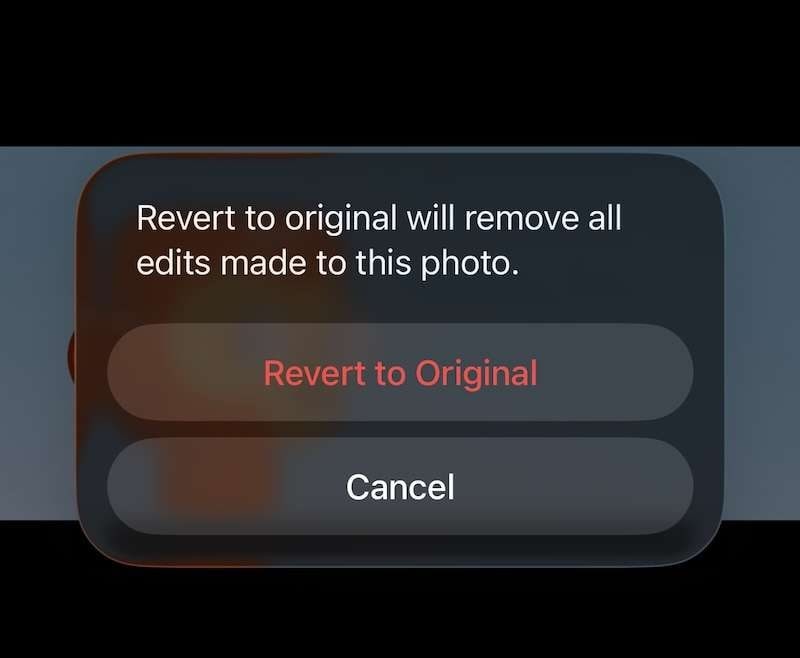
Passaggio 1Per ogni immagine modificata, è presente un pulsante rosso RIPRISTINA in alto a destra. Toccalo.
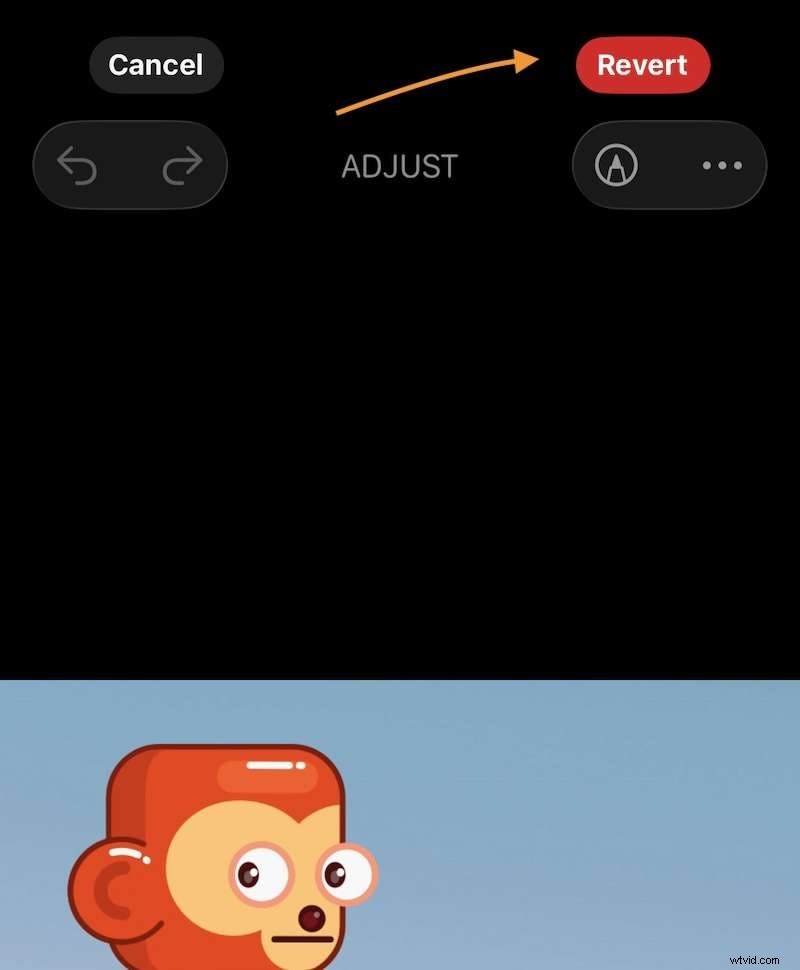
Passaggio 2Conferma Ripristina originale e torni all'immagine originale!
5. Come posso correggere una foto capovolta?
Anche questo è facile. Utilizza il pulsante Ruota per riportare l'immagine nella sua posizione naturale e tocca Fine.