
Quando si parla di fotoritocco, Adobe Photoshop viene sempre al primo posto nella mente di molte persone. Ebbene, il motivo è abbastanza ovvio. Questo software può offrire un'ampia gamma di funzionalità che possono aiutare gli editor a creare, migliorare, ripristinare e manipolare facilmente le immagini. SÌ. Esatto. Finché hai familiarità con le basi di Adobe Photoshop, puoi sicuramente fare molte cose meravigliose. Ma aspetta. Prima di modificare le immagini, assicurati di utilizzare un livello di regolazione. Non preoccuparti. È molto semplice aggiungere un livello di regolazione in Photoshop. Bastano solo uno o due clic.
In questo articolo approfondiremo le funzioni del livello di regolazione in Photoshop. Forniremo anche una breve guida su come abilitare e aggiungere un livello di regolazione ai progetti Photoshop. Infine, discuteremo anche del livello di regolazione nell'editing video. Continua a leggere qui sotto per saperne di più.
In questo articolo
-
- Caratteristiche principali
- Guida passo passo
-
- Luminosità e contrasto
- Livelli
- Curve
- Esposizione
- Vivace
- Saturazione e tonalità
-
- Crea un nuovo livello di regolazione in Photoshop
- Ridimensiona il nuovo livello di regolazione in Photoshop
- Cambia il colore del livello di regolazione
Come aggiungere e utilizzare un livello di regolazione con Wondershare Filmora?
Molti grafici utilizzano un livello di regolazione in Photoshop durante la modifica delle immagini digitali. Perché così? Semplicemente perché è un ottimo modo per preservare la qualità originale dell'immagine apportando modifiche al colore e ai toni. Ecco perché dovresti utilizzare questo strumento anche da te. Puoi fare lo stesso quando modifichi i contenuti video? La risposta breve è assolutamente sì. Wondershare Filmora ti consente di aggiungere un livello di regolazione alla timeline del tuo progetto. Desideri utilizzare questo potente editor video e provare la sua funzionalità di livello di regolazione? Se è così, leggi i dettagli forniti di seguito per saperne di più.

Caratteristiche principali
Wondershare Filmora ha tantissime funzionalità straordinarie che ti consentono di aggiungere un livello di regolazione e apportare modifiche video reversibili. Di seguito ne sono riportati alcuni. Controlla l'elenco per maggiori dettagli.
- Livello di regolazione:ti consente di aggiungere un livello di regolazione al tuo progetto video e personalizzarlo in base alle tue preferenze. Ad esempio, puoi modificare alcune impostazioni di base o regolare le impostazioni del colore.
- Editing video semplice e avanzato:è dotato di numerosi strumenti che possono aiutarti a facilitare una varietà di tecniche di editing video in un attimo.
- Risorse creative di alta qualità: Offre un'enorme libreria di risorse creative a cui puoi accedere e utilizzare all'interno della piattaforma. Tra queste risorse ci sono immagini stock, clip video, bit audio, effetti, filtri e molto altro.
- Modelli video già pronti:dispone di tantissimi modelli video personalizzati che puoi personalizzare facilmente in base ai tuoi gusti.
- Intelligenza artificiale:fornisce l'accesso a una serie di strumenti basati sull'intelligenza artificiale che puoi integrare nel processo di creazione video. Tra questi ci sono AI Voice Enhancer, AI Copywriting, AI Text-Based Editing, AI Smart Cut Out e altro ancora.
- Opzioni di esportazione video flessibili:ti consente di eseguire il rendering ed esportare l'output video in diversi formati. Tra i tipi di file supportati ci sono MP4, WMV, AVI, MOV, F4V, MKV, 3GP, MPEG-2, WEBM, GIF e MP3.
Guida passo passo
Wondershare Filmora è molto comodo da usare. Se devi aggiungere e modificare un livello di regolazione, puoi farlo in un attimo. Vuoi provarlo dalla tua parte? Se è così, dai un'occhiata al tutorial scritto di seguito. Leggi molto bene le istruzioni e segui di conseguenza i passaggi indicati.
Passaggio 1:scarica l'app Wondershare Filmora dal suo sito Web ufficiale. Subito dopo, installalo sul tuo computer.
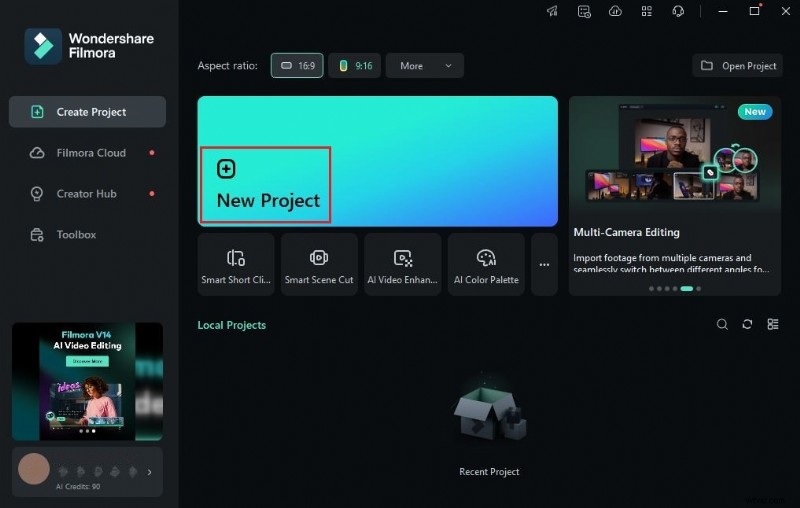
Passaggio 2:successivamente esegui il software di editing video appena installato sul desktop. Una volta caricato completamente, vai alla dashboard principale e fai clic su Nuovo progetto per iniziare a modificare. In alternativa, scorri leggermente verso il basso fino alla sezione Progetti locali e apri una sessione esistente se ce n'è una disponibile.
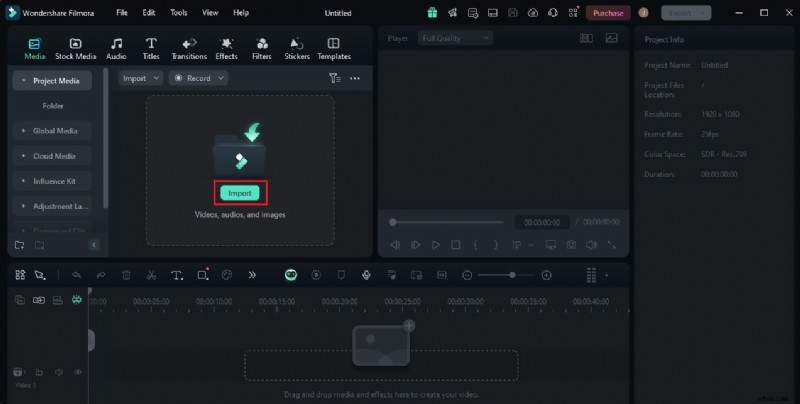
Passaggio 3:Successivamente, vai al pannello Elementi e fai clic su Importa nella scheda Media. Seleziona tutti i file che utilizzerai e caricali sulla piattaforma. Una volta completato, prendi le risorse una per una e trascinale dal pannello Elementi alla timeline dell'editor.
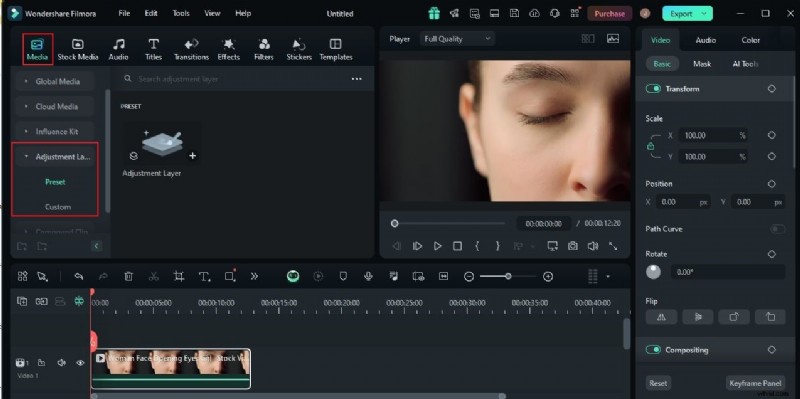
Passaggio 4:a questo punto puoi aggiungere il livello di regolazione alla timeline del progetto prima di procedere con l'editing video vero e proprio. Non preoccuparti. È un gioco da ragazzi. Per iniziare, torna al pannello Elementi e fai clic sulla scheda Media.
Passaggio 5:trova e tocca l'opzione Livello di regolazione. Successivamente, seleziona Preimpostato o Personalizzato in base alle tue preferenze. Una volta terminato, prendi il livello di regolazione che desideri utilizzare e trascinalo fino alla timeline dell'editor. Rilascia la risorsa del livello di regolazione proprio sopra la traccia video che desideri modificare.
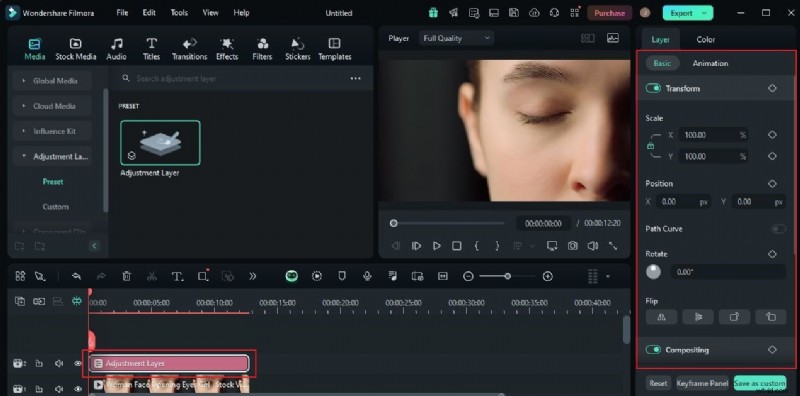
Passaggio 6:successivamente, fai clic sulla risorsa Livello di regolazione e quindi vai al pannello di destra per avviare il processo di modifica. Da qui puoi accedere a diverse opzioni per modificare il livello. Inizia con le impostazioni del livello Base. Attiva il pulsante di attivazione/disattivazione accanto alle opzioni Trasformazione, Composizione e Miglioramento automatico per apportare modifiche fondamentali al livello di regolazione. Da un lato, tocca la scheda Animazione e scegli l'opzione che preferisci utilizzare nel caso in cui desideri aggiungere tali effetti.
Passaggio 7:Allo stesso modo, puoi anche modificare le impostazioni del colore del livello di regolazione e applicare il risultato ai tuoi video clip reali. Per farlo, vai semplicemente alla scheda Colore. Dalle impostazioni di base, puoi aggiungere un preset e una ricerca colore o LUT. Se necessario, puoi anche modificare le impostazioni di Colore e Luce del livello, apportare modifiche o aggiungere una vignettatura. Per personalizzazioni più avanzate, fare clic su HSL, Curve e Ruote colore. Forniscono l'accesso agli strumenti necessari per la gradazione e la correzione del colore.
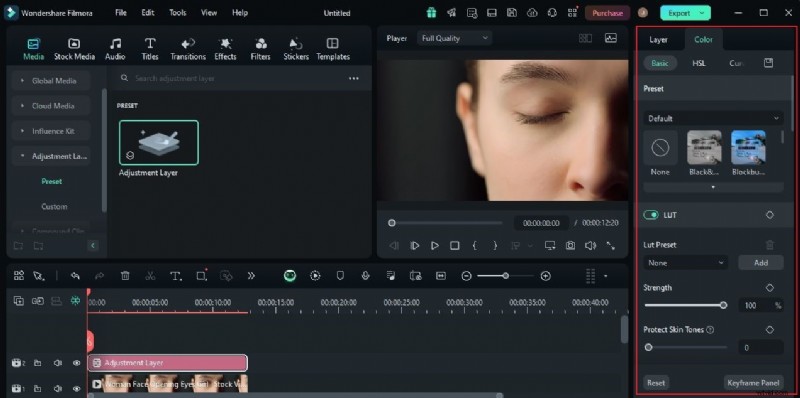
Passaggio 8:una volta terminato, riproduci e rivedi l'output. Controlla se il livello di regolazione è stato effettivamente modificato in base alle tue preferenze. Se sei soddisfatto del risultato, fai clic sul pulsante Esporta proprio sopra il pannello di anteprima per eseguire il rendering del video e salvarne una copia sul tuo computer. Altrimenti, continua ad apportare modifiche finché non viene raggiunto il risultato desiderato.

Nota:in un certo senso, il livello di regolazione in Photoshop è abbastanza simile a quello di Filmora. Se riesci ad aggiungerne e modificarne uno su quest'ultimo, potrai sicuramente fare lo stesso con le tue foto.
Esplorazione del ruolo del livello di regolazione in Photoshop
Come indicato in precedenza, Adobe Photoshop è davvero il software di riferimento della maggior parte dei grafici in circolazione. SÌ. Esatto. Questa applicazione ha molto da offrire in questo senso. Pertanto, ha immediatamente guadagnato popolarità in tutto il mondo. In termini di funzionalità, uno dei migliori che dovresti utilizzare è il livello di regolazione. Similmente a Wondershare Filmora, puoi anche aggiungere e personalizzare un livello di regolazione in Photoshop. È fondamentalmente un livello separato che intende ricevere le modifiche dal tuo input e applicarle all'immagine. Se desideri tornare alla configurazione originale delle tue immagini, puoi farlo facilmente. Tutto quello che devi fare è eliminare il livello di regolazione nel tuo progetto Photoshop. SÌ. È proprio semplice. Pertanto, dovresti sempre utilizzare il più possibile un livello di regolazione in Photoshop. Ciò semplificherà sicuramente i tuoi progetti di creazione e ti farà risparmiare più tempo.
In realtà, il concetto generale e la funzione del livello di regolazione in Photoshop non sono così difficili da comprendere. Puoi facilmente familiarizzare con loro in un attimo. Tuttavia, tieni presente che il livello di regolazione in Photoshop in realtà è disponibile in vari tipi. Ognuno di essi ha uno scopo unico in questo senso. Ecco perché dovresti sapere come funzionano esattamente questi livelli di regolazione. Non preoccuparti. È davvero un gioco da ragazzi. Per aiutarti a iniziare, consulta l'elenco seguente. Leggi gli articoli con molta attenzione per maggiori dettagli.
Luminosità e contrasto
Luminosità e contrasto sono tra gli elementi principali del fotoritocco. Sono le configurazioni specifiche di cui hai bisogno se desideri modificare le luci e le ombre delle tue foto. Non preoccuparti. Adobe Photoshop ti dà accesso a tali calibrazioni. Inoltre, puoi anche apportare tali modifiche al livello di regolazione per proteggere il materiale originale. Il livello di regolazione in Photoshop ti consente di aumentare o ridurre la luminosità e il contrasto della tua immagine. Devi solo inserire la percentuale che preferisci o spostare il cursore sul livello desiderato.

Livelli
Lo strumento Livelli è una configurazione speciale che ti consente di bilanciare il registro dei colori della tua immagine. Puoi usarlo per illuminare alcune sezioni delle tue immagini e far risaltare alcuni dettagli con maggiore chiarezza. Similmente a Luminosità e Contrasto, lo strumento Livelli può essere applicato anche a un livello di regolazione in Photoshop. Ecco perché dovresti aggiungerne uno al tuo progetto prima di procedere con la calibrazione.
Curve
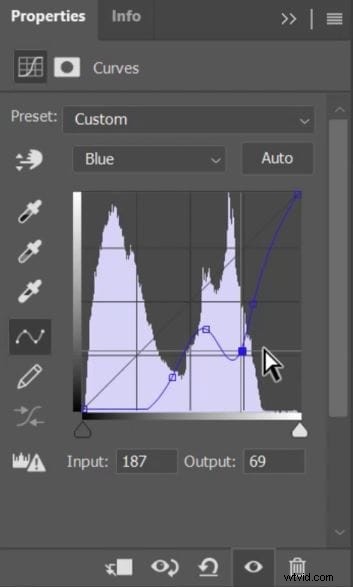
Il miglior strumento di Photoshop che può aiutarti a modificare e migliorare il tono dell'immagine è Curve. Ti consente di modificare il livello tonale, il contrasto e il bilanciamento del colore semplicemente tracciando dei punti attorno al pannello. Puoi eseguire la stessa procedura con un livello di regolazione in Photoshop. Quindi, assicurati di aggiungerne uno prima di modificare questa impostazione dell'immagine.
Esposizione
L'esposizione riguarda la quantità di luce che appare nelle tue fotografie. SÌ. Puoi ancora modificare questo elemento dopo aver scattato la foto. Pertanto, fai del tuo meglio per impostare l'esposizione al giusto livello per garantire la qualità delle tue immagini. Non preoccuparti. Puoi utilizzare un livello di regolazione dell'esposizione in Photoshop nel caso in cui desideri esplorare questa configurazione da solo.
Vivace
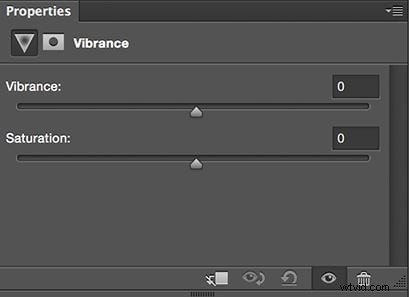
Hai bisogno di modificare l'intensità dei colori nelle tue immagini? Se è così, il livello di regolazione della vivacità in Photoshop può sicuramente esserti di grande aiuto. Devi solo specificare la percentuale di vividezza e saturazione preferita o trascinare i cursori al livello desiderato. SÌ. È davvero un gioco da ragazzi.
Saturazione e tonalità
L'ultimo della lista è la saturazione e la tonalità. In poche parole, la tonalità si riferisce al colore effettivo registrato dalla tua immagine. Puoi modificarlo in qualche modo semplicemente specificando la percentuale preferita o spostando il cursore sul livello desiderato. Il colore cambia quando modifichi le impostazioni della tonalità. Un'altra cosa è che puoi anche configurare la purezza e l'intensità di questi colori. Come mai? È molto semplice. Devi solo regolare l'impostazione della saturazione. SÌ. Questo è tutto. Pertanto, utilizza questo livello di regolazione in Photoshop se devi applicare tali modifiche agli output delle immagini.
Nota:esistono altri tipi di livelli di regolazione in Photoshop che è possibile utilizzare a questo proposito. Ma per le configurazioni di base, quelli sopra elencati sono gli elementi principali che puoi prendere in considerazione.
Non possiamo infatti negare che il livello di regolazione di Photoshop abbia davvero un valore speciale da condividere con noi. Questo elemento può essere molto utile durante la modifica e il miglioramento delle nostre immagini digitali. Ecco perché dovresti iniziare a esplorare la potenza del livello di regolazione e sfruttarlo al massimo. Non preoccuparti. Non ci vuole molto per aggiungere e utilizzare un livello di regolazione in Photoshop. Vuoi provarci? Se è così, controlla l'elenco dei tutorial qui sotto. Leggi molto bene le istruzioni e segui di conseguenza i passaggi indicati.
Crea un nuovo livello di regolazione in Photoshop
Con un clic o due, puoi facilmente creare un nuovo livello di regolazione in Photoshop. SÌ. Esatto. Per iniziare, di seguito è riportata la guida che può aiutarti.
Passaggio 1:avvia l'applicazione Adobe Photoshop sul desktop.
Passaggio 2:successivamente importa l'immagine che desideri utilizzare. Basta andare sulla barra dei menu in alto e quindi fare clic su File. Da lì, tocca Apri, quindi seleziona l'immagine dalla memoria locale del tuo dispositivo.
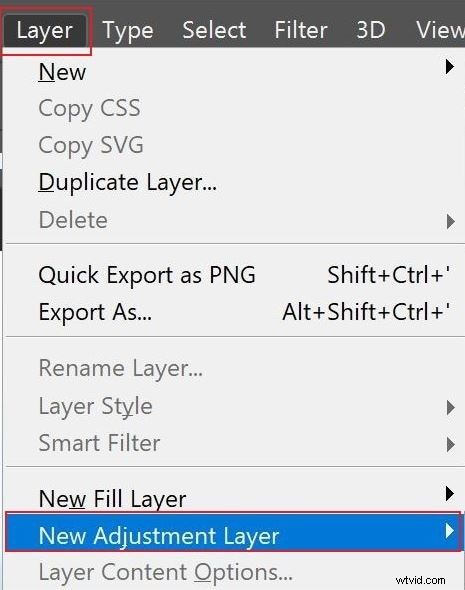
Passaggio 3:a questo punto puoi creare e aggiungere un livello di regolazione. Per farlo, torna alla barra dei menu in alto e fai clic su Livello. Scegli Nuovo livello di regolazione dall'elenco delle opzioni. Infine, fai clic sul tipo di livello di regolazione che desideri utilizzare nel tuo progetto Photoshop.
Passaggio 4:successivamente aggiungi un nome di livello univoco. Successivamente, specifica il tuo livello di colore, modalità e opacità preferito. Una volta terminato, tocca OK. Immediatamente, il livello di regolazione selezionato verrà aggiunto al tuo progetto Photoshop.
Ridimensiona il nuovo livello di regolazione in Photoshop
Come modificare la dimensione di un livello in Photoshop? Bene, è molto facile. Se devi apportare tali modifiche al livello di regolazione, puoi farlo in un attimo. Per aiutarti a iniziare, dai un'occhiata al tutorial qui sotto.
Passaggio 1:all'interno dell'area di lavoro di Photoshop, vai al pannello di destra e seleziona il livello che desideri ridimensionare dalle opzioni nella scheda Livelli.
Passaggio 2:Successivamente, vai alla barra dei menu in alto e fai clic su Modifica. Seleziona Trasformazione libera dall'elenco delle opzioni.
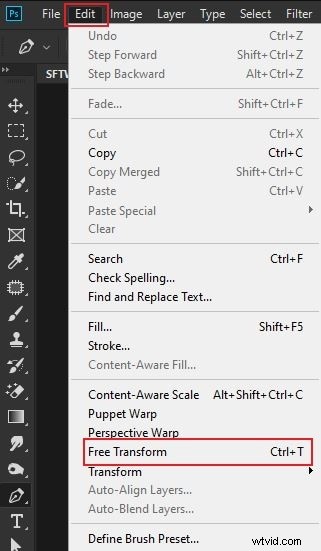
Passaggio 3:a questo punto puoi ridimensionare il livello nel tuo progetto Photoshop. Torna semplicemente alla tela e regola i punti di ridimensionamento attaccati attorno al livello selezionato.
Cambia il colore del livello di regolazione
L'impostazione delle proprietà del livello di regolazione varia in realtà a seconda del tipo di livello aggiunto. Supponiamo che tu inserisca un livello di regolazione della luminosità/contrasto. Naturalmente, le impostazioni della proprietà offriranno configurazioni per luminosità e contrasto. Cosa succede se desideri cambiare il colore del livello di regolazione nel tuo progetto Photoshop? In questo caso, è necessario aggiungere il livello di regolazione tonalità/saturazione e configurarlo di conseguenza. Non preoccuparti. Cambiare il colore di un livello in Photoshop non è così complicato. Di seguito è riportato un tutorial per aiutarti a iniziare. Dai un'occhiata adesso.
Passaggio 1:aggiungi un nuovo livello di regolazione al tuo progetto Photoshop. Assicurati di selezionare Tonalità/Saturazione.
Passaggio 2:si aprirà il pannello delle proprietà per il livello di regolazione Tonalità/Saturazione. Per cambiare il colore del tuo livello di regolazione, vai semplicemente alla sezione Tonalità e specifica il tuo livello preferito. Inserisci una percentuale specifica o sposta il rispettivo cursore da sinistra a destra. Per perfezionare ulteriormente l'effetto, esegui la configurazione con la sezione Saturazione e Luminosità.
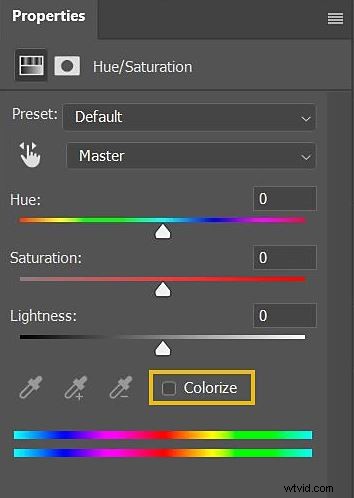
Nota:se è necessario effettuare altre configurazioni, è sufficiente aggiungere un livello di regolazione e modificare le impostazioni delle proprietà corrispondenti. SÌ. È un gioco da ragazzi, davvero.
Conclusione
Non si può negare che il livello di regolazione in Photoshop può fare molto per i grafici come te. Puoi apportare varie modifiche ai tuoi output senza compromettere la qualità originale dei tuoi materiali. Ecco perché dovresti sempre aggiungere un livello di regolazione ai tuoi progetti Photoshop. Allo stesso modo, esercitati con la stessa procedura quando modifichi i tuoi contenuti video. SÌ. Le moderne applicazioni di editing video offrono oggi le stesse funzionalità agli utenti. Vuoi provarci? Allora scarica Wondershare Filmora sul tuo computer. È un potente software per la creazione di contenuti dotato di quasi tutto il necessario per l'editing video, inclusi i livelli di regolazione. Esplora questa piattaforma dal tuo punto di vista e sfrutta al massimo le sue straordinarie funzionalità.