
Vuoi migliorare i tuoi video con sovrapposizioni di testo raffinate? Questa guida ti guida attraverso l'aggiunta di titoli, sottotitoli e didascalie in iMovie su iPhone, iPad e Mac, garantendo che i tuoi progetti sembrino professionali e coinvolgenti.
Aggiunta di testo in iMovie su iPhone e iPad
Scarica iMovie dall'Apple App Store e avvia l'app. Segui questi passaggi per inserire rapidamente il testo:
- Importa il video che desideri modificare.
- Tocca la T icona nella barra degli strumenti per aprire la libreria di testi.
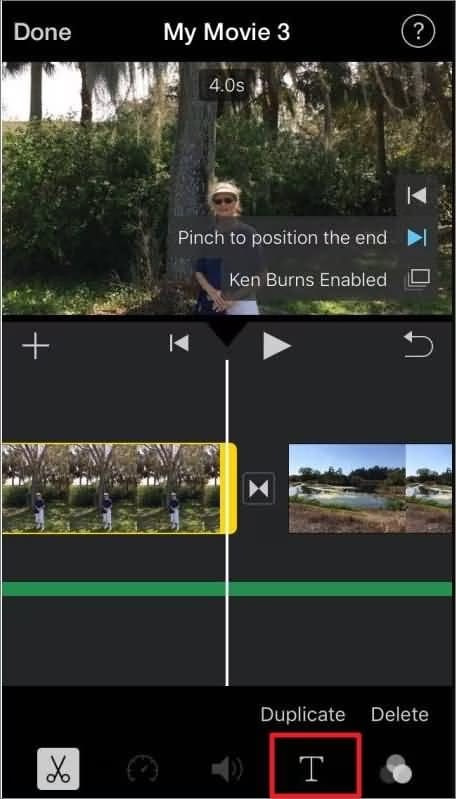
- Seleziona uno stile o un carattere adatto al tuo progetto.
- Tocca Fine per applicare il testo e salvare le modifiche.
Questo è tutto ciò che ti serve per aggiungere testo su iPhone e iPad. Se sei un utente Mac, continua di seguito.
Aggiunta di testo in iMovie su Mac
iMovie per macOS supporta l'editing a piena risoluzione, incluso 4K a 60 fps, e offre un potente editor di testo. Per aggiungere testo:
- Apri iMovie sul tuo Mac.
- Importa il tuo file video tramite Importa media pulsante.
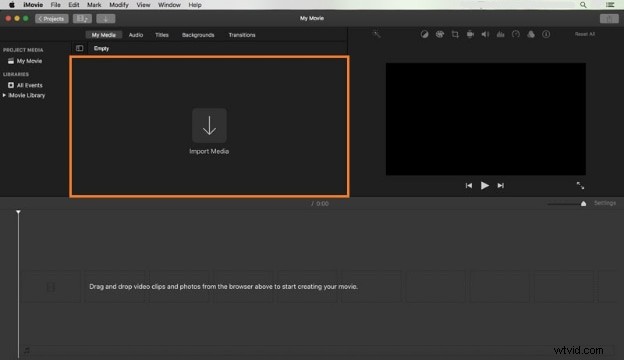
- Trascina la clip sulla timeline.
- Fai clic su Titoli scheda per sfogliare i modelli, quindi trascina il modello scelto sulla timeline.
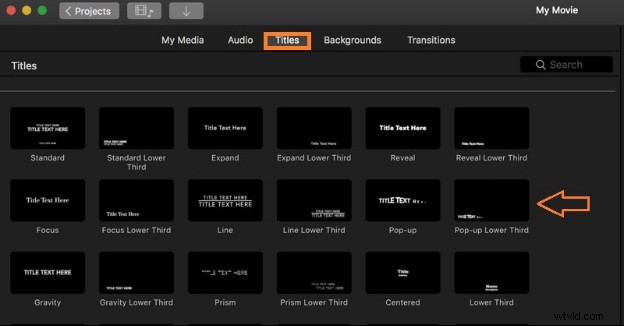
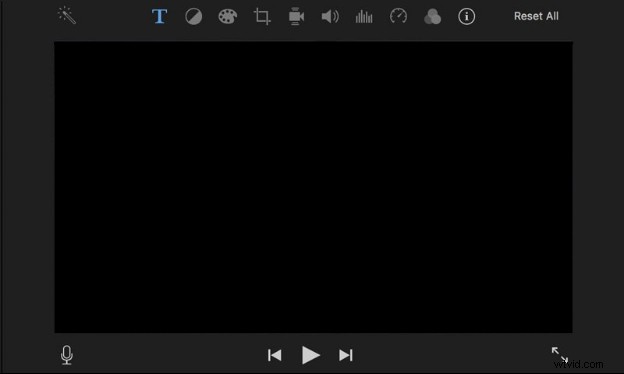
- Modifica il testo, il carattere, la dimensione e il colore del segnaposto nella finestra di anteprima.
- Visualizza l'anteprima del risultato ed esporta il tuo video finito.
Posizionamento preciso del testo in iMovie
Gli strumenti integrati di iMovie ti consentono di controllare quando il testo appare nella timeline, ma non offrono un posizionamento dettagliato a livello di fotogramma. Su macOS puoi solo trascinare la clip di testo lungo la timeline. Su iOS, puoi spostare il testo all'interno del visualizzatore, ma le opzioni rimangono limitate.
Se il tuo progetto richiede un posizionamento preciso o un'animazione avanzata, prendi in considerazione una delle seguenti soluzioni alternative:
- Utilizza un'app grafica dedicata come Canva per progettare il testo come immagine, quindi importarlo in iMovie tramite immagine nell'immagine.
- Passa a un editor più ricco di funzionalità come Wondershare Filmora , che offre ampi controlli per il posizionamento del testo.
Migliora il tuo testo con Wondershare Filmora
Filmora è un editor multipiattaforma che offre funzionalità di testo avanzate oltre a ciò che offre iMovie. I principali vantaggi includono:
- Generazione automatica di sottotitoli – Sottotitoli gestiti dall'intelligenza artificiale in oltre 23 lingue, sincronizzati con l'audio.
- Sintesi vocale (STT) – Trascrizione accurata dei contenuti parlati.
- Modelli personalizzabili – Scegli da una libreria di titoli e didascalie animati.
- Sottotitoli dinamici – Sottotitoli che si adattano al ritmo e al volume della voce.
- Opzioni di esportazione per file .SRT e più formati video.
Sebbene Filmora sia una soluzione a pagamento, i suoi controlli di testo avanzati possono migliorare significativamente la professionalità dei tuoi video.
Filmora e iMovie per l'editing di testo
iMovie è gratuito, intuitivo e strettamente integrato con i dispositivi Apple, il che lo rende ideale per creatori occasionali o modifiche rapide. Filmora, tuttavia, eccelle quando hai bisogno di una personalizzazione più profonda, di un posizionamento preciso o di sottotitoli automatizzati. Scegli in base al flusso di lavoro, al budget e al livello di rifinitura richiesto.
Aggiunta di testo in Filmora – Passo dopo passo
Di seguito è riportata una guida concisa per aggiungere testo in Filmora, che copre sia i metodi manuali che quelli automatici.
- Avvia Filmora e inizia un nuovo progetto. Importa i tuoi file multimediali e trascinali sulla timeline.
- Fai clic con il pulsante destro del mouse sulla clip e seleziona Voce in testo per generare automaticamente i sottotitoli. Abilita Parole attive automatiche per sottotitoli dinamici.
- Apri i Titoli libreria, scegli un modello e trascinalo sulla timeline. Utilizza Applica a tutti per applicare uno stile uniforme a ogni didascalia.
- Regola carattere, colore e dimensione in Base impostazioni. Fai clic su Esporta per eseguire il rendering del video.
Per titoli personalizzati:
- Importa contenuti multimediali tramite Importa contenuti multimediali pulsante.
- Seleziona il Titolo scheda, trascina l'effetto desiderato sulla timeline e posizionalo sul video.
- Fai doppio clic sul titolo sulla timeline per modificare testo, carattere e colore.
- Esporta o carica direttamente su Vimeo o YouTube.
Considerazioni finali
Che tu stia aggiungendo semplici sottotitoli o creando titoli animati, iMovie offre una soluzione semplice e gratuita per gli utenti Apple. Per il posizionamento avanzato del testo, sottotitoli dinamici o sottotitoli multilingue, Filmora offre gli strumenti di cui hai bisogno.
Inizia a migliorare i tuoi video oggi stesso:il tuo pubblico noterà la differenza.
Inizia con Filmora gratuitamente su Windows 7 o versioni successive (64 bit) o macOS10.14 o versioni successive.