
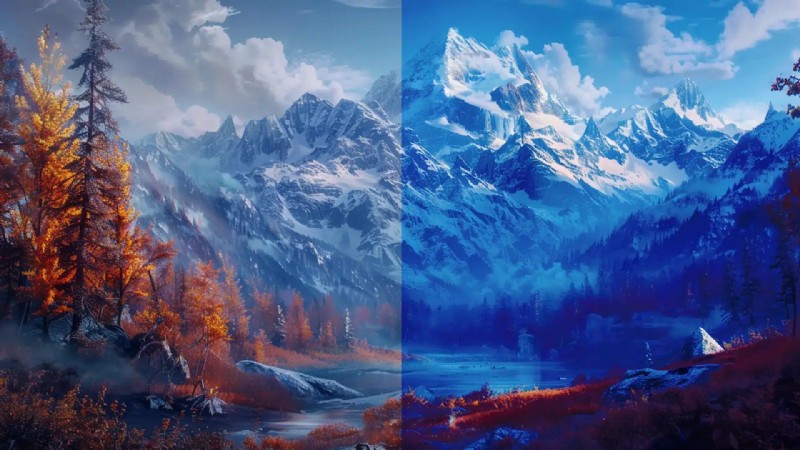
L'armonia dei colori è l'essenza di qualsiasi produzione visiva nel design digitale; è più di un metodo. L’ampia raccolta di Photoshop include la capacità di mescolare, bilanciare e intensificare i colori in modo preciso ed elegante. Che si tratti di creare una grafica pulita, un logo accattivante o un ritocco fotografico, conoscere le tecniche essenziali è necessario per migliorare le tue capacità artistiche.
Unisciti a noi mentre esploriamo il regno dell'armonia dei colori di Photoshop e preparati a scoprire le tecniche che trasformano i progetti standard in opere d'arte eccezionali.
In questo articolo
La necessità di abbinare i colori in Photoshop
Nel mondo del design digitale, dove ogni pixel ha il potere di esprimere un pensiero o un sentimento, l'importanza della corrispondenza dei colori in Photoshop è utile per ragioni diverse dall'estetica. Mantiene l'integrità della tua idea di progettazione e garantisce coerenza su tutte le piattaforme e i mezzi, dalla stampa agli schermi digitali.
L’efficienza è fondamentale anche nel campo in rapida evoluzione dello sviluppo di contenuti digitali. Photoshop rende i flussi di lavoro più efficienti e consente ai designer di produrre output all'altezza. Queste funzionalità consentono ai designer di rispettare le scadenze senza sacrificare la qualità, sia che si tratti di regolare i colori in una foto o di incorporare combinazioni di colori complesse.
Mentre esploriamo i metodi e le idee alla base dell'abbinamento dei colori di successo, preparati ad aprire le porte a un mondo in cui l'immaginazione e la precisione si incontrano e ogni selezione di colori influenza la storia del tuo lavoro digitale.
Come abbinare i colori a foto diverse in Photoshop
La corrispondenza dei colori è un'abilità cruciale di Photoshop per creare una storia visiva integrata nei tuoi progetti. Ma prima è necessario capire l'abbinamento dei colori prima di procedere alla fase tecnica. Significa alterare i colori, i toni e i contrasti di varie foto per renderle armoniose.
Imparare questo approccio migliorerà la qualità e l'impatto del tuo lavoro, sia che tu stia realizzando un collage, sviluppando l'immagine di un sito web o assicurando che una serie di foto sia coerente. Quindi, iniziamo a utilizzare Photoshop per abbinare i colori alle foto:
- Apri le immagini in Photoshop: Scegli una foto di base e apri tutte le immagini di cui desideri abbinare i colori. Disponili in finestre o schede separate per un facile confronto.
- Livelli di regolazione: Crea un livello di regolazione del livello o della curva. Regola i cursori del nero, del bianco o dei mezzitoni per adattarli al contrasto e alla luminosità. Aggiungi un livello di regolazione del bilanciamento del colore. Regola i cursori Ombre, Mezzitoni ed Evidenziazioni e modifica tonalità, saturazione e intensità per adattarle alla foto di base.
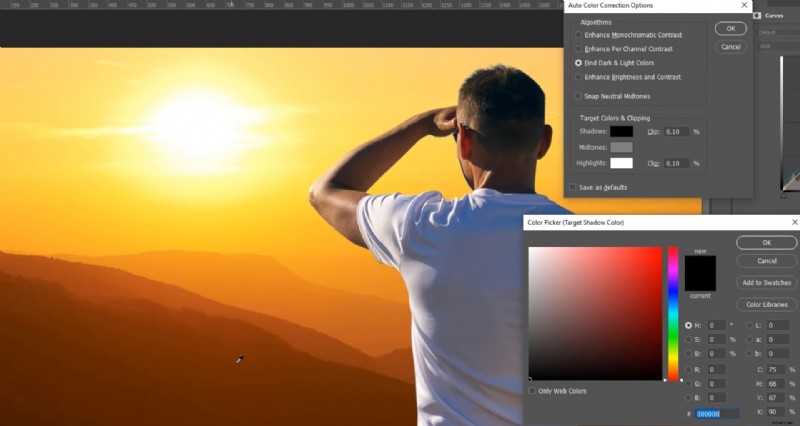
- Miscela: Utilizza l'opzione Miscela se in Stili di livello per transizioni di colore più uniformi. Ottimizza le aree chiare e scure per un effetto naturale.
- Modifica finale: Applica ulteriori regolazioni come nitidezza, riduzione del rumore o vignettatura secondo necessità.
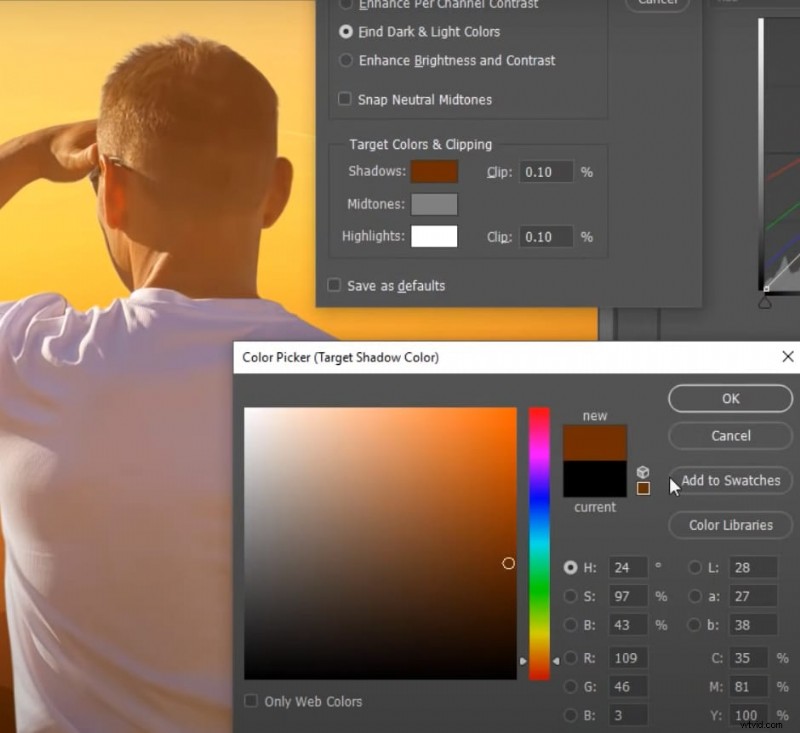
- Salva il tuo lavoro: Salva nel formato preferito; considera PSD per modifiche future.

Diversi strumenti che puoi utilizzare per abbinare i colori alle foto
La corrispondenza dei colori è fondamentale per mantenere la coerenza visiva. Sebbene Adobe Photoshop abbia funzionalità avanzate come i livelli di regolazione e la corrispondenza colore per l'editing dettagliato, Adobe Lightroom è superiore nella classificazione del colore e nell'editing in batch. CaptureOne è preferito per le sue significative funzionalità di modifica del colore e il supporto per i file RAW, mentre DaVinci Resolve offre una gradazione del colore avanzata con il suo design basato su nodi.
Per gli editor video, Filmora si distingue per la sua interfaccia intuitiva e la facilità d'uso. Semplifica la corrispondenza dei colori con preimpostazioni e filtri preinstallati, rendendolo ideale per principianti e creatori di contenuti. La funzione Color Matching di Filmora ti consente di allineare rapidamente tonalità e toni tra varie clip nella timeline. Filmora regola automaticamente le altre clip selezionando una clip di riferimento per garantire un aspetto coerente.
Scegli lo strumento migliore in base alle tue esigenze e al tuo livello di esperienza:Photoshop per il fotoritocco o Filmora per una perfetta corrispondenza dei colori nei progetti video.
Come abbinare i colori in Filmora
Con la funzione di corrispondenza dei colori di Filmora, puoi assicurarti che ogni clip nel tuo progetto video abbia uno stile visivo unificato e si fonda perfettamente. Padroneggia la corrispondenza dei colori in Filmora seguendo questa guida passo passo:
- Importa i tuoi filmati:carica ogni clip video che desideri abbinare al colore nel tuo progetto Filmora. Disporli nella sequenza temporale in base all'ordine in cui appariranno nel prodotto finito.
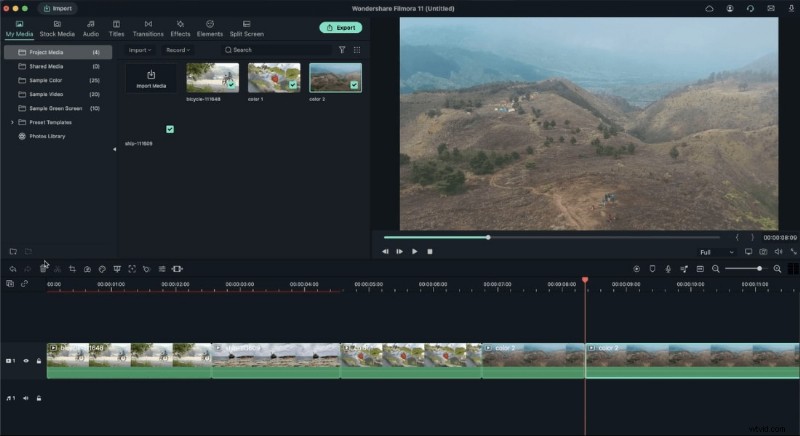
- Utilizza lo strumento di corrispondenza colori:per prima cosa scegli la clip di riferimento. La versione ottimale dovrebbe trasmettere il tono e la combinazione di colori richiesti per l'intera sequenza video. Quindi, fai clic con il pulsante destro del mouse sulla clip di riferimento e seleziona "Corrispondenza colore" dal menu a discesa per applicare la corrispondenza dei colori. Quindi, individua il fotogramma con il colore esatto che desideri abbinare utilizzando il controllo di riproduzione nella finestra di anteprima di riferimento.
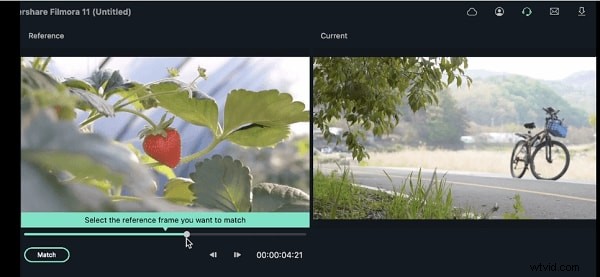
- Applica effetti di colore e filtri:Filmora offre un assortimento di filtri ed effetti di colore per migliorare la corrispondenza dei colori.
- Utilizza tabelle di ricerca (LUT):applica le LUT alle tue clip per dare loro uno stile di gradazione del colore attuale. Diverse LUT incluse possono essere modificate per corrispondere alle tonalità di colore del filmato di riferimento.
- Modalità di mixaggio e trasparenza:sperimenta le modalità di fusione e le impostazioni di trasparenza per mescolare le clip in modo fluido. Regola l'opacità delle clip o usa i metodi di fusione per una fusione perfetta.
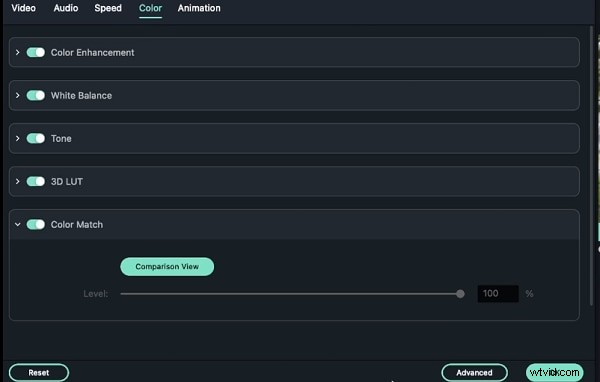
- Salva ed esporta:dopo che sei soddisfatto della coordinazione dei colori e dell'editing generale, esporta il tuo progetto nel formato video che preferisci o salvalo nel formato nativo di Filmora.
Suggerimenti per abbinare i colori nelle foto
- Sebbene la corrispondenza dei colori richieda armonia, la creazione mirata del contrasto cromatico può migliorare la profondità e l'attrattiva visiva delle tue immagini.
Gioca con colori opposti o complementari per produrre composizioni dinamiche e accattivanti.
- Utilizza i concetti della teoria dei colori per trovare un equilibrio tra armonia e contrasto, assicurandoti che ogni scelta di colore migliori la storia del tuo progetto.
L'uso di tecniche di mascheramento e stratificazione precise migliora la corrispondenza dei colori.
Utilizza le maschere di livello per isolare e modificare aree particolari delle tue immagini per ottenere una transizione graduale tra i colori in varie sezioni.
- Gioca con i metodi di fusione e le modifiche dell'opacità per produrre delicate interazioni e transizioni cromatiche che migliorano la coerenza visiva.
- Osserva i profili colore.
Assicurati che tutte le fotografie abbiano gli stessi profili colore per rappresentare il colore in modo accurato.
- Non saltare mai la stratificazione e la fusione.
Per ottenere un aspetto realistico e perfezionare le transizioni di colore, utilizza le opzioni Stili di livello e Fondi se.
Conclusione
La corrispondenza dei colori è essenziale affinché una narrazione visiva fluisca insieme e fornisca finiture professionali e toni armonici. Filmora fornisce una soluzione accessibile con il suo strumento di corrispondenza dei colori intuitivo e i filtri preimpostati, rendendo il processo più semplice per gli editor principianti e intermedi. Senza la complessità del software di livello professionale, la gradazione del colore e la corrispondenza possono essere eseguite senza sforzo grazie alle funzionalità integrate.
L'approccio semplificato di Filmora lo rende la scelta perfetta per ottenere combinazioni di colori coerenti e visivamente accattivanti per vlog, tutorial o progetti creativi. Ciò migliora facilmente la qualità complessiva e l'impatto del tuo lavoro.