
In questo articolo
-
- Guida da seguire:
- Come modificare il testo del tuo video TikTok
-
- Aggiungi didascalie ai tuoi video TikTok
-
- Guida da seguire:
- Come impostare la durata del testo sui video TikTok
Sei mai stato su TikTok e hai visto video con fantastici effetti di testo? Forse una didascalia divertente o un titolo accattivante ti hanno fatto fermare a guardare. Il testo può avere un grande impatto sui tuoi video TikTok! È come dare un po' di lucentezza alle tue cose!
Se sei come me, potrebbe essere difficile rifinire il testo. Ma non preoccuparti. Siamo qui per aiutarti. Esaminiamo le istruzioni dettagliate su come aggiungere testo ai video TikTok. Pronto per migliorare su TikTok? Immergiamoci!
Come aggiungere testo ai video TikTok direttamente nell'app
Il testo nei tuoi video TikTok è come una ciliegina sul gelato. Lo rende migliore. L'opzione di testo nell'app TikTok serve per aggiungere umorismo o per rendere il tuo video diverso.
La funzionalità integrata rende molto più semplice modificare i tuoi video e apportare modifiche relative al testo.
Come aggiungere testi in TikTok
Passaggio 1:apri l'app TikTok e premi l'icona del segno più in basso per iniziare a realizzare il tuo nuovo video.
Passaggio 2:crea un video divertente o condividine uno che hai già. Premi "Avanti" quando hai finito.
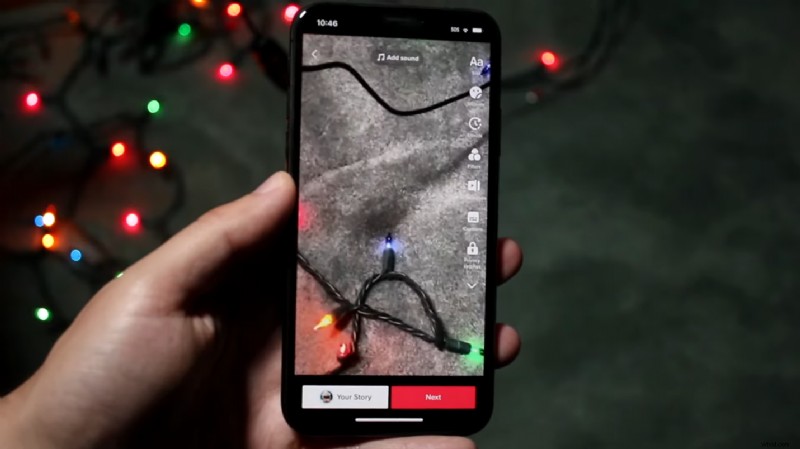
Passaggio 3:cerca un piccolo segno "Aa". Toccalo per iniziare a inserire i tuoi contenuti.
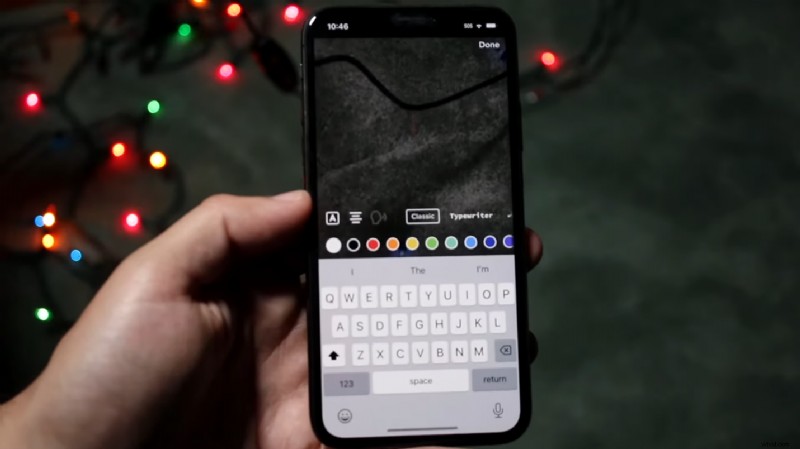
Passaggio 4:qui inizia il divertimento! Scrivi quello che vuoi:una didascalia divertente, un titolo interessante o qualcosa di strano che ti viene in mente.
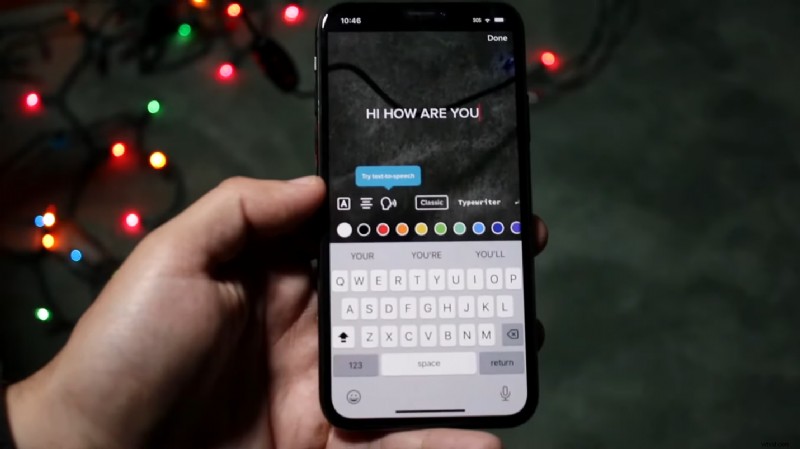
Passaggio 5:prima di finire, regolalo in modo che sembri "tu". Puoi anche spostarlo sullo schermo per trovare il punto perfetto.
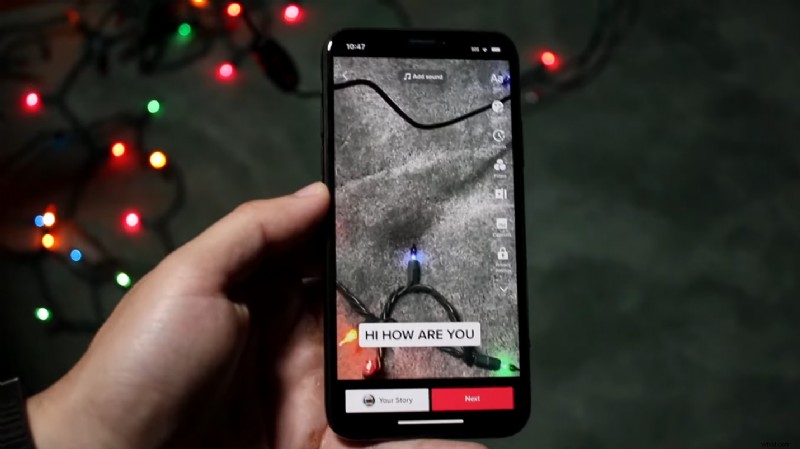
Passaggio 6:soddisfatto del look? Fare clic su "Fine" per un'anteprima. Se tutto va bene, è ora di pubblicare!
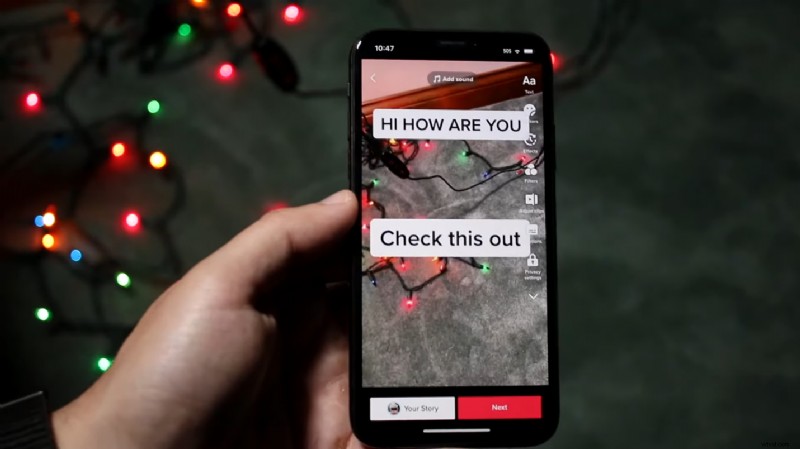
Come modificare il testo del tuo video TikTok
Metti del testo sul tuo video TikTok e potresti pensare:"Oh, okay. Ma richiede un piccolo cambiamento". Nessun problema. Ecco come modificare il testo:
Passaggio 1:tocca nuovamente il tuo video TikTok e scegli il simbolo "Testo". Questo mostra tutto il testo che hai aggiunto finora.
Passaggio 2:basta toccare il testo e passerà alla modalità di modifica! Puoi modificarlo, cambiarne il carattere o provare un nuovo colore che attiri la tua attenzione.
Passaggio 3:vuoi che il tuo testo appaia ad una certa ora? Tocca "Imposta durata" e sposta i cursori di conseguenza.
Passaggio 4:conferma tutti i dettagli, fai clic su "Fine" e guarda un'anteprima. Se tutto sembra a posto, sei pronto per partire!
Come personalizzare il testo nelle clip TikTok
Ora c'è del testo nel tuo video TikTok. Ma ha bisogno di un tocco personale per essere indimenticabile. Puoi personalizzare facilmente il testo nei tuoi video TikTok nei seguenti modi:
Aggiunta di didascalie ai tuoi video TikTok
I sottotitoli non sono solo una bella aggiunta:rendono i tuoi contenuti accessibili a un pubblico più ampio. Aiutano a includere coloro che potrebbero essere non udenti o con problemi di udito. Inoltre, possono aiutare gli spettatori a comprendere il tuo video anche se lo stanno guardando in un ambiente rumoroso o con l'audio disattivato.
Con la funzione sottotitoli integrata di TikTok, puoi aggiungere facilmente didascalie. Ecco come:
Passaggio 1:apri TikTok e avvia un nuovo progetto. Puoi registrare un nuovo video o caricarne uno che hai già.
Passaggio 2:sul lato destro dello schermo, trova il menu delle icone e tocca la freccia giù per visualizzare più opzioni.
Passaggio 3:scegli "Sottotitoli" e attendi che l'app crei automaticamente i sottotitoli per il tuo video.
Passaggio 4:controlla i sottotitoli nella parte inferiore dello schermo per assicurarti che siano corretti. Puoi toccare l'icona della penna per correggere eventuali errori.
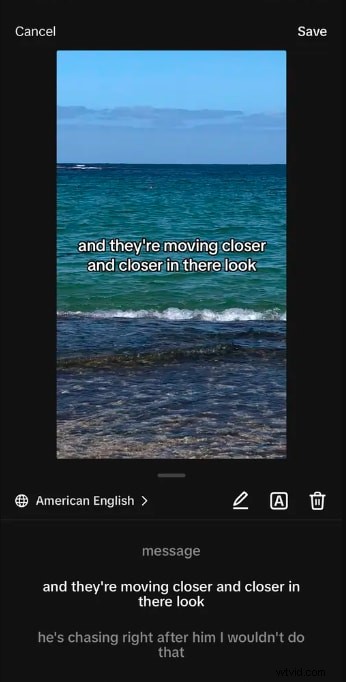
Passaggio 5:se desideri modificare l'aspetto dei sottotitoli, tocca l'icona A per scegliere colori e caratteri diversi.

Passaggio 6:quando sei soddisfatto dei sottotitoli, tocca "Salva".
Crea didascalie TikTok altamente accurate con Filmora
Filmora è un'app di editing TikTok facile da usare e perfetta per dare vita alle tue idee creative. Ha tutti gli strumenti di cui hai bisogno per rendere i tuoi video straordinari, dai semplici tagli agli effetti fantasiosi.
Una delle sue migliori caratteristiche è lo strumento Auto Caption. Utilizza l'intelligenza artificiale per aggiungere automaticamente i sottotitoli ai tuoi video, quindi non devi digitarli tu stesso. Carica semplicemente il tuo video e Filmora capirà cosa viene detto e aggiungerà i sottotitoli per te.


Ma non si tratta solo di risparmiare tempo. Anche i sottotitoli automatici di Filmora:
- Evidenzia le parole importanti:l'intelligenza artificiale seleziona le parole chiave e le mette in risalto con animazioni divertenti in modo che gli spettatori sappiano su cosa concentrarsi.
- Consenti di scegliere stili diversi:puoi scegliere tra design di sottotitoli predefiniti o crearne uno tuo per adattarlo all'aspetto del tuo video.
- Lavora in più lingue:raggiungi più persone aggiungendo sottotitoli in oltre 20 lingue diverse.
- Consenti di modificare facilmente il testo:puoi modificare i tempi, la posizione e persino le parole dei sottotitoli per assicurarti che siano perfetti.
Con la funzione di sottotitoli automatici di Filmora, i tuoi video saranno più facili da comprendere, più coinvolgenti e sembreranno molto più professionali, il tutto senza molto lavoro aggiuntivo.
principali vantaggi dell'utilizzo di Filmora per aggiungere testo ai video TikTok rispetto alla funzionalità di testo integrata di TikTok.
Alcuni vantaggi chiave dell'utilizzo di Filmora rispetto alla funzione di testo integrata di TikTok:
- Maggiore controllo creativo sul testo con ampie opzioni di personalizzazione ed effetti animati
- Tempismo e posizionamento precisi del testo per sincronizzarsi perfettamente con i contenuti video
- Possibilità di creare testo come parte del flusso di lavoro complessivo di editing video per un prodotto finale raffinato
- Flessibilità per esportare video con testo su altre piattaforme in vari formati
- Opportunità di utilizzare voci di sintesi vocale personalizzate integrandosi con strumenti esterni
Sebbene gli strumenti di testo integrati di TikTok siano convenienti, Filmora offre funzionalità significativamente più avanzate e flessibilità per aggiungere sovrapposizioni di testo accattivanti e personalizzate ai video. Tuttavia, Filmora richiede un abbonamento a pagamento, mentre gli strumenti di testo di TikTok sono gratuiti.
Guida passo passo per aggiungere automaticamente testi accattivanti ai tuoi video TikTok
Passaggio 1:scarica Filmora dal sito ufficiale.
Passaggio 2:inizia importando il tuo video TikTok in Filmora.
Passaggio 3:aggiungi il tuo video alla timeline. Fai clic con il pulsante destro del mouse sul video e scegli "Speech-to-Text."
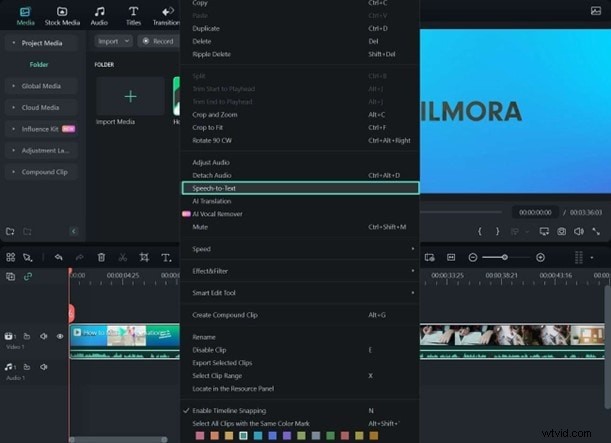
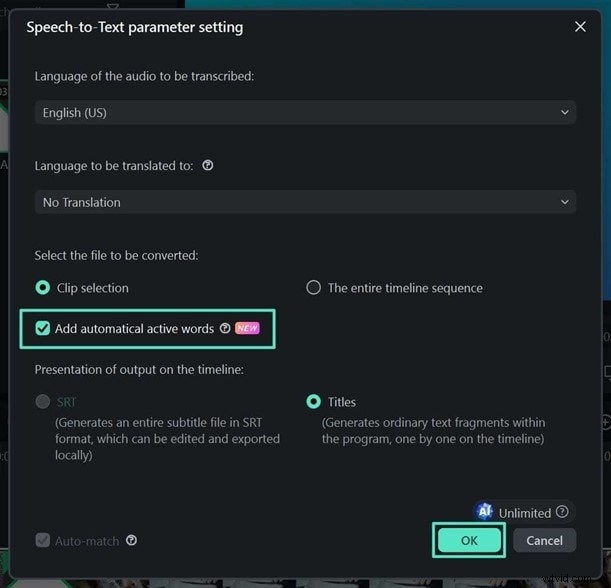
Passaggio 4:nella nuova finestra che si apre, seleziona la casella "Aggiungi parole attive automatiche". Ciò attiva la funzione Didascalia automatica. Fai clic su "OK" per avviare il processo.
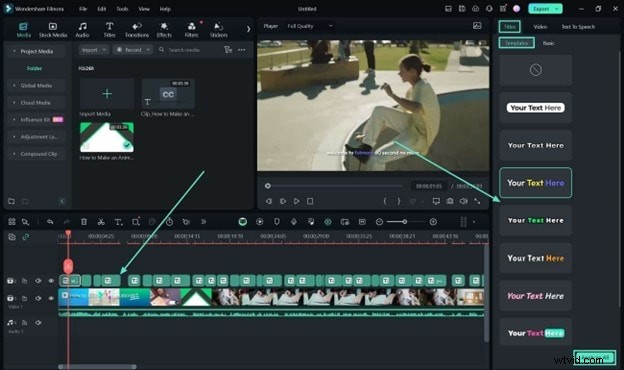
Passaggio 5:Filmora creerà i sottotitoli per il tuo video. Per modificarne l'aspetto, vai alla sezione "Titoli" e trova l'area "Modelli".
Passaggio 6:scegli uno stile che ti piace e fai clic su "Applica a tutti" per modificare tutti i sottotitoli contemporaneamente.
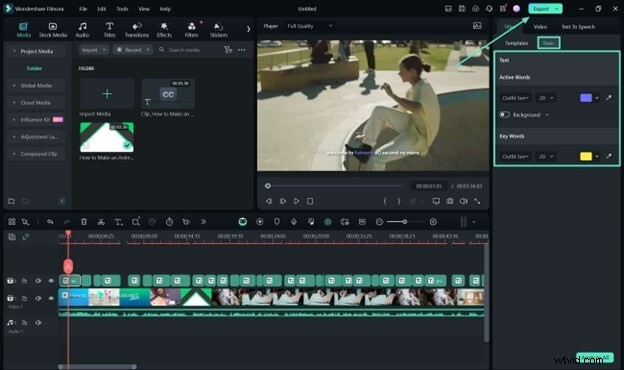
Passaggio 7:se desideri modificare il carattere, la dimensione o il colore dei sottotitoli, vai alla sezione "Base" e apporta le modifiche. Se necessario, utilizza di nuovo "Applica a tutti".
Passaggio 8:infine, fai clic su "Esporta" per salvare il tuo video con i nuovi sottotitoli!
Filmora è bravissimo nell'aggiungere didascalie in modo che i tuoi spettatori capiscano tutto facilmente. Provalo e scopri quanto migliorano i tuoi video!
Come impostare la durata del testo sui video TikTok
Il tempismo perfetto del testo è fondamentale per un video TikTok di successo. È qui che entra in gioco la funzione di durata. Puoi impostare un limite di tempo entro il quale il testo verrà visualizzato sullo schermo. In questo modo, puoi condividere più informazioni posizionando caselle di testo in momenti diversi.
Segui i passaggi seguenti per impostare la durata del testo sui video Tiktok:
Passaggio 1:inizia aggiungendo il testo come al solito.
Passaggio 2:fare clic sul testo. Tocca "Imposta durata". Questo apre il controllo del timing.
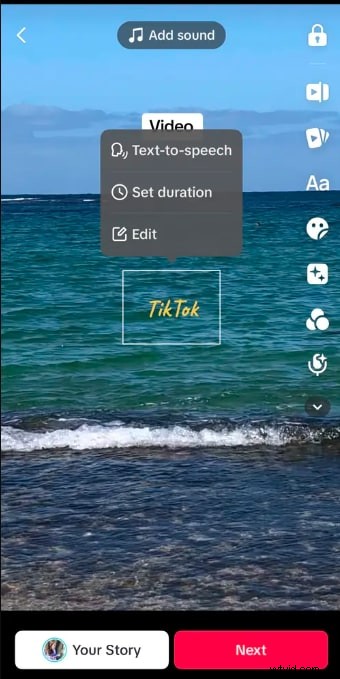
Passaggio 3:trascina i cursori per impostare l'ora di inizio e di fine del testo. Questo si sincronizza con il movimento o il suono nel tuo video.
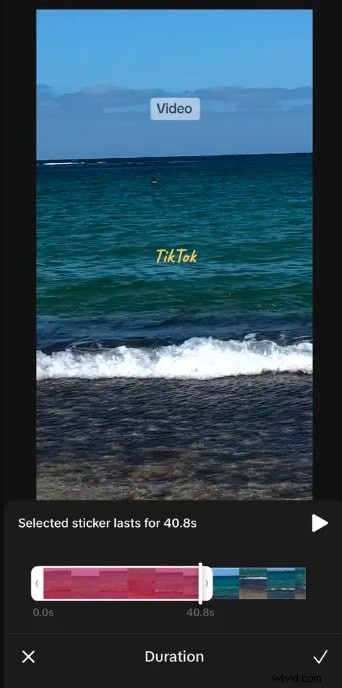
Passaggio 4:visualizza sempre l'anteprima del video per verificare i tempi. Tocca il segno di spunta in basso per salvare.
Il tempismo è fondamentale, quindi pensaci bene. I tuoi osservatori lo apprezzeranno!
Parte 4:suggerimenti bonus da ricordare per aggiungere testo ai video Tiktok
Vuoi che il tuo testo risalti davvero? Ecco alcuni suggerimenti rapidi:
- Mantienilo scattante:TikTok è per contenuti veloci e divertenti. Mantieni il testo breve:nessuno è qui per leggere un libro!
- Utilizza colori contrastanti:scegli i colori che contrastano con lo sfondo in modo che il testo sia facilmente visibile.
- Posizionamento intelligente:non posizionare il testo troppo vicino ai bordi perché i pulsanti di TikTok potrebbero coprirlo.
- Emoji e simboli:aggiungi un tocco vivace con emoji o simboli. Aggiungono carattere e sono visivamente accattivanti.
- Gioca:prova a utilizzare caratteri, dimensioni e colori diversi. Più sperimenti, più il tuo testo mostrerà il tuo stile.
Ora diamo un'occhiata ad alcune domande frequenti su come aggiungere testo ai video TikTok.
Conclusione
Non è più necessario chiedersi come aggiungere testo ai video TikTok. Ora hai tutto il necessario per far brillare i tuoi video TikTok con testi interessanti!
Sia che utilizzi gli strumenti di TikTok o che aggiunga ulteriore pepe con Filmora, gioca per trovare lo stile e il tempismo migliori. Divertiti e guarda i tuoi video prendere vita.
Divertiti a creare e mostraci i tuoi nuovi trucchi con i testi!
Inizia gratuitamente per Win 7 o versioni successive (64 bit) Inizia gratuitamente per macOS 10.14 o versioni successive