
Vuoi rendere i tuoi progetti Photoshop più accattivanti con l'effetto dinamico del testo curvo? La scelta di curvare il testo in Photoshop migliorerà in modo significativo il flusso e il coinvolgimento dei tuoi progetti unici. In questa guida impareremo i suoi tre metodi semplici:utilizzare lo strumento deforma testo, lo strumento ellisse o lo strumento penna.
Valuteremo anche i pro e i contro di queste soluzioni e discuteremo le limitazioni del testo curvo in Photoshop. Inoltre, ti guideremo nella scelta del carattere migliore per questo compito e presenteremo uno strumento alternativo sorprendente.
Immergiamoci!
In questo articolo
-
- Utilizza lo strumento Warp Text - Curva rapida di testo autonomo senza forme complesse
- Utilizza lo strumento Ellisse:curva il testo lungo un percorso o una forma personalizzata
- Utilizza lo strumento Penna:distorce e deforma il testo per effetti speciali
-
- Caratteristiche principali degli effetti di testo Filmora
- Passaggi per curvare il testo in Filmora
Parte 1:come curvare il testo in Photoshop?
A seconda delle tue esigenze, ci sono molti modi per curvare il testo in Photoshop. Anche se sei un dilettante di Photoshop, non devi preoccuparti! I nostri passaggi dettagliati ti guideranno attraverso 3 semplici tecniche senza problemi.
Cominciamo!
1. Utilizza lo strumento Warp Text - Curva rapida di testo autonomo senza forme complesse
Lo strumento Deforma testo è perfetto per i principianti poiché è il modo più semplice per creare testo curvo in Photoshop. Sebbene non consenta molta personalizzazione, porta a termine rapidamente il lavoro! Esploriamo come!
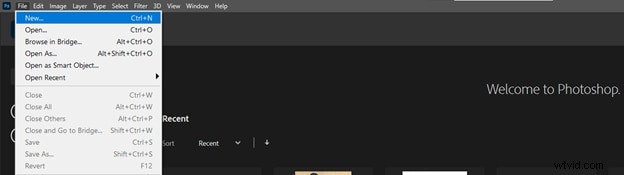
Passaggio 1:apri Adobe Photoshop sul tuo computer. Nella barra degli strumenti in alto, vai a "File" e fai clic su "Nuovo".
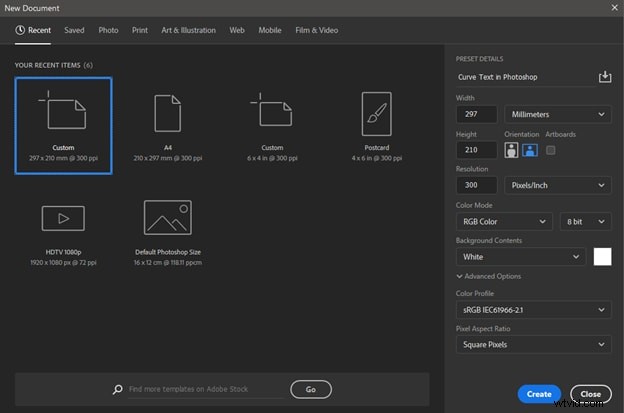
Passaggio 2:inserisci il nome e scegli le dimensioni del tuo progetto e altre caratteristiche. Fai clic su "Crea" per creare un nuovo documento Photoshop.
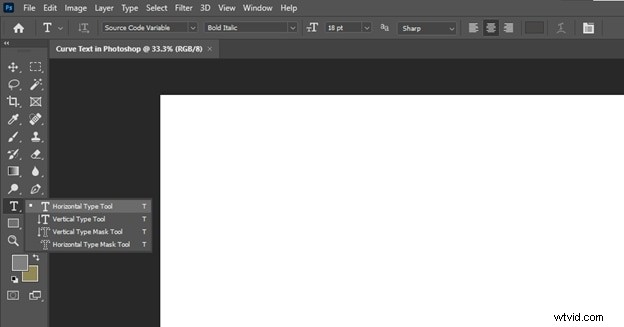
Passaggio 3:Individua l'icona "T" (strumento testo) nella barra degli strumenti di sinistra. Fai clic destro su di esso, quindi scegli lo "Strumento tipo orizzontale".
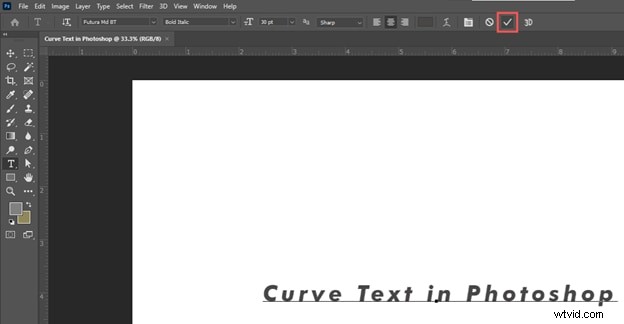
Passaggio 4:fai clic in un punto qualsiasi della tela/area bianca e digita il testo desiderato. Nella barra degli strumenti in alto, puoi modificare lo stile del carattere, la dimensione, il colore, l'orientamento del testo, l'allineamento, ecc. Una volta terminato, fai clic sull'icona " ✓".
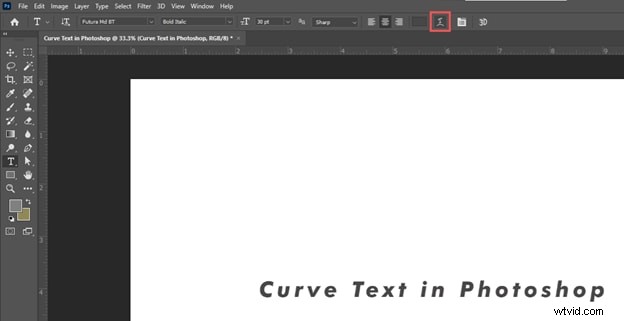
Passaggio 5:individua e fai clic sul pulsante "Crea testo deformato" (una "T" corsiva con una curva sotto di essa) nella barra degli strumenti in alto.
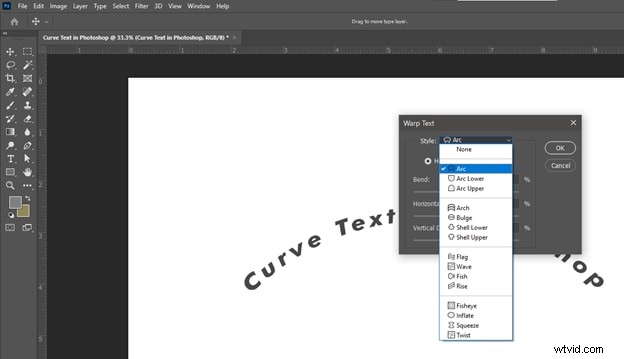
Passaggio 6:scegli uno stile di curva dal menu a discesa nel nuovo popup. Puoi visualizzare in anteprima i risultati sulla tua tela passando il mouse sopra uno stile di curva.
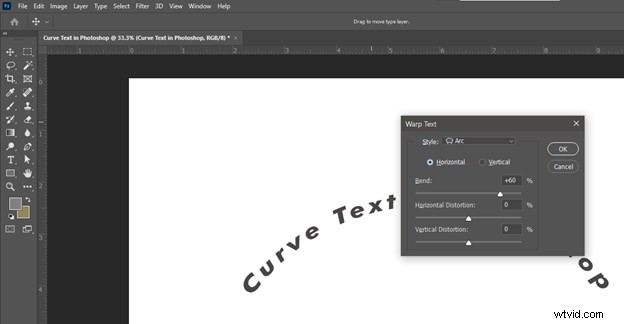
Passaggio 7:scegli la direzione della curva. Puoi anche regolare la piegatura della curva utilizzando il cursore o inserendo un valore numerico. Puoi anche impostare le distorsioni orizzontali e verticali. Quindi, fare clic su "OK".
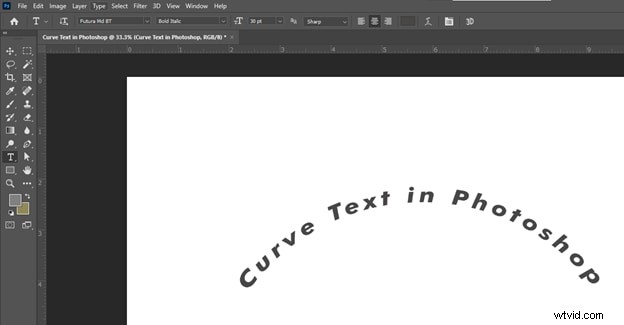
Ecco qua! Hai appena imparato come utilizzare la deformazione per curvare il testo in Photoshop e migliorare il tuo design!
 Pro
Pro - È il metodo più semplice e veloce, quindi ideale per tutti gli utenti
- Puoi regolare la direzione e la forza o la piega della curva
- Il testo appare distorto e distorto
- La distorsione non funziona bene con testi lunghi
- C'è meno spazio per la personalizzazione a causa di alcuni stili preimpostati, come mostrato nell'immagine qui sotto
Dopo aver imparato come curvare il testo utilizzando lo strumento deforma testo, discutiamo le tecniche per un'ulteriore personalizzazione.
2. Utilizza lo strumento Ellisse:curva il testo lungo un percorso o una forma personalizzata
Con la nostra seconda soluzione che utilizza lo strumento ellisse, puoi creare e agganciare il testo alle curve degli ovali. Questo metodo consente il controllo poiché è possibile utilizzare percorsi e forme personalizzati. Immergiamoci per scoprire come!
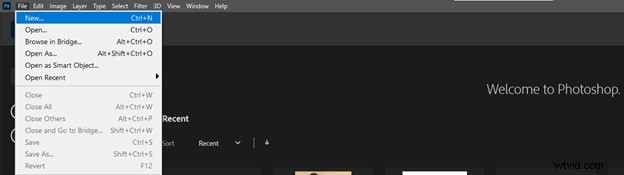
Passaggio 1:apri Photoshop. Nella barra degli strumenti in alto, vai a "File" e fai clic su "Nuovo".
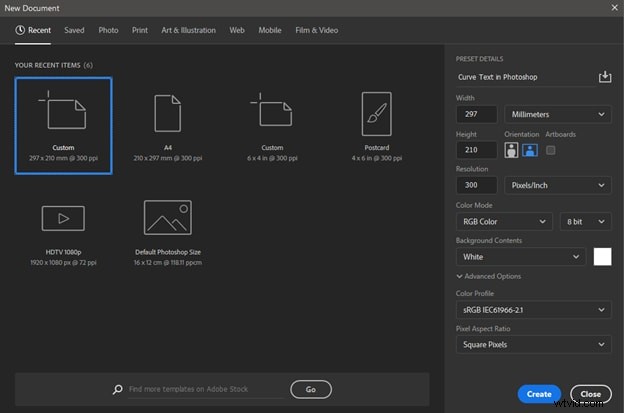
Passaggio 2:assegna un nome al documento e seleziona le sue dimensioni e altre funzionalità. Quindi, fai clic su "Crea" per procedere.
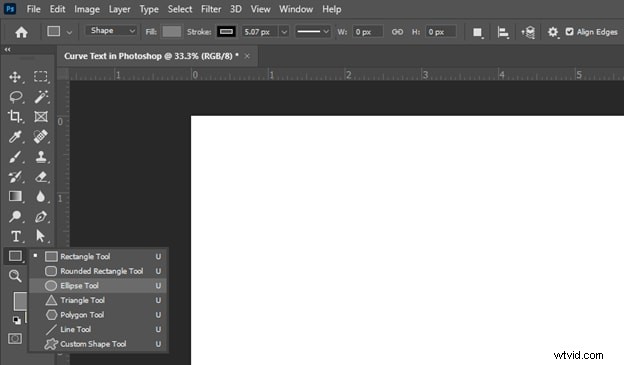
Passaggio 3:vai allo "Strumento rettangolo" e fai clic con il pulsante destro del mouse. Quindi, fai clic sullo "Strumento Ellisse".
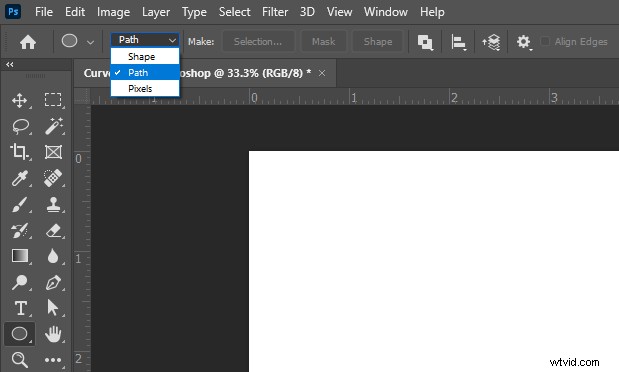
Passaggio 4:seleziona "Percorso" dal menu a discesa nella barra degli strumenti in alto. Quindi, disegna un percorso ellittico sulla tela. Per creare un cerchio perfetto, tieni premuto il "pulsante Maiusc" sulla tastiera mentre disegni.
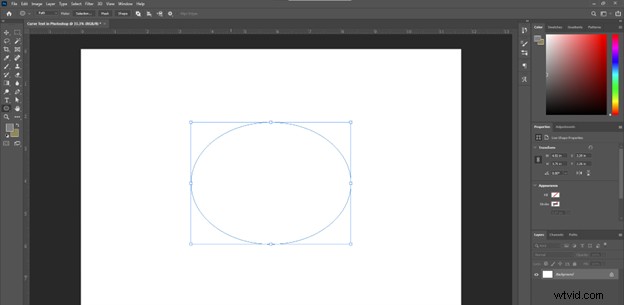
Passaggio 5:premi "T" o fai clic sull'icona "T" nella barra degli strumenti di sinistra per selezionare lo strumento Testo. Quindi, fai clic in un punto qualsiasi del percorso per iniziare a digitare. Inserisci il testo desiderato.
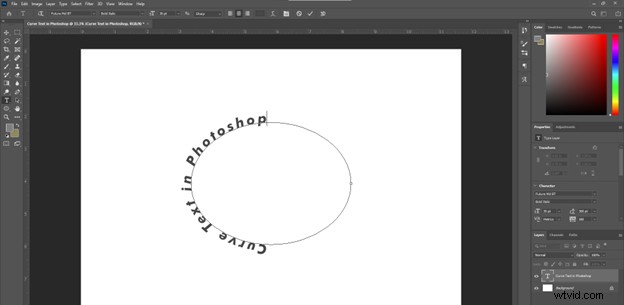
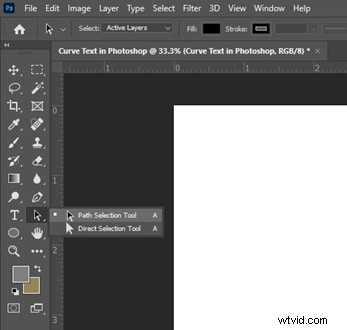
Passaggio 6:per modificare i punti iniziale e finale del testo curvo, scegli lo "Strumento di selezione del percorso". Quindi, fai clic e trascina il testo nella posizione desiderata.
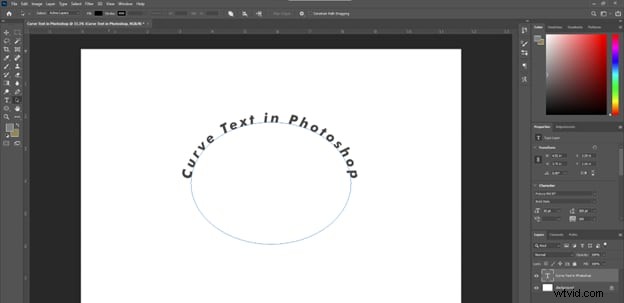
Passaggio 7:per ridurre le dimensioni del tracciato o centrarlo, seleziona il livello di testo e premi "Ctrl + T" per Windows o "Command + T" per Mac. Oppure vai a "Modifica" nella barra degli strumenti in alto, seleziona "Trasformazione libera" e modifica come preferisci.
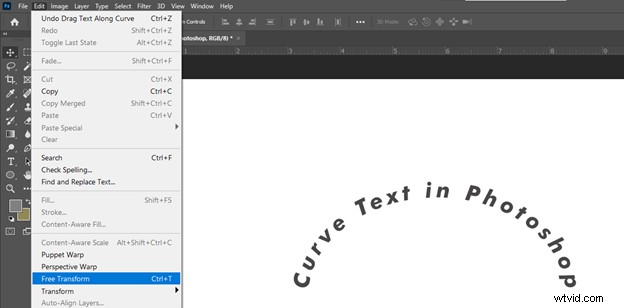

Questo è tutto! È così facile scrivere testo curvo in Photoshop! Evidenziamo i vantaggi e gli svantaggi di questo metodo.
Pro- Il testo mantiene la sua forma e non si deforma
- Puoi curvare il testo lungo qualsiasi forma e percorso personalizzato
- Puoi aggiungere testi più lunghi
- Devi creare un livello di percorso separato
- Non è possibile eseguire distorsioni più complesse, quindi meno flessibili
Impariamo come utilizzare lo strumento penna per piegare il testo in Photoshop con il massimo controllo/personalizzazione.
3. Utilizza lo strumento Penna:distorce e deforma il testo per effetti speciali
Con lo strumento penna puoi creare con precisione forme e tracciati di diverse dimensioni. Questo metodo offre flessibilità all'utente, poiché può personalizzare i percorsi come preferisce. Vediamo come!
Passaggio 1:apri Photoshop. Passare a "File"> "Nuovo".
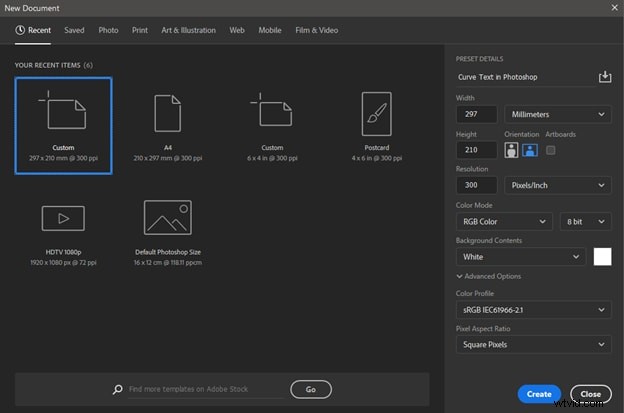
Passaggio 2:assegna un nome al documento e seleziona le sue proprietà. Fai clic su "Crea" per procedere.
Passaggio 3:per selezionare lo strumento penna, premi il tasto "P" o fai clic su "Strumento penna" nella barra degli strumenti di sinistra.
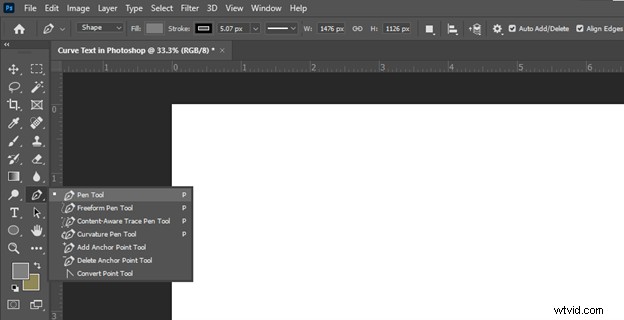
Passaggio 4:seleziona la modalità "Percorso" dal menu a discesa nella barra degli strumenti in alto.
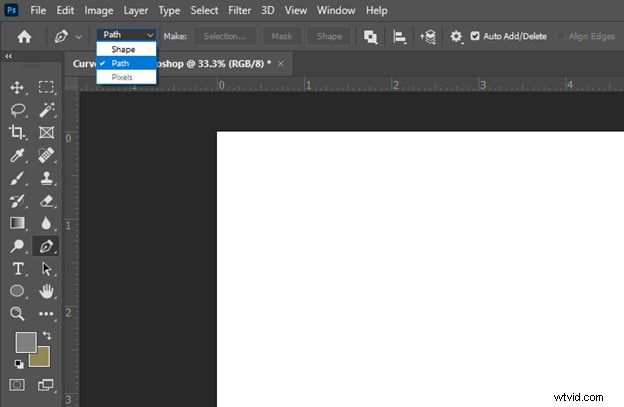
Passaggio 5:fai clic in un punto qualsiasi del livello corrente per impostare il punto iniziale della curva. Fare clic in una posizione diversa sulla tela per impostare il punto finale. I due punti si collegheranno tramite una linea retta.
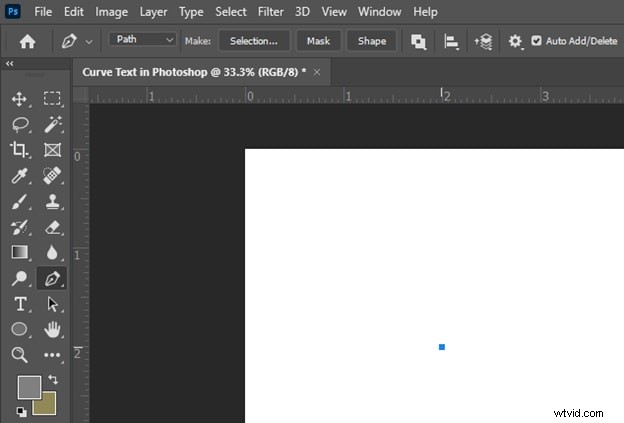
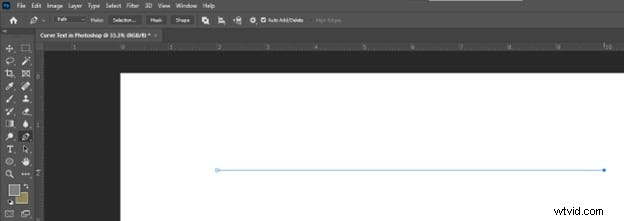
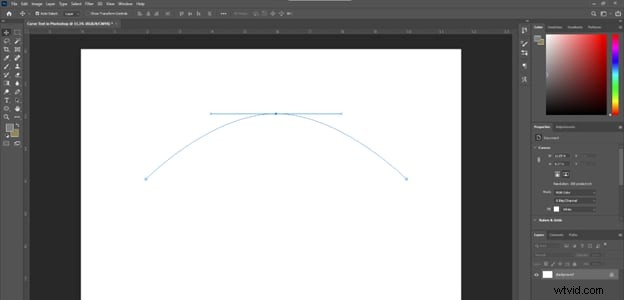
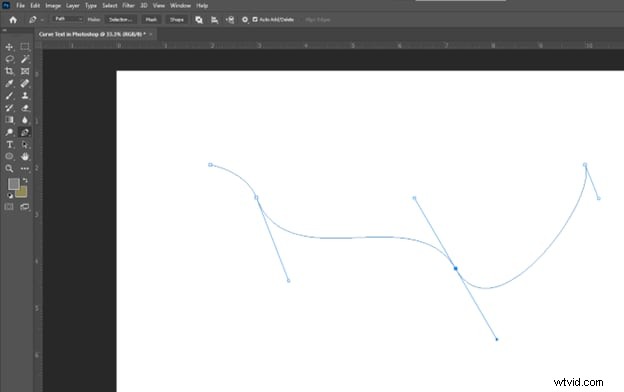
Passaggio 6:fare clic in un punto qualsiasi della linea per creare un punto di ancoraggio. Puoi creare più punti di ancoraggio. Trascina i punti di ancoraggio per creare una curva semplice o più deformata.
Passaggio 7:premi "T" o fai clic sull'icona "T" per selezionare lo strumento Testo. Fai clic in un punto qualsiasi del percorso e inserisci il testo desiderato.
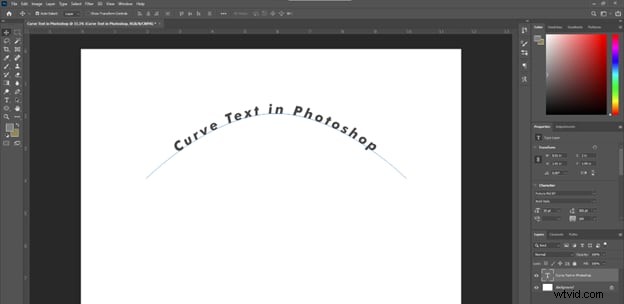
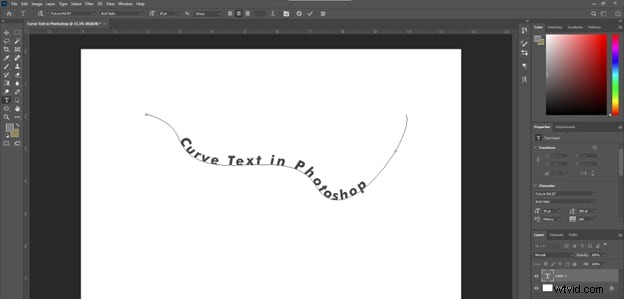
Passaggio 8:fare clic sul pulsante “ ✓” nella barra degli strumenti. Hai curvato correttamente il testo utilizzando lo strumento penna.
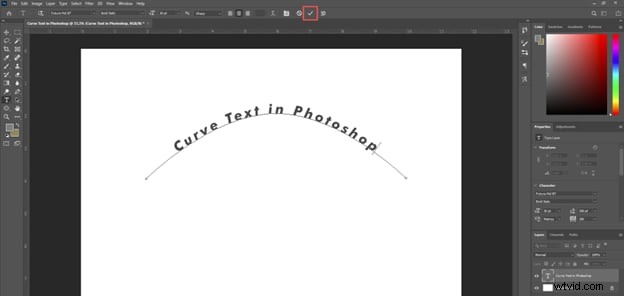
Ora puoi piegare facilmente il testo in Photoshop nella forma che desideri. Successivamente, evidenzieremo i pro e i contro di questo metodo.
Pro- Puoi creare curve con deformazioni e distorsioni estreme
- Il disegno può trasmettere un messaggio importante attraverso la sua disposizione testuale
- Hai il controllo completo per creare percorsi unici e complessi
- Se esagerato, ciò può provocare una distorsione innaturale
- Può essere difficile per i principianti utilizzare lo strumento penna
Non esiste un metodo migliore per creare la curva del testo in Photoshop. La scelta del metodo dipende dalle tue specifiche esigenze di progettazione.
Se hai bisogno di risultati rapidi, utilizza lo strumento deforma testo. Lo strumento ellisse è utile quando desideri che il testo si trovi su curve naturali lungo tracciati con testo più lungo. Infine, lo strumento penna è la soluzione ideale per deformazioni estreme e forme personalizzate.
Parte 2:come scegliere lo stile di carattere migliore per il testo curvo in Photoshop?
La scelta dipende dal tuo messaggio e da come vuoi trasmetterlo. Puoi sperimentare diverse opzioni per trovare lo stile del carattere adatto a te. Ecco alcuni suggerimenti per aiutarti a decidere:
Tipo di carattere
- Caratteri Sans-Serif:i caratteri Sans-serif come Arial, Helvetica e Roboto forniscono un aspetto moderno e più pulito. Migliorano inoltre la leggibilità del testo curvo, anche se di piccole dimensioni.
- Caratteri Serif:con piccoli tratti alla fine delle lettere, i caratteri Serif includono Times New Roman, Garamond, Georgia e altri. Sono eleganti ma potrebbero essere meno leggibili se curvati fortemente.
- Caratteri script:i caratteri script aggiungono l'effetto artistico della scrittura a mano ma potrebbero essere difficili da leggere se fortemente curvi. Gli esempi includono Lucida e Pacifico.
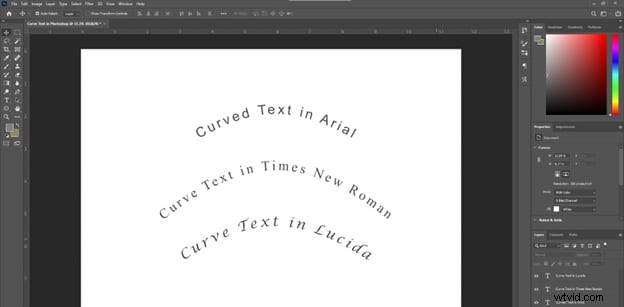
Peso, stile e dimensioni
- Peso:i caratteri più forti possono trasmettere un messaggio forte/drammatico, mentre i caratteri più leggeri/sottili possono sembrare più delicati.
- Stile:i caratteri corsivi possono migliorare il senso di flusso e i caratteri ridotti possono presentare un aspetto più compatto.
- Dimensione:i caratteri più grandi possono enfatizzare un punto specifico, mentre i caratteri più piccoli possono aggiungere dettagli di accompagnamento.
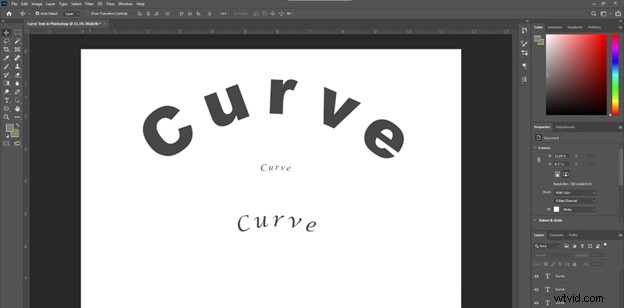
Puoi provare diverse varianti di stili di carattere prima di finalizzare l'opzione migliore. Sebbene curvare il testo in Photoshop presenti numerosi vantaggi, presenta ancora alcune limitazioni. Discutiamone!
Parte 3:Limitazioni dell'aggiunta di testo curvo in Photoshop
- Limitazioni dei caratteri:alcuni caratteri potrebbero non funzionare bene se curvati eccessivamente.
- Distorsione:il testo molto curvo può apparire distorto o innaturale.
- Mancanza di leggibilità:una forte curvatura può essere difficile da leggere quando i caratteri sono complessi o piccoli.
- Difficoltà nella creazione di percorsi:creare percorsi curvi personalizzati in Photoshop può essere difficile per i principianti.
Curvare il testo con maggiore personalizzazione in Photoshop non è facile. Ma cosa succederebbe se ti illuminassimo su un'alternativa affidabile e facile da usare? Immergiamoci per scoprire di cosa si tratta!
Parte 4:migliora i tuoi video con testo curvo usando Filmora
Abbiamo uno strumento dinamico premium, Wondershare Filmora, che ti consente di curvare il testo e migliorare l'attrattiva visiva dei tuoi video. Wondershare Filmora è un software di editing video all'avanguardia con una gamma di opzioni di personalizzazione. I suoi effetti di testo unici, come il testo curvo, assicurano che il tuo progetto coinvolga pienamente il pubblico.
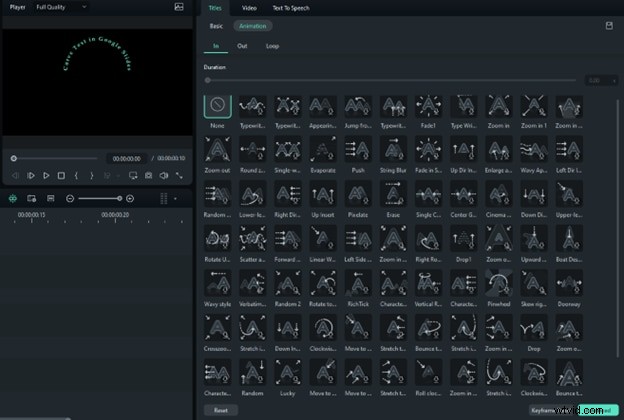


Scopriamo cosa distingue Filmora!
Funzionalità relative ai testi delle curve in Filmora
- Preimpostazioni e modelli:Filmora include varie forme e modelli di percorso preimpostati per creare rapidamente testo comune su effetti di percorso come terzi inferiori o banner del terzo inferiore.
- Percorso personalizzabile:puoi creare un percorso disegnando una forma o una linea utilizzando gli strumenti di disegno del percorso. Questo ti dà il pieno controllo sulla forma e sulla direzione del percorso.
- Allineamento del testo regolabile:Filmora ti consente di scegliere come si allinea il testo lungo il percorso, ad esempio centrandolo, allineandolo a sinistra o a destra.
- Keyframing del percorso:è possibile creare keyframe del percorso per animarlo nel tempo, consentendo al testo di spostarsi lungo un percorso dinamico.
- Integrazione del mascheramento:il testo sul percorso può essere utilizzato come maschera per rivelare o nascondere altri livelli, consentendo effetti di composizione creativi.
Tutorial video per la creazione rapida di testo curvo
Guida passo passo per curvare il testo in Filmora
Passaggio 1:apri o crea un nuovo progetto Filmora. Fai clic sulla scheda "Titoli" dalla barra degli strumenti in alto. Quindi, aggiungi un testo preimpostato sulla timeline.
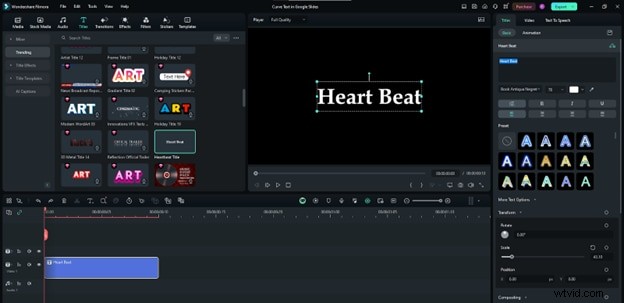
Passaggio 2:inserisci il testo desiderato.
- Fai clic su "Altre opzioni di testo" a destra per espandere le impostazioni.
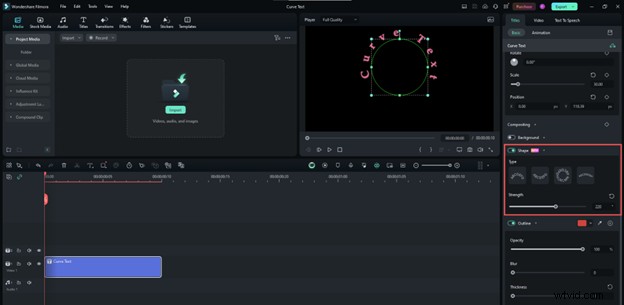
- Vai alla sezione "Base", quindi fai clic sull'interruttore "Forma".
- Scegli qualsiasi disegno di testo curvo. Cambia la sua "Forza" per controllare la curvatura.
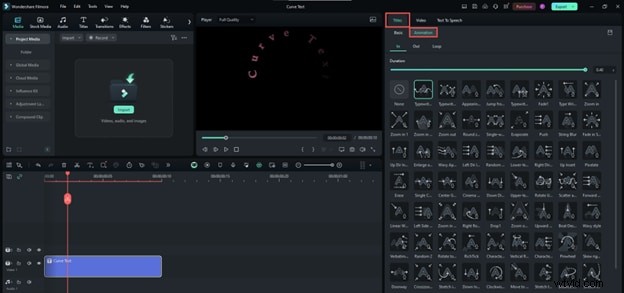
Passaggio 3:vai su "Titolo"> "Animazione" in alto a destra. Quindi, scegli qualsiasi preimpostazione di animazione che desideri.
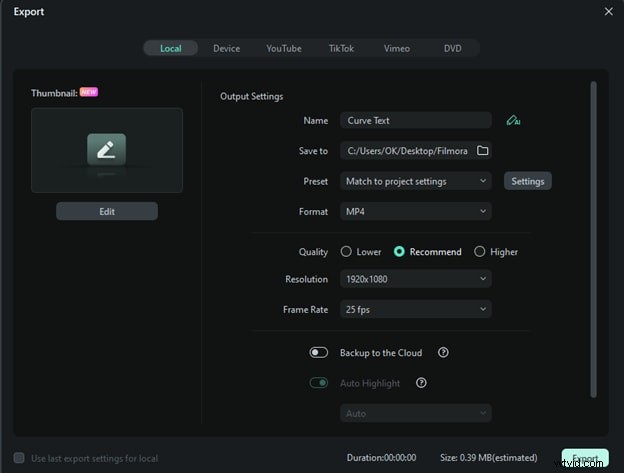
Passaggio 4:fare clic su "Esporta" in alto a destra. Scegli una destinazione e imposta il formato su "MP4" o un altro formato video. Modifica altre impostazioni di esportazione, se necessario, quindi fai clic su "Esporta".
Parole finali
Congratulazioni! Hai imparato tre semplici modi per curvare il testo in Photoshop. Puoi seguire i nostri passaggi dettagliati per curvare il testo utilizzando gli strumenti testo deformato, ellisse e penna.
Questa guida ti fornisce anche Filmora per dare vita alla tua visione creativa attraverso video accattivanti. Quindi, inizia subito e migliora le tue abilità tipografiche!
Inizia gratuitamente per Win 7 o versioni successive (64 bit) Inizia gratuitamente per macOS 10.14 o versioni successive