
Vuoi invertire un video sul tuo iPhone ma trovi che l'app Foto integrata non dispone della funzione di inversione? Questa guida completa ti mostra come capovolgere qualsiasi clip in avanti o indietro con facilità, utilizzando la migliore app gratuita Filmora o una soluzione online rapida come Clideo. Segui le istruzioni passo passo riportate di seguito per creare straordinari effetti di riavvolgimento che mantengono intatta la qualità originale.
1. Inverti un video su iPhone con Filmora:la migliore app gratuita
Wondershare Filmora per iPhone è un editor versatile che trasforma le tue riprese in un capolavoro raffinato e arretrato. Con una timeline intuitiva, puoi invertire una clip in pochi tocchi preservando l'audio e la risoluzione.
- Effetto video inverso – Capovolgi istantaneamente qualsiasi clip.
- Controllo audio – Stacca o modifica il suono separatamente per evitare distorsioni.
- Esportazione ad alta risoluzione – Nessuna perdita di qualità 1080p o 4K.
- Modifica di precisione – Perfeziona i tagli, aggiungi transizioni e utilizza l'aumento della velocità per effetti spettacolari al rallentatore o con il riavvolgimento veloce.
Tutorial passo passo su Filmora
- Importa il tuo video
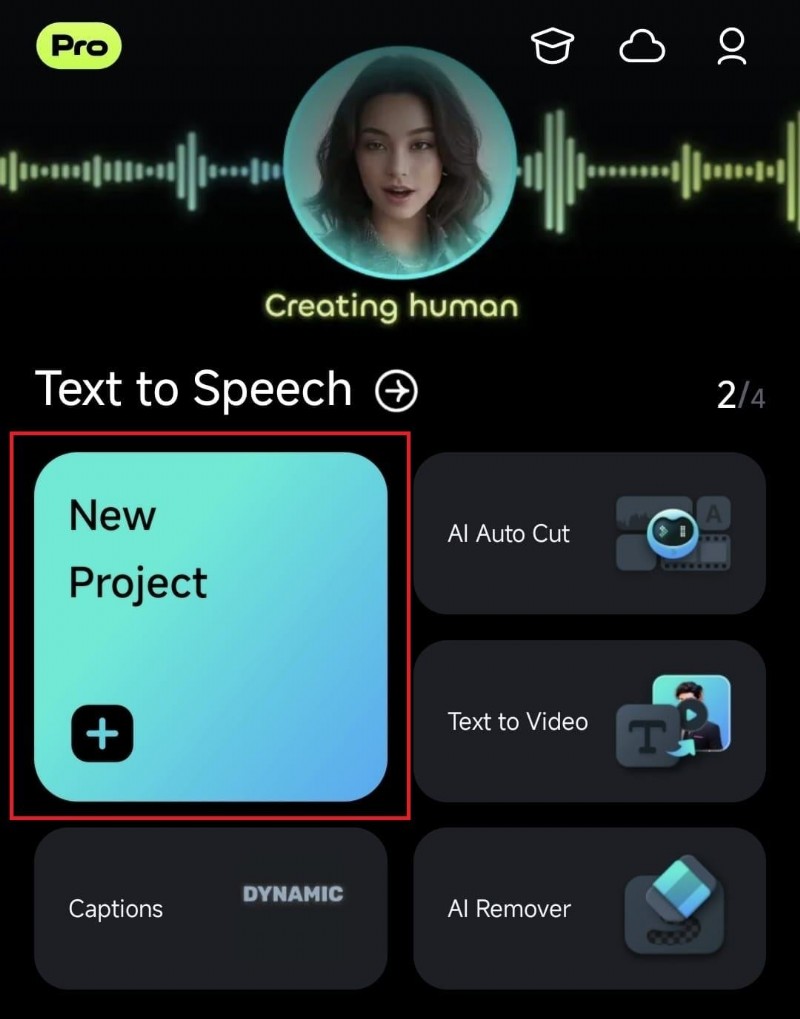
Apri Filmora, tocca Nuovo progetto e seleziona il clip dalla libreria. Il video apparirà sulla timeline.
- Applica l'effetto inverso
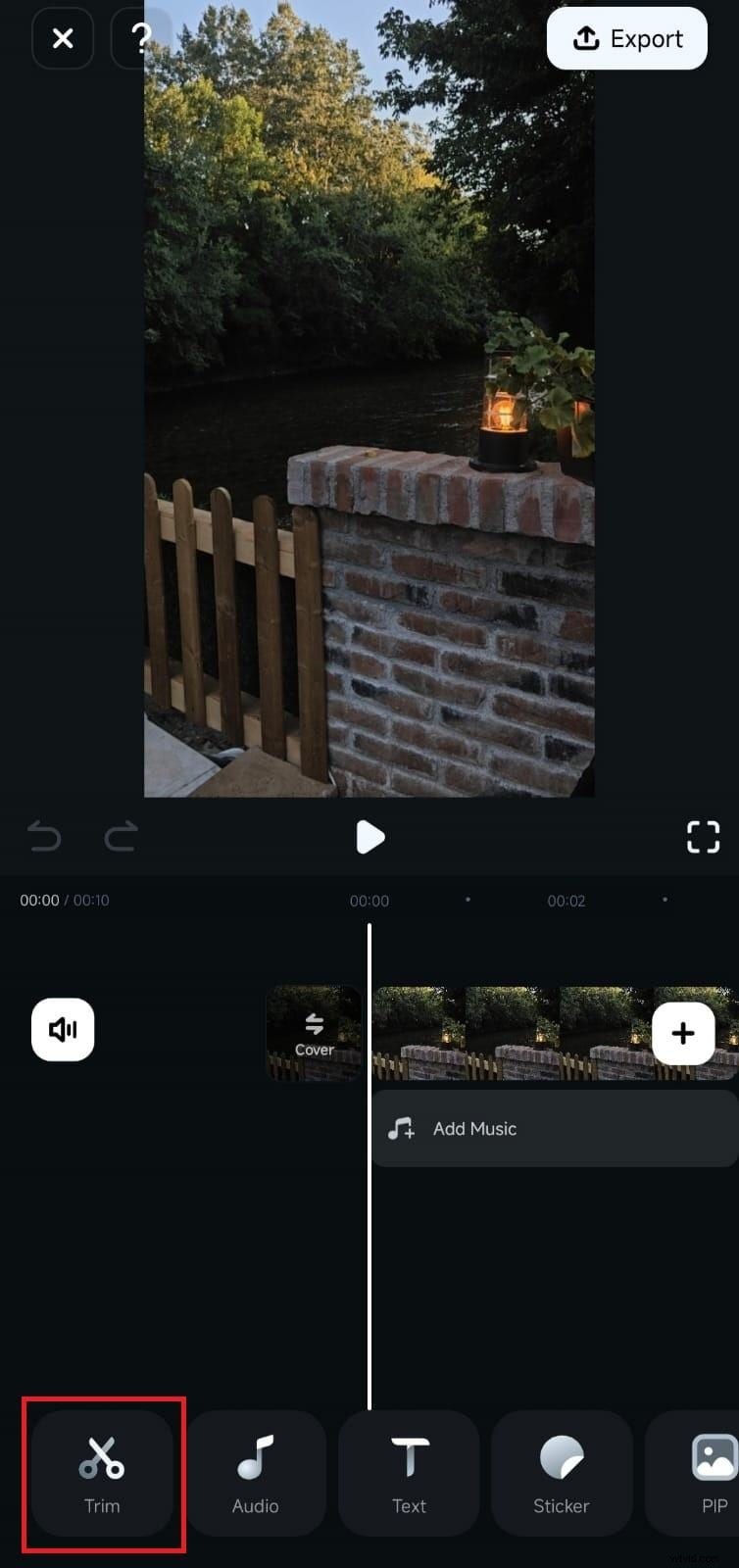
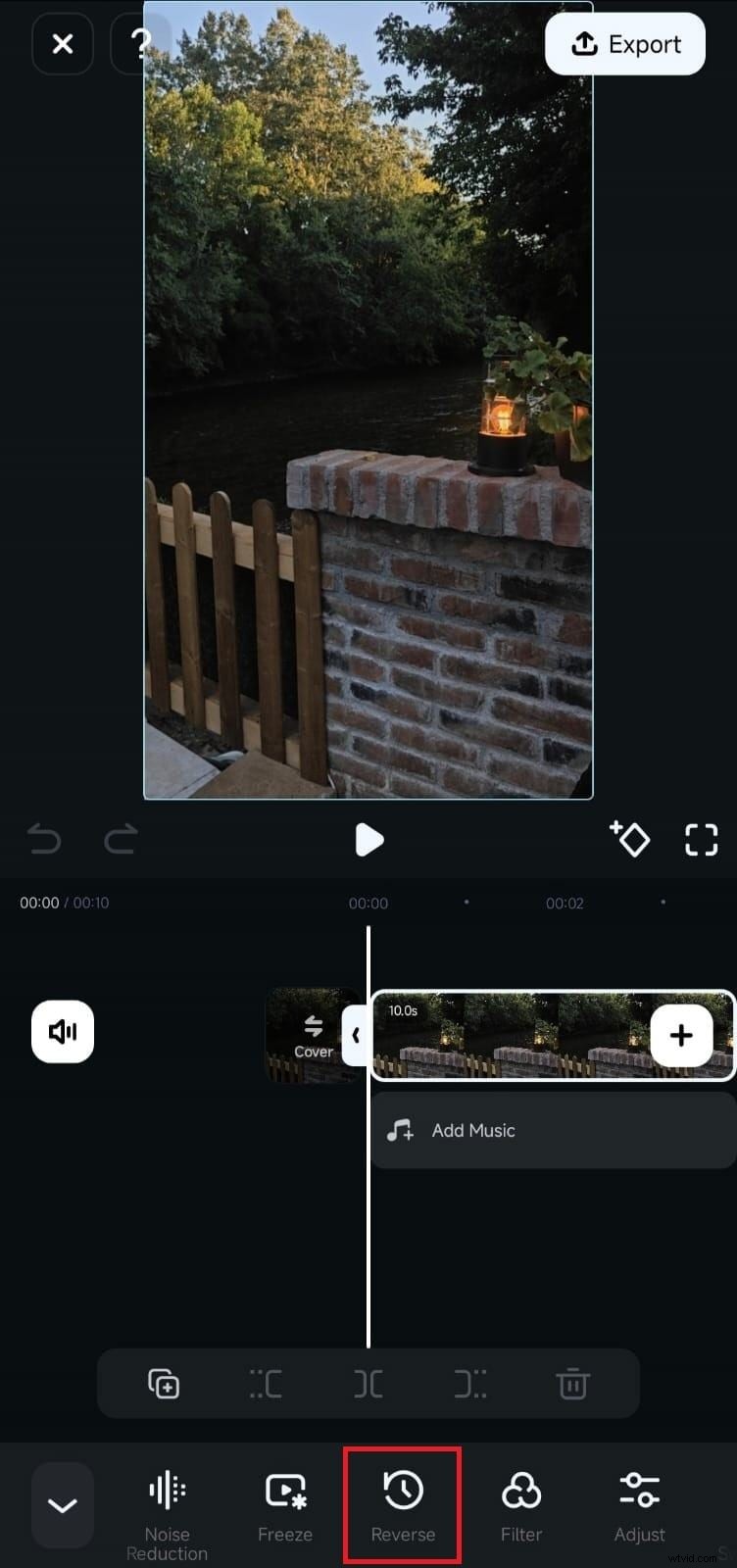
Tocca la clip sulla timeline, quindi scegli Taglia oppure seleziona direttamente Inverti dalla barra degli strumenti. Visualizza l'anteprima della clip invertita nella finestra.
- Perfeziona
Ritaglia eventuali fotogrammi indesiderati prima di invertire, regola la velocità con lo strumento rampa o aggiungi effetti visivi per un aspetto raffinato.
- Esporta
Tocca Esporta , scegli la risoluzione desiderata e salva il video sul tuo dispositivo.
Mantenimento della qualità video
- Inizia con filmati 1080p o 4K per evitare il degrado.
- Esporta con un bitrate elevato e mantieni la frequenza fotogrammi originale (30 fps o 60 fps).
- Applica la correzione del colore, la stabilizzazione o le regolazioni della luminosità prima di invertire.
2. Invertire un video su iPhone senza app:strumento online gratuito
Se preferisci non installare un'app, Clideo offre una soluzione basata su browser che ti consente di caricare, invertire e scaricare immediatamente i tuoi video.
- Carica
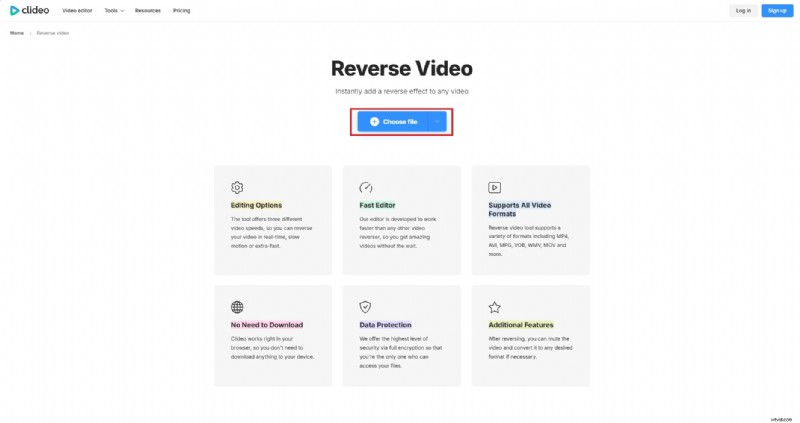
Visita lo strumento di inversione di Clideo e fai clic su Scegli file per selezionare la clip.
- Imposta la velocità in retromarcia
Seleziona la velocità 0,5x, 1x o 2x e disattiva l'audio se desideri rimuovere l'audio.
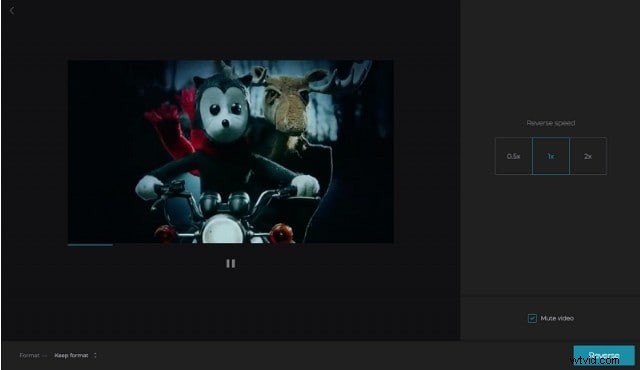
- Elaborazione e download
Fai clic su Inverti , attendi l'elaborazione, quindi scarica la clip finita.
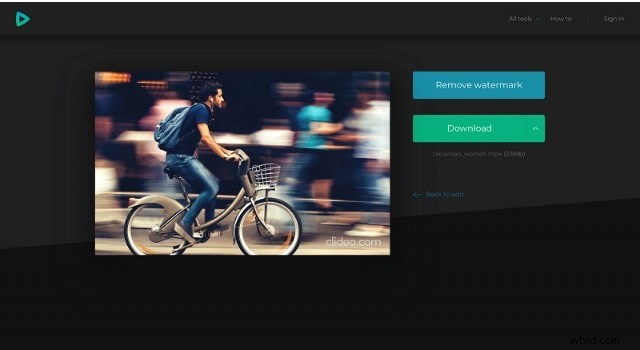
Nota:gli account gratuiti potrebbero presentare qualità inferiore, filigrane o caricamenti più lenti. Per risultati professionali, considera Filmora o un piano Clideo a pagamento.
3. Idee creative per video inversi
L'inversione delle riprese può trasformare momenti ordinari in immagini accattivanti. Prova questi concetti per stupire il tuo pubblico:
- Inversione degli spruzzi d'acqua – Mostra le goccioline che cadono nel percorso di una pietra, creando uno spruzzo che sfida la gravità.
- Danza inversa – Suona una routine al contrario per una performance surreale e ultraterrena.
- Oggetti infrangibili – Cattura un vetro frantumato che si ricompone al contrario per un effetto magico.
- Cottura inversa – Descrivi un piatto finito scomponendolo nei suoi ingredienti per un ciclo temporale culinario.
- Azioni che sfidano la gravità – Riavvolgi una bevanda versata per rifluire nella sua tazza, aggiungendo fascino stravagante.





Conclusione
Che tu sia un aspirante regista, un appassionato di social media o semplicemente desideri aggiungere un tocco divertente alle tue foto, invertire un video su iPhone ora è più facile che mai. Filmora offre qualità professionale con un livello gratuito, mentre Clideo offre una comoda alternativa senza app. Esplora le idee creative qui sopra e inizia a sperimentare oggi stesso:il tuo pubblico adorerà la nuova prospettiva.

Filmora – ⭐⭐⭐⭐⭐
La migliore app di editing video basata sull'intelligenza artificiale per iPhone.