
Se hai un video catturato sul tuo iPhone, fotocamera o QuickTime, è molto probabile che tu abbia un file MOV che è di traverso o che viene addirittura riprodotto sottosopra. Questo è un problema tipico che può far sì che il tuo video appaia poco professionale o semplicemente fastidioso da guardare.
La difficoltà della maggior parte degli utenti è innanzitutto come trasformare correttamente un file MOV senza perdere la qualità del video. Alcuni programmi potrebbero modificare o comprimere il tuo video mentre lo modifichi, ma il metodo giusto può aiutarti a ruotare o capovolgere il tuo file MOV senza problemi.
In questo tutorial acquisirai la conoscenza del processo passo passo per ruotare i file MOV su Windows, Mac e QuickTime con la facilità di ruotare di 90 gradi, 180 gradi o di capovolgere i video per mantenere l'orientamento corretto e mantenere la qualità originale.

Sommario
Parte 1. Cos'è un file MOV e perché è necessario ruotarlo?
Un MOV è un contenitore multimediale progettato per Apple. Memorizza i dati di video, audio e testo che sono tracce, che sono gli usi comuni del formato. Inoltre, grazie alle sue buone prestazioni e compatibilità, il formato MOV ha una vasta base di utenti che include utenti di iPhone, fotocamere e lettori QuickTime.
1. Scenari comuni che richiedono la rotazione dei file MOV
- Video sullo smartphone registrati con l'orientamento sbagliato
I più recenti telefoni cellulari sono dotati di un giroscopio e di un accelerometro in grado di individuare con precisione l'orientamento del telefono. Tuttavia, nel caso in cui la registrazione venga avviata prima che il dispositivo sia completamente regolato, il filmato potrebbe comunque essere visualizzato con un'angolazione errata (ruotato o capovolto). Questa è una delle cause tipiche dei problemi di rotazione del MOV.
- Errore di orientamento della fotocamera durante la registrazione
Fotocamere, DSLR e GoPro possono creare file MOV che non funzionano correttamente se il dispositivo era inclinato o se era montato nel modo sbagliato. Poiché MOV trasporta dati grezzi, la prima cosa da notare è la riproduzione delle registrazioni fuori traccia.
- Scopi creativi ed effetti speciali
I registi o i creatori di contenuti potrebbero distorcere o girare un file MOV di proposito per ottenere gli stili artistici, annullare gli effetti specchio o avere sequenze di transizione durante la modifica. Ad esempio, i registi o i creatori di contenuti potrebbero semplicemente capovolgere o ruotare un file MOV con l'unico intento di ottenere stili artistici, invertire effetti specchio o avere sequenze di transizione durante il montaggio.
2. Differenza tra ruotare e capovolgere i contenuti video
- La rotazione è essenzialmente un cambiamento di posizione di 90°, 180° o 270° del video per riportarlo all'orientamento corretto.
- Il capovolgimento si riferisce a una riflessione orizzontale o verticale del video, che in genere viene eseguita per scopi estetici o per correggere la parte invertita del video.
3. Sfide con la rotazione dei file MOV
- Rotazione dei pixel effettivi rispetto ai soli metadati:alcuni lettori si limitano ad aggiornare i metadati di orientamento, facendo così ruotare i video sul dispositivo su cui sono stati modificati, ma sempre uguali sugli altri.
- Prima di tutto, esiste il rischio di una diminuzione della qualità:quando si esegue la ricodifica dei file MOV solo per poter cambiare l'orientamento, a volte la risoluzione del video può essere ridotta.
- Inoltre, il problema con le proporzioni è che una rotazione errata può portare alla distorsione del fotogramma del video o alla comparsa di barre nere.
È necessario ruotare i file MOV su un sistema Windows quando i video sono lateralmente, capovolti o specchiati a causa dell'orientamento errato della registrazione. Gli utenti Windows possono, tuttavia, scegliere tra diversi metodi per risolvere il problema, ovvero una gamma di soluzioni dall'app Foto integrata in Windows 11, tramite Windows Media Player o strumenti di terze parti come VLC media player.
1. Ruota un file MOV nell'app Foto
L'app Foto in Windows serve principalmente per la visualizzazione e la gestione delle immagini, con il supporto anche di funzionalità di editing video come il taglio e la rotazione. È il metodo più semplice per quegli utenti che necessitano solo del corretto orientamento del video e non vogliono installare ulteriori software. La rotazione può essere eseguita direttamente sul file e il formato salvato sarà comunque di buona qualità per la visualizzazione o la condivisione casuale.
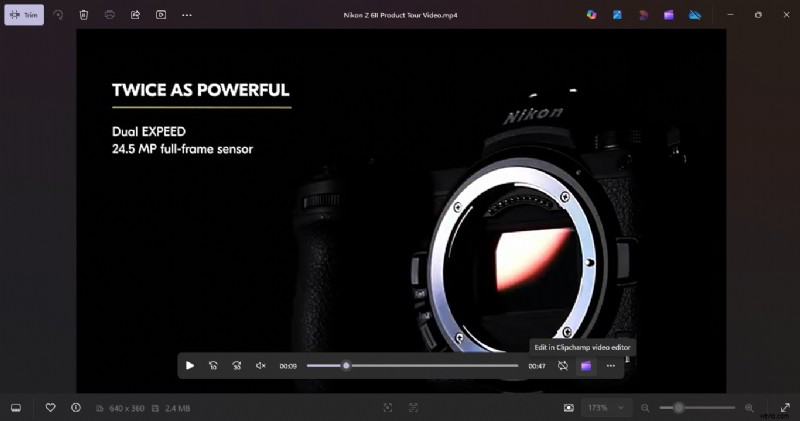
- Fai clic con il pulsante destro del mouse sul file MOV e seleziona Apri con → Foto.
- Fai clic sul menu Modifica con l'editor video Clipchamp.
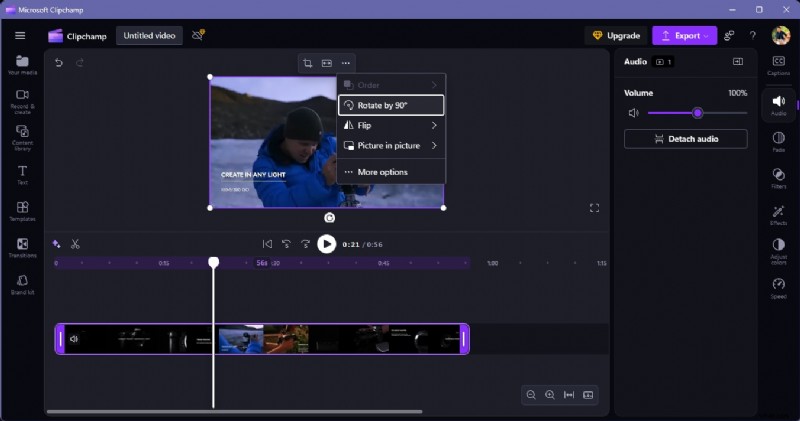
- Seleziona tre punti, quindi Ruota di 90 gradi finché il video non ha l'orientamento corretto.
- Fai clic su Salva una copia (o Esporta) per applicare le modifiche in modo permanente.
2. Ruota un file MOV in Windows Media Player
Windows Media Player su Windows 11 è stato sviluppato da zero, con un supporto codec ampliato e un design più contemporaneo rispetto alle versioni precedenti. La funzione di riproduzione è davvero fantastica e il lettore è ora dotato di alcune utili funzionalità di rotazione video.
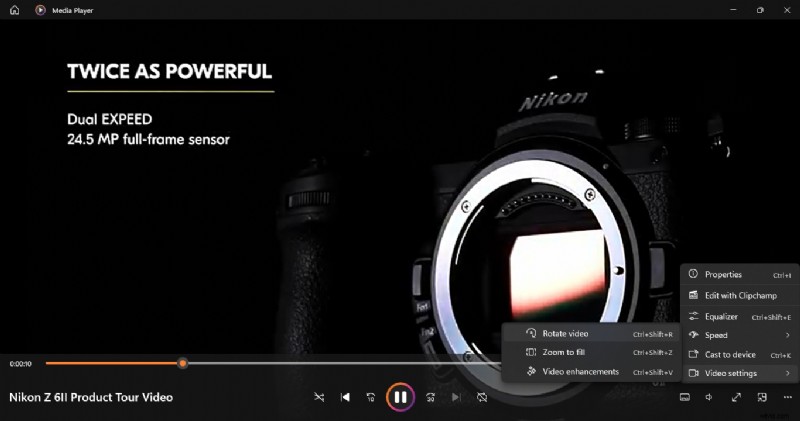
- Apri il tuo file MOV in Windows Media Player.
- Fai clic sui tre punti (···) nell'angolo in basso a destra per aprire il menu.
- Seleziona Impostazioni video.
- Scegli Ruota video finché il tuo video non viene visualizzato con l'orientamento corretto.
3. Ruota un file MOV con VLC Media Player
VLC sta per VideoLAN Client, un software open source multifunzionale e gratuito che può essere utilizzato per guardare video e per eseguire attività di editing video di base. Il lettore è in grado di riprodurre quasi tutti i tipi di video come MOV ed è anche compatibile con Windows, macOS e Linux. La trasposizione di un video in VLC media player è possibile sia come modifica temporanea per la visualizzazione, sia come modifica permanente salvando il file. Di conseguenza, questo è perfetto per coloro che vogliono semplicemente ruotare il proprio file senza l'inconveniente di un ingombrante software di editing video.
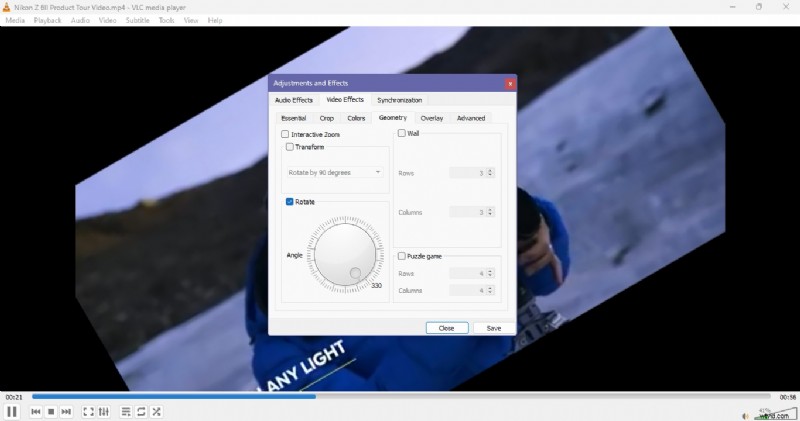
- Apri il file MOV in VLC Media Player. Vai su Strumenti> Effetti e filtri.
- Sotto Effetti video → Geometria, seleziona la casella Ruota.
- Scegli la rotazione desiderata (90°, 180°, 270° o capovolgi orizzontalmente/verticalmente).
- Per salvare il video ruotato, vai su Media → Converti/Salva, seleziona il tuo file ed esporta in formato MOV o MP4.
Parte 3. Come ruotare un file MOV su Mac?
Gli utenti Mac sono in una posizione migliore per gestire i file MOV poiché il formato è un prodotto Apple ed è completamente supportato da macOS. La necessità di software di terze parti viene eliminata quando un utente desidera ruotare o capovolgere video MOV poiché QuickTime Player integrato fornito con ogni Mac funge da modo rapido e affidabile per eseguire l'azione.
1. Ruota un file MOV in QuickTime Player
QuickTime Player è il programma predefinito su macOS che accetta l'input dell'utente come file in formato MOV, li apre e consente all'utente di modificarli. Oltre a limitarsi a riprodurre video, fornisce all'utente anche una serie di strumenti di editing video molto basilari come tagliare, ruotare e capovolgere.
- In QuickTime Player, apri il tuo file MOV.
- Nella barra dei menu in alto, fai clic su Modifica → Ruota a sinistra o Ruota a destra. Oltre a ciò, puoi selezionare Capovolgi orizzontalmente o Capovolgi verticalmente se è il caso.
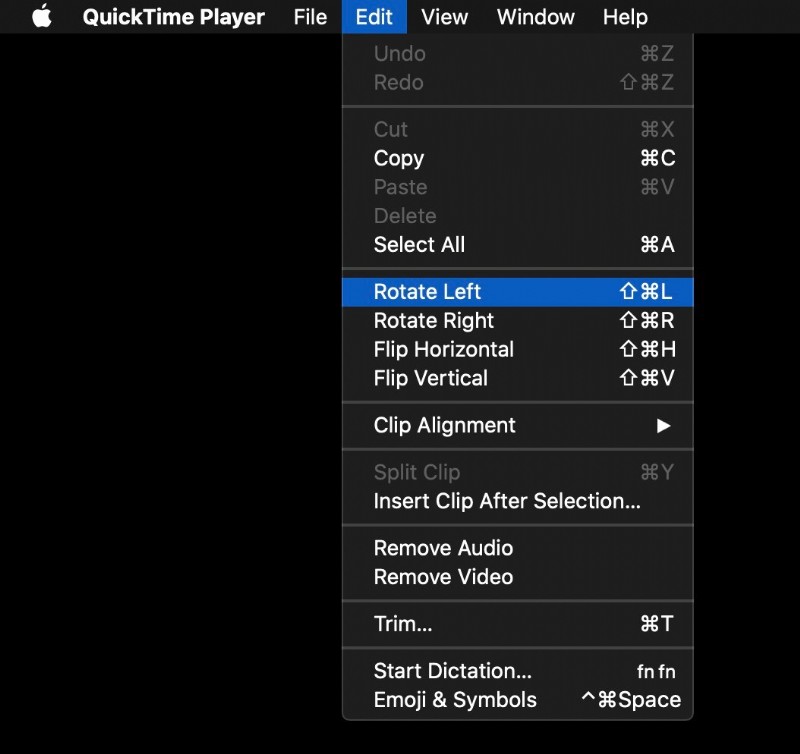
L'utilizzo di QuickTime è il metodo più veloce per gli utenti Mac che cercano come ruotare un filmato QuickTime di 90 gradi senza installare app aggiuntive.
2. Utilizzo di iMovie per modifiche aggiuntive
Nel caso in cui QuickTime non sia sufficiente per te, iMovie, una potente utility che può essere utilizzata per il Mac per cambiare e modificare file MOV, è a tua disposizione. Se QuickTime è il più adatto per soluzioni rapide, iMovie offre all'utente tutte le funzionalità di modifica come ritaglio, correzione del colore, transizione e controllo delle impostazioni di esportazione.
- Apri iMovie e inizia un nuovo progetto.
- Carica il tuo file MOV nella sequenza temporale del progetto.
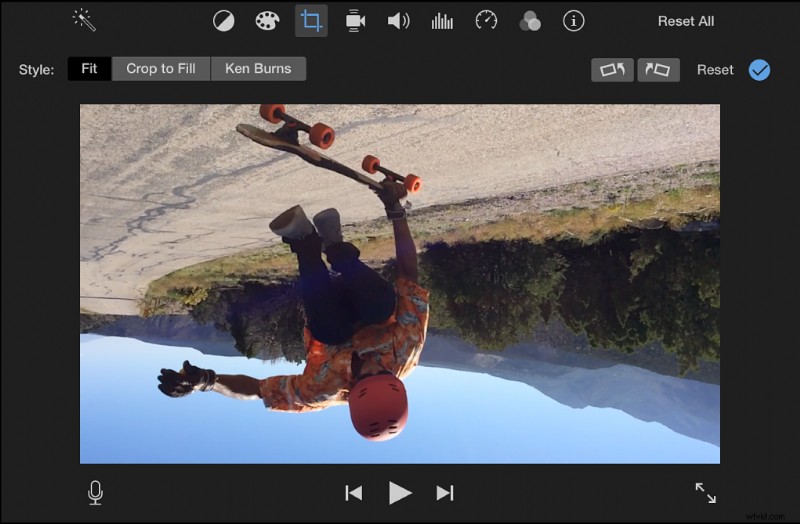
- Fai clic sul video clip e utilizza i pulsanti Ruota nella barra degli strumenti di anteprima finché non viene visualizzato l'orientamento corretto.
Parte 4. Come ruotare un file MOV su cellulare?
A volte potresti non aver voglia di aspettare di raggiungere un computer per regolare l'orientamento del tuo video MOV. Non importa se il video è stato realizzato sul tuo iPhone, iPad o Android, puoi trasformare i file MOV ovunque. In realtà, sia gli utenti iOS che quelli Android possono correggere l'orientamento del video abbastanza facilmente, semplicemente utilizzando le rispettive app native o un editor di terze parti.
1. Ruota un file MOV su iPhone/iPad
Su un dispositivo iOS, la rotazione di un file MOV è estremamente semplice e comoda, poiché l'app Foto è l'applicazione predefinita per la gestione dei contenuti multimediali e offre anche funzioni di editing video di base. Questa funzionalità di iOS viene utilizzata principalmente quando vedi che il tuo nuovo video è girato lateralmente o sottosopra.
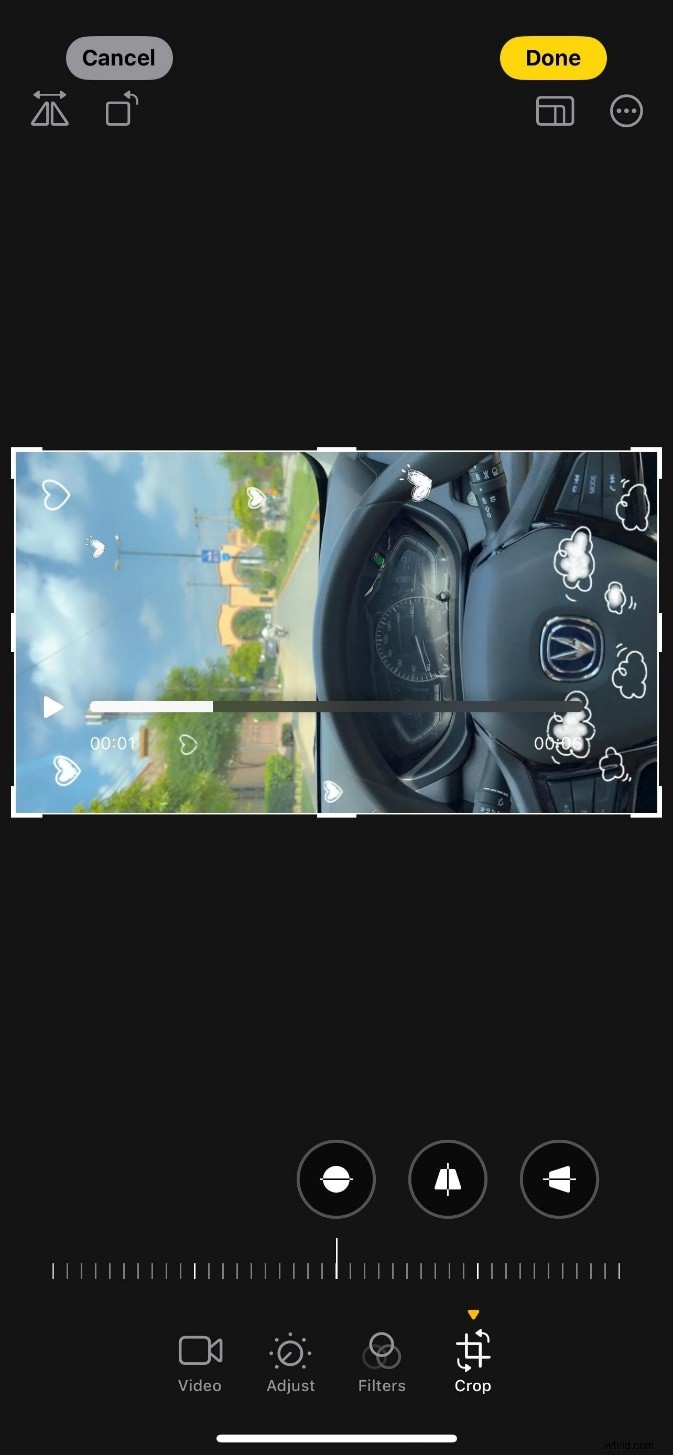
- Apri il file MOV nell'app Foto.
- Tocca Modifica nell'angolo in alto a destra.
- Seleziona lo strumento Ritaglia/Ruota in basso.
- Tocca l'icona Ruota finché il video non è orientato correttamente.
- Tocca Fine per salvare le modifiche.
2. Ruota un file MOV su Android
A differenza di iOS, le applicazioni gallery standard sulla maggior parte dei dispositivi Android non dispongono della funzione di rotazione video. Tuttavia, con l'aiuto di applicazioni gratuite di terze parti come Filmora per Android, puoi ruotare i tuoi file MOV.
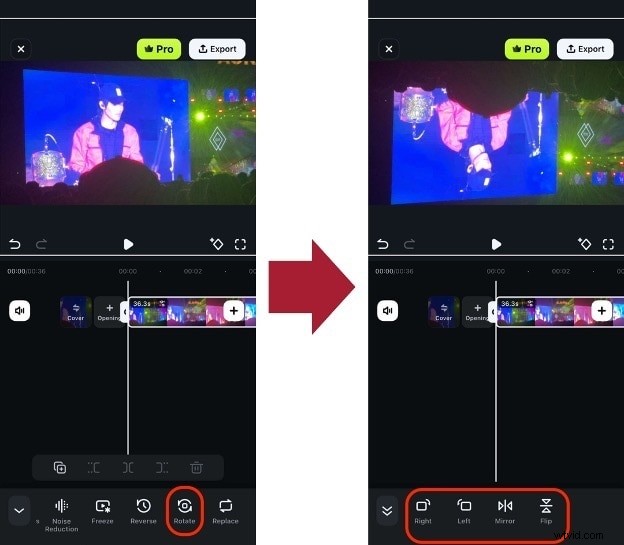
- Crea un nuovo progetto e importa il tuo video dalla galleria mobile.
- Seleziona la clip dalla timeline e utilizza la funzione Ruota per modificarne l'orientamento.


Parte 5. Wondershare Filmora:il miglior editor video per ruotare file MOV
Se hai bisogno di modificare i tuoi file MOV, Wondershare Filmora è uno dei migliori strumenti disponibili che offre una soluzione facile da usare e personalizzabile. Il software non solo consente piccole modifiche, come la rotazione di base o il capovolgimento, ma fornisce anche una piattaforma che non solo supporta la rotazione dei file MOV ma consente anche di modificare ritagli, audio, transizioni ed effetti avanzati.
Oltre alla sua facilità d'uso, Filmora è uno strumento di successo che raggiunge risultati quasi di qualità professionale con i tuoi MOV ruotati. In realtà, la rotazione può essere eseguita con qualsiasi angolo (90°, 180°, 270° o personalizzato) e contemporaneamente è possibile modificare il formato per il quale l'output viene regolato in Filmora per essere compatibile con YouTube, TikTok o Instagram.
Inoltre, diversi strumenti AI sono integrati con Filmora, rendendo il software più di un semplice editor video. Questi strumenti includono brevi clip intelligenti, sottotitoli automatici e miglioramento video. Pertanto, è la scelta giusta sia per i registi dilettanti che per quelli professionisti optare per Filmora. Inoltre, a parte questo, Filmora è tra i migliori programmi software apprezzati da milioni di utenti ed è anche apprezzato dal settore come leader di mercato.
Scarica Wondershare Filmora oggi e goditi la rotazione semplice, le potenti funzionalità IA e gli strumenti di editing professionali, tutto in un unico posto.
Come ruotare un file MOV utilizzando Wondershare Filmora
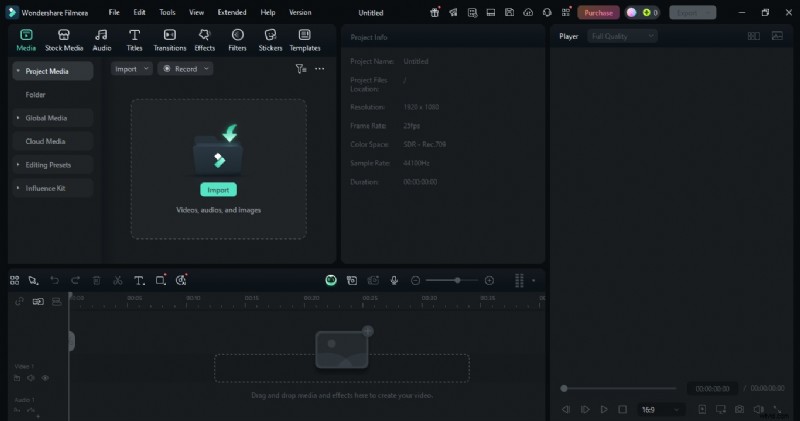
Passaggio 1Importa il tuo video
Innanzitutto, sul tuo PC o cellulare, apri Filmora e fai clic su Importa. Puoi aggiungere il tuo video MOV trascinandolo nel catalogo multimediale o sfogliando il tuo dispositivo tramite il pulsante Importa, che ti consente di individuare il tuo file.
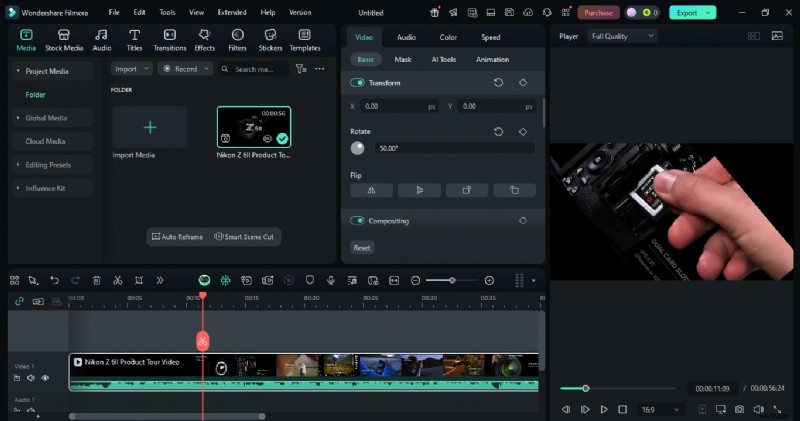
Passaggio 2Ruota il video
Successivamente, posiziona il video sulla timeline. Nella sezione Base → scheda Video, trova l'opzione Ruota. Digita l'angolo di rotazione che desideri ottenere:90°, 180°, 270° o anche il tuo valore. Lo spazio di anteprima mostrerà immediatamente le tue modifiche, così puoi assicurarti che siano corrette.
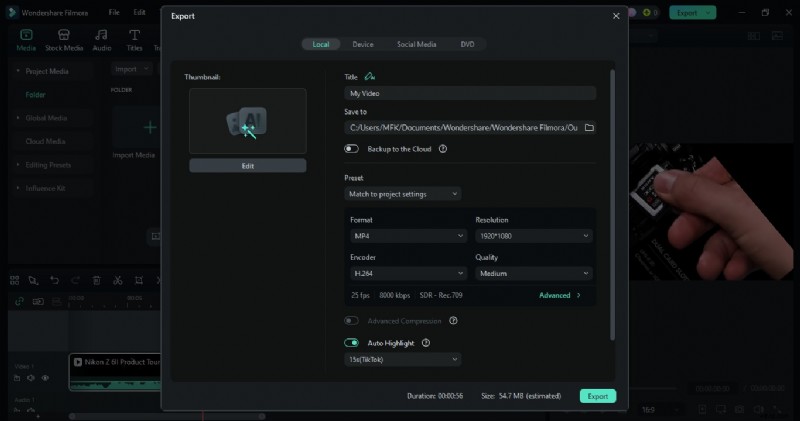
Passaggio 3Esportare il video
Se il video è fantastico, fai clic sul pulsante Esporta. Oltre ai dettagli come il formato del file e la risoluzione, puoi regolare molti altri parametri in base alle tue esigenze. Oltre a ciò, alcuni dei preset forniti con Filmora sono pronti per essere utilizzati per YouTube e altre piattaforme e, se per te è conveniente, usali e basta. Il video verrà scaricato nella tua cartella MOV con l'orientamento corretto.
Parte 6. Risoluzione dei problemi comuni
Ruotare un file MOV è, nella maggior parte dei casi, un compito semplice, ma si possono riscontrare diversi errori. Di seguito sono riportate le istruzioni per i più comuni:
| Problema | Causa | Soluzione |
| MOV non ruoterà nell'app Foto | L'app Foto potrebbe non supportare i codec. | Converti il file in MP4 utilizzando un convertitore gratuito o un editor come Filmora, quindi ruotalo di nuovo. |
| Barre nere dopo la rotazione | Le proporzioni non corrispondono alle dimensioni del fotogramma. | Regola le proporzioni prima dell'esportazione. Utilizza 16:9 per il paesaggio o 9:16 per il ritratto nel tuo editor. |
| Audio non sincronizzato dopo la rotazione | La rotazione potrebbe interrompere la sincronizzazione audio | Riesporta il video con codec stabili come H.264 o H.265 utilizzando Filmora o VLC. |
| Il video viene ancora ruotato in modo errato durante la riproduzione | Alcuni programmi aggiornano solo i metadati di orientamento | Ricodifica il video in Filmora o VLC per rendere permanente la rotazione. |
Conclusione
Ruotare un file MOV in un modo diverso è altrettanto facile e veloce su Windows, Mac o dispositivi mobili. L'uso degli strumenti integrati come Foto, QuickTime e iMovie è consigliabile se desideri eseguire solo una correzione di base. D'altra parte, si consiglia l'uso di editor avanzati come VLC e Wondershare Filmora se si desidera non solo modificare l'orientamento del video ma anche mantenere le proporzioni e la qualità del video.
A proposito, il modo migliore dovrebbe essere con Filmora. È l'app che può trasformare i tuoi video con un solo clic oltre a fornirti una gamma completa di strumenti di editing per promuovere i tuoi contenuti su piattaforme come YouTube o Instagram.