
Stai cercando altri elementi di design che puoi utilizzare per le tue immagini? Una tendenza popolare è aggiungere testo curvo alle foto . Ciò può trasformare istantaneamente le tue immagini ordinarie in contenuti visivamente accattivanti. È anche ovunque, dai post sui social media ai materiali collaterali del marchio. C'è così tanto che puoi fare con questa scelta di design. Come bonus, è anche facile da implementare nel processo di fotoritocco.
Scopri come creare testo curvo per foto nel tuo prossimo progetto utilizzando il miglior strumento disponibile nel tuo usa e getta.
In questo articolo
-
- Aggiungi testo curvo tramite effetti titolo
- Aggiungi testo curvo tramite la funzione di testo rapido
Perché dovresti aggiungere testo curvo alle foto

L'aggiunta di testo curvo a un'immagine può offrire molti vantaggi al tuo progetto. Anche se vedi disegni pieni di linee rette, l'attrattiva visiva a volte può diventare monotona. Puoi introdurre un fattore imprevedibile nel tuo design aggiungendo curve e forme diverse dal solito. Non si può negare che un testo curvo faccia emergere quell’atmosfera, non sei d’accordo? Ecco alcuni esempi in cui viene utilizzato il testo di una curva:
- Loghi:alcune aziende aggiungono testo rotondo alle foto nei loro loghi, aggiungendo un'estetica unica al loro marchio. Puoi vederlo in aziende come Starbucks e BMW o nella segnaletica del tuo negozio locale. Un ottimo esempio nella foto sopra è un garage che enfatizza il suo nome con testi in grassetto e caratteristiche arrotondate.
- Post sui social media:incorporare testo curvo nelle immagini è una tendenza ampiamente utilizzata nei social media. Puoi trovarlo nei post di Instagram o nei filmati di lifestyle come GRWM o nei video di unboxing. Mostra spesso un’atmosfera rilassata, morbida, quasi spensierata. Questo design di solito è disponibile in caratteri bianchi o color pastello abbinati a una stanza estetica o a una splendida vista panoramica.
- Materiali promozionali:puoi anche utilizzare immagini di testo curvo su volantini, poster, biglietti da visita, merchandising e altro ancora! Questo design creativo aggiunge un'atmosfera divertente ai tuoi materiali promozionali.
Aggiungi testo curvo a foto e video utilizzando Filmora
Aggiungere una curva a un'immagine può essere un compito semplice o faticoso. Alcuni strumenti semplificano il lavoro con modelli preimpostati e design suggeriti per aiutarti a iniziare. Se stai cercando qualcuno affidabile che svolga il compito con la massima qualità, non puoi mai sbagliare con Wondershare Filmora. La sua funzione di testo curvo ti consente di creare diverse forme di testo, curve e persino disegni di testo rotondi.


Segui questa guida passo passo per imparare come aggiungere testo curvo a un'immagine o un video in Filmora. Prima di iniziare, assicurati di aver scaricato l'ultima versione di Filmora e di averla installata sul tuo desktop.
Aggiungi testo curvo tramite effetti titolo
Filmora ha vari effetti titolo disponibili nella sua ricca libreria di risorse creative. La guida rapida di seguito ti mostrerà come aggiungere testo curvo tramite questa funzione.
Passaggio 1. Per iniziare, trascina il file importato sulla timeline. Vai alla scheda Titoli quindi Effetti titoli. Da qui, cerca la funzione Testo curvo. Seleziona una funzione di testo curvo di tua preferenza, trascinala sulla timeline e sovrapponila alla foto. Nell'esempio seguente, puoi vedere quanto è facile aggiungere testo circolare all'immagine utilizzando l'effetto testo curvo Circle Text 06.
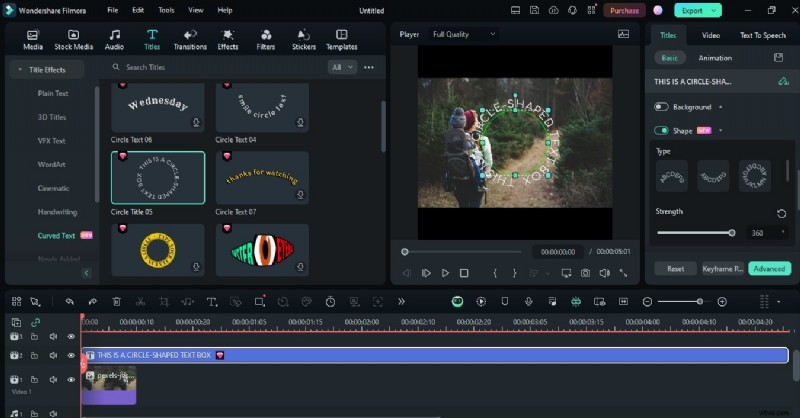
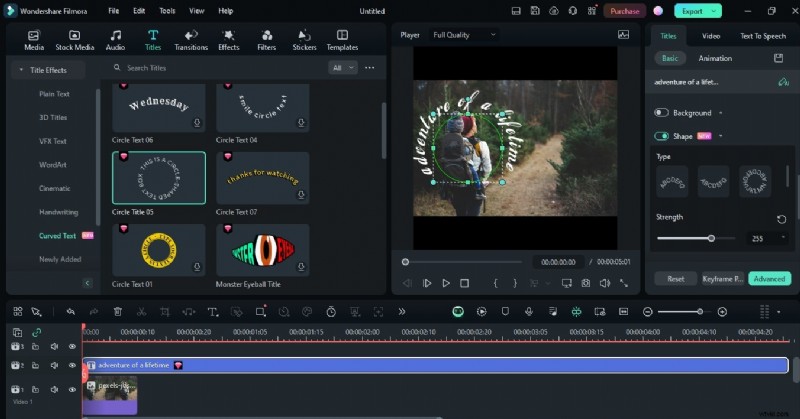
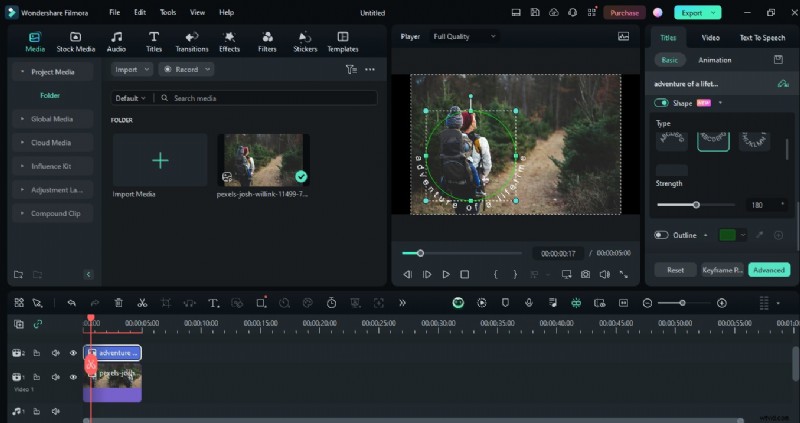
Passaggio 2:regola il testo curvo facendo clic sull'effetto nella timeline per abilitare il pannello Titoli sul lato destro dello schermo. In questa sezione puoi modificare il testo e cambiare il carattere, la dimensione e il colore del testo. Scorri ulteriormente verso il basso per abilitare la funzione Forma, seleziona un tipo di forma e regola il cursore Intensità in base alle tue preferenze.
Aggiungi testo curvo tramite la funzione di testo rapido
Se desideri un design più semplice e diretto, utilizza la funzione Testo rapido nella timeline di Filmora. Ecco come farlo:
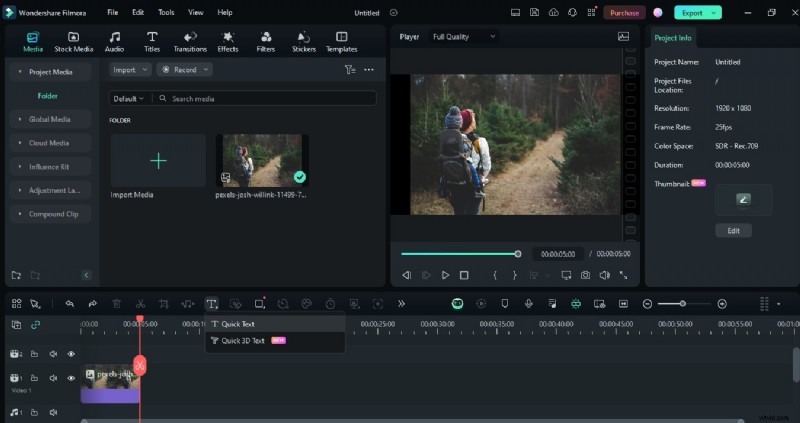
Passaggio 1:dalla timeline, cerca l'icona Testo rapido nella barra degli strumenti della timeline. Seleziona Testo rapido o Testo 3D rapido.
Passaggio 2:assicurati che la funzione Testo rapido sia sovrapposta alla tua foto. Puoi modificare il testo e regolarne il posizionamento nell'immagine.
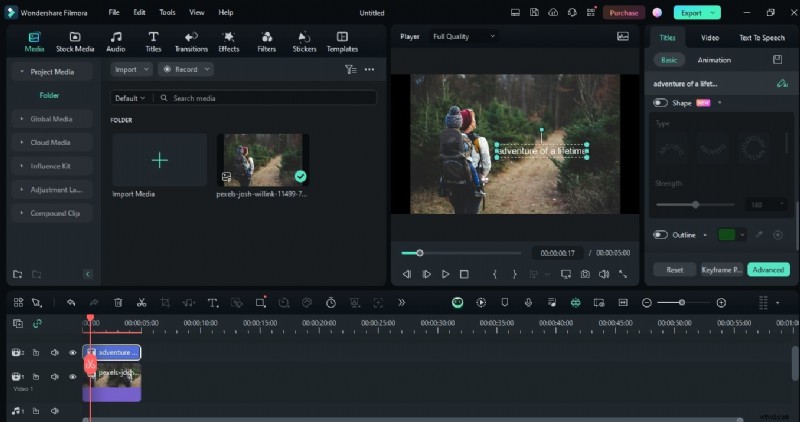
Passaggio 3:nella scheda Titolo, abilita la funzione Forma. Seleziona il tuo tipo di forma preferito e regola il cursore Intensità in base alle tue preferenze.
Posso combinare il testo curvo con altri effetti di testo in Filmora?
Uno dei vantaggi di Filmora è la pletora di effetti creativi a disposizione dei suoi utenti. Dallo stesso pannello dei titoli, scorri verso il basso fino alla funzione Preimpostazioni e gioca con gli effetti di testo disponibili. Trasforma il tuo semplice testo curvo in diversi word art per enfatizzare le didascalie nella tua foto o nel tuo video.
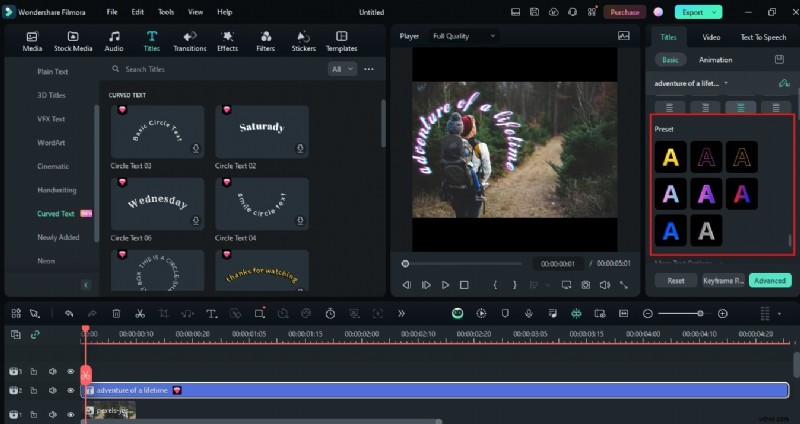
Oltre a ciò, puoi anche aggiungere altri effetti o filtri video. Nell'esempio seguente, viene aggiunto un filtro speciale per creare quell'affascinante aspetto vintage e retrò all'immagine. Puoi trovarne altri esplorando la scheda Effetti e filtri.

Come posso esportare una foto con testo curvo in Filmora?
Sebbene Filmora sia principalmente uno strumento di editing video, c'è un modo per salvare una foto dal tuo progetto in corso. Questa è una buona opzione se desideri salvare una parte del tuo video clip nello strumento. Ecco come farlo:
Passaggio 1:dopo aver seguito i passaggi nella Parte 2 per aggiungere testo curvo all'immagine, vai alla finestra di anteprima e cerca la funzione istantanea (icona della fotocamera).
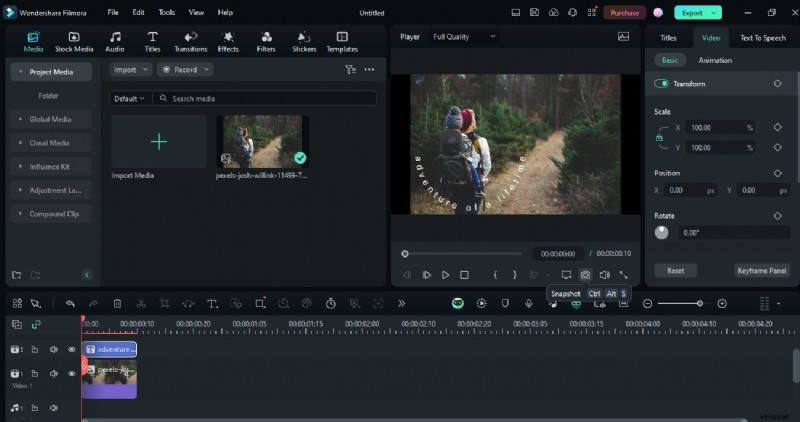
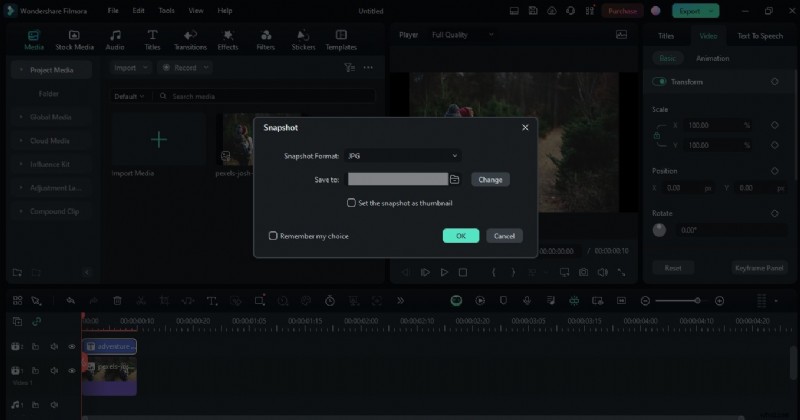
Passaggio 2:da qui, seleziona se desideri salvare l'istantanea come file PNG o JPG. Puoi anche utilizzare questa funzione per salvare una miniatura per il tuo video, che è un'opzione comoda se stai lavorando su un video di YouTube.
Suggerimenti per progetti di testo curvi migliori
Il fotoritocco non utilizza solo uno o più elementi e tecniche di design. Scelte di design ben combinate si fondono perfettamente per creare un look senza soluzione di continuità. Nel creare i tuoi progetti di testo curvo, vale la pena esaminare i dettagli che possono fare la differenza e migliorare effettivamente il tuo risultato. Ecco alcuni suggerimenti per realizzarlo:
- Scegliere lo stile del carattere giusto:il tipo di carattere che desideri utilizzare per il testo curvo dipende dall'estetica generale che desideri ottenere nei tuoi contenuti. La maggior parte dei design utilizza tipi di carattere arrotondati e minimalisti, che conferiscono un aspetto moderno. Un buon suggerimento è provare diversi caratteri durante il processo di modifica e vedere quale si abbina meglio al resto dell'immagine.
- Impostazione del colore e del contrasto corretti:la maggior parte dei design di testo curvo utilizza il colore del carattere bianco poiché si fonde bene con quasi tutte le immagini. Puoi comunque scegliere anche altri colori o quelli già presenti in foto. Per ottenere i migliori risultati, puoi utilizzare una tabella guida dei colori per assicurarti che i colori corrispondano e si completino a vicenda.
- Sovrapposizione e composizione:oltre ad aggiungere un testo curvo a una foto, assicurati che sia posizionato perfettamente con altri elementi dell'immagine per bilanciarne l'effetto artistico e la leggibilità.
Conclusione
Ora che hai tutte le nozioni di base, puoi aggiungere facilmente testo curvo alle foto. La funzione di testo curvo di Filmora ti dà la comodità di integrare questa scelta di design nei tuoi video o immagini, anche se sei un principiante o un editor occasionale. Inoltre, puoi anche provare altri effetti di testo e combinarli con il tuo design di testo curvo. Oltre alla funzione di modifica del testo, esplora il resto della ricca suite di modifica di Filmora.
Inizia gratuitamente per Win 7 o versioni successive (64 bit) Inizia gratuitamente per macOS 10.14 o versioni successive