
Immagina di modificare un vlog di routine esistente. Vuoi aggiungere un testo elegante ma non sai come cambiare il carattere in Adobe Premiere. Estenuante, vero? I caratteri del testo sono fondamentali per trasmettere il tono e il messaggio giusti. Rendi il tuo testo più accattivante modificando i caratteri corretti.
Sapere come cambiare il carattere in Adobe Premiere Pro è un trucco per la vita. Può aggiornare senza problemi la qualità di tutti i tuoi video. Questa guida ti spiegherà in dettaglio come cambiare i caratteri. Faremo in modo che tu impari tutti gli strumenti straordinari.
Preparati a creare fantastici caratteri di testo. Facciamo un salto!
In questo articolo
-
- Procedura su come modificare il carattere in Adobe Premiere Pro
- Come faccio ad aggiungere caratteri personalizzati a Premiere Pro
- Come faccio a importare caratteri da Adobe Fonts in Premiere Pro
-
- Procedura su come modificare la dimensione del carattere in Adobe Premiere Pro
-
- Caratteristiche principali della modifica dei caratteri utilizzando Filmora
- Guida passo passo per cambiare carattere in Filmora
- Più opzioni di modifica del testo in Filmora
Parte 1. Come cambiare i caratteri in Adobe Premiere Pro
È molto utile sapere come cambiare il carattere in Adobe Premiere Pro. Puoi cambiare facilmente i caratteri in base al tema del video. Avrà un grande impatto sul video complessivo. Ad esempio, se desideri aggiungere caratteri audaci e creativi durante la modifica di un video musicale, puoi farlo facilmente.
Come editor video, adorerai cambiare i caratteri del testo. Questi passaggi ti mostreranno come utilizzare il pannello Grafica essenziale. Vedremo anche come aggiungere font personalizzati.
Passaggi su come cambiare carattere in Adobe Premiere Pro
Ecco i passaggi dettagliati su come cambiare i caratteri in Premiere Pro:
Passaggio 1. Apri il tuo progetto
Apri Adobe Premiere Pro e il progetto in cui desideri modificare il testo.
Passaggio 2. Seleziona il testo
Fai clic sul livello testo nella timeline o nel monitor Programma. Utilizza lo strumento testo (T) per modificare il testo.

Passaggio 3. Accedi al pannello
Accedi al pannello Grafica essenziale o al nuovo pannello Proprietà (v24.x+). La maggior parte delle modifiche al testo ora possono essere eseguite direttamente nella finestra Proprietà per un flusso di lavoro più veloce.
Passaggio 4. Cambia il carattere
- Nel pannello Grafica essenziale, assicurati che il livello testo sia selezionato.
- Nella scheda Testo, trova il menu a discesa Carattere.
- Fai clic sul menu a discesa e seleziona il carattere desiderato. È anche possibile modificare lo stile, la dimensione e il colore del carattere del testo.
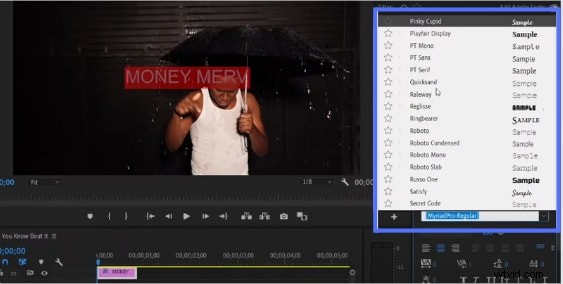
Passaggio 5. Applica le modifiche
Il Monitor del programma si aggiornerà automaticamente una volta selezionato il nuovo carattere.
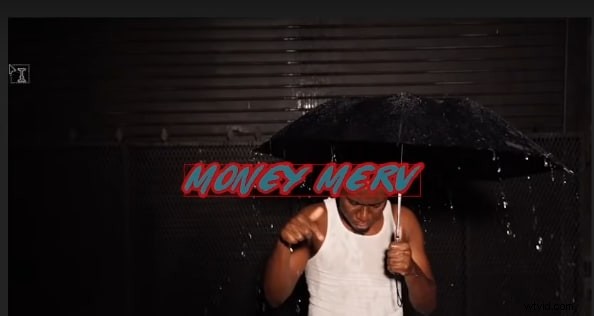
Passaggio 6. Esporta il tuo progetto
Dopo aver apportato tutte le modifiche, esporta il tuo progetto video su File> Esporta> Media.
Abbiamo imparato come cambiare il carattere in Adobe Premier Pro. Se segui correttamente i passaggi, è semplicissimo.
Come faccio ad aggiungere caratteri personalizzati a Premiere Pro
Aggiungere caratteri personalizzati a Premiere Pro è molto semplice. Ti ci vorranno alcuni minuti. Gli editor video o i professionisti desiderano sempre aggiungere caratteri personalizzati. Rende i video visivamente accattivanti. Segui i seguenti passaggi e aggiungi i tuoi caratteri personalizzati preferiti.
Passaggi su come aggiungere caratteri personalizzati a Premiere Pro
Impariamo i passaggi per aggiungere caratteri personalizzati a Premiere Pro:
Passaggio 1. Scarica il carattere richiesto da Dafont.
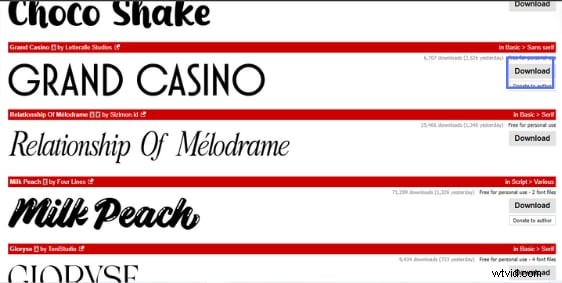
Passaggio 2. Quindi decomprimere il file del carattere zip.
Passaggio 3. Apri il file. Fai clic su "Installa" per installare il carattere sul tuo computer locale.
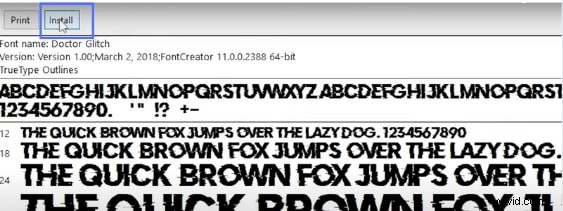
Passaggio 4. Assicurati di riavviare Premiere Pro per visualizzarlo nell'elenco dei caratteri.
Passaggio 5. Puoi selezionarlo per cambiare il carattere di qualsiasi testo che desideri su Premiere Pro.
Come faccio a importare caratteri da Adobe Fonts in Premiere Pro
Per importare caratteri da Adobe Fonts, segui i passaggi indicati:
- Vai a Grafica> Aggiungi caratteri da Adobe Fonts per accedere ad Adobe Fonts.
- Seleziona e attiva il carattere desiderato. Dopo l'attivazione, dovrebbe apparire nelle opzioni del carattere in Premiere Pro.
Ecco come puoi importare i caratteri da Adobe Fonts in modo efficiente. Questi passaggi ti guideranno su "come cambiare il carattere in Adobe Premiere."
Parte 2. Come modificare la dimensione del carattere in Adobe Premiere Pro
Attenzione!! Ora puoi rendere visibile il carattere del tuo testo in Adobe Premiere Pro. Immagina di fare una presentazione universitaria e di dover modificare la dimensione del carattere. Non preoccuparti!
Imparare come modificare la dimensione del carattere in Adobe Premiere Pro ti sarà utile.
Passaggi su come modificare la dimensione del carattere in Adobe Premiere Pro
Segui attentamente questi passaggi per modificare la dimensione del carattere:
Passaggio 1. Seleziona il progetto in cui desideri modificare la dimensione del testo in Adobe Premiere Pro.
Passaggio 2. Fare clic sul livello di testo. Puoi fare clic sul livello di testo nella timeline o nel Monitor programma.
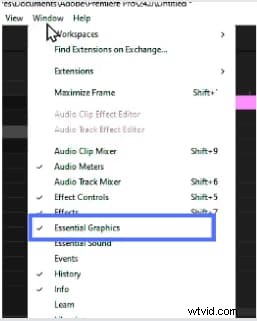
Passaggio 3. Fare clic su Windows> Pannello grafico essenziale.
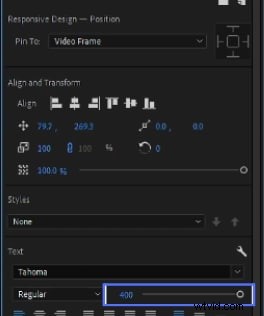
Passaggio 4. Nella scheda Testo in Grafica essenziale, vedrai un dispositivo di scorrimento. Puoi modificare la dimensione del carattere utilizzando il cursore o digitando manualmente un valore specifico.
Passaggio 5. Controlla le modifiche ai caratteri nel Monitor programma. La nuova dimensione del carattere apparirà e si aggiornerà in tempo reale.
Questo è un modo efficace per imparare come modificare la dimensione del carattere in Adobe Premiere Pro.
Parte 3:[Limitazioni e problemi] Perché non riesco a modificare il carattere di alcun testo in Premiere Pro
Possono esserci limitazioni durante l'utilizzo di Adobe Premiere Pro. Ad esempio, hai dedicato molto tempo all'installazione di un nuovo carattere, ma non funziona. Di seguito sono riportati alcuni problemi comuni:
- Caratteri non supportati:alcuni caratteri potrebbero non essere supportati da Adobe Premiere Pro.
- Livelli bloccati:se il livello di testo è raggruppato con altri elementi, la modifica del carattere potrebbe non essere possibile.
- Problemi di compatibilità:alcuni livelli di testo potrebbero non essere modificabili in Adobe Premiere Pro.
- File danneggiati:a volte i file di progetto possono essere danneggiati. Potrebbe non consentire la modifica del carattere.
- Risorse di sistema limitate:il tuo sistema può avere memoria o prestazioni limitate, il che può causare problemi durante la modifica del carattere.
Abbiamo una soluzione affidabile per te se affronti queste complicazioni.
🤩 Post che potrebbero interessarti: Tutorial su Adobe Premiere Pro per principianti:apprendi le nozioni di base passo dopo passo>>
Parte 4:un modo più semplice per modificare caratteri e testo
Alcuni utenti trovano difficile comprendere Adobe Premiere Pro. Lascia che ti presentiamo il miglior editor video:Wondershare Filmora. Preparati a vivere un'esperienza impeccabile con Filmora. Ha incredibili funzionalità di modifica e un'eccellente esperienza utente. Cambiare caratteri e testo usando Filmora è facile come il burro.
Per confrontare il modo in cui le funzionalità di modifica del testo di Filmora si rivolgono a diversi creatori rispetto a Premiere Pro, ecco un confronto dettagliato:
| Funzione | Filmora | Premiere Pro |
| Utente di destinazione | Versatile per creatori diversi. | Preferito dalla maggior parte dei professionisti. |
| Interfaccia utente | Esperienza utente intuitiva ed eccellente. | Progettato per editor professionisti. |
| Gestione dei caratteri | Ampia selezione, facile personalizzazione. | Integrazione personalizzata con Adobe Fonts. |
| Libreria degli effetti di testo | Modelli abbondanti, effetti avanzati. | Pannello Grafica essenziale. |
| Opzioni di testo avanzate | Fotogramma chiave, tracciamento del movimento, 3D. | Fotogrammi chiave per il controllo dell'animazione. |
Filmora mette sempre in risalto le migliori funzionalità per te.
Un modo semplice ed efficace per migliorare i contenuti video
- Ampia libreria di caratteri per adattarsi al meglio al tema del tuo video.
- Personalizza gli attributi del carattere come dimensione, colore, ecc.
- Perfettamente integrato con varie animazioni di testo.
- Effetti dinamici che possono essere applicati ai testi.
- Salva stili di testo personalizzati come predefiniti.


Caratteristiche principali della modifica dei caratteri utilizzando Filmora
Sebbene Filmora abbia infinite funzionalità, queste ne sono alcune:
- Ampia selezione di caratteri:Filmora fornisce oltre 100+ caratteri. Questi caratteri sono di facile accesso e rendono affidabile la personalizzazione del testo.
- Aggiornamento in tempo reale:puoi vedere immediatamente le modifiche apportate alle dimensioni, al colore e allo stile del testo. Garantisce cambi di carattere perfetti.
- Effetti di testo avanzati:Filmora offre effetti di testo da base a avanzati. Questi effetti avanzati includono animazioni, ombre e testo 3D.
- Modelli di testo:Filmora dispone di modelli di testo di alta qualità. Puoi aggiungere rapidamente testo elegante ai tuoi video.
- Animazioni di testo personalizzabili:Filmora offre animazioni di testo fluide. Puoi personalizzare facilmente gli attributi dei caratteri come dimensione, colore, grassetto e corsivo, assicurandoti che il testo sia in linea con la loro visione creativa. Questi conferiscono ai tuoi video un aspetto unico e un tocco elegante.
- Modifica del testo multistrato:consente di aggiungere più livelli di testo, migliorando le opzioni di personalizzazione.
Guida passo passo per cambiare carattere in Filmora
Passaggio 1. Il primo passaggio è scaricare il software Filmora sul tuo computer.
Passaggio 2. Apri il progetto in Filmora in cui desideri modificare il carattere.
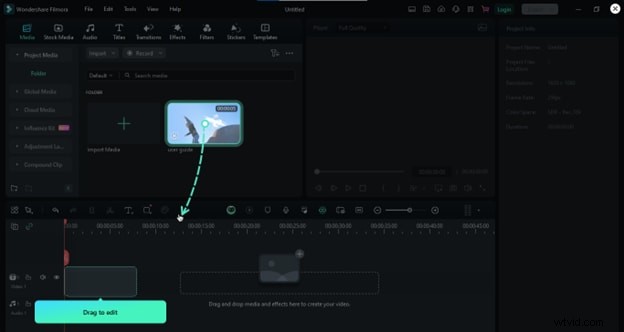
Passaggio 3. Fare clic sul testo che si desidera modificare. Puoi accedere al testo nella timeline o nella finestra di anteprima.
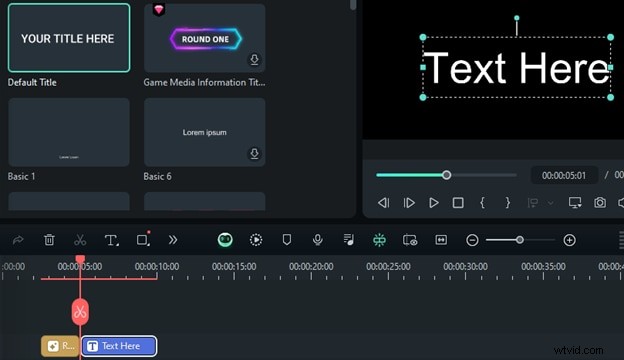
Passaggio 4. Dal pannello di modifica del testo, seleziona lo stile del carattere desiderato.
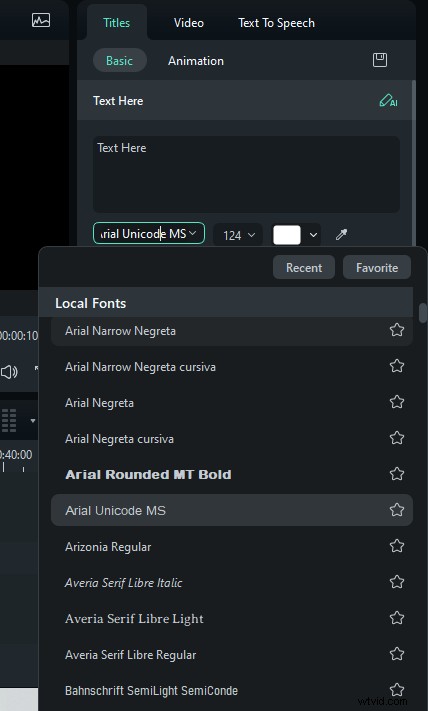
Passaggio 5. Applica le modifiche al testo e visualizza l'anteprima dell'aggiornamento in tempo reale.
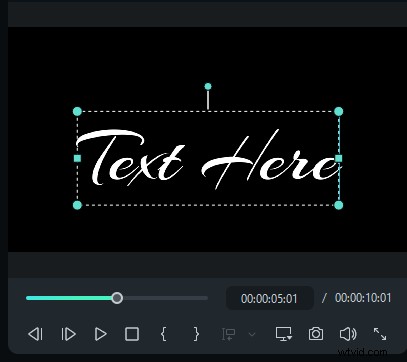
Passaggio 6. Dopo aver aggiornato lo stile del carattere desiderato, esporta il video facendo clic sul pulsante "Esporta" nell'angolo in alto a destra.
Ecco come puoi cambiare il carattere in Filmora in pochi secondi. Esplorare Filmora è più semplice che imparare a cambiare il carattere in Adobe Premiere Pro.
Più opzioni di modifica del testo in Filmora
Vuoi creare video accattivanti ma non conosci le opzioni di modifica avanzate? Non preoccuparti! Filmora è la felice soluzione a tutte le tue preoccupazioni. Esploriamo più opzioni di modifica in Filmora:
- Animazione fotogramma chiave:puoi controllare il movimento del testo, l'opacità e le animazioni dinamiche.
- Sfondi e bordi del testo:puoi migliorare la visibilità e la bellezza del tuo testo.
- Ombra di testo personalizzata:puoi dare un aspetto tridimensionale al tuo testo utilizzando varie ombre di testo.
- Effetti di contorno personalizzati:farà risaltare il tuo testo fuori dallo schermo, dandoti un aspetto vivace.
- Allineamento del testo:puoi soddisfare le tue esigenze di progettazione regolando l'interlinea e l'allineamento del testo.
- Tracciamento del movimento per il testo:puoi allegare in modo interattivo del testo a qualsiasi oggetto in movimento nel video.
- Effetti della scrittura a mano e della macchina da scrivere:questi effetti unici aggiungono un tocco personale e trasmettono messaggi.
Nell'era dell'intelligenza artificiale, Filmora è sempre avanti. Puoi modificare istantaneamente i tuoi video di alta qualità. Ha varie impressionanti funzionalità AI. Ha ridotto le ore di editing in pochi secondi. Queste funzionalità sono:
- Modifica del copilota AI
- Modifica basata su testo AI
- Mascheramento intelligente AI
- Rimozione vocale AI
- Generatore musicale AI
- Creatore di miniature AI
- Traduzione video AI
Conclusione
Sapere come cambiare i caratteri in Premiere Pro è essenziale. Puoi modificare con sicurezza video visivamente accattivanti. Questa guida ha trattato diversi metodi e passaggi su come modificare il carattere in Adobe Premiere Pro. Abbiamo anche esplorato Filmora, che è una soluzione affidabile. Filmora fornisce un modo più rapido per modificare il testo con varie opzioni di personalizzazione. Cerchi un software avanzato e facile da usare? Filmora è quello che fa per te! Provalo oggi per migliorare la tua esperienza di editing e la qualità video!
Inizia gratuitamente per Win 7 o versioni successive (64 bit) Inizia gratuitamente per macOS 10.14 o versioni successive