
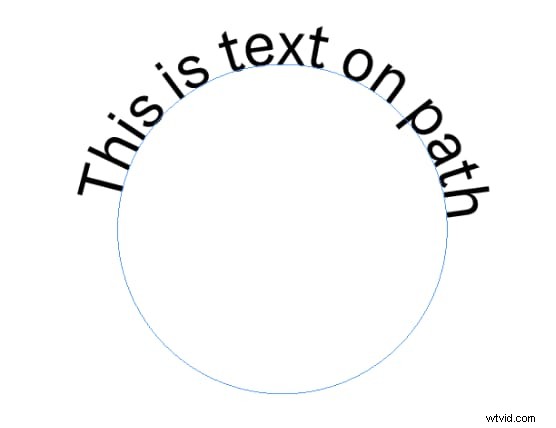
Supponiamo di creare un percorso circolare attorno all'immagine di un prodotto e di digitare del testo su quel percorso. Ciò migliorerà il tuo design e attirerà l'attenzione sui tuoi contenuti.
Il testo curvo e gli strumenti di digitazione sul percorso sono essenziali per i progettisti per mantenere contenuti eccezionali. Queste funzionalità ti consentono di aggiungere qualcosa di nuovo alla tua grafica, lasciando dietro di te il tradizionale posizionamento del testo. Puoi utilizzare queste funzionalità durante la creazione di un banner, un sito Web o qualsiasi altro elemento grafico. Puoi aggiungere testo all'interno del cerchio in InDesign o persino deformarlo all'esterno.
Questo articolo discuterà di strumenti professionali come Filmora e Adobe InDesign in un percorso. Ora iniziamo con ulteriori dettagli.
In questo articolo
-
- Vantaggi dell'utilizzo del testo InDesign su uno strumento tracciato
-
- Passaggi per aggiungere la funzione Testo curvo in Filmora
- Somiglianze e differenze tra Filmora e InDesign
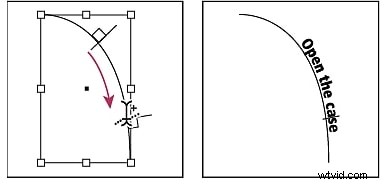
In Adobe InDesign, puoi digitare il testo lungo un percorso aperto o chiuso. Puoi aggiungere la linea sopra o oggetti ancorati in linea. Puoi anche aggiungere testo curvo in InDesign. Puoi utilizzare uno strumento penna, linea o matita per creare un percorso in InDesign. Puoi anche trasformare un testo esistente in un tracciato facendo clic su Tipo
Design unici e accattivanti:la funzione Digita su un percorso in InDesign aggiunge un elemento dinamico e visivamente emozionante ai tuoi layout.
Leggibilità migliorata:la digitazione su un percorso può migliorare la leggibilità e il coinvolgimento seguendo la forma di un'immagine o di un elemento grafico.
Effetti di testo creativi:crea testo curvo, testo scorrevole attorno agli oggetti o persino testo che sembra scritto su una superficie.
Coerenza del marchio:utilizza lo strumento Tipo su un percorso per creare elementi del marchio coerenti e riconoscibili.
Esperienza utente migliorata:puoi migliorare l'esperienza utente aggiungendo elementi visivi validi per attirare più utenti.
Utilizzando la funzione Testo su un percorso di InDesign, puoi fare in modo che il testo segua un percorso nel layout o in una curva. È perfetto per aggiungere intestazioni curve o creare disegni ed elementi accattivanti. Di seguito sono riportati i passaggi per creare un percorso e digitare su un percorso in InDesign.
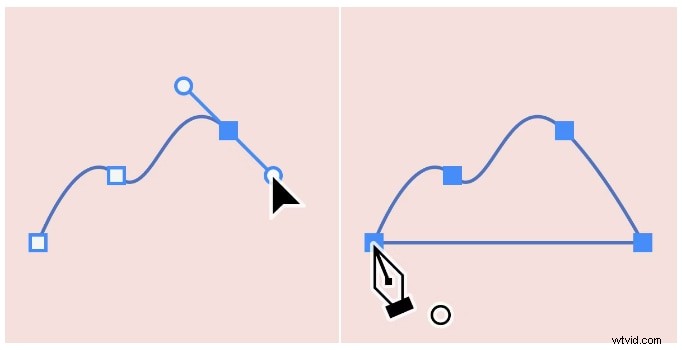
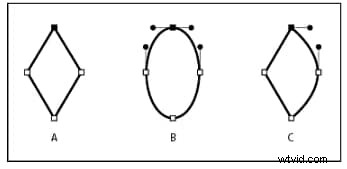
Esistono molti modi per creare un percorso in InDesign. Puoi aggiungere un percorso utilizzando gli strumenti Forma, Matita o Penna oppure puoi convertire un elemento esistente in un percorso.
Ora parleremo di un altro strumento professionale per digitare testo sul percorso.
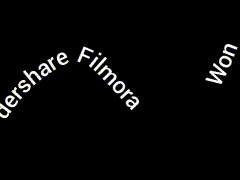
I titoli sono sempre stati un potente strumento per comunicare con gli spettatori nei video. L'innovativa funzione Type on a Path di Wondershare Filmora consente agli editor di modellare il testo per adattarlo allo stile del loro video, creando contenuti visivamente accattivanti e memorabili.
Ora, per capire come gli utenti possono aggiungere testo su una caratteristica del percorso e trarne vantaggio, di seguito sono riportati i passaggi:
Anima il testo lungo un percorso in Wondershare Filmora
Seleziona e aggiungi il testo preimpostato che preferisci alla timeline. Apporta le modifiche di base necessarie al testo.
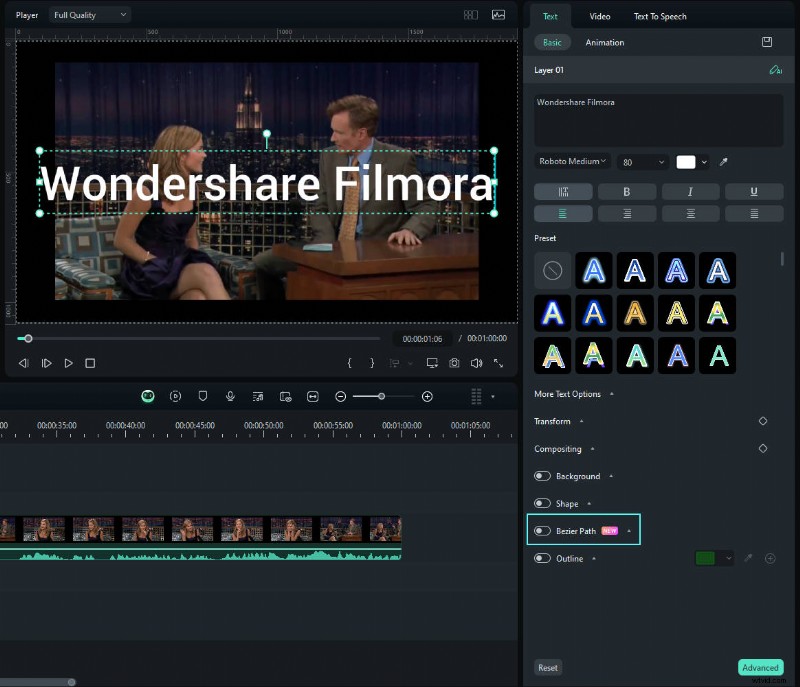
Individua l'interruttore "Percorso Bezier" nella sezione "Base". Attiva l'interruttore per attivare la funzione.
Trascina le selezioni attorno ai punti e alle maniglie di Bezier per modificare il percorso del testo.
Utilizza il cursore "Durata animazione" per regolare la velocità dell'animazione.
Attiva il ciclo di animazione per mantenere coerente l'animazione del testo sul tuo video.
Visualizza l'anteprima dell'animazione del testo e regola la posizione del testo utilizzando il cursore "Offset percorso" finché non sei soddisfatto.
1. Entrambi gli strumenti ti consentono di piegare o curvare il testo.
2. Puoi cambiare l'aspetto del testo e dove va a finire.
Filmora:Principalmente per i video. È più facile da usare ma potrebbe avere meno opzioni.
InDesign:per creare layout e grafica. Ci sono più opzioni, ma può essere più difficile da imparare.
Non aver paura di sperimentare con InDesign Tipo su un tracciato e le funzionalità di Animazione del tracciato di testo di Filmora. Ogni strumento offre i suoi punti di forza e può essere utilizzato per ottenere diversi effetti creativi. Puoi scoprire l'approccio migliore per le tue esigenze di progettazione esplorando entrambe le opzioni.
Per gli editor video e coloro che cercano uno strumento facile da usare, la funzione Text Path Animation di Filmora è una scelta eccellente. Offre una varietà di opzioni personalizzabili e si integra perfettamente con altre funzionalità di editing video.

Vantaggi dell'utilizzo del testo InDesign su uno strumento tracciato
Passaggi per digitare su un percorso in Adobe InDesign
Quali sono altri modi per creare un percorso in InDesign?
1. Utilizza lo strumento Penna
2. Utilizza gli strumenti Forma

3. Converti oggetti esistenti
Crea testo sul percorso per il video in Filmora
Tutorial sull'animazione del percorso del testo [NUOVO E VELOCE]


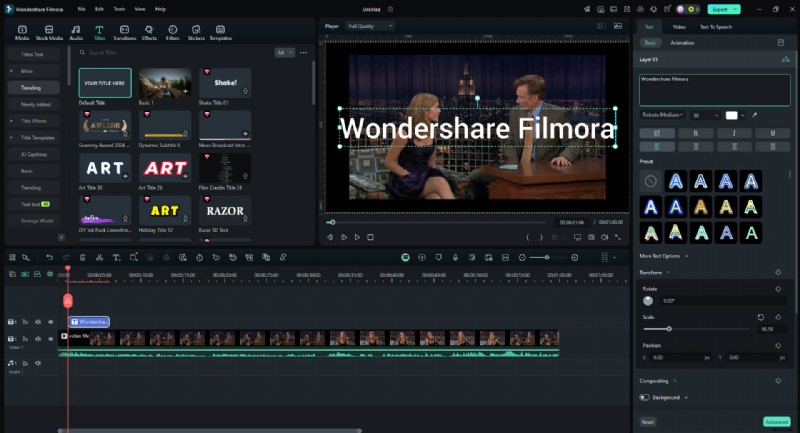
Passaggi per aggiungere la funzionalità di animazione del testo in Filmora
Passaggio1Avvia un nuovo progetto in Filmora

Passaggio2Vai alla scheda "Titoli" nella barra degli strumenti in alto
Passaggio 3Utilizzo del percorso Bezier
Passaggio4Regola le impostazioni di animazione del testo
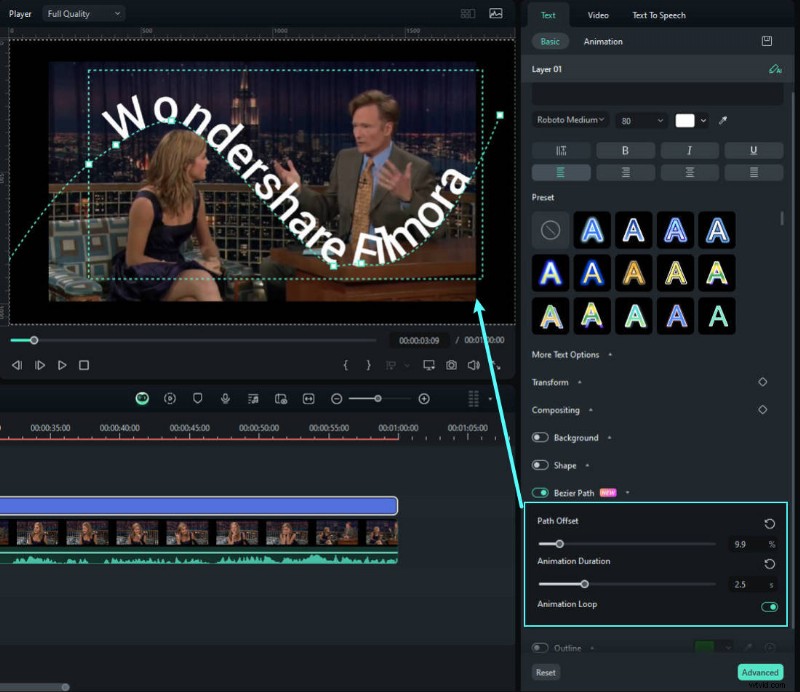
Passaggio5Anteprima dell'animazione
Somiglianze e differenze tra Filmora e InDesign
Somiglianze Conclusione