
Eleva le tue diapositive con il testo curvo
L'aggiunta di testo curvo alla presentazione di Presentazioni Google può trasformare una presentazione semplice in una narrazione visivamente avvincente. Guidando l'occhio dello spettatore lungo un percorso curvo, crei un flusso naturale che migliora la leggibilità e cattura l'attenzione.
Perché il testo curvo?
La tipografia curva offre numerosi vantaggi:
- Crea una gerarchia visiva dinamica e coinvolgente.
- Evidenzia i messaggi chiave e indirizza l'attenzione.
- Aggiunge un aspetto professionale e raffinato a qualsiasi presentazione.
Di seguito è riportato un rapido esempio di come il testo curvo può aggiungere stile a una diapositiva.
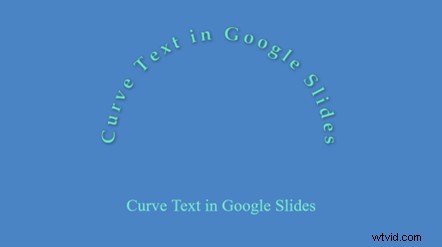
Il testo curvo non solo attira gli spettatori più a lungo, ma supporta anche una comunicazione più chiara di idee complesse.
Metodi per curvare il testo in Presentazioni Google
1. Utilizzo di Google Apps Script
Apps Script ti consente di estendere le funzionalità native di Presentazioni Google. Aggiungendo uno script personalizzato, puoi inserire testo lungo una curva senza lasciare la piattaforma.
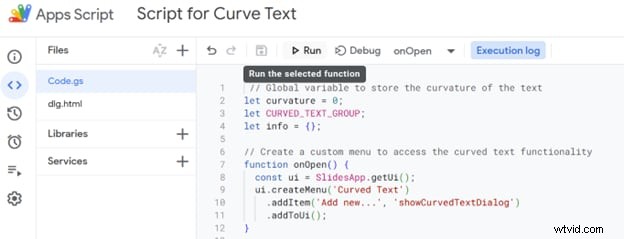
Passaggio 1: Scarica Apps Script ZIP
da PsdDude e decomprimilo. Apri Code.gs per visualizzare lo script.
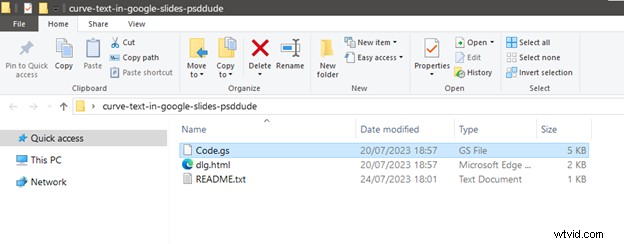
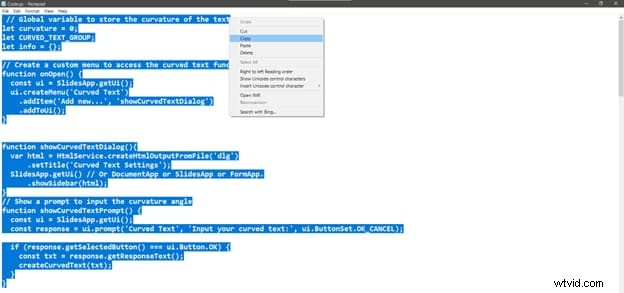
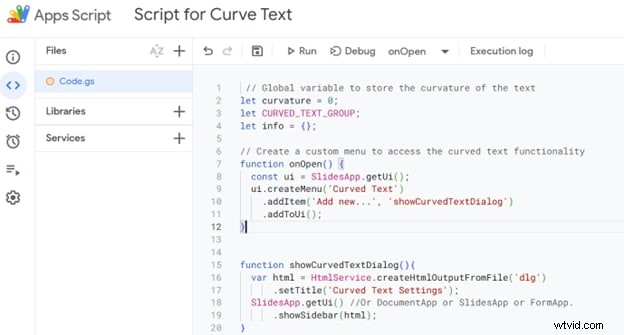
Passaggio 2: Copia tutto il codice da Code.gs .
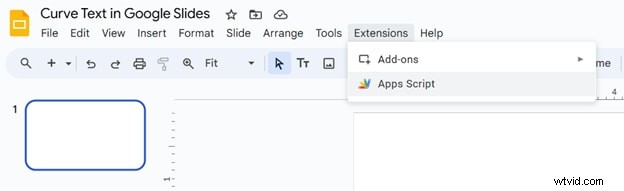
Passaggio 3: In Presentazioni Google, vai a Extensions > Apps Script per aprire un nuovo progetto di script.
Passaggio 4: Incolla il codice copiato nel Code.gs dell'editor di script file.
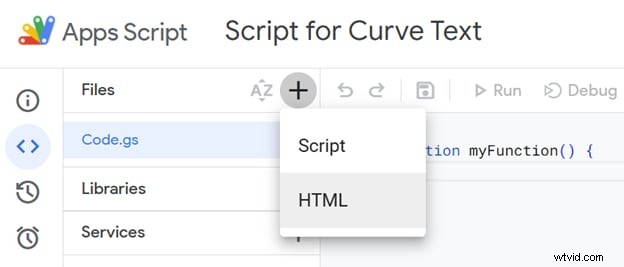
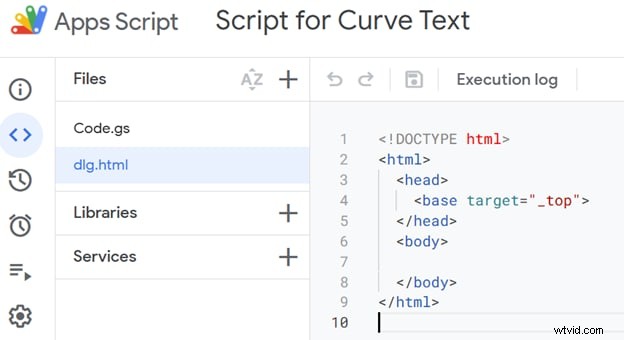
Passaggio 5: Aggiungi un nuovo file HTML denominato dlg.html (+ > HTML ), quindi incolla il contenuto del file dlg.html scaricato .
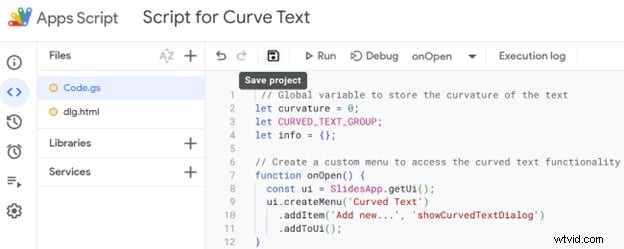
Passaggio 6: Salvare il progetto (icona del floppy disk) ed eseguire lo script. Concedi le autorizzazioni richieste quando richiesto.
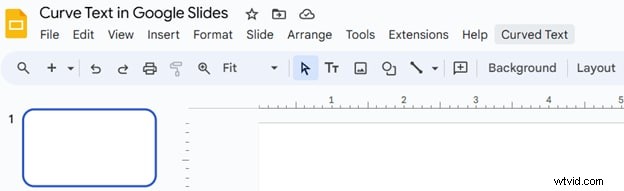
Passaggio 7: Una volta autorizzato, un nuovo Curved Text il pulsante viene visualizzato nella barra degli strumenti. Fare clic per aprire la finestra di dialogo.
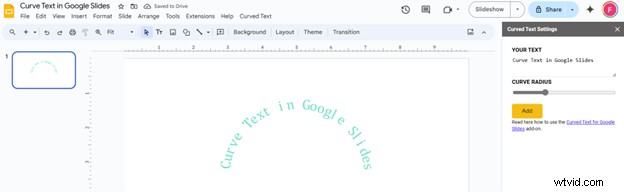
Passaggio 8: Inserisci il testo desiderato, imposta il raggio della curva, quindi fai clic su Add . Puoi quindi regolare il carattere, la dimensione, il colore, ecc. direttamente in Presentazioni.
Ripeti questi passaggi per ogni presentazione o duplica il progetto per riutilizzare lo script.
2. Utilizzando MockoFUN
MockoFUN offre un editor online intuitivo con forme curve preimpostate come cerchi, cuori e stelle.
Passaggio 1: Registrati per un account MockoFUN gratuito.

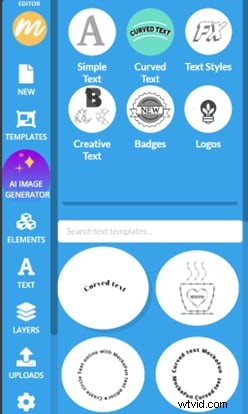
Passaggio 2: Fai clic su Text sulla barra degli strumenti di sinistra, quindi scegli Curved Text .
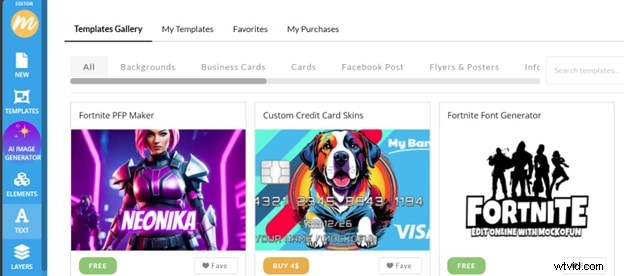
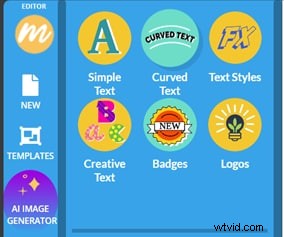
Passaggio 3: Seleziona uno stile di curva, inserisci il testo e personalizza carattere, colore, ombra e allineamento.
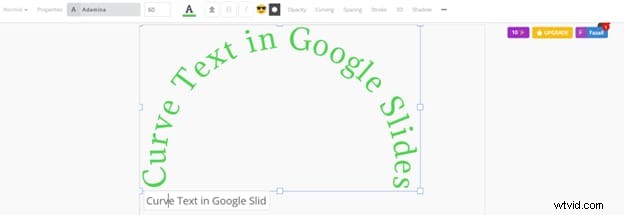
Passaggio 4: Scarica l'immagine sul tuo computer.
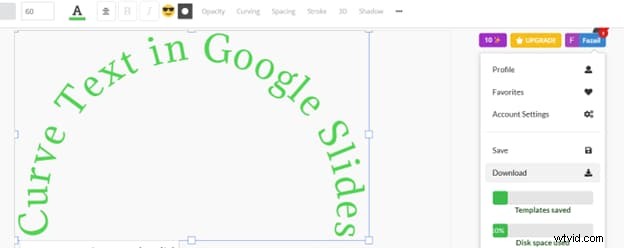
Passaggio 5: In Presentazioni, inserisci l'immagine tramite Insert > Image > Upload from computer .
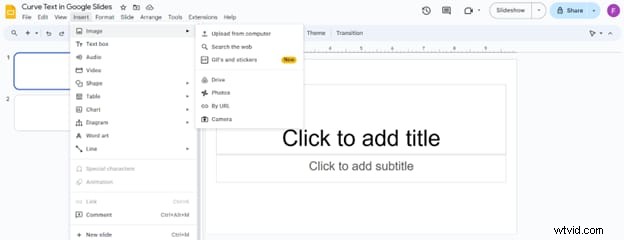
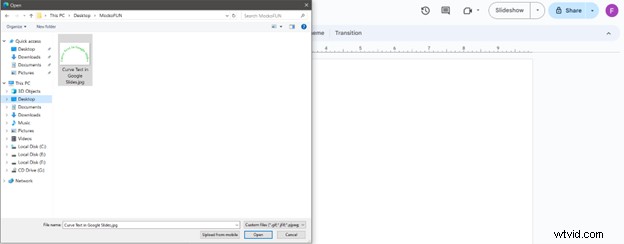
Puoi quindi formattare o animare l'immagine secondo necessità.
3. Utilizzando Canva
La versione gratuita di Canva supporta il testo curvo tramite il pannello "Effetti".
Passaggio 1: Apri Canva e crea un nuovo progetto.
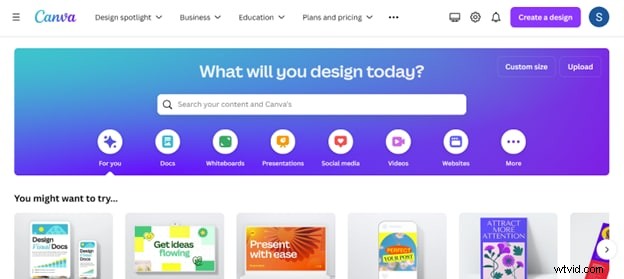
Passaggio 2: Aggiungi una casella di testo dalla barra degli strumenti a sinistra.
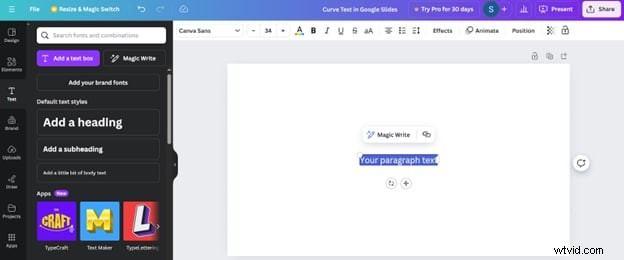
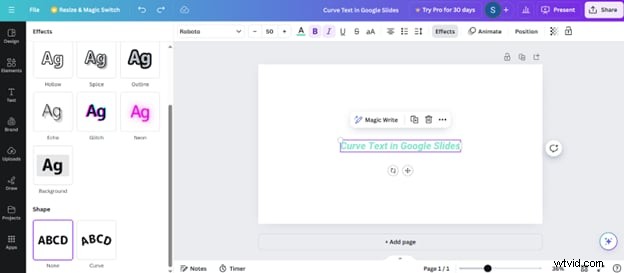
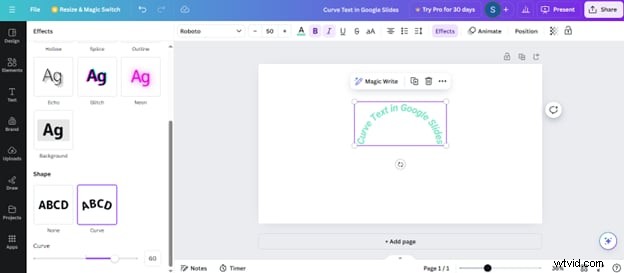
Passaggio 3: Con il testo selezionato, fai clic su Effects e scegli Curve . Regola il cursore per impostare l'angolo.
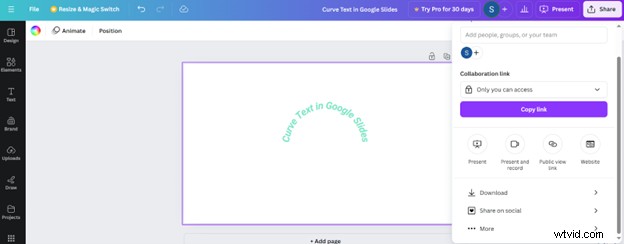
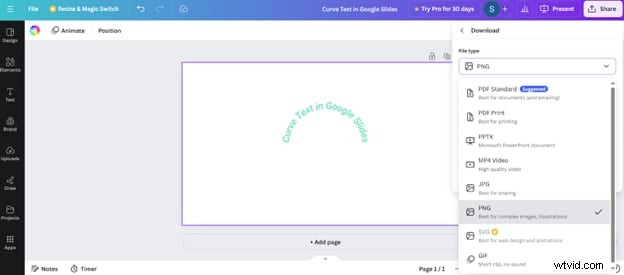
Scarica il disegno come PNG.
Inserisci il PNG in Presentazioni e regolalo come desiderato.
4. Utilizzo di Wondershare Filmora
Filmora offre effetti di testo avanzati, inclusi testo curvo, sovrapposizioni 3D e preimpostazioni di animazione. Il flusso di lavoro prevede l'esportazione del testo curvo come immagine e quindi l'importazione in Presentazioni.
Caratteristiche principali:
- Animazioni integrate:dissolvenza, diapositiva, macchina da scrivere, ecc.
- Carattere, dimensione, colore, ombra, contorno e maschera personalizzabili.
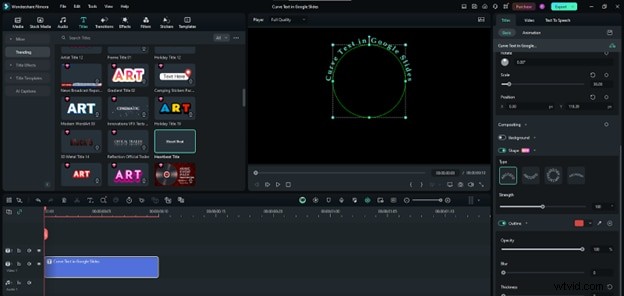
- Opzioni curva:semicerchio superiore/inferiore, cerchio completo, forza regolabile e punti di ancoraggio.
Passaggio 1: Avvia un nuovo progetto Filmora e aggiungi un titolo dal Titles scheda.
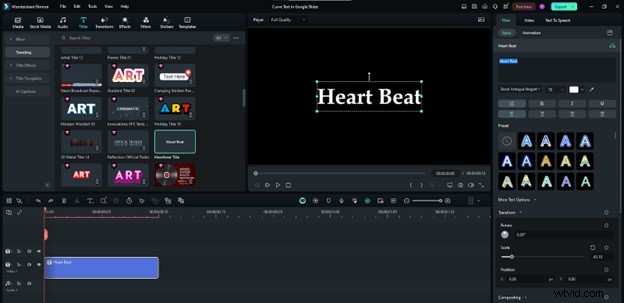
Passaggio 2: Inserisci il tuo testo. Nel Basic sezione, attiva Shape e seleziona uno stile curvo. Regola Strength per impostare la curvatura.
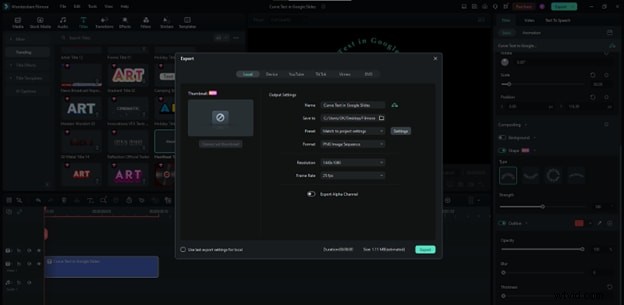
Esporta il titolo come PNG Image Sequence .
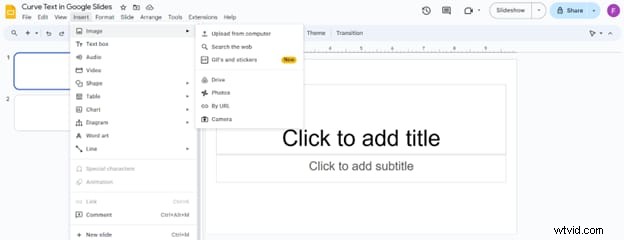
Passaggio 3: Torna in Presentazioni, inserisci il PNG esportato tramite Insert > Image > Upload from computer .
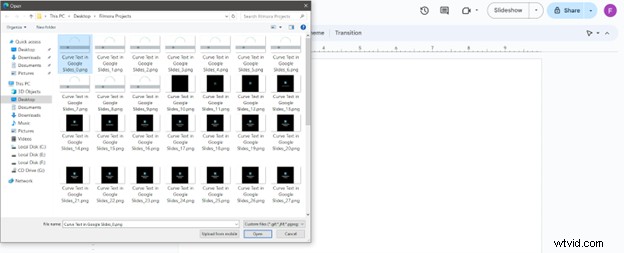
Formatta o anima l'immagine per adattarla al design della diapositiva.
Conclusione
Anche se Presentazioni Google non dispone di uno strumento di testo curvo nativo, i metodi sopra indicati forniscono soluzioni flessibili:dal leggero Apps Script a piattaforme di progettazione complete come MockoFUN, Canva e Filmora. Scegli l'approccio che meglio si adatta al tuo flusso di lavoro e alle tue esigenze creative per migliorare le tue presentazioni.
Inizia a sperimentare oggi:Ottieni Filmora gratuitamente per Windows 7+ (64 bit) o Mac (10.14+) .