
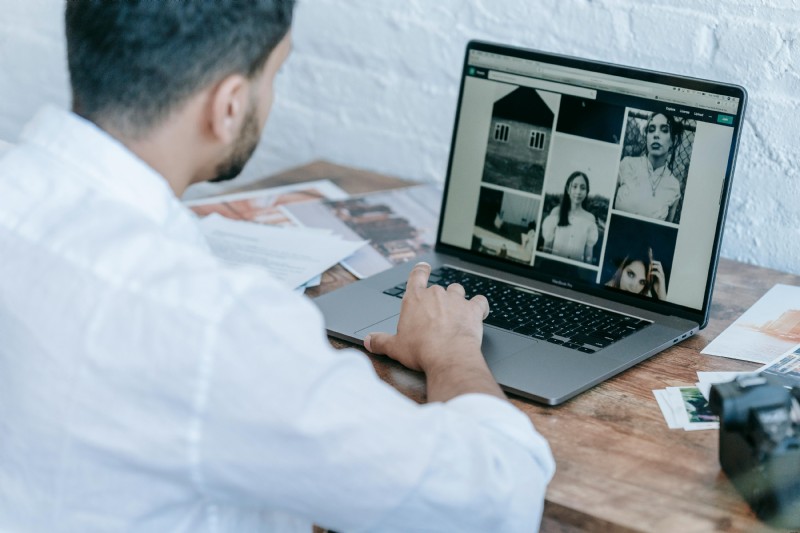
I collage fotografici sono un ottimo modo per conservare ricordi preziosi e rendere emozionante la tua raccolta di immagini in semplici passaggi. Che tu voglia creare un album per la famiglia o esprimere la tua creatività con una storia visiva artistica, creando un collage fotografico su Mac è un ottimo modo per farlo.
Questo è ciò di cui parlerà la guida di oggi, quindi resta qui perché ti mostreremo innanzitutto come prepararti per un collage fotografico per Mac di alto livello. . Quindi esamineremo un creatore di collage per Mac dedicato , ti mostrerà i passaggi dettagliati per utilizzare tale strumento e ti fornirà suggerimenti per rendere i tuoi collage fotografici ancora migliori.
In questo articolo
- Preparazione alla creazione di un collage fotografico su Mac
- Come creare un collage fotografico su Mac
- Suggerimenti e trucchi per creare uno straordinario collage fotografico su Mac
Preparazione alla creazione di un collage fotografico su Mac
Prima di trasformare i tuoi album in affascinanti collage di foto su Mac, ci sono alcune cose che dovrai controllare dal tuo elenco, inclusi strumenti e materiali. Detto questo, suddividiamo questo processo di preparazione in passaggi minori e più gestibili.
Trova uno strumento affidabile per creare collage per Mac
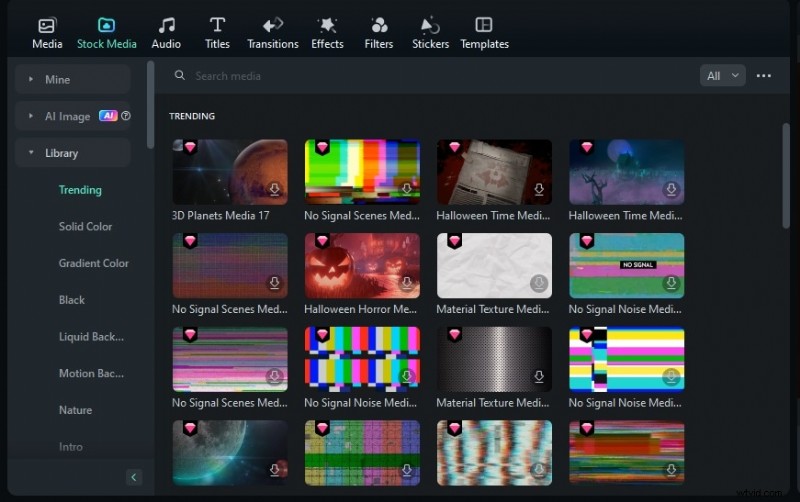
Il primo articolo di cui avrai bisogno è un creatore di collage per Mac dedicato e Filmora soddisfa tutte le esigenze giuste in questa categoria. È affidabile e facile da usare, ma racchiude anche molte funzionalità in termini di funzionalità, consentendoti di accedere a strumenti potenti attraverso un'interfaccia intuitiva e di creare collage di foto Mac dall'aspetto professionale.
Trova le foto giuste per il tuo collage fotografico su Mac
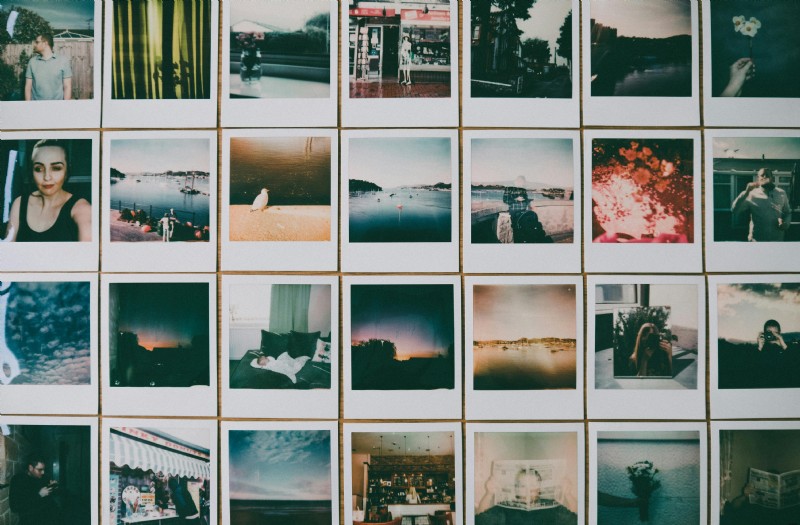
Che il tuo collage fotografico sia destinato ai tuoi amici e familiari o a un pubblico più ampio, dovrebbe lasciare una forte impressione e rendere le tue immagini più emozionanti che vederle una per una. Ciò significa che le foto da inserire nel collage devono essere selezionate attentamente in base al tema e alle caratteristiche visive per abbinarsi perfettamente tra loro.
Anche il fantastico generatore di immagini AI di Filmora può aiutarti qui, permettendoti di creare da zero le immagini che mancano al tuo collage. Tutto quello che devi fare è aggiungere un input di testo, descrivere ciò che stai cercando e scegliere uno degli innumerevoli stili di immagine.
Il generatore di immagini AI creerà una corrispondenza perfetta e avrai l'immagine mancante che si integrerà perfettamente con il resto del progetto.
Modifica le tue foto
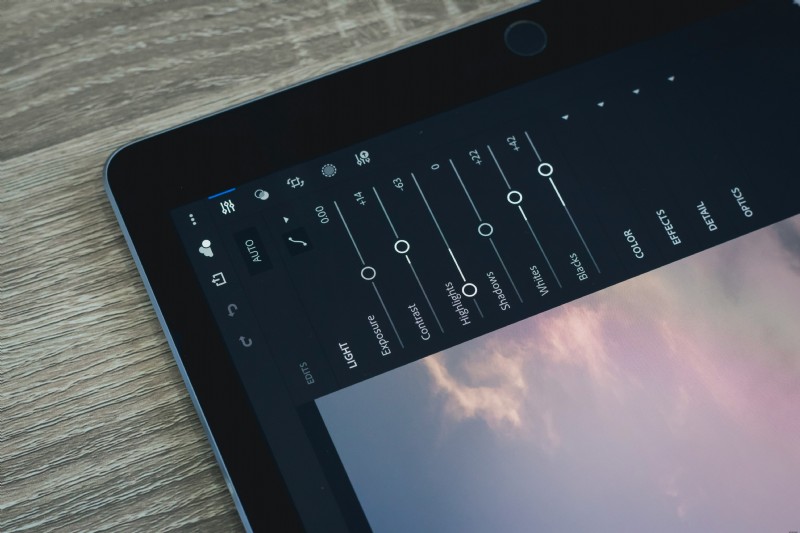
Con le foto giuste selezionate per il collage, è il momento di assicurarti che queste immagini corrispondano alla tua visione, fluiscano bene insieme e abbiano un aspetto professionale. Questo passaggio richiede la modifica delle foto prima di aggiungerle a un creatore di collage per Mac e qui c'è più lavoro da fare di quanto pensi.
Dalla regolazione della luminosità e del contrasto di un'immagine al ritaglio e al ridimensionamento, dovrai eseguire questo passaggio più volte per assicurarti che tutte le immagini che hai scelto appaiano coese quando vengono inserite insieme in un collage fotografico sul Mac.
Pianifica il tuo layout
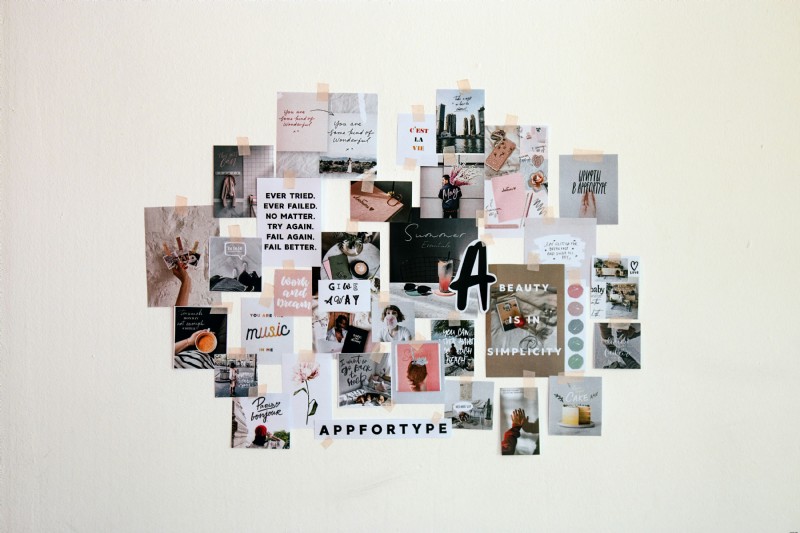
Anche il layout del tuo collage gioca un ruolo fondamentale nella storia raccontata dalle tue foto, e non è qualcosa che vuoi lasciare alla fine. Il design e il layout del tuo collage fotografico dovrebbero essere pianificati fin dall'inizio, poiché possono anche contribuire a garantire che le immagini fluiscano bene insieme.
Puoi provare uno dei layout di griglia standard, utilizzare forme diverse per le tue immagini, sperimentare posizionamenti creativi o disegni sovrapposti oppure creare il tuo layout personalizzato da zero. Tuttavia, è fondamentale abbinare il layout delle tue immagini alle immagini stesse e al tema del collage.
Definisci il tema
Infine, il collage fotografico del tuo Mac dovrebbe avere un tema fisso per dare a tutte le tue immagini un aspetto unificato. Il tema può essere qualsiasi cosa tu voglia, da un collage ispirato alla stagione a un evento specifico come un compleanno a una semplice tavolozza di colori, ma devi definirlo fin dall'inizio e rispettarlo mentre crei un collage fotografico su Mac.
Come creare un collage di foto su Mac
Se non hai ancora pronto un creatore di collage dedicato per Mac, ora hai la possibilità di provare Wondershare Filmora, che, nonostante sia principalmente uno strumento di editing video, è uno dei migliori creatori di collage per MacBook e desktop che puoi utilizzare oggi.
È ricco di numerosi strumenti utili per far risaltare i collage di foto del tuo Mac e dargli un aspetto professionale, inclusi supporti multimediali, transizioni, musica, generatore di immagini AI, tavolozza colori AI e altro ancora. Puoi anche inserire più immagini dalla tua raccolta creando emozionanti presentazioni con Filmora.
Nonostante tutte queste funzionalità potenti e avanzate, Filmora ha ancora un'interfaccia utente intuitiva. Grazie al suo design intuitivo, accedere e utilizzare uno qualsiasi di questi robusti strumenti è semplicissimo, ed ecco come puoi utilizzare questo potente creatore di collage per Mac:
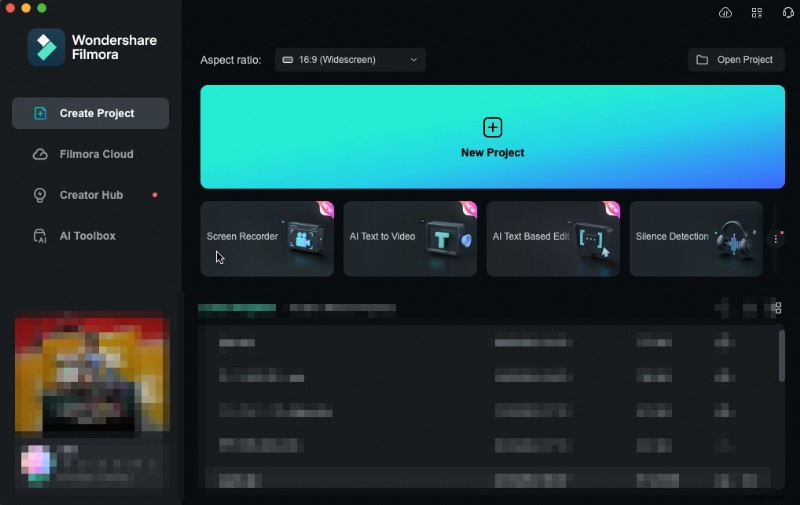
- Passaggio 1 :avvia Filmora sul tuo Mac e crea un progetto toccando Nuovo progetto pulsante nella schermata di avvio dell'app.


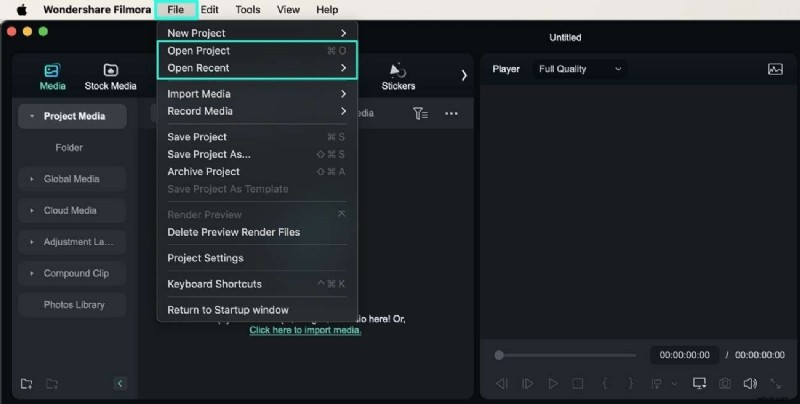
Passaggio 2 :aggiungi le immagini che desideri utilizzare per il collage fotografico del tuo Mac trascinandole nella sezione Importa di Filmora. Quindi, trascina e rilascia le immagini nella timeline.
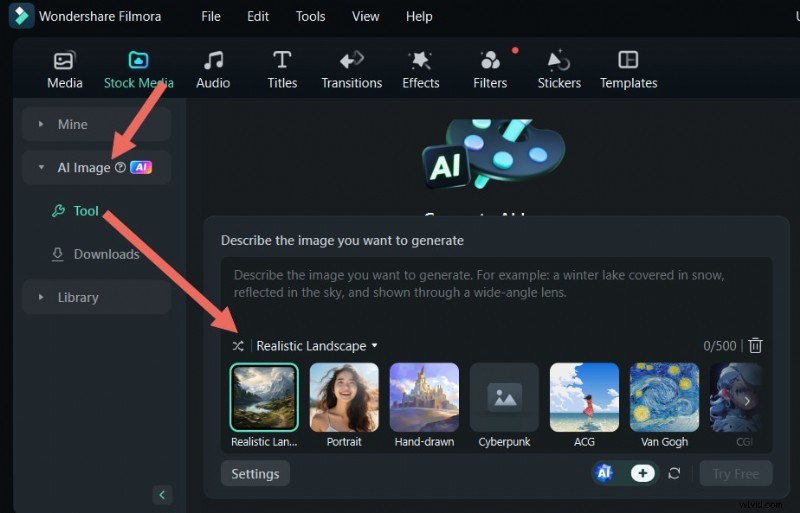
Passaggio 3 :in alternativa, crea un'immagine da zero andando su Stock Media > Immagine AI > Strumento , descrivendo l'immagine che desideri generare e toccando Prova gratis /Genera pulsanti. Puoi anche cambiare l'orientamento e scegliere uno stile dell'immagine.
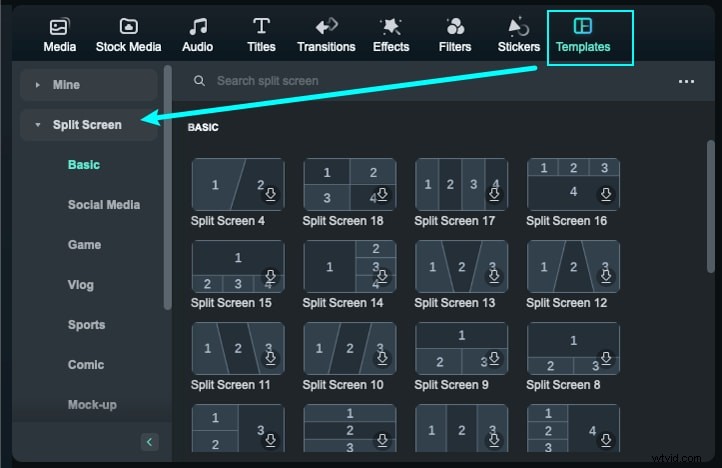
Passaggio 4 :vai a Modelli scheda in alto e seleziona Schermo diviso modelli a sinistra se desideri utilizzare layout a griglia per il collage fotografico del tuo Mac.
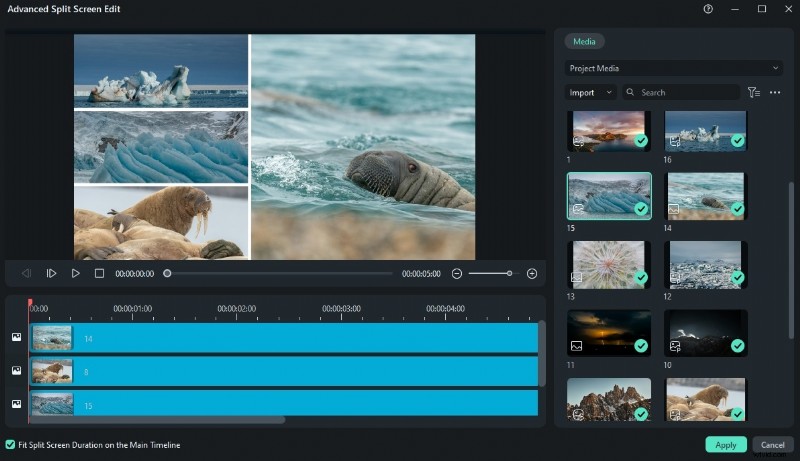
Passaggio 4 :trascina un modello sulla timeline e fai doppio clic su di esso per regolarne le immagini.
Passaggio 5 :facoltativamente, fai clic con il pulsante destro del mouse su un'immagine nella timeline e utilizza opzioni come taglia, ritaglia e ruota se desideri modificarne l'aspetto e l'adattamento nel collage.
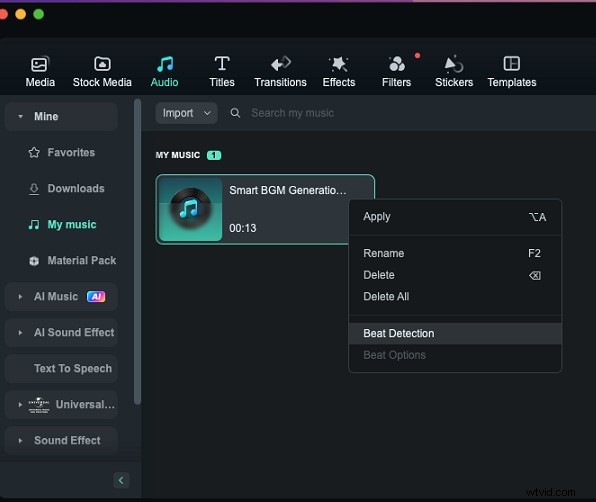
Passaggio 6 :se desideri aggiungere audio al tuo collage, vai alla sezione Audio scheda, trova la musica che desideri utilizzare e prova la funzione Beat Detection di Filmora che renderà semplice il posizionamento delle immagini sulla timeline.
Passaggio 7 :vai a Effetti e applica uno dei centinaia di filtri di Filmora per dare al tuo collage fotografico un aspetto unificato.
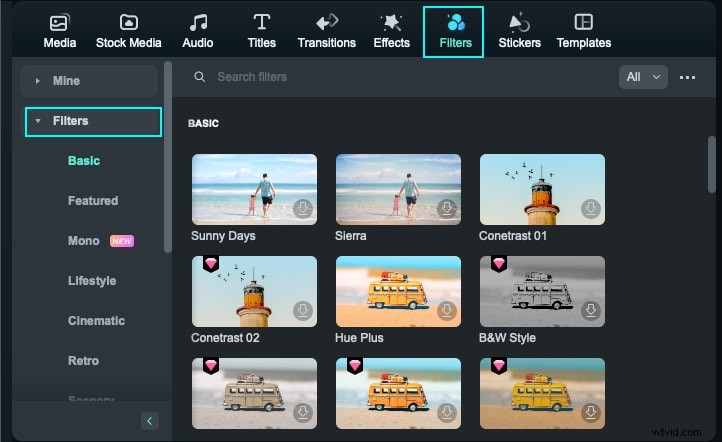
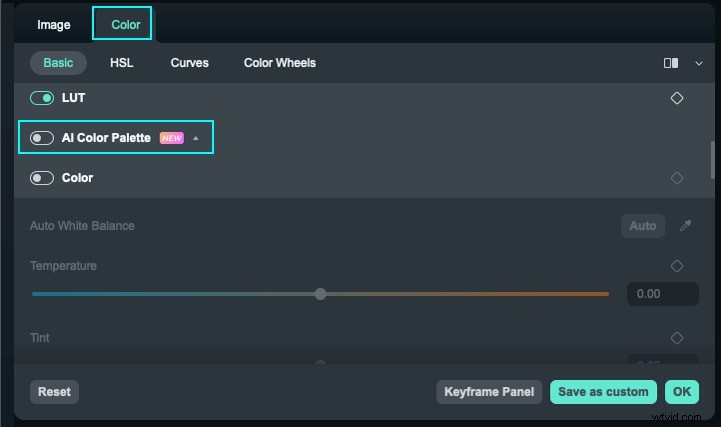
Passaggio 8 :Un altro modo per ottenere questo aspetto unificato è utilizzare la potente funzionalità AI Color Palette di Filmora, che abbina automaticamente i colori tra più immagini. Puoi trovarlo nel pannello Modifica a destra accedendo a Colore > Tavolozza colori AI .
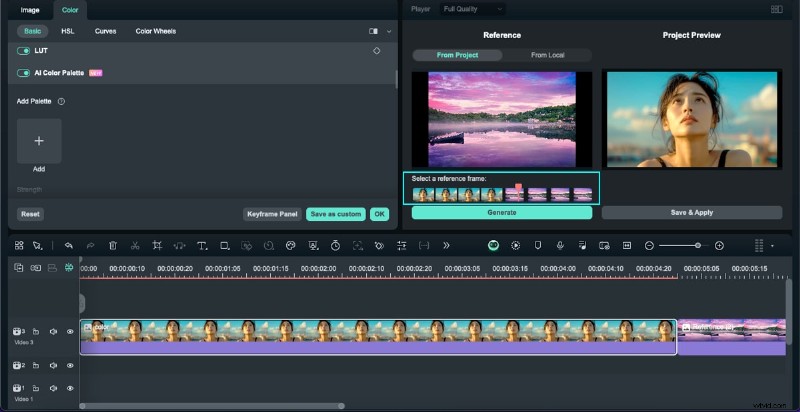
Passaggio 9 :seleziona un'immagine sul lato sinistro da utilizzare come punto di riferimento. Quindi, premi Genera per abbinare i colori del resto del progetto ad esso.
Puoi creare un collage fotografico per Mac con Filmora in numerosi modi e il canale YouTube del software è un ottimo modo per trarre ispirazione per il tuo prossimo progetto.
Suggerimenti e trucchi per creare uno straordinario collage fotografico su Mac
Creare un affascinante collage fotografico su Mac richiede molto più che semplicemente disporre le immagini in un certo modo. Detto questo, abbiamo incluso anche alcuni suggerimenti che ti aiuteranno a rendere il tuo collage di foto sul Mac professionale e unico:
- Le griglie non sono sempre la risposta – Anche se non c'è niente di sbagliato nell'usare una griglia standard per il tuo collage di foto, i tuoi progetti potrebbero sembrare molto più sorprendenti se sperimenti forme diverse come cerchi, triangoli, una combinazione di questi o anche altre forme personalizzate.
- Dovresti utilizzare un filtro corrispondente – Quando una raccolta di immagini viene scattata con impostazioni diverse, applicare un filtro specifico all'intero collage fotografico del Mac può aiutarti a ottenere quell'aspetto coerente, anche se le tue immagini provengono da più fonti.
- Bilanciare i colori è vitale – Sia che tu preferisca farlo manualmente o desideri utilizzare il robusto strumento AI Color Palette di Filmora per abbinare automaticamente i colori tra più foto, dovrai assicurarti di utilizzare la giusta combinazione di colori per evitare colori contrastanti.
- Prova a lasciare uno spazio vuoto – Non tutte le parti del collage devono avere una foto. Lasciare alcune parti vuote e utilizzare lo spazio negativo a tuo vantaggio può rendere i tuoi collage più puliti e allo stesso tempo evidenziare le immagini e lo spazio che hai utilizzato.
- Evita il sovraffollamento del collage – Il detto "less is more" non esiste senza una ragione. Anche se potresti voler utilizzare numerose foto e mostrare più immagini della tua raccolta di immagini piena di memoria, selezionare meno foto per il collage fotografico del tuo Mac è spesso la scelta migliore.
Anche se questi suggerimenti miglioreranno senza dubbio i tuoi collage fotografici sul Mac, non dovresti aver paura di sperimentare in modo indipendente. In questo modo, puoi creare collage fotografici unici e visivamente accattivanti che incantano il pubblico. Dopotutto, sono le tue immagini e sai come usarle al meglio.
Conclusione
I collage fotografici per Mac sono un modo fantastico per conservare immagini preziose e creare un'emozionante storia visiva per amici, familiari o social media.
Tuttavia, per rendere questi collage fotografici unici e affascinanti, dovrai prepararti trovando il giusto creatore di collage per Mac, selezionando solo le immagini migliori per il collage, modificando queste immagini, pianificando un layout e aggiungendo un tema prestabilito per ottenere quell'aspetto unificato.
Con Filmora come creatore di collage per MacBook e desktop, trasformare i tuoi interi album in collage fotografici o presentazioni dall'aspetto professionale sarà un gioco da ragazzi. I suoi innumerevoli modelli, l'enorme libreria musicale, i supporti multimediali e gli strumenti basati sull'intelligenza artificiale come il generatore di immagini e la tavolozza dei colori renderanno l'intero processo più fluido.