
I video di riepilogo distillano i momenti più memorabili di un evento in una storia concisa e coinvolgente. Che tu sia un videografo esperto o che tu abbia appena iniziato, un riepilogo accurato può prolungare la durata di un evento e raggiungere un pubblico più ampio.
Di seguito troverai quattro flussi di lavoro distinti, ciascuno su misura per una piattaforma o un livello di competenza diverso, seguiti da suggerimenti pratici che garantiscono una finitura professionale.

In questo articolo
- Metodo 1. Crea un video di riepilogo da zero con Filmora Desktop
- Metodo 2. Crea un riepilogo dell'evento utilizzando i modelli Filmora sul desktop
- Metodo 3. Produci un riepilogo di fine anno su Filmora Mobile
- Metodo 4. Crea un riepilogo dei ricordi su Instagram Reels
- Suggerimenti chiave per video di riepilogo di grande impatto
Metodo 1. Crea un video di riepilogo da zero con Filmora Desktop
Partire da filmati grezzi ti dà il pieno controllo creativo. L'interfaccia intuitiva e l'ampio set di funzionalità di Filmora Desktop rendono questo approccio accessibile a tutti i livelli di abilità.
Segui questi passaggi semplificati per trasformare i tuoi clip in un riepilogo coerente:
Passaggio 1: Scarica il "Pacchetto di libri di memoria di Capodanno" da FilmStock.
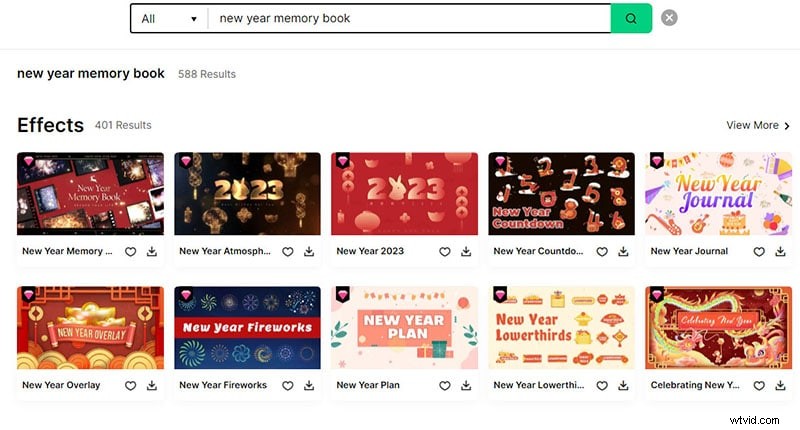
Passaggio 2: Apri Filmora, vai a Effetti> FilmStock> Libro dei ricordi di Capodanno .
Passaggio 3: Trascina e rilascia clip, sovrapposizioni e tracce audio sulla timeline.
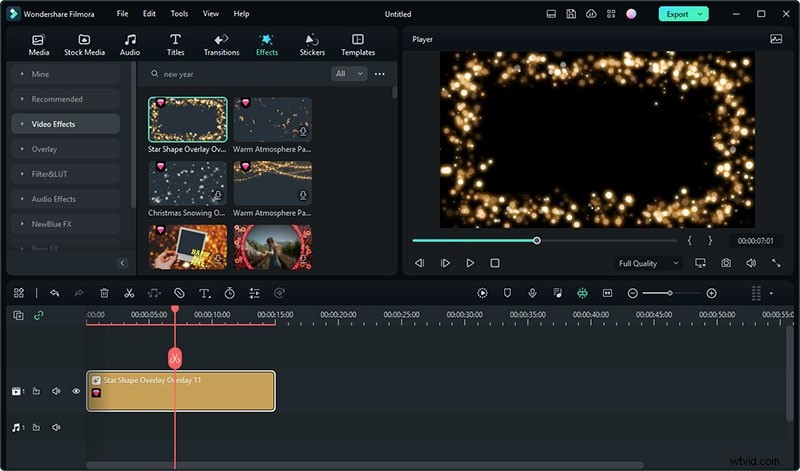
Passaggio 4: Importa foto e video aggiuntivi per arricchire la narrazione.
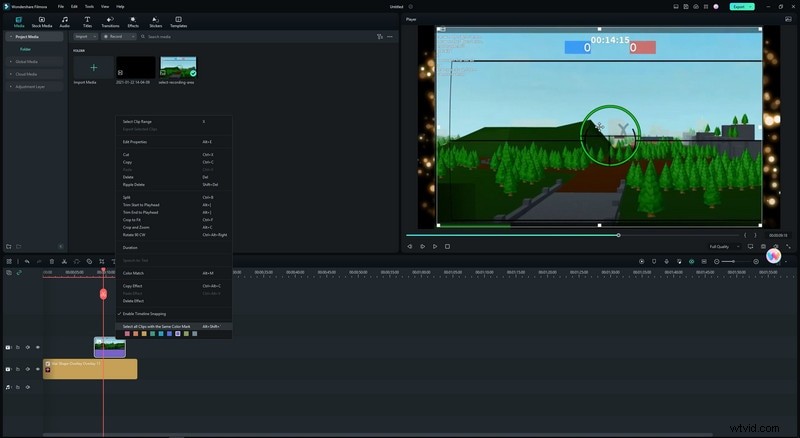
Passaggio 5: Modifica ogni clip:taglia, regola il colore e aggiungi transizioni.
Passaggio 6: Migliora la sequenza temporale con effetti e sovrapposizioni.
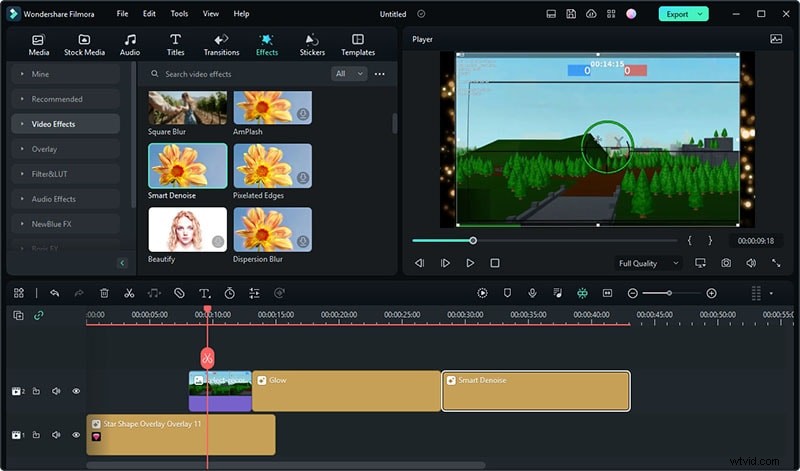
Passaggio 7: Ottimizza le durate delle sovrapposizioni in base al tuo ritmo.
Passaggio 8: Applica le transizioni finali, modifica le sovrapposizioni di testo e salva il progetto.
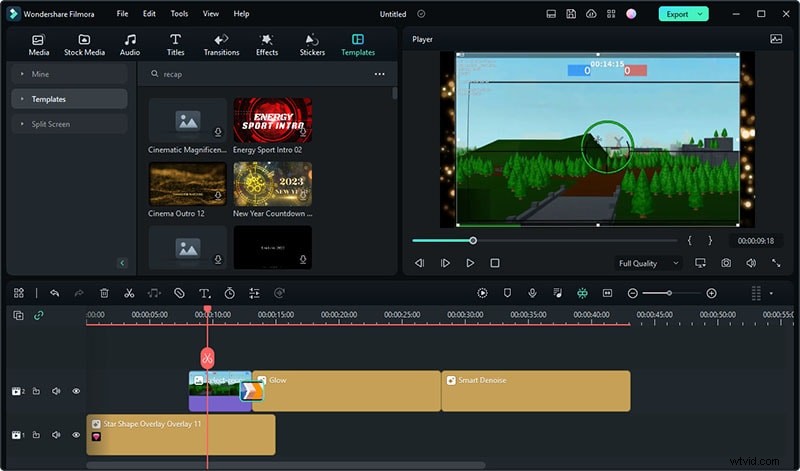
Per una guida visiva, guarda il tutorial dettagliato collegato di seguito.
Metodo 2. Crea un riepilogo dell'evento utilizzando i modelli Filmora sul desktop
I modelli eliminano il lavoro pesante della modifica manuale pur offrendo alta qualità. La libreria di Filmora include una gamma di modelli specifici per eventi che possono essere personalizzati in pochi minuti.
Esegui il processo in cinque semplici passaggi:
Passaggio 1: Avvia un nuovo progetto Filmora e importa i tuoi file multimediali.
Passaggio 2: Vai ai Modelli scheda, cerca "Retrò" o "Riepilogo" e trascina il modello scelto sulla timeline.
Passaggio 3: Trascina il filmato sui segnaposto; scegli Sostituisci per scambiare clip di esempio con le tue.
Passaggio 4: Modifica il testo sullo schermo per riflettere i dettagli del tuo evento.
Passaggio 5: Visualizza l'anteprima del risultato, quindi fai clic su Esporta e regola le impostazioni di output prima del rendering.
Metodo 3. Produci un riepilogo di fine anno su Filmora Mobile
Filmora Mobile trasforma il tuo smartphone in una suite di editing portatile, completa di filtri, transizioni e strumenti di testo. Ideale per i creatori che preferiscono la produzione in movimento.
Segui questi passaggi per l'ottimizzazione dei dispositivi mobili:
Passaggio 1: Apri l'app Filmora e seleziona Modelli.
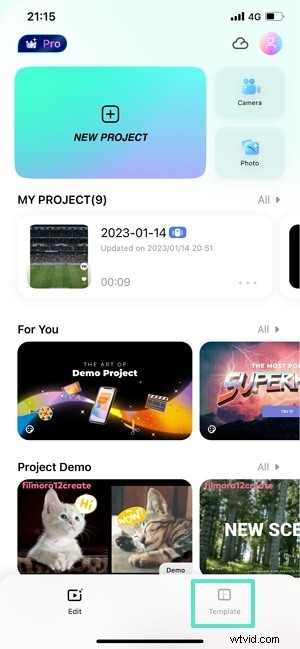
Passaggio 2: Tocca Capodanno pannello per scegliere un modello di riepilogo di fine anno.
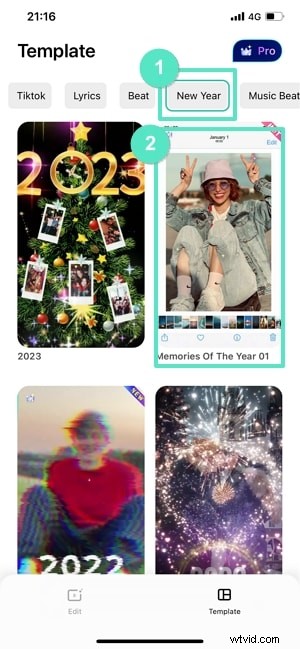
Passaggio 3: Seleziona il modello e premi Crea video
Passaggio 4: Aggiungi foto e clip, quindi tocca Vai
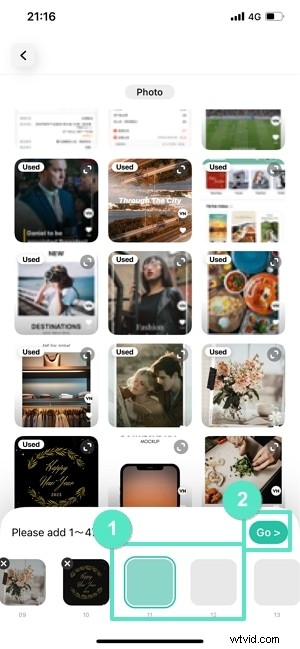
Passaggio 5: Visualizza l'anteprima della modifica, quindi tocca Esporta Pro.
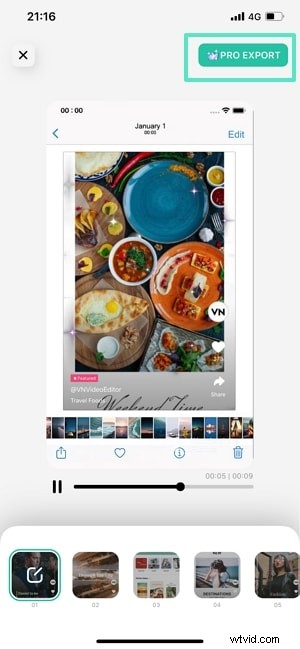
Passaggio 6: Condividi direttamente sui social media o scarica per un uso successivo.
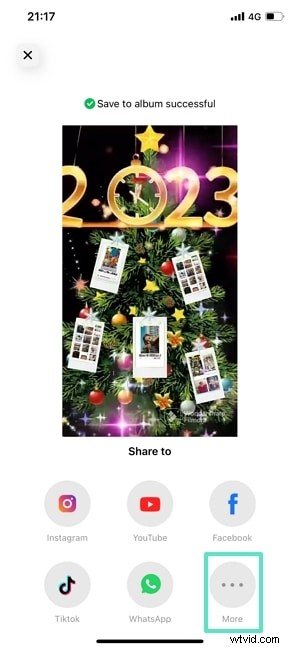
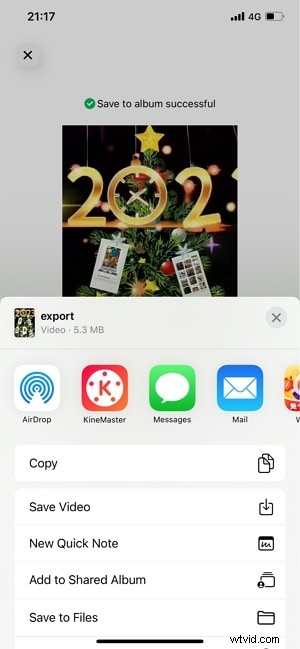
Passaggio 7: Salva il video finito sul tuo dispositivo.
Metodo 4. Crea un riepilogo dei ricordi su Instagram Reels
Instagram Reels offre una tela di 60 secondi che unisce video, musica, testo ed effetti. È perfetto per raggiungere rapidamente un vasto pubblico.
Utilizza questi passaggi per creare un riepilogo del reel:
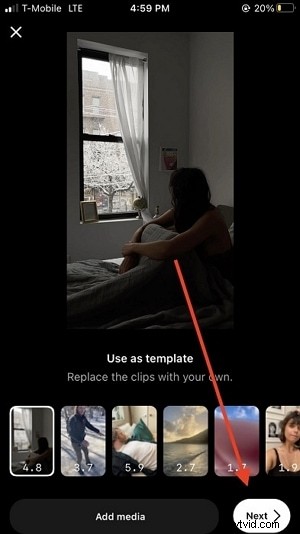
Passaggio 1: Inizia un nuovo reel su Instagram.

Passaggio 2: Scegli un modello adatto.
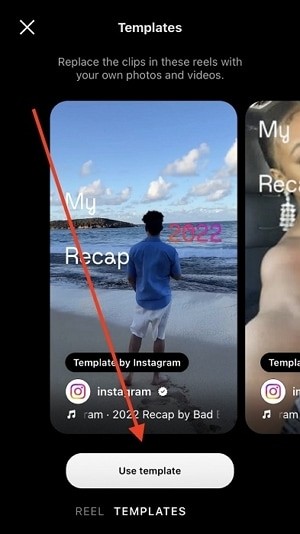
Passaggio 3: Compila clip, aggiungi musica, testo ed effetti visivi.
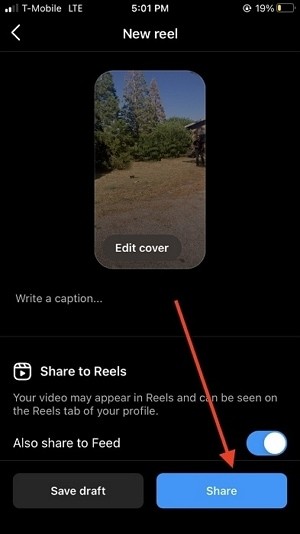
Passaggio 4: Pubblica il Reel e condividilo su tutte le piattaforme.
Suggerimenti chiave per video di riepilogo di grande impatto
- Conosci il tuo pubblico: Personalizza tono, durata e contenuti in base alle preferenze dello spettatore.
- Evidenzia i momenti chiave: Concentrati sulle scene più emozionanti.
- Musica e sound design: Scegli i brani che creano l'atmosfera giusta e rafforzano il ritmo.
- Filmati di qualità: Utilizza inquadrature diverse (grandangolo, medio e primo piano) per coinvolgere gli spettatori.
- Modifica del ritmo: Mantieni i tagli rapidi; utilizza transizioni e sovrapposizioni di testo per unificare i segmenti.
- Pianifica meticolosamente: Script o storyboard prima delle riprese per evitare costose riprese.
- Utilizza strumenti appropriati: Seleziona il software che corrisponde al tuo flusso di lavoro e al tuo livello di competenza.
- Prova prima di pubblicare: Rivedi su più dispositivi colore, suono e flusso.
- Lucidatura post-produzione: Correzione del colore, bilanciamento dell'audio e aggiunta didascalie dove necessario.
- Condividi ampiamente: Sfrutta le piattaforme social, le newsletter via email e i siti web degli eventi.
Conclusione
Un video di riepilogo ben realizzato trasforma un evento fugace in una narrazione duratura. Sfruttando le suite desktop e mobili di Filmora, o la portata istantanea di Instagram Reels, puoi produrre un video raffinato e coinvolgente indipendentemente dal livello di esperienza.
Sperimenta questi metodi, perfeziona il tuo processo e condividi i momenti che contano di più.