
In questo tutorial video con suggerimenti rapidi, esamineremo il modo migliore per ridurre i problemi di aliasing che spesso si verificano nei filmati delle action cam. Per fare questo, lavoreremo in After Effects, utilizzando un plugin gratuito chiamato FXAA.
Che cos'è l'aliasing nei filmati video?
Alias è un artefatto di distorsione che può verificarsi su qualsiasi filmato, ma è estremamente comune sui filmati di action camera, droni e telefoni cellulari.
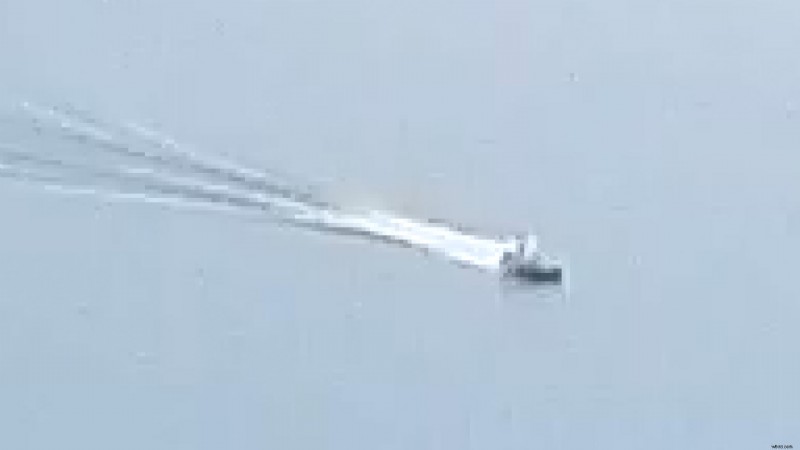 Riprese in 4K ingrandite che mostrano l'aliasing evidente sulla scia d'acqua dietro la barca.
 L'aliasing fa sì che i bordi appaiano frastagliati o “a gradini” anziché lisci. Ciò è causato da un fenomeno noto come “errore di campionamento”, che si verifica quando il sensore della fotocamera non è in grado di catturare dettagli sufficienti per rappresentare accuratamente l’immagine. Ciò ha senso perché le action cam spesso hanno sensori minuscoli, a causa delle loro dimensioni ridotte.
Perché questo è un problema con le action camera?
Oltre alle action camera dotate di sensori piccoli, di solito hanno una nitidezza video molto elevata attivata per impostazione predefinita. E, in alcuni casi, potresti anche non essere in grado di disattivare la nitidezza eccessiva o ridurla quanto necessario.
Un altro problema comune con le riprese delle action cam sono gli artefatti di compressione, che possono rendere l'aliasing ancora peggiore.
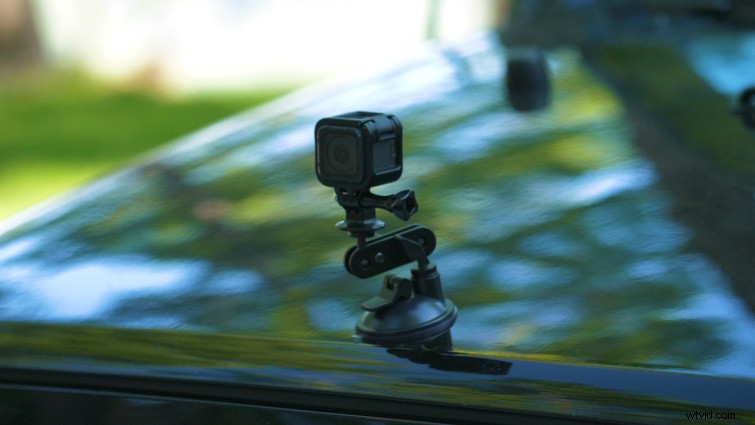 Piccola action cam montata sulla parte anteriore di un'auto.
 Utilizzo della sfocatura gaussiana per correggere l'aliasing (il vecchio metodo)
In precedenza, l'unico modo per ridurre l'aliasing sulle riprese della action camera in post-produzione era applicare una leggera sfocatura all'intera ripresa. Tuttavia, lo svantaggio di questo metodo è che ridurrà alcuni dettagli che non sono aliasing e che potremmo voler mantenere.
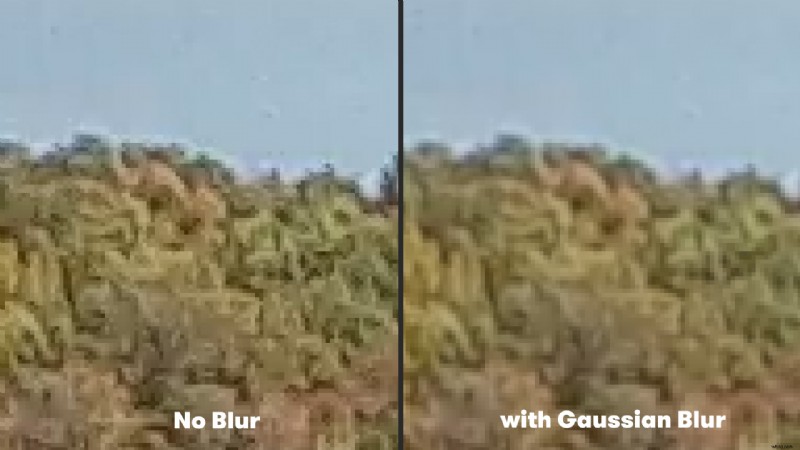 Filmato di esempio affiancato con un esempio di assenza di sfocatura accanto all'effetto Sfocatura gaussiana applicato.
 Per provare questo metodo, seleziona semplicemente il tuo filmato e vai a Effetto>Sfocatura e contrasto>Sfocatura gaussiana . Quindi imposta la sfocatura ammonta a 2 . Ciò applicherà una leggera sfocatura all'intero scatto che ridurrà lo sfarfallio dell'aliasing indesiderato.
Utilizzo del plugin FXAA
FXAA è un plugin anti-aliasing gratuito di Plugin Everything. Il plug-in esamina tutti i pixel del filmato e utilizza un algoritmo di rilevamento dei bordi, che quindi applica una sfocatura che attenua i bordi frastagliati.
Per questo motivo, il rendering di FXAA è molto veloce, il che lo rende ideale per l'uso su filmati di action cam.
Usare il plugin sul tuo filmato è incredibilmente semplice. Basta selezionare il filmato nella composizione, quindi accedere a Effetto>Plugin tutto>FXAA . Questo è tutto!
Dovresti vedere un po' di aliasing ridotto sui filmati della tua action cam. Puoi anche applicare più istanze di FXAA al tuo filmato per accumulare l'effetto, riducendo ulteriormente gli artefatti di aliasing!
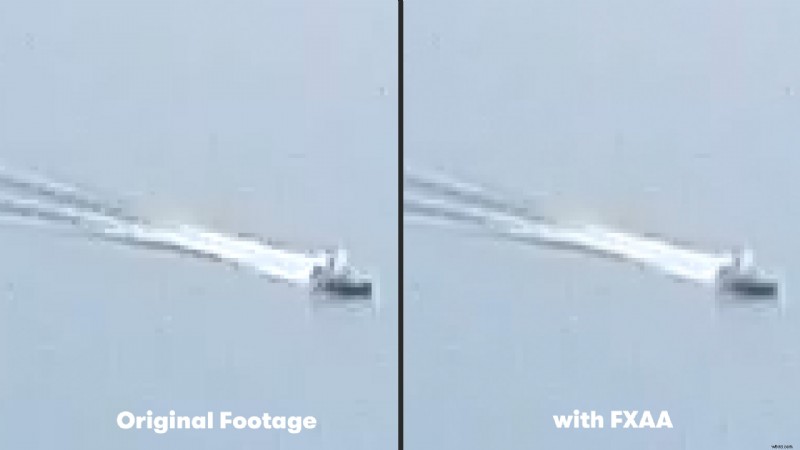 Esempio affiancato del filmato originale accanto all'effetto FXAA applicato .
 Altri modi per migliorare le riprese della action cam
Stai cercando altri modi per migliorare le riprese della tua action camera? Dai un'occhiata al nostro tutorial sulla stabilizzazione delle riprese GoPro con l'app ReelSteady GO!
Ti interessano le tracce royalty-free che abbiamo utilizzato per realizzare questo video? Date loro un altro ascolto:
- “A Chill Rain” di Luciano Music Co.
- “Dietro Neon Sky” di Artlss
- “Gelato” di Sunny Tones
Concedi in licenza questa immagine di copertina tramite Denis Kornilov.