
A volte, i colori bianchi sul filmato avranno una sfumatura gialla o arancione, spesso a causa di un bilanciamento del bianco leggermente errato. Questo può essere molto problematico da risolvere in post-produzione in modo che appaia naturale.
In questo suggerimento rapido, ti mostrerò un metodo semplice per ottenere bianchi dall'aspetto più pulito nelle tue riprese!
Come rimuovere i gialli
Per rimuovere la dominante di colore giallo indesiderata dal nostro filmato, dobbiamo iniziare applicando il colore Lumetri effetto. Sotto i controlli dell'effetto Colore Lumetri, vai a Curve scheda. La curva che vogliamo osservare è Tonalità vs Sat curva (Tonalità colore vs Saturazione.)
Da lì, dobbiamo creare tre punti sulla curva colore Tonalità vs Sat (che assomiglia ad una linea retta color arcobaleno). Dobbiamo fare clic e creare un punto colore sull'Arancione. , Giallo e Verde aree della linea.
 Esempio di filmato con una dominante di colore giallo/arancione. Acquista in licenza questo filmato video tramite Madeleine Steinbach.
 Una volta creati i nostri tre punti di colore, tutto ciò che dobbiamo fare per rimuovere il giallo è trascinare il punto giallo sulla curva di colore verso il basso .
Spostandolo verso il basso si ridurrà la saturazione dei gialli. Spostalo almeno a metà o completamente, a seconda dell'inquadratura su cui stai lavorando.
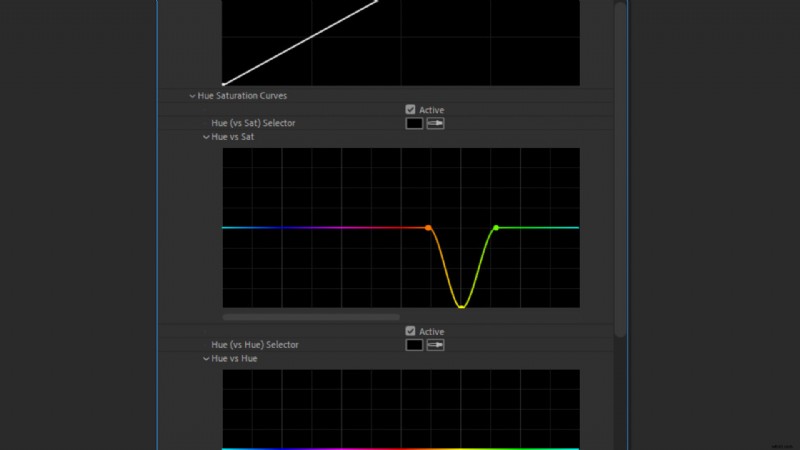 Crea un punto di colore sulle aree arancione, giallo e verde della linea Tonalità vs Sat.
 Il risultato finale dovrebbe lasciare il filmato con un aspetto "più pulito", rimuovendo qualsiasi dominante di colore giallo che potrebbe essere visibile nelle aree bianche o su altri oggetti nello scatto.
 Il filmato ora ha la dominante di colore gialla rimossa. Acquista in licenza questo filmato video tramite Madeleine Steinbach.
 Risoluzione dei problemi problematici di bilanciamento del bianco
Puoi anche utilizzare questo trucco per correggere filmati che potrebbero avere un bilanciamento del bianco errato, conferendo ai bianchi una leggera tonalità arancione. Può essere problematico risolvere questo problema utilizzando una regolazione del bilanciamento del bianco in post:spesso puoi ottenere risultati molto migliori semplicemente rimuovendo i gialli.
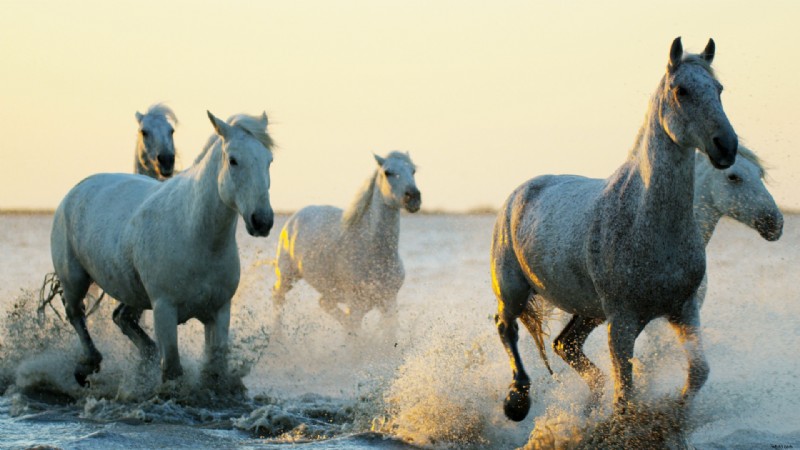 Esempio di filmato con un bilanciamento del bianco troppo caldo con una dominante di colore arancione. Acquista in licenza questo filmato video tramite Spotmatik Ltd.
 Ancora una volta, applica Lumetri Color sotto Tonalità vs Sat curva, creare tre punti sulle aree arancione, gialla e verde. (Per risultati migliori, potresti voler posizionare il punto giallo un po' più nell'area arancione.)
Ora trascina semplicemente verso il basso il punto giallo per rimuovere la tinta gialla e arancione. Dovresti ottenere un bilanciamento del bianco molto più pulito e naturale.
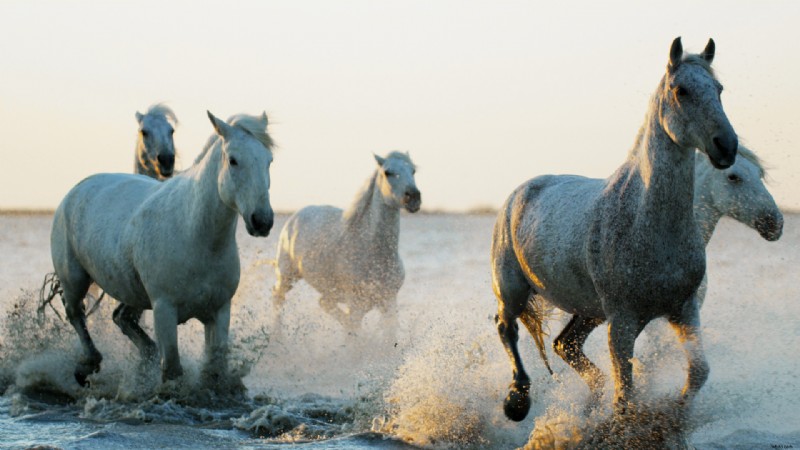 Il filmato ora presenta una correzione del bilanciamento del bianco dall'aspetto più pulito. Acquista in licenza questo filmato video tramite Spotmatik Ltd.
 Altri modi per utilizzare il colore Lumetri
Se cerchi altri modi per eseguire la correzione del colore utilizzando Lumetri Color, guarda il nostro tutorial video:Ottieni risultati migliori utilizzando le LUT con Lumetri Color in Premiere Pro.
Ti interessano le tracce royalty-free che abbiamo utilizzato per realizzare questo video? Date loro un altro ascolto:
- “A Chill Rain” di Luciano Music Co.
- “Dietro Neon Sky” di Artlss
- “Gelato” di Sunny Tones
Concedi in licenza questa immagine di copertina tramite Uesiba.