
I video sono una parte importante della vita quotidiana, sia per i social media, che per i vlog o per modifiche divertenti. A volte è necessario velocizzare un video su un iPhone per creare un timelapse o rendere una clip più emozionante. Molte persone usano iMovie per l'editing perché è gratuito e integrato nell'iPhone. Tuttavia, le opzioni per accelerare un video su iPhone utilizzando iMovie sono limitati a 2x max , il che può essere frustrante, soprattutto se devi avanzare velocemente i video su iPhone in modo più aggressivo. Se ti stai chiedendo come velocizzare un video iMovie su un iPhone e stai cercando un'alternativa che offra di più, sei nel posto giusto. Questo articolo ti mostrerà come velocizzare un video in iMovie su un iPhone e come farlo senza iMovie. Riceverai anche suggerimenti di esperti per migliorare ulteriormente le tue modifiche. Iniziamo!
In questo articolo
- Come velocizzare un video in iMovie su iPhone
- Come velocizzare un video su iPhone più di 2 volte senza iMovie (Filmora)
- Bonus. Suggerimenti per regolare la velocità del video come un professionista
Parte 1. Come velocizzare un video in iMovie su iPhone
iMovie è un'app di editing video gratuita e integrata per iPhone. Se vuoi velocizzare un video in iMovie su iPhone, segui questi semplici passaggi:
Come velocizzare un video in iMovie su iPhone
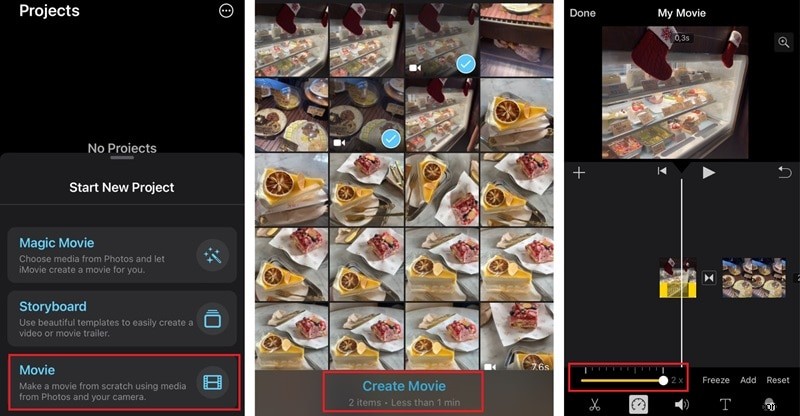
- Apri iMovie :avvia l'app iMovie sul tuo iPhone. Quindi, crea un nuovo progetto selezionando "Film ."
- Importa il tuo video :scegli il video che desideri modificare e tocca "Crea filmato ."
- Seleziona la clip :tocca il clip video nella timeline, quindi tocca l'icona del tachimetro (un piccolo orologio). Apparirà un dispositivo di scorrimento della velocità.
- Aumenta la velocità :trascina il cursore verso destra per velocizzare il video. La velocità massima è 2x.
- Anteprima e salvataggio :tocca "Gioca " per verificare le modifiche. Se sei soddisfatto, tocca "Fine" e salva o esporta il tuo video.
Il principale limite di iMovie:perché non puoi velocizzare un video su iPhone più di 2 volte
Sebbene iMovie sia una buona opzione gratuita, molti utenti lo trovano troppo limitato per le regolazioni professionali della velocità. Ecco alcuni problemi comuni:
Controllo velocità limitato (massimo 2x):puoi accelerare un video solo fino a 2x:una limitazione importante se devi accelerare un video su iPhone più di 2x per un vero effetto timelapse o avanzamento veloce.
Sebbene iMovie sia una buona opzione gratuita, molti utenti lo trovano troppo limitato per regolare la velocità. Ecco alcuni problemi comuni:
- Controllo della velocità limitato – Puoi velocizzare un video solo fino a 2 volte, il che potrebbe non essere sufficiente per alcuni progetti.
- Nessuna regolazione precisa della velocità – Non c'è modo di inserire un valore di velocità esatto, rendendo difficile la regolazione fine.
- Interfaccia goffa – La sequenza temporale può essere difficile da navigare, soprattutto per i principianti.
- Nessuna funzione rampa di velocità –iMovie non consente transizioni a velocità fluida; applica solo un cambio di velocità fisso.
Se hai bisogno di maggiore controllo e flessibilità, un'opzione migliore è Filmora Mobile. Ti consente di velocizzare i video su iPhone senza iMovie e offre controlli di velocità avanzati per regolazioni più fluide. La sezione successiva ti mostrerà come velocizzare un video su un iPhone senza iMovie utilizzando la migliore app alternativa disponibile.
Parte 2. Come velocizzare un video su iPhone più di 2 volte senza iMovie (Filmora)
Non tutti trovano iMovie facile da usare. Sebbene sia gratuito e integrato nell'iPhone, ha funzionalità limitate per regolare la velocità del video. Se hai mai avuto problemi con il limite di velocità 2x di iMovie, l'interfaccia goffa o la mancanza di precisione, potresti cercare un'alternativa migliore.
Come soluzione alternativa, potresti aver bisogno di Filmora. Filmora offre maggiore flessibilità, controlli migliori e un modo più semplice per velocizzare i video su iPhone.
Perché Filmora Mobile è la migliore alternativa per velocizzare i video su iPhone
Rispetto a iMovie, Filmora Mobile rende l'accelerazione dei video molto più semplice. Ecco perché è una scelta migliore:
- Altre opzioni di regolazione della velocità: A differenza del restrittivo limite di velocità 2x di iMovie, Filmora Mobile ti consente di realizzare video davvero più veloci su iPhone. Puoi regolare con precisione la velocità da 0,1x (rallentatore) fino a 10x o più (a seconda della clip), offrendo la flessibilità necessaria per effetti di avanzamento rapido dall'aspetto professionale. Questo risolve completamente il problema di come velocizzare i video su iPhone più di 2 volte.
- Interfaccia intuitiva: iMovie può sembrare goffo e confuso, mentre Filmora Mobile ha un'interfaccia drag-and-drop intuitiva, facile per i principianti. Non ci sono menu complicati:tutto è semplice.
- Funzioni extra per video migliori: Aggiungi filtri, transizioni, testo e sovrapposizioni musicali per conferire al tuo video un aspetto professionale. Utilizza strumenti basati sull'intelligenza artificiale come la riduzione del rumore audio AI per un suono più chiaro. Esporta in più formati e risoluzioni, ottimizzati per i social media.
Se desideri un modo semplice ma potente per velocizzare un video su un iPhone senza iMovie, Filmora Mobile è la scelta perfetta.
Guida passo passo per velocizzare i video con Filmora su iPhone
01 di 07Scarica e apri Filmora Mobile
Installa Filmora Mobile dall'App Store e avvialo.
02 di 07Importa il tuo video
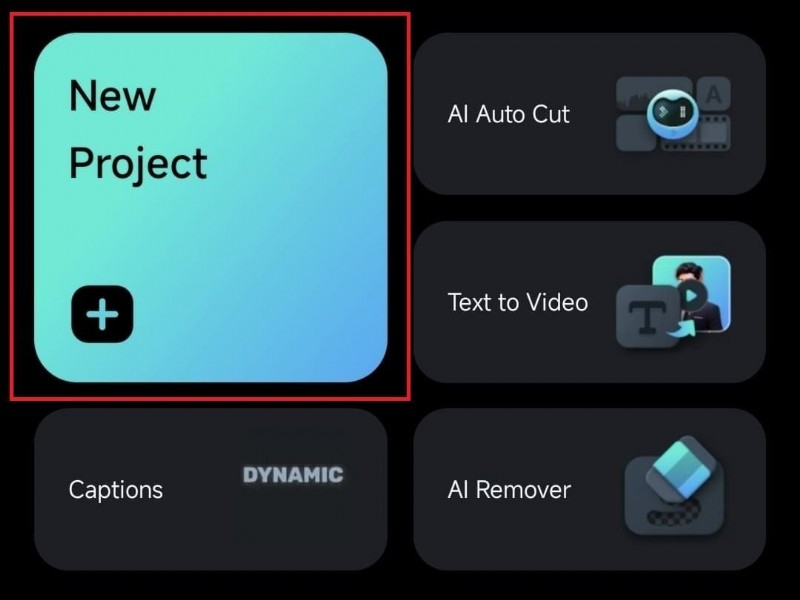
Tocca "Nuovo progetto " e seleziona il video che desideri modificare.
03 di 07Seleziona lo strumento Velocità
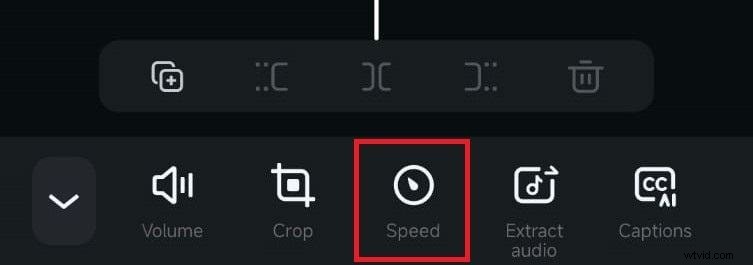
Tocca il clip video nella timeline, quindi scegli "Taglia " dal menu di modifica.
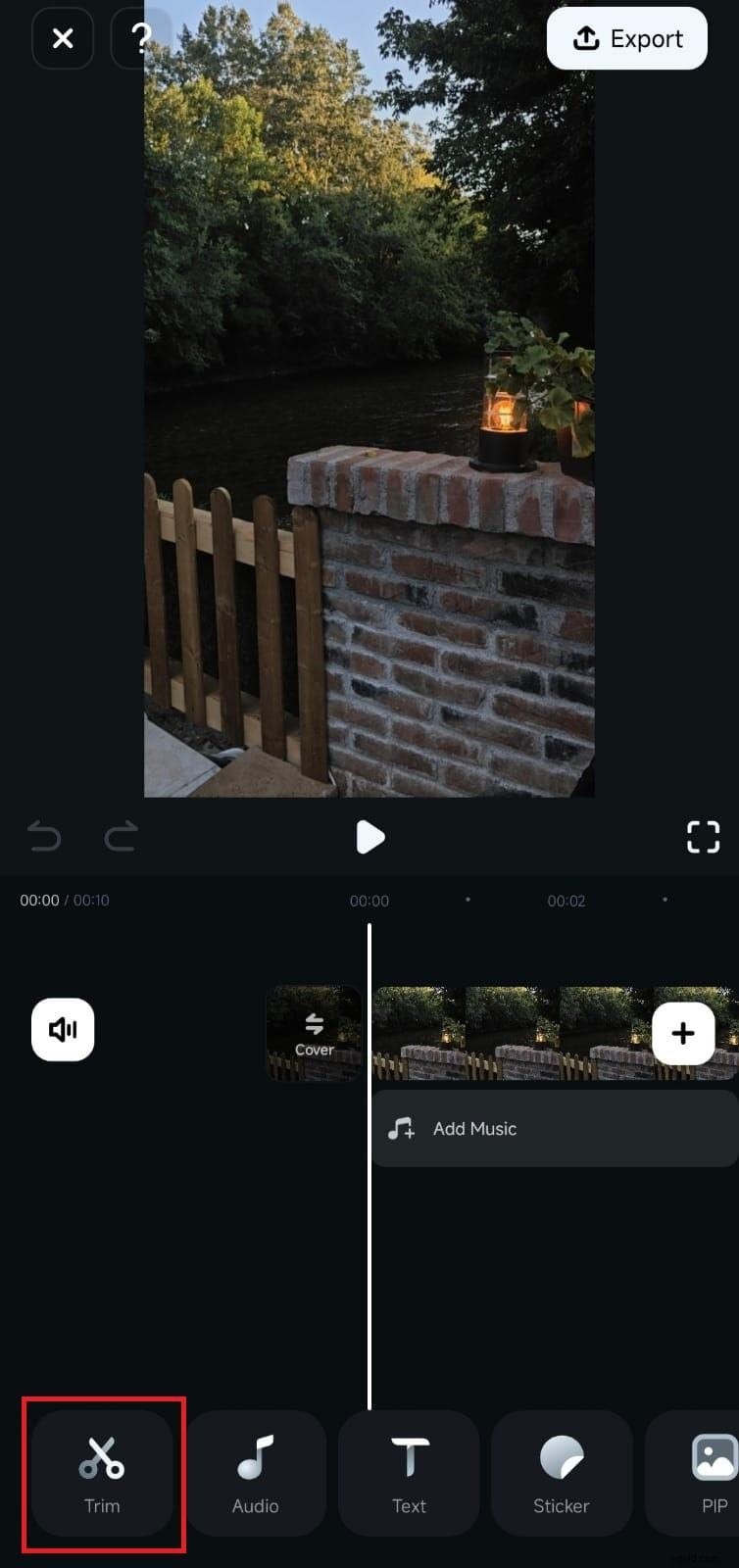
Successivamente, puoi trovare e selezionare il "Menu velocità".
04 di 07Regola la velocità (da 0,1x a 10x)
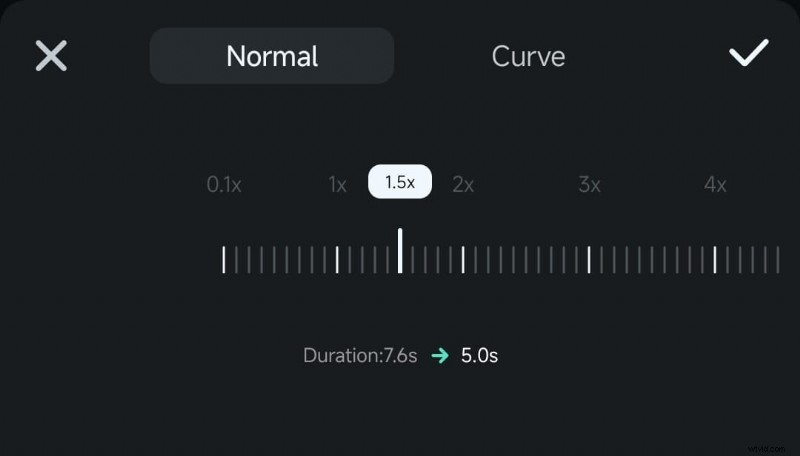
Utilizza il cursore della velocità per aumentare la velocità del video. Puoi regolarlo con precisione, da 1,2x a 5x o più.
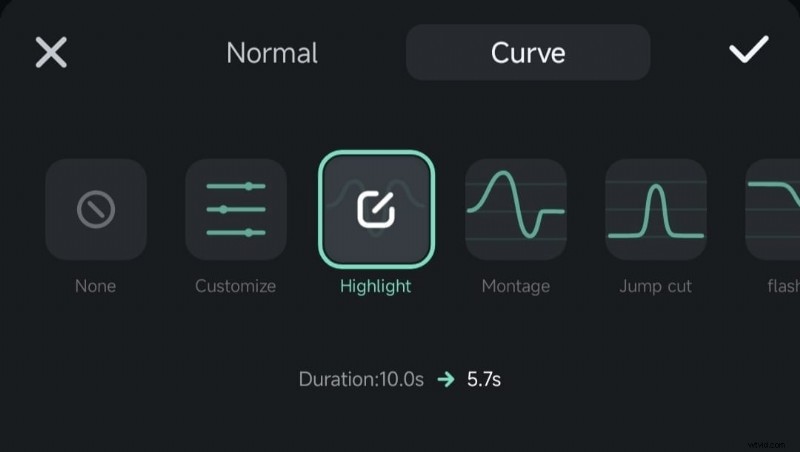
Puoi anche creare un effetto di velocità dinamica con lo strumento curva. Accedi alla scheda "Curva" in alto, quindi seleziona una delle cinque opzioni di aumento della velocità predefinite.
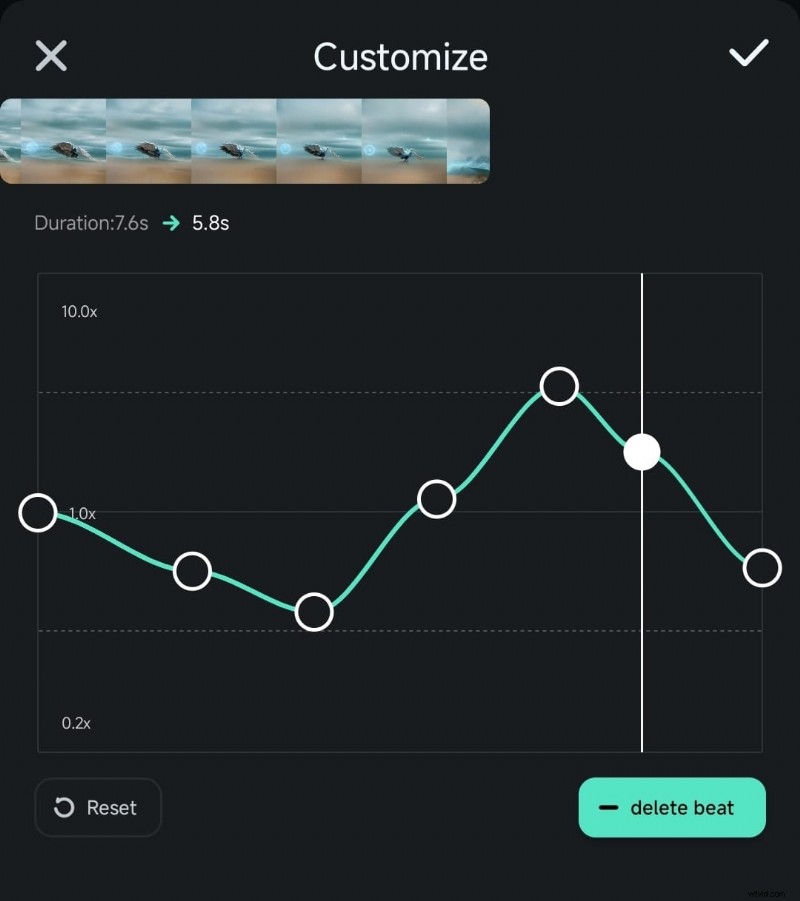
05 di 07Personalizza la velocità
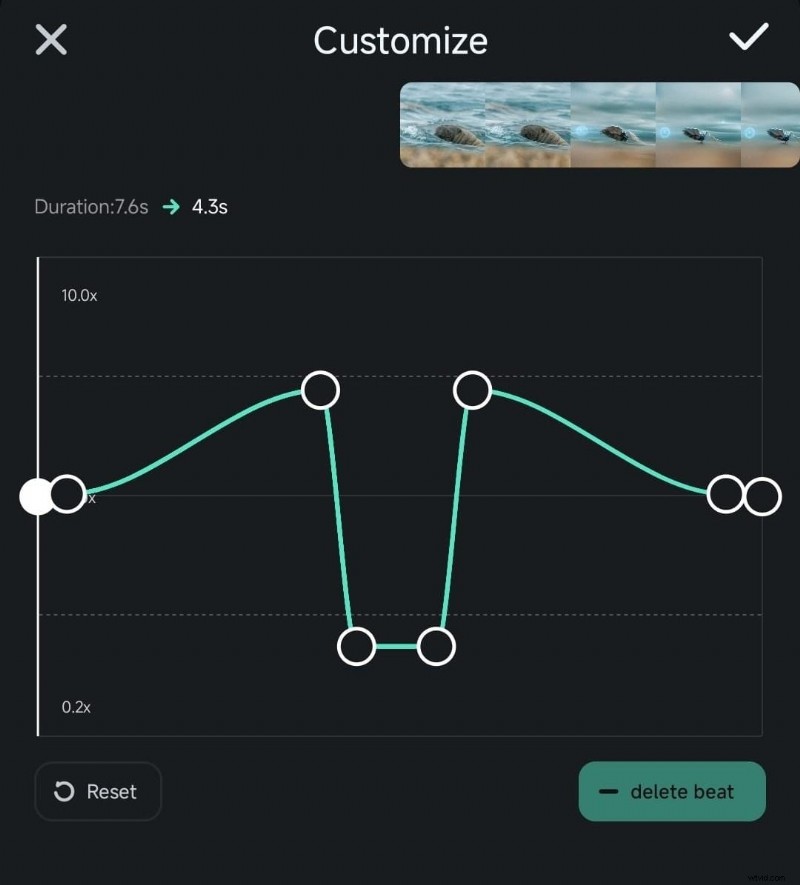
Puoi personalizzare la velocità in base alle tue preferenze. Fai clic sul menu "Personalizza", quindi sposta le battute esistenti nel grafico per aumentare o diminuire la velocità di alcune parti della clip.
06 di 07Anteprima del video accelerato
Tocca Riproduci per verificare le modifiche. Se necessario, puoi aggiungere o eliminare ritmi per apportare modifiche.
07 di 07Esporta e salva
Tocca "Esporta" per salvare il tuo video in alta qualità.
Con Filmora Mobile, non sei bloccato dai limiti di iMovie. Ottieni un controllo preciso della velocità, un'interfaccia semplice e funzionalità di livello professionale senza problemi.
Bonus. Suggerimenti per regolare la velocità del video come un professionista
Accelerare o rallentare un video non significa solo farlo riprodurre più velocemente o più lentamente. Se fatto bene, può rendere il tuo video più coinvolgente e professionale. Che tu stia velocizzando un video in iMovie sul tuo iPhone o utilizzando Filmora Mobile per un maggiore controllo, questi suggerimenti ti aiuteranno a creare video raffinati.
1. Combina le regolazioni della velocità con altri effetti
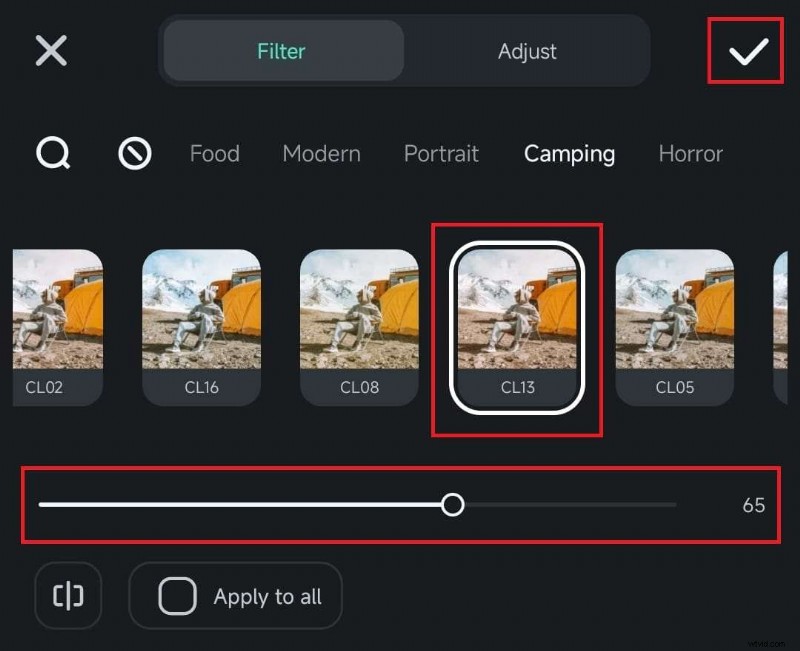
Un video che accelera o rallenta improvvisamente può sembrare brusco. L'aggiunta di transizioni, filtri o sovrapposizioni aiuta a rendere naturale la modifica.
- Avanza velocemente con le transizioni – Se acceleri una scena, usa una transizione di dissolvenza o dissolvenza per renderla più fluida.
- Rallentatore con filtri cinematografici – L'applicazione di un filtro colorato o di un effetto di luce soffusa migliora le clip al rallentatore.
A differenza di iMovie, che ha effetti limitati, Filmora Mobile offre una varietà di transizioni e filtri integrati. Puoi combinare facilmente le regolazioni della velocità con miglioramenti visivi per un aspetto raffinato.
2. Utilizza i cambi di velocità in modo creativo
Le regolazioni della velocità possono aggiungere eccitazione o drammaticità al tuo video. Invece di impostare semplicemente una velocità fissa, prova a utilizzare le modifiche alla velocità per migliorare la narrazione.
- Rallentatore per momenti drammatici:riduci la velocità per evidenziare un'azione, una reazione o un momento emotivo chiave.
- Avanza velocemente per effetti time-lapse:velocizza clip lunghe, come filmati di viaggio o video di cucina, per mantenere gli spettatori coinvolti.
Utilizza la rampa di velocità per transizioni fluide:invece di un brusco cambio di velocità, accelera o rallenta gradualmente con una curva di velocità.
Filmora supporta la rampa di velocità (regolazione della velocità della curva), consentendoti di creare transizioni di velocità fluide invece di salti improvvisi, cosa che iMovie non offre.

3. Sincronizza la velocità del video con la musica di sottofondo
La modifica della velocità del video può influenzare il ritmo del filmato. Per mantenerlo visivamente accattivante, abbina le variazioni di velocità al ritmo della musica di sottofondo.
- Tagli veloci per musica allegra – Velocizza le clip per abbinarle a una canzone dal ritmo frenetico per una sensazione energica.
- Rallentatore per colonne sonore drammatiche – Se la tua musica ha una sezione soft o emotiva, rallenta il video per adattarlo all'atmosfera.
Filmora dispone di musica royalty-free integrata e di uno strumento di rilevamento del ritmo, semplificando la sincronizzazione dei cambiamenti di velocità con la colonna sonora. A differenza di iMovie, che richiede regolazioni manuali, Filmora ti aiuta a cronometrare perfettamente i cambiamenti di velocità.
Conclusione
Accelerare un video può trasformare una normale clip in qualcosa di emozionante, che si tratti di un veloce timelapse, di un divertente effetto fast motion o di un raffinato post sui social media. Anche se iMovie su iPhone ti consente di regolare la velocità, il suo limite 2x e la mancanza di flessibilità possono essere frustranti.
Se desideri un controllo preciso della velocità, transizioni fluide e un editing semplice, Filmora Mobile è la scelta migliore. Ti consente di velocizzare un video su un iPhone senza iMovie, offrendo maggiore libertà creativa. Prova entrambi i metodi e scopri quale ti aiuta a creare facilmente il video veloce perfetto.

Filmora
⭐⭐⭐⭐⭐
Il miglior software e app di editing video basati sull'intelligenza artificiale