
Gli effetti sonori sono un ottimo modo per rendere i tuoi video cinematografici e coinvolgenti. Loro migliora l'esperienza visiva del tuo pubblico e ti aiuta a far valere momenti importanti nei tuoi video o addirittura a far passare senza problemi i tuoi spettatori da un segmento all'altro.
Ecco perché in questo articolo ti mostriamo come aggiungere effetti sonori online in meno di 5 minuti utilizzando la libreria Sfx di InVideo.
E se rimani fino alla fine, condivideremo anche un trucco che ti mostrerà come utilizzare gli effetti sonori per passare facilmente da una scena all'altra e rendere i tuoi video più cinematografici.
Come aggiungere effetti sonori a un video?
La libreria musicale senza diritti d'autore di InVideo include migliaia di effetti sonori di categorie quali ambiente, allarme, animali, cucina e altro ancora.
Passaggio 1: Accedi a InVideo o registrati per un account gratuito.
Passaggio 2: Scegli l'opzione Tela vuota se hai un tuo video a cui desideri aggiungere effetti sonori, oppure puoi scegliere tra Oltre 5000 modelli pronti all'uso su Instagram e inizia da lì.
Non dimenticare di scegliere proporzioni per il tuo video prima di fare clic sul pulsante Utilizza questo modello.

Passaggio 3: Puoi caricare il tuo video facendo clic su Caricamenti scheda sul pannello laterale sinistro dello schermo.
Passaggio 4: Una volta caricato il file, trascinalo e rilascialo semplicemente sull'editor per aggiungerlo alla scena. Avrai anche la possibilità di tagliare il tuo video qui, se necessario.
Passaggio 5: Una volta aggiunto il video alla scena, fai clic su Musica scheda sul pannello laterale sinistro dello schermo per accedere alla libreria Sfx gratuita di Invideo. Seleziona Sfx (effetti sonori) accanto a Genere e umore:qui troverai tutti i tipi di effetti sonori per il tuo video.
Oppure puoi anche caricare i tuoi effetti sonori. Per fare ciò, fai semplicemente clic su Carica pulsante accanto alla barra di ricerca e sarai in grado di caricare un file dal tuo computer.

Passaggio 6: Puoi visualizzare in anteprima qualsiasi effetto sonoro nella libreria di InVideo facendo clic sul pulsante di riproduzione e quando trovi quello che desideri aggiungere al tuo video, fai clic sui tre punti (...) accanto al file.
Questo ti darà 3 opzioni per aggiungere l'effetto sonoro:
- Sostituisci la musica: Sostituirà la musica di sottofondo con l'effetto sonoro
- Aggiungi prima della traccia: Aggiungerà un'altra traccia prima della colonna sonora corrente.
- Aggiungi dopo la traccia: Aggiungerà un'altra traccia dopo la colonna sonora corrente.
Fai clic sull'opzione più adatta a te e il tuo effetto sonoro verrà aggiunto alla sequenza temporale sotto il file video.
Passaggio 7: Per regolare la durata dei tuoi effetti sonori o allineare la musica alle clip, devi fare clic sulla visualizzazione Timeline nel pannello appena sotto l'area di disegno. Puoi quindi trascinare le estremità dei clip audio per regolarne la durata.
Ed è semplicissimo aggiungere effetti sonori ai tuoi video utilizzando InVideo. Puoi ripetere questi passaggi per ogni scena a cui desideri aggiungere un effetto sonoro. Una volta terminata la modifica del video, fai semplicemente clic su Scarica e condividi pulsante e poi su Esporta per salvare il file sul tuo computer.
Nota: La musica di sottofondo e gli effetti sonori vengono aggiunti allo stesso livello nella timeline InVideo. Pertanto, se hai già aggiunto la musica di sottofondo al tuo video, quando fai clic per aggiungere un effetto sonoro, questo sostituirà la traccia della musica di sottofondo. Non preoccuparti:esiste un modo semplice per aggirare questo problema.
Supponiamo che tu voglia aggiungere entrambi, una colonna sonora ed effetti sonori al tuo video:segui questa procedura passo passo che ti mostra come farlo caricando il tuo effetto sonoro e aggiungendolo alla timeline della voce fuori campo.
Fare clic su Musica Scheda sul pannello laterale sinistro dello schermo per accedere alla libreria Sfx gratuita di Invideo. Quindi fare clic su Carica pulsante accanto alla barra di ricerca per caricare il tuo effetto sonoro.
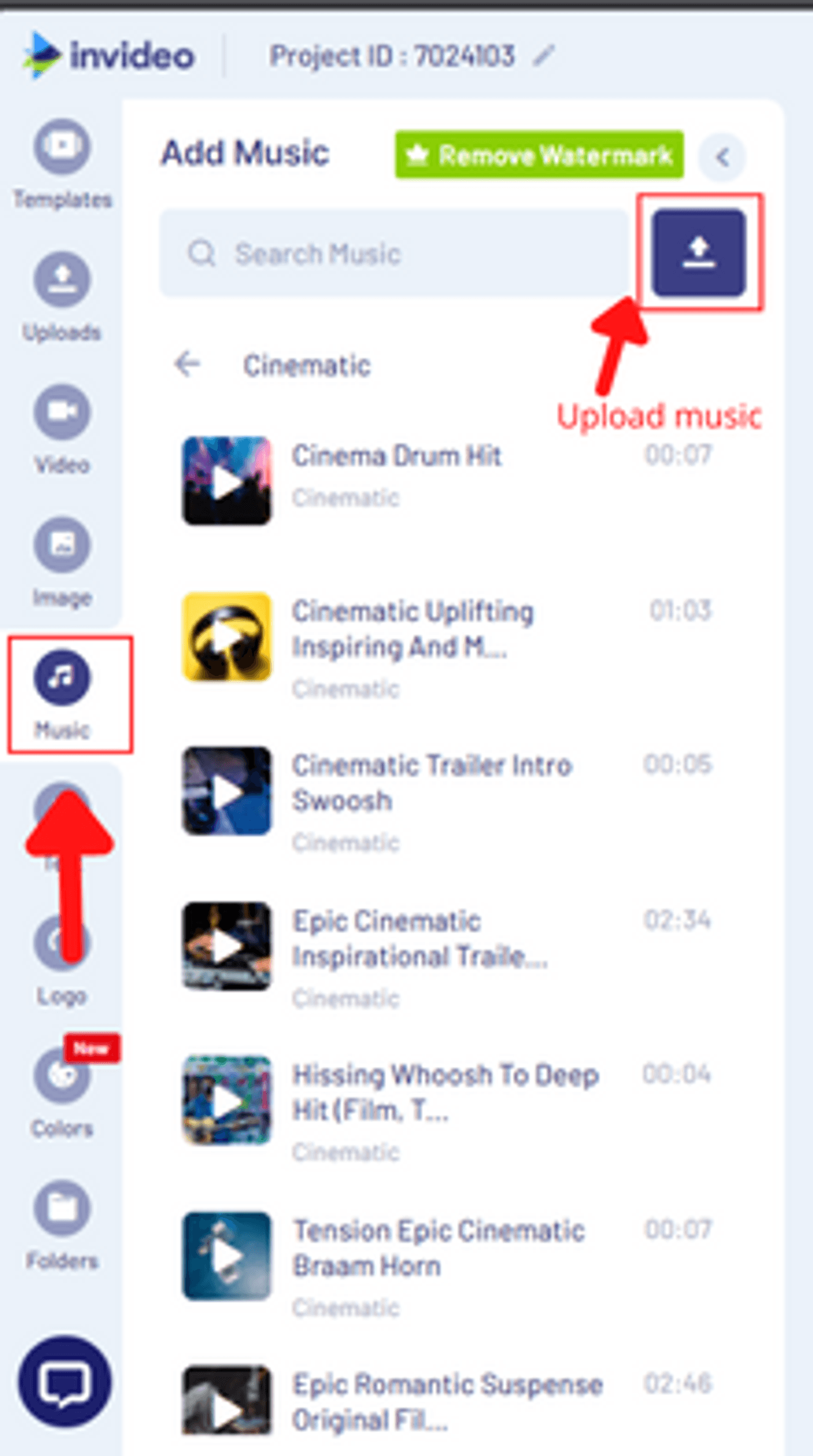
Una volta caricato, potrai aggiungere il tuo effetto sonoro al tuo video. Per fare ciò, fai clic sui tre punti (...) nell'angolo in alto a destra del tuo file audio. Quindi, fai clic sull'opzione per Aggiungi come voce vocale.
Sarai in grado di vedere l'effetto sonoro sotto il file musicale di sottofondo. Puoi fare clic su Cronologia Pulsante per farlo scorrere e allinearlo al video secondo necessità.
Bonus:come utilizzare gli effetti sonori per la transizione tra i clip
Probabilmente hai guardato molti video sugli effetti di transizione interessanti che puoi utilizzare per abbellire i tuoi video. Se presti attenzione, ti renderai conto che quasi tutte queste transizioni si concentrano su movimenti fantasiosi della telecamera o sull'uso di effetti come perdite di luce o dissolvenze in chiusura per passare da una scena all'altra.
Sono fantastici quando cerchi di creare B-roll cinematografici o contenuti brevi e accattivanti come gli annunci di Facebook. Se esci dal regno di questo tipo di contenuti e desideri creare un video coinvolgente per far innamorare il tuo pubblico della trama e non solo delle modifiche stesse, devi iniziare a utilizzare gli effetti sonori per le transizioni.
Guarda questo tutorial video su come utilizzare gli effetti sonori per passare facilmente da una scena all'altra:
Concludendo-
L'aggiunta di effetti sonori ai tuoi video può fare un'enorme differenza in termini di qualità complessiva e impatto che hanno sul tuo pubblico. Su InVideo, ti serviranno meno di 5 minuti per aggiungere effetti sonori al tuo video, soprattutto con la libreria integrata di musica royalty-free. Se desideri esplorare più opzioni musicali, ecco un elenco di primi 8 siti puoi utilizzare per trovare musica royalty-free per i tuoi video.
Non dimenticare di dare un'occhiata anche questa guida su come apportare modifiche interessanti ai tuoi video in meno di 5 minuti.
E se preferisci imparare tramite video, dovresti assolutamente dare un'occhiata al nostro Canale YouTube , dove condividiamo suggerimenti e trucchi quotidiani per la creazione di video, le ultime tendenze e idee sui video e ti aiutiamo a guadagnare di più come creatore di video.
Questo post è stato scritto da Mrignayni e modificato da Abhilash dal team InVideo