
Le impostazioni predefinite di Lightroom sono un modo semplice e popolare per postelaborare le tue foto. Puoi usarli su singole immagini o durante la modifica in batch.
Questo articolo ti mostrerà come installare, creare e utilizzare i predefiniti di Lightroom Develop per migliorare le tue immagini.
Che cosa sono esattamente le impostazioni predefinite di Lightroom?
Le preimpostazioni di Lightroom sono una serie di istruzioni di modifica eseguite in ordine consecutivo. Si tratta di una serie di regolazioni salvate che puoi applicare a qualsiasi foto per ottenere un aspetto particolare.
Le preimpostazioni possono essere costituite da qualsiasi combinazione di modifiche apportate a un'immagine. Questi vengono poi salvati per essere disponibili in un secondo momento.
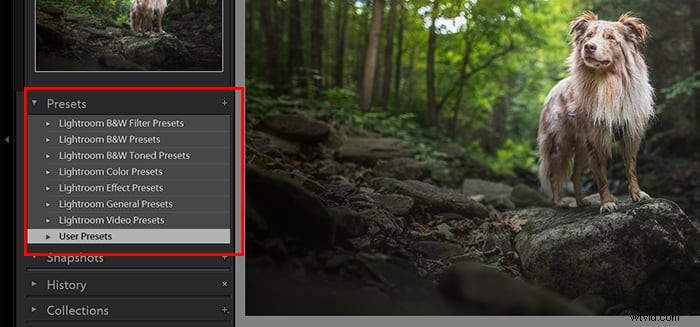
Dove posso trovare i predefiniti di sviluppo di Lightroom?
Lightroom è dotato di diverse preimpostazioni integrate. Puoi importare preset o crearne di tuoi.
Per trovare le preimpostazioni, apri il modulo di sviluppo in Lightroom. La casella di preimpostazione si trova nel pannello di sinistra. Se non riesci a vederlo, premi F7 sulla tastiera. Oppure puoi fare clic sul triangolo al centro del lato sinistro della finestra del programma.
Apri la casella a discesa per rivelare le preimpostazioni preinstallate. Questi includono categorie come Colore, Bianco e nero, Nitidezza e Classico.
Ci sono due categorie Classiche. Questi includono preimpostazioni per un aspetto cinematografico retrò o miglioramenti più generali dell'immagine.
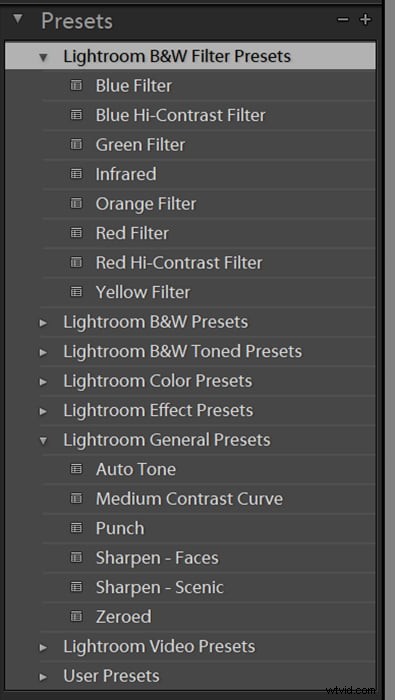
Come faccio ad aggiungere preimpostazioni a Lightroom?
Le preimpostazioni di Lightroom Develop sono disponibili gratuitamente e come pacchetti a pagamento. Una rapida ricerca online rivelerà molti siti Web da cui è possibile scaricarli.
I fotografi spesso li creano per un aspetto specifico. Puoi importare le preimpostazioni di questi utenti di Lightroom e aggiungerle alle tue.
Scarica il preset che hai scelto. Successivamente, trova la cartella Lightroom e apri la cartella Sviluppa preimpostazioni. Puoi copiare qualsiasi preimpostazione scaricata qui. Una volta riavviato Lightroom, verranno visualizzati nella scheda Preimpostazioni del modulo Sviluppo.
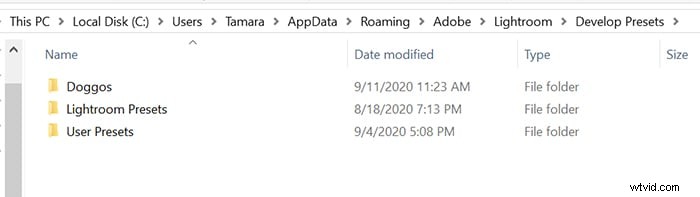
Nel caso in cui non riesci a trovare la cartella Lightroom, puoi aggiungere i preset uno per uno. Fare clic con il tasto destro su Preimpostazioni utente e scegliere Importa. Dovrai selezionare il preset dalla cartella in cui lo hai scaricato. L'estensione del file deve essere "lrtemplate" altrimenti Lightroom non lo riconoscerà come predefinito.
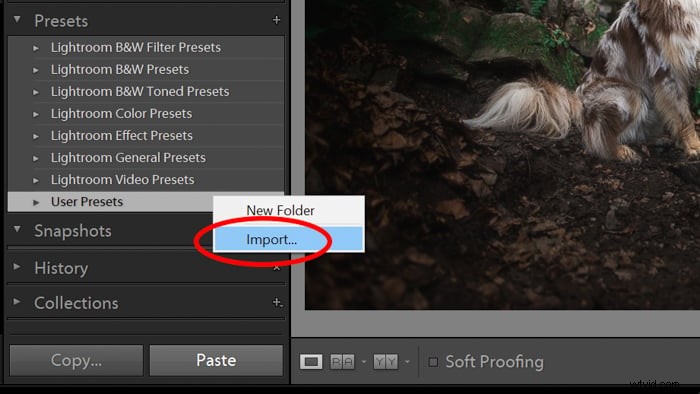
Muovi il mouse sul nome di ciascun preset. In questo modo, puoi vedere l'effetto che il preset di sviluppo avrà sull'immagine selezionata.
Perché utilizzare i predefiniti di sviluppo di Lightroom?
L'uso delle preimpostazioni di sviluppo di Lightroom ti fa risparmiare tempo. Puoi apportare la stessa serie di modifiche istantaneamente su più di un'immagine. Una volta applicata una preimpostazione, puoi esportare l'immagine o apportare ulteriori modifiche.
Le preimpostazioni possono anche aiutarti a sviluppare un aspetto e uno stile coerenti per il tuo fotoritocco. Utilizzando diverse preimpostazioni di Lightroom, le tue fotografie possono essere:
- Colorato
- Affilato
- Disintossicato
- Corretto
- O modificato in altro modo
Ti consiglio di limitare il numero di preimpostazioni di sviluppo che utilizzi. Questo metodo creerà un portfolio di fotografie che avranno un aspetto coerente per quanto riguarda la post-elaborazione. 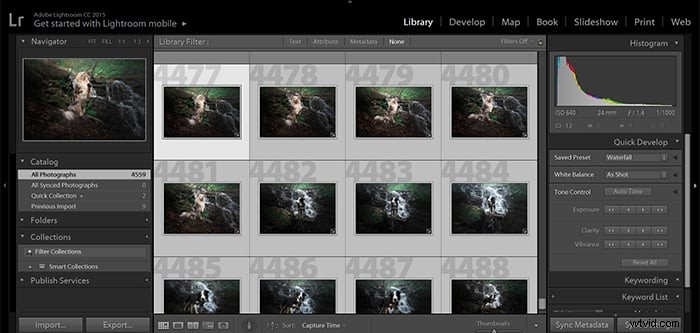
Come creare preimpostazioni di sviluppo per Lightroom
Puoi cercare un predefinito appropriato online oppure puoi creare il tuo predefinito di sviluppo in Lightroom. Per creare la tua preimpostazione Lightroom Develop, devi salvare una serie di modifiche apportate. Una volta salvate, puoi fare clic sulla preimpostazione e applicare le modifiche a una o più fotografie.
Creare i tuoi preset è semplice. È ancora più semplice quando hai una serie particolare di modifiche da apportare alle tue foto.
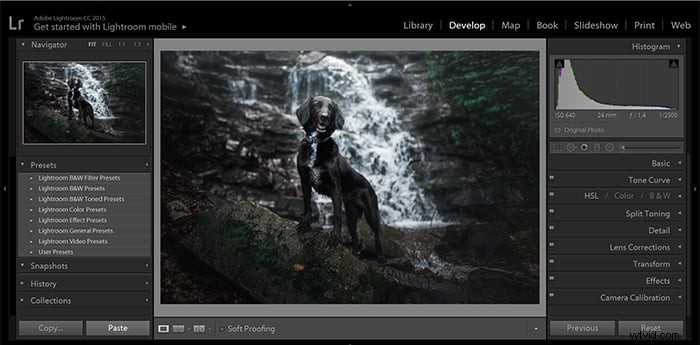
Quando prevedi di apportare nuove impostazioni predefinite di Lightroom, è bene avere un'idea chiara del risultato desiderato. È più efficiente che apportare più modifiche del necessario.
Scegli una foto, preferibilmente un file RAW. Aprilo nel modulo Sviluppo in Lightroom. Utilizzando il pannello di modifica sul lato destro, apporta le modifiche desiderate finché non sei soddisfatto della tua fotografia.
Per salvare la preimpostazione, puoi:
- Vai a Sviluppo nel menu in alto e scegli Nuovo predefinito
- Fai clic sul + accanto alla casella Preimpostazione nel pannello di sinistra e seleziona Crea preimpostazione
- Tieni premuto Ctrl/Cmd+Maiusc+N sulla tastiera.
Verrà visualizzata una finestra di dialogo in cui puoi assegnare un nome alla nuova preimpostazione di sviluppo e scegliere la categoria in cui desideri memorizzarla.
Puoi anche utilizzare le caselle di controllo e decidere quali delle modifiche apportate desideri includere.
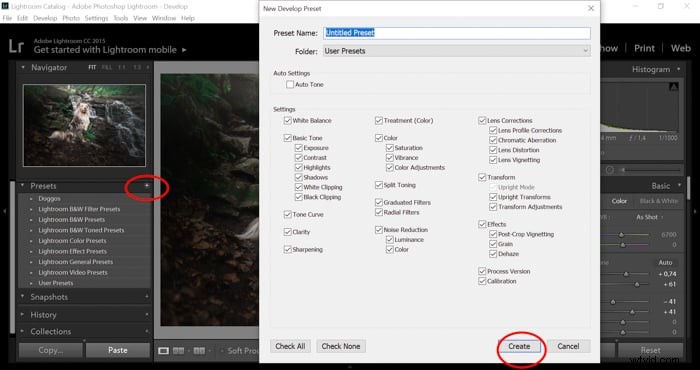
Generalmente, manterrai selezionate tutte queste caselle ad eccezione delle correzioni del profilo dell'obiettivo. Non sarebbe una buona idea applicare il profilo lente errato. L'unico modo in cui vorresti che questa casella fosse selezionata è creare preimpostazioni di sviluppo di Lightroom per ciascun obiettivo che utilizzi.
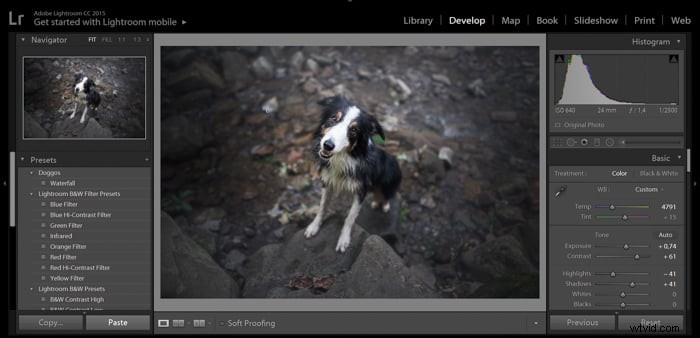
Dopo aver applicato la preimpostazione, vedrai i cursori sulla barra laterale destra regolarsi automaticamente.
L'applicazione delle preimpostazioni potrebbe non darti l'aspetto esatto che desideri per la tua foto. Quindi potresti scoprire di voler apportare modifiche ad alcune immagini dopo aver applicato un predefinito. Puoi perfezionare ulteriormente le tue modifiche nel modulo Sviluppo proprio come faresti normalmente.
Come applicare una preimpostazione a più foto in Lightroom
Quando hai una serie di foto simili, potresti voler aggiungere a tutte una preimpostazione Lightroom. Serie di foto scattate con le stesse condizioni di illuminazione possono essere trattate con la stessa preimpostazione.
Per applicare una preimpostazione a più foto in Lightroom, inizia con la visualizzazione Griglia nel modulo Libreria.
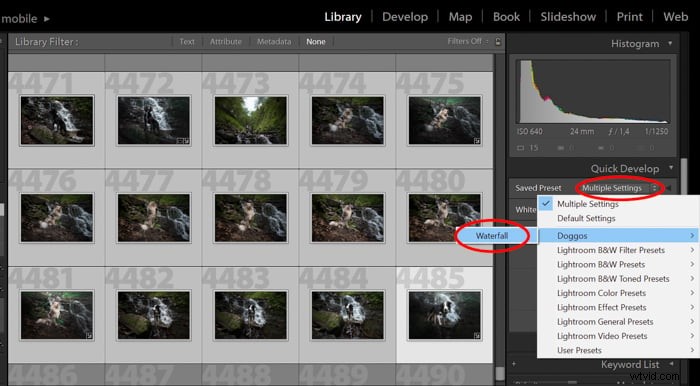
Seleziona le foto a cui desideri applicare la preimpostazione tenendo premuto il tasto Ctrl/Cmd e facendo clic sulle miniature.
Dopo aver effettuato le selezioni, apri la casella Sviluppo rapido nel pannello di destra. Qui vedrai un menu a discesa chiamato Preimpostazioni salvate. Impostazioni predefinite è l'elemento che mostrerà.
Per selezionare un'altra preimpostazione salvata, fai clic sul menu a discesa per visualizzare l'elenco di tutte le preimpostazioni salvate. Ciò includerà le preimpostazioni fornite da Lightroom e quelle che hai importato o creato tu stesso.
Quando effettui la scelta preimpostata, questa verrà applicata a tutte le foto che hai selezionato.
Puoi anche applicare le preimpostazioni di Lightroom a un'immagine e quindi copiare le impostazioni di sviluppo. Per fare ciò, fai clic con il pulsante destro del mouse sulla foto e seleziona Impostazioni di sviluppo> Impostazioni di copia . Oppure puoi usare Ctrl+Maiusc+C sulla tastiera. 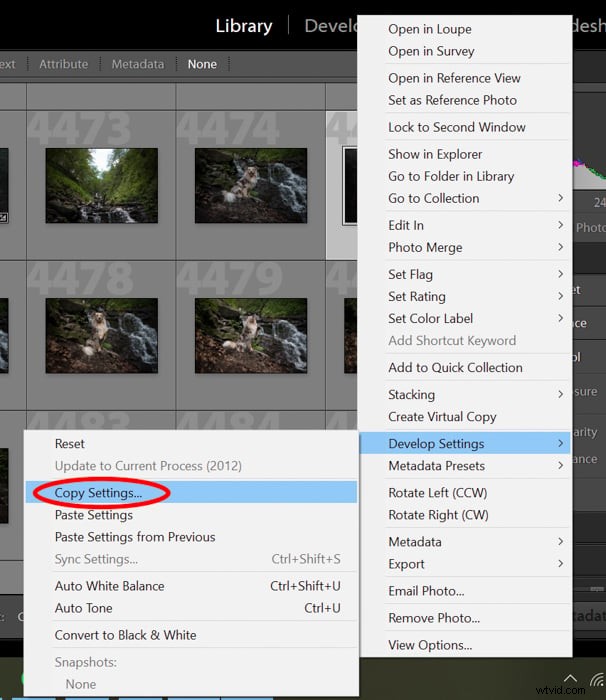
Quindi seleziona le immagini a cui desideri applicare le impostazioni e seleziona Impostazioni di sviluppo> Incolla impostazioni quando fai clic con il pulsante destro del mouse sull'immagine. Oppure usa Ctrl+Maiusc+V sulla tastiera.
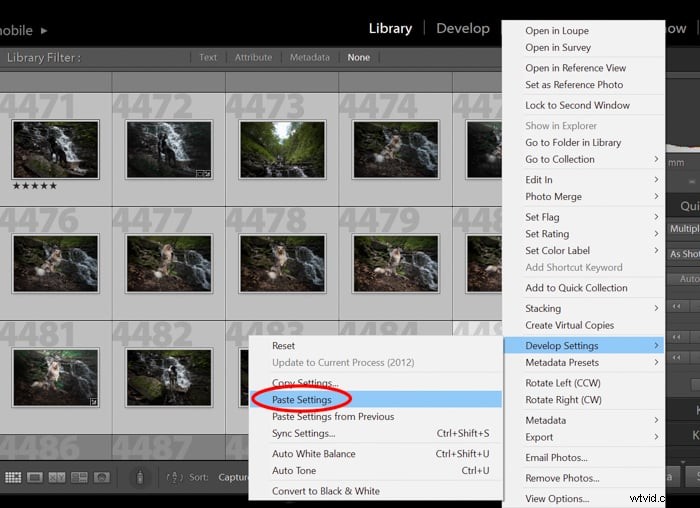
Esamina queste foto modificate in batch dopo aver applicato la preimpostazione. Molto probabilmente scoprirai che le immagini danno la stessa impressione generale. Questo è ciò di cui hai bisogno per costruire un portafoglio coerente.
Puoi creare facilmente il tuo stile e stupire tutti con la tua bellissima raccolta di foto creando nuove preimpostazioni.
Conclusione
L'applicazione delle preimpostazioni può consentire un enorme risparmio di tempo quando si modificano grandi quantità di fotografie. L'utilizzo di un numero limitato di preimpostazioni di Lightroom Develop può enfatizzare lo stile in tutto il tuo portfolio.
Puoi anche salvarli come predefiniti se apporti lo stesso tipo di modifiche durante la post-elaborazione in Lightroom.
Ci auguriamo che questo articolo ti abbia aiutato a creare e utilizzare i preset in Lightroom. Ora sei un passo avanti verso un portfolio fotografico straordinario ed elegante.
Prova il nostro corso di editing senza sforzo per padroneggiare tutti i segreti dell'editing professionale in Lightroom!