
In questo articolo esploreremo la gradazione del colore in Lightroom e Adobe Camera Raw. Con solo pochi cerchi e cursori colorati, non sembra molto. Ma questa tecnica di Lightroom è ingannevolmente potente.
Una volta che sai come utilizzare lo strumento Color Grading in Lightroom, la tua creatività di post-elaborazione si espanderà a livelli completamente nuovi. Considera queste immagini prima e dopo la correzione del colore.
Che cos'è la classificazione del colore in Lightroom?
Esistono molti modi per modificare i colori nell'immagine. Lo strumento Correzione colore di Lightroom corregge gli aloni ottici. Il bilanciamento del bianco rende l'immagine più calda o più fredda. Oppure puoi utilizzare il pannello HSL/Colore e tingere nuovamente i singoli colori. I blu sono più viola o i rossi più arancioni. Tutti questi strumenti di correzione del colore di Lightroom modificano i colori dell'immagine.
Nella fotografia di gradazione del colore o nella tonalità del colore, aggiungi colore individualmente a una gamma di luce. Le luci possono suggerire un colore mentre le ombre sono colorate di un colore diverso. Molte preimpostazioni di Lightroom per la classificazione del colore creano un'atmosfera particolare.
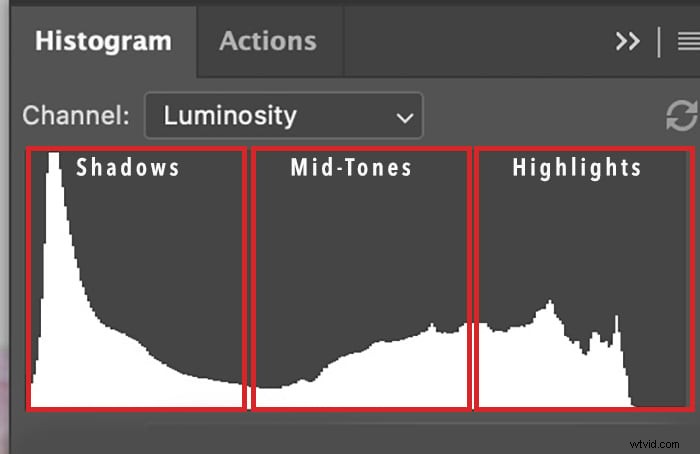
Color grading delle singole tinte in ombre, mezzitoni e luci
Aggiungere il giallo alle luci e il blu alle ombre è una combinazione popolare. Il blu e il giallo sono colori complementari, che si trovano opposti sulla ruota dei colori. Questi colori stanno bene insieme.
Albe e tramonti hanno spesso colori gialli, arancioni e rossi nella luce. I colori uno accanto all'altro sono analoghi. Stanno bene anche insieme. È possibile utilizzare la gradazione del colore per enfatizzare questi toni. Puoi rendere le luci più gialle, enfatizzare l'arancione nei mezzitoni e aggiungere un po' di rosso alle ombre. Non è necessario aggiungere molto affinché i colori risaltino.
Se desideri regolare un colore specifico nell'immagine, utilizza il pannello HSL/Colore. Se desideri modificare il colore della luce, utilizza Color Grading.
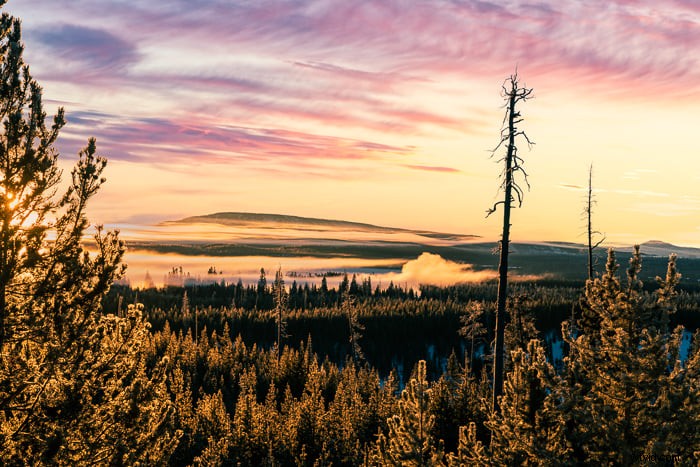
Gradazione del colore e divisione dei toni
Nel 2020, Adobe ha sostituito lo strumento Dividi tonalità con lo strumento Gradazione colore di Lightroom. Gli strumenti sono simili in quello che fanno. La tonalità divisa divide la luce in due modi in luci e ombre. La gradazione del colore separa la luce in tre modi, aggiungendo i mezzitoni.
Il pannello Tonalità divisa era organizzato diversamente, con i colori lungo uno spettro. In teoria, il grafico a colori lineare si avvolge come un cerchio. Si noti che i toni rossi appaiono su entrambe le estremità dello spettro. I colori negli strumenti Color Grading si trovano su una ruota dei colori. Questo ti aiuta a scegliere i colori che stanno bene insieme.
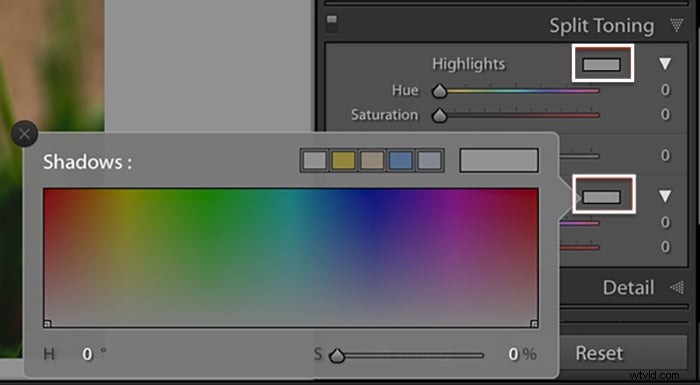
Strumento Divisione toni nelle versioni precedenti di Lightroom
Come utilizzare la gradazione del colore in Lightroom
Iniziamo con un tour dello strumento Color Grading in Lightroom. Quindi possiamo usarlo per aggiungere colore a un'immagine.
Passaggio 1. Apri il pannello Color Grading
Lo strumento Color Grading è lo stesso in Lightroom Classic, Lightroom CC e Adobe Camera Raw (ACR):
- In Lightroom Classic, la classificazione del colore si trova nel modulo Sviluppo, sotto il pannello HSL/Colore.
- In Lightroom CC, lo strumento si trova nel pannello Colore.
- In ACR, la classificazione del colore si trova sotto il Mixer colori.
Se vedi ancora il pannello Tonalità divisa nel menu, esegui l'aggiornamento alla versione più recente di Lightroom.
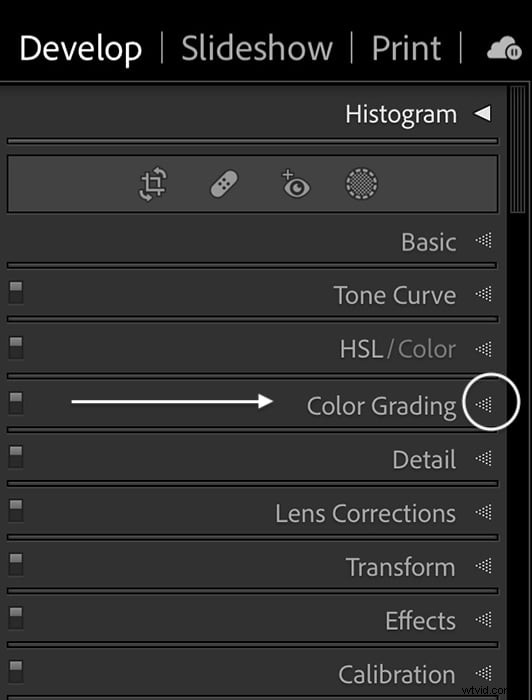
Gradazione del colore di Lightroom Classic nel modulo Sviluppo in HSL/Colore
Pannello di classificazione del colore
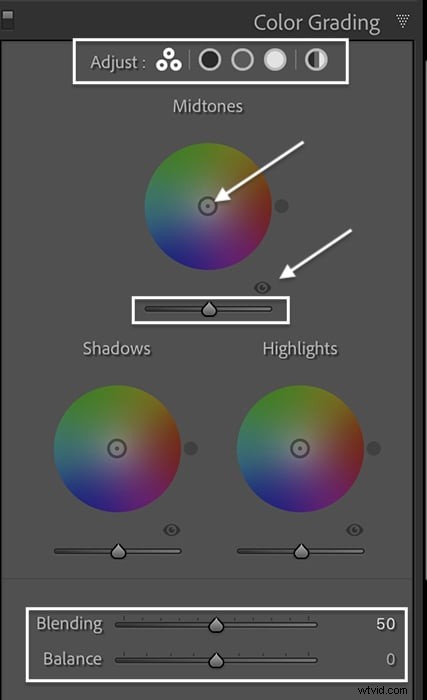
Nel pannello Color Grading, hai cinque icone circolari nella parte superiore e tre ruote dei colori principali con alcuni cursori in basso.
Le icone in alto ti consentono di modificare una ruota dei colori alla volta. Da sinistra a destra, le icone sono a tre vie, ombre, mezzitoni e luci. C'è anche un'opzione di ruota dei colori globale. Questo strumento più grande ti consente di scegliere i colori in modo più preciso.
Le ruote dei colori separate di seguito modificano la tonalità delle ombre, dei mezzitoni e delle luci. I cursori sotto le ruote dei colori controllano la luminanza. L'icona a forma di occhio attiva e disattiva la gradazione del colore. Ciò ti consente di vedere il cambiamento nella tua immagine. I cursori Miscelazione e Bilanciamento controllano il modo in cui interagiscono le tre gamme di luce.
Passaggio 2. Scegli un grado di colore
Puoi scegliere qualsiasi colore desideri per tonificare la tua immagine. Per quest'alba ho utilizzato il color grading per enfatizzare i toni già presenti nella scena. Ho reso i raggi del sole più caldi aggiungendo il giallo e ho raffreddato le ombre della foresta con un po' di blu. Ho aggiunto un po' più di rosa alle nuvole e ho portato il colore in primo piano aggiungendolo ai mezzitoni. I sottili cambiamenti fanno risaltare i toni.
Impostazione dei colori
Per impostare un colore, prendi il bersaglio circolare dal centro della ruota dei colori. Trascinalo verso il bordo. Più vai avanti, più il colore sarà saturo.
Mentre sposti il bersaglio sulla ruota, i colori dell'immagine cambiano. Un punto appare all'esterno della ruota per mostrarti esattamente il colore selezionato. Fare doppio clic al centro della ruota per reimpostare la tinta.
Il bersaglio è molto sensibile e si muove rapidamente. Tieni premuto il tasto Opzione (tasto Alt su PC) per rallentarlo. Puoi anche utilizzare i cursori per scegliere i colori. Fai clic su un'icona nella parte superiore del pannello per isolare la ruota dei colori che desideri utilizzare. Fai clic sull'icona del triangolo per rivelare i cursori Tonalità e Saturazione.
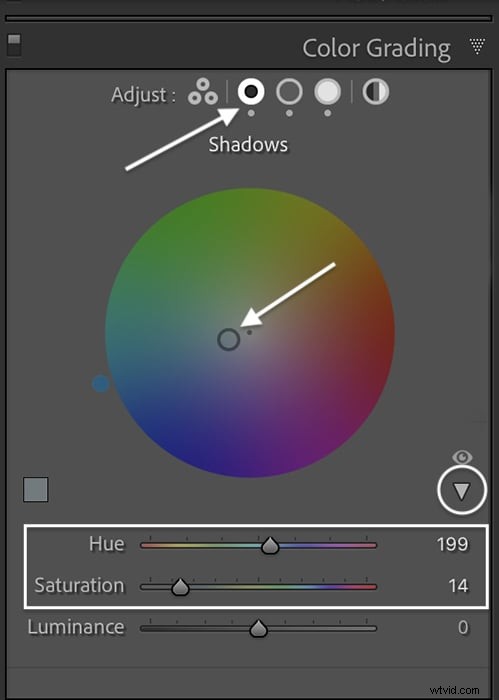
Tieni premuto il tasto Maiusc per modificare solo la saturazione. Il tasto Comando (Ctrl su PC) si blocca sulla saturazione per consentirti di modificare solo la tonalità.
Prova a spostare il bersaglio verso il bordo esterno della ruota in modo da poter vedere chiaramente il colore. Una volta decisa la tinta, tira il bersaglio verso il centro per ridurre l'intensità. Una piccola gradazione del colore può fare molto.
Puoi essere molto preciso e utilizzare la teoria dei colori per scegliere i colori nella tua immagine. Oppure puoi lasciarti guidare dall'occhio.
Passaggio 3. Regola i cursori della luminanza
Una volta effettuata la selezione del colore, spostati sui cursori Luminanza sotto ciascuna ruota. I cursori della luminanza sono una novità per la gradazione del colore.
Il cursore Luminanza schiarisce o attenua i toni nell'intervallo di luce selezionato. Ad esempio, spostando il cursore sotto la rotella delle luci verso destra si schiariscono le luci più luminose. Spostando il cursore verso sinistra si scuriscono le aree più chiare. La Luminanza sotto la rotella Alte luci non influisce sui mezzitoni o sulle ombre. Lo schiarimento riduce l'intensità del colore.
Queste due immagini hanno la stessa gradazione cromatica. Nella foto a destra, ho schiarito le luci e i mezzitoni e scurito le ombre. Ma non abbiamo finito. Esistono più strumenti che aiutano a perfezionare l'aspetto...
Passaggio 4. Regola il cursore di fusione
La fusione ti consente di controllare quanto graduali o brusche siano le transizioni di colore. Per impostazione predefinita, il cursore è al centro su 50. C'è una certa sovrapposizione tra luci e mezzitoni, mezzitoni e ombre.
Per sfumare maggiormente i colori, sposta il cursore verso destra. Ciò attira i colori in una gamma più ampia di luce. Per ridurre la quantità di fusione, spostare il cursore verso sinistra.
Ecco un esempio esagerato in modo da poter vedere il cambiamento. L'immagine a sinistra è l'originale. Ho corretto il colore della foto giusta con ombre blu e luci gialle con una saturazione del 100%. Ho lasciato Blending a 50 e Balance a 0.
Ora cambiamo il cursore di fusione. La gradazione del colore rimane la stessa. Nella prima immagine, ho impostato il cursore di fusione su 0 per isolare i colori. Nella seconda ho impostato il cursore su 100 per aumentare la sovrapposizione dei colori. Nota che il blu e il rosso si combinano per creare il viola.
Passaggio 5. Regola il cursore del bilanciamento
Il cursore Bilanciamento modifica la divisione della luminanza nell'immagine. Sposta il cursore verso destra se vuoi concentrarti sui momenti salienti. Più pixel assumono la tinta che hai impostato nella ruota delle alte luci. Sposta il cursore verso sinistra se desideri trattare più pixel come ombre.
Nella prima immagine, ho cambiato il cursore Bilanciamento su -100. Più toni assumono il blu delle ombre. Nel secondo, ho impostato il cursore su +100 per evidenziare più pixel.
Passaggio 6. Regola la gradazione del colore globale
Le icone nella parte superiore del pannello Color Grading isolano le ruote dei colori. Ma ce n'è uno in più. L'icona all'estrema destra è per la gradazione del colore globale. Utilizza questo strumento per aggiungere una tinta di colore all'intera immagine. Ad esempio, se desideri aggiungere una tonalità seppia a un'immagine in bianco e nero.
Gradazione del colore:Lightroom vs Photoshop
Lightroom è uno dei migliori strumenti per la gradazione del colore. Ma puoi anche eseguire la correzione del colore in Photoshop aggiungendo un livello di regolazione del bilanciamento del colore. Puoi utilizzare il filtro ACR se modifichi principalmente le foto in Photoshop. La classificazione del colore in ACR funziona proprio come lo strumento Lightroom. Ma per molti fotografi il processo non è così intuitivo come le ruote dei colori di Lightroom.
Come correggere il colore in Photoshop
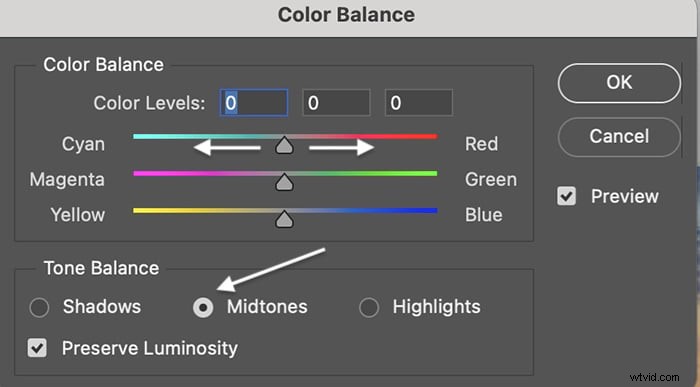
Vai al menu a discesa Immagine e seleziona Immagine> Regolazioni> Bilanciamento colore . Puoi scegliere Ombre, Mezzitoni o Luci nella finestra Bilanciamento colore. Usa i tre cursori per aggiungere un profilo colore unico alla luce. I tre cursori nel pannello di regolazione Bilanciamento colore sostituiscono le ruote dei colori utilizzate in Lightroom e ACR.
Conclusione
La classificazione del colore in Lightroom è un potente strumento di fotoritocco. Imposta l'atmosfera della tua immagine. Lo strumento Lightroom è facile da usare e racchiude molta potenza creativa. Con pochi giri delle ruote dei colori, le tue foto assumono un aspetto completamente diverso. Idealmente, il tono dovrebbe essere discreto. Ma se ti piacciono i toni estremi, provaci! Il Color Grading conferisce personalità alle immagini.
Prova l'e-book Creative Photography Cookbook per creare immagini bellissime e tecnicamente perfette!