
Camtasia e OBS Studio si collocano tra gli strumenti leader per la registrazione dello schermo e la produzione video, apprezzati da professionisti, educatori, giocatori e creatori di contenuti.
Che tu stia registrando tutorial, demo di prodotti o live streaming, entrambe le piattaforme offrono funzionalità potenti. Di seguito è riportato un confronto dettagliato e affiancato per aiutarti a scegliere la soluzione migliore per il tuo flusso di lavoro.
Sommario
- Panoramica
- Funzioni principali
- Registrazione delle prestazioni
- Modifica delle prestazioni
- Pro e contro
- Prezzi
- Alternativa:Wondershare Filmora
- Conclusione
Camtasia e OBS Studio:panoramica
Camtasia (TechSmith) è un registratore ed editor di schermo intuitivo disponibile su Windows 10/11 e macOS 12.0 (Monterey) e versioni successive. Cattura lo schermo, la webcam, il microfono e l'audio del sistema offrendo allo stesso tempo un ricco set di strumenti di post‑produzione.
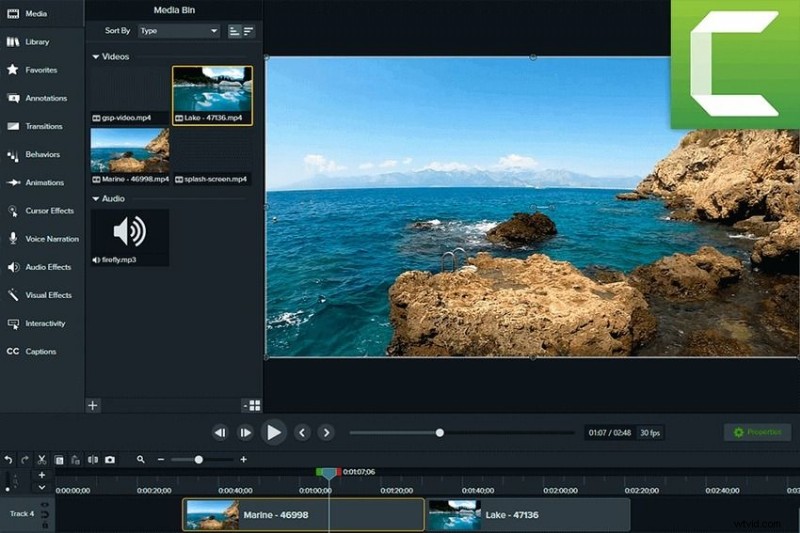
OBS Studio è una suite di registrazione e streaming multipiattaforma e open source che funziona su Windows, macOS (Big Sur e versioni successive) e tutte le principali distribuzioni Linux. Eccelle nelle trasmissioni dal vivo ma manca di funzionalità di editing integrate.
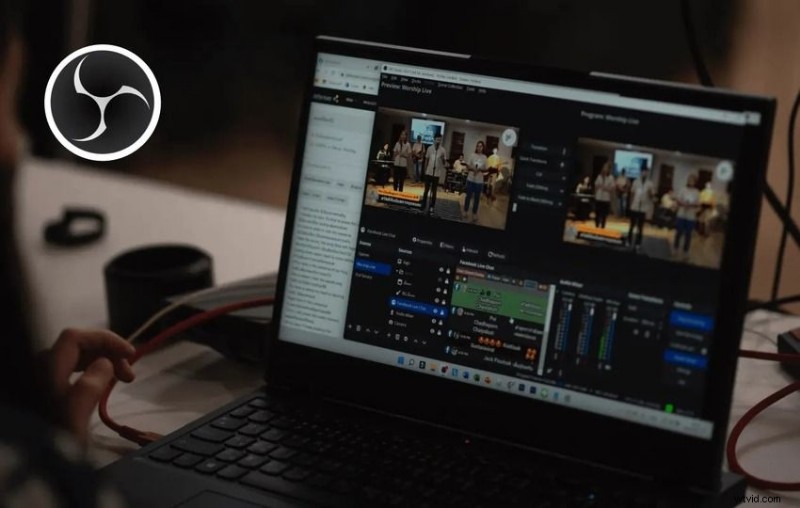
Camtasia e OBS Studio:caratteristiche principali
Entrambi gli strumenti supportano la registrazione dello schermo con sovrapposizioni di webcam, ma differiscono nel flusso di lavoro e nel set di funzionalità.
Camtasia
- Registratore schermo:acquisisci contemporaneamente schermo, webcam, microfono o audio del sistema.
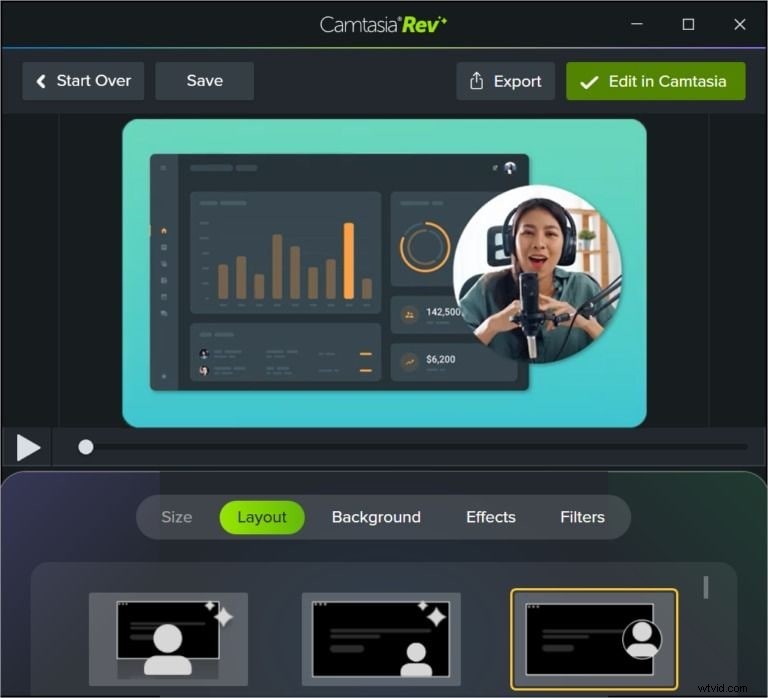
- Camtasia Rev con tecnologia AI:regola dimensioni, layout, sfondo e filtri post-registrazione.
- Editor video e audio:aggiungi voci fuori campo, annotazioni, transizioni, animazioni, effetti e didascalie.
- Ampia libreria multimediale:scarica oltre 100 milioni di risorse esenti da royalty direttamente nell'editor.
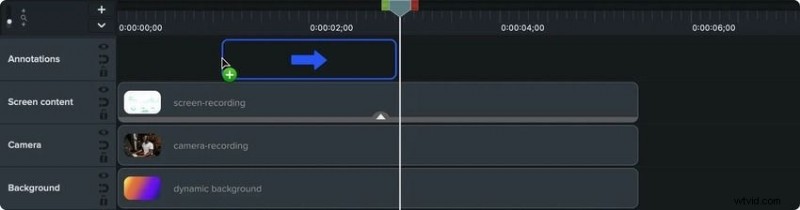
- Modifica multitraccia:isola e modifica i livelli video, audio ed effetti in modo indipendente.
- Plugin PowerPoint:registra presentazioni senza uscire da MS PowerPoint.
- Esportazione multiformato:AVI, GIF, MP4, MPG, MPEG, MOV, WMV, MTS, M2TS, MP3, M4A, WAV, WMA.
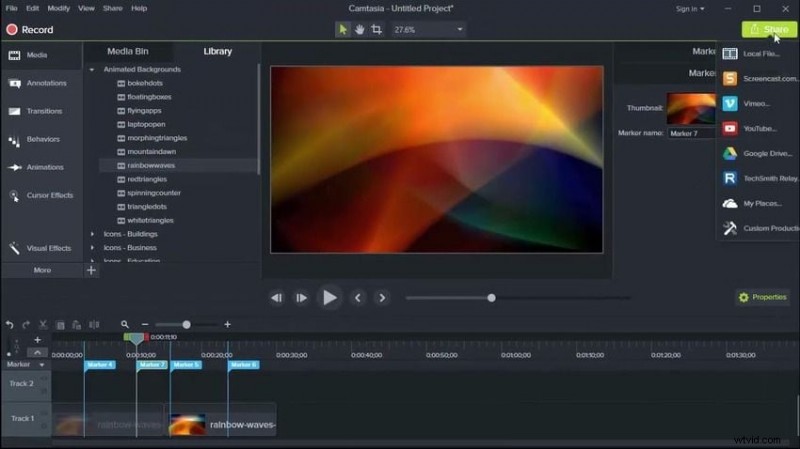
- Condivisione sul cloud:salva localmente, su Google Drive, Screencast, TechSmith Video Review, YouTube, Vimeo e altro ancora.
Camtasia non supporta lo streaming live, ma la sua solida suite di editing lo rende ideale per tutorial, demo e video didattici.
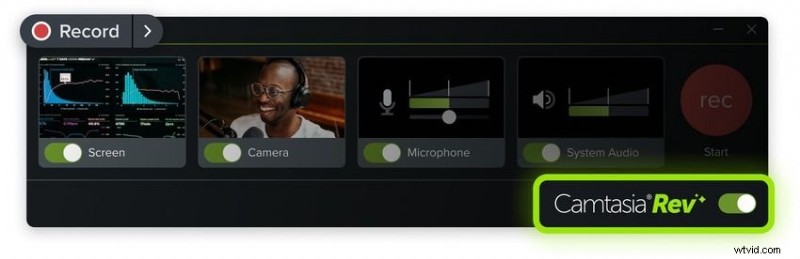
Con Camtasia Rev (2024), puoi ottimizzare gli elementi visivi subito dopo la registrazione, ad esempio ridimensionare l'acquisizione dello schermo o applicare una sfocatura dello sfondo alla sovrapposizione della webcam, senza bisogno di avviare l'editor completo.
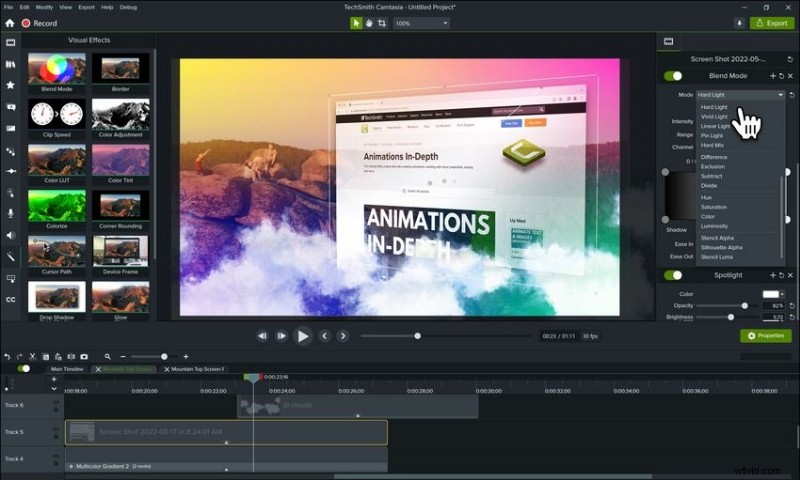
L'editor aggiunge strumenti avanzati:voci fuori campo, transizioni, effetti cursore (spotlight, evidenziazione, bagliore), filtri audio (rimozione del rumore, regolazione del tono), effetti visivi (gradazione del colore, grafica animata) e altro ancora.
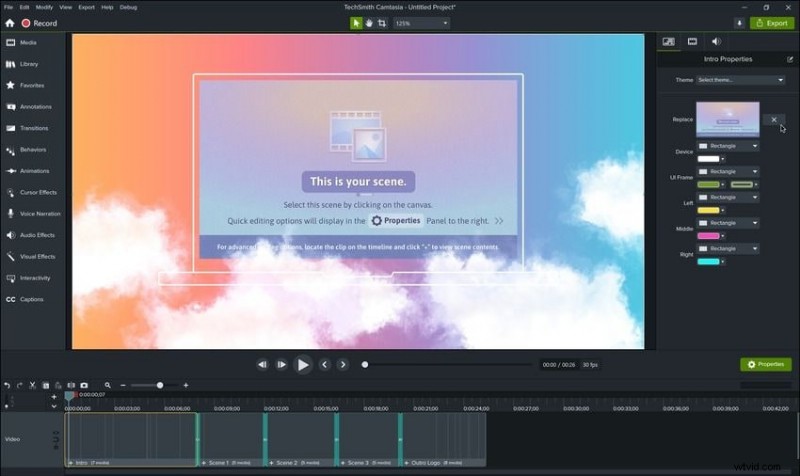
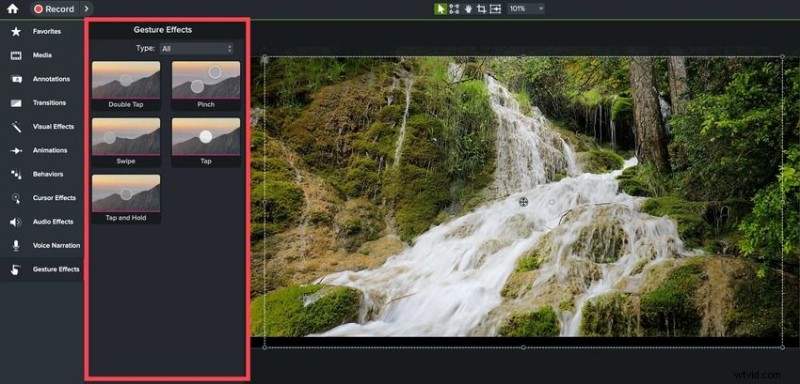
Gli utenti Mac possono sfruttare gli effetti gestuali (simulazioni di pizzicamento, scorrimento e tocco) creati tramite TechSmith Capture su iOS e importati in Camtasia.
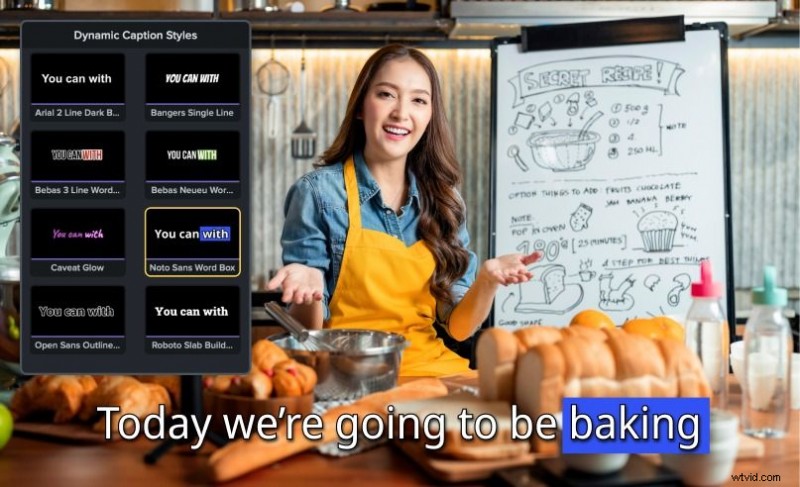
I sottotitoli dinamici trascrivono automaticamente l'audio e consentono uno stile coerente con il marchio, una caratteristica non comune tra i concorrenti.
La timeline supporta l'editing multitraccia, consentendoti di ottimizzare ogni livello (video, audio ed effetti) separatamente.
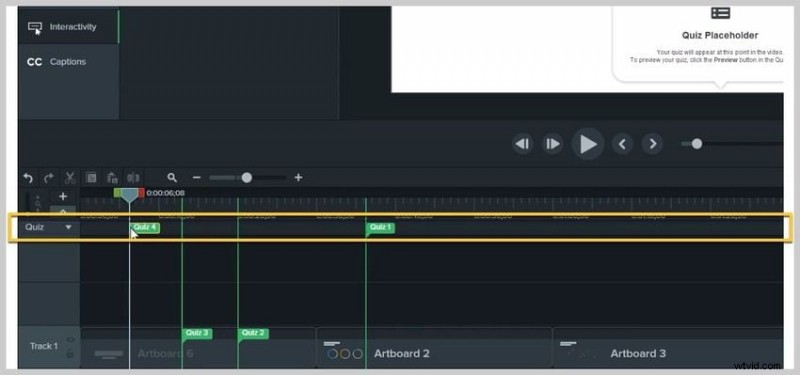
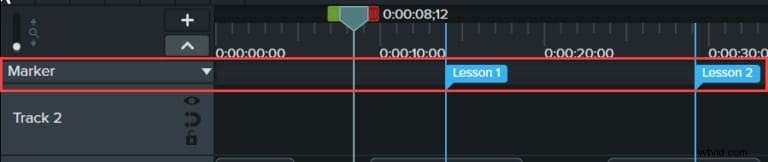
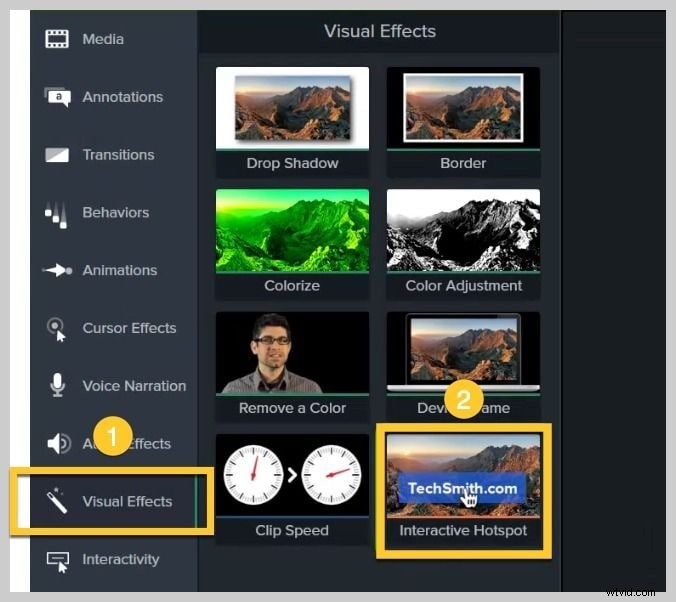
Gli elementi interattivi (quiz, hotspot e marcatori) consentono agli insegnanti di creare contenuti di e-learning coinvolgenti senza plug-in esterni.
Dopo aver finalizzato, esporta o condividi direttamente su servizi cloud o piattaforme social.
OBS Studio
- Supporto multi-fonte:scegli display, fotocamere, finestre, browser, giochi o schede di acquisizione.
- Audio multitraccia:registra fino a sei sorgenti (microfono, audio di sistema, audio di gioco, chat, ecc.) separatamente.
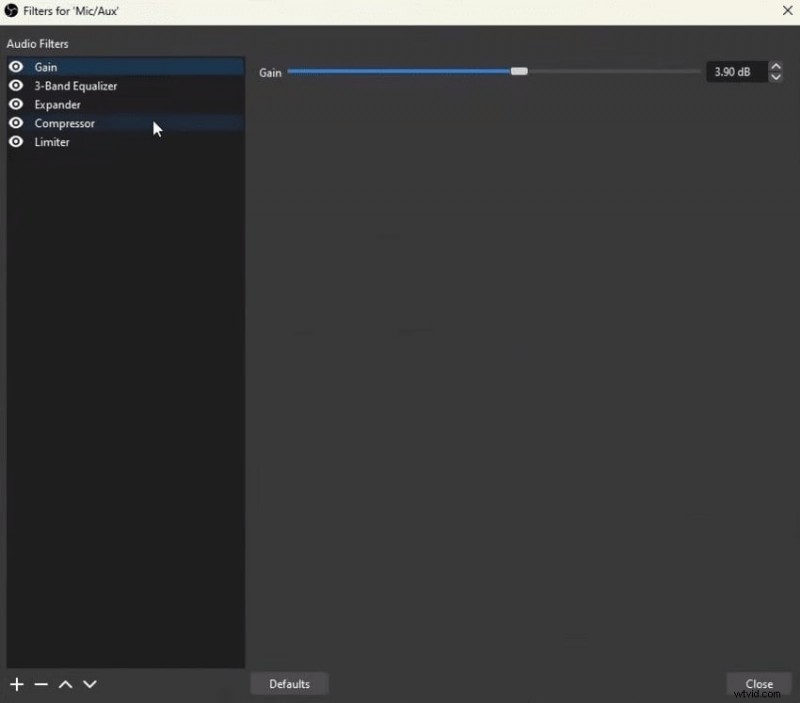
- Mixer audio:controllo del volume, compressione, guadagno, soppressione del rumore e gating.
- Transizioni di scene:scene personalizzate, dissolvenze in entrata/uscita ed effetti filtro.
- Streaming live:YouTube, Twitch, Facebook Live e altre piattaforme.
- Formati di esportazione:FLV, MKV, MOV, MP4, HLS (M3U8), TS.
Sebbene OBS offra un'ampia manipolazione della fonte, non fornisce editing post‑produzione; è necessario utilizzare un editor separato per i tagli avanzati.
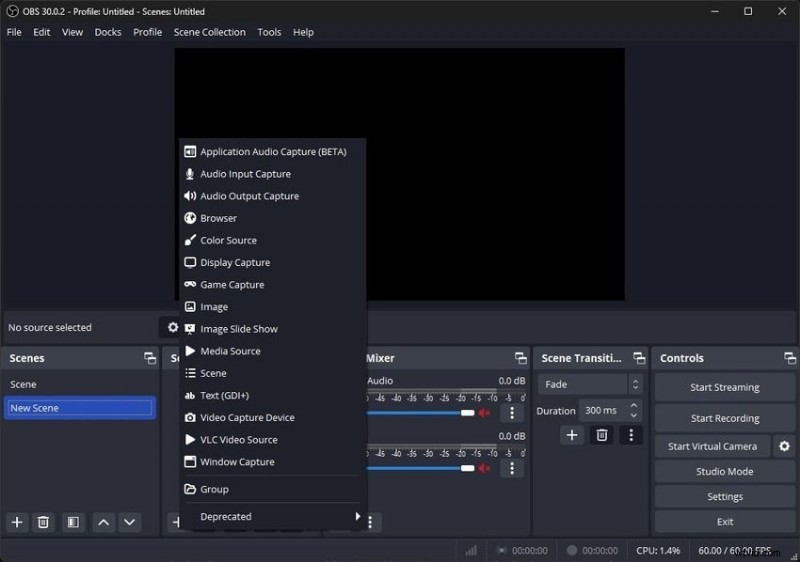
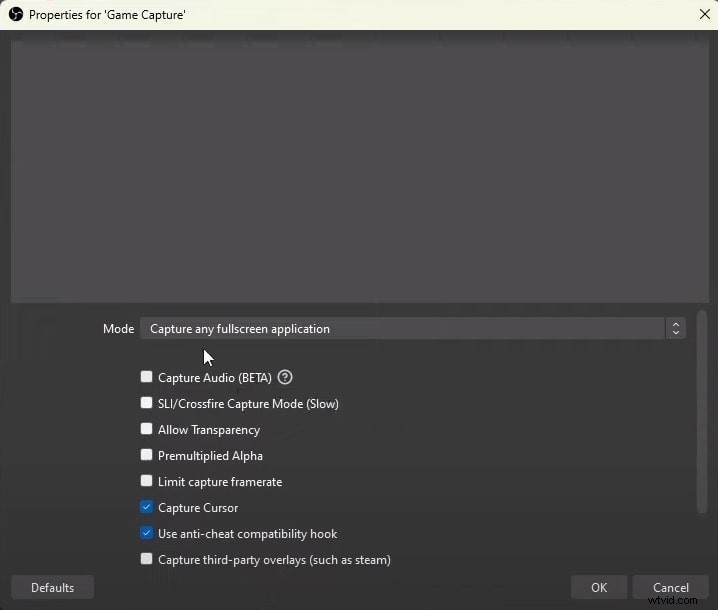
Le sorgenti possono essere configurate per scena:Game Capture include il tracciamento del cursore e la compatibilità anti‑cheat; Display Capture supporta configurazioni multi-monitor.
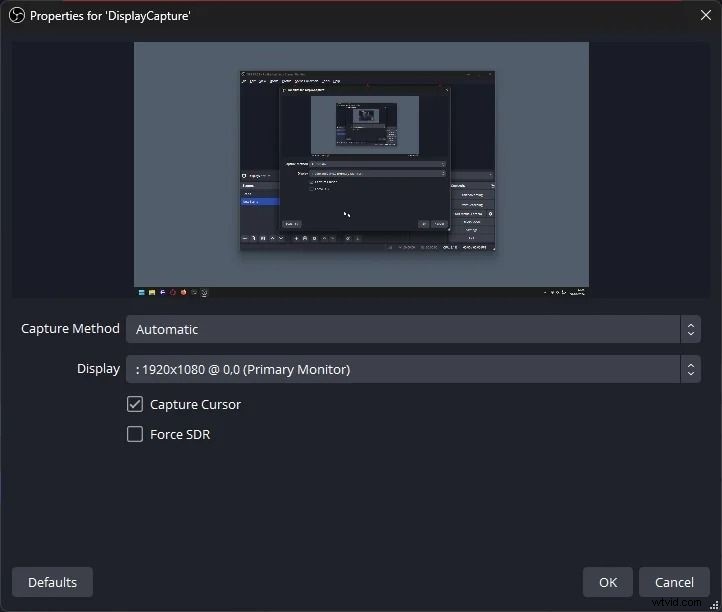
Il missaggio audio consente il controllo indipendente di ciascuna traccia, fondamentale per i podcast o gli streaming multipersona.
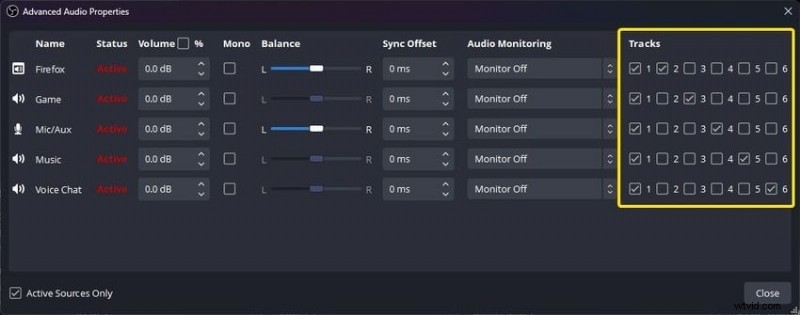
Il mixer audio di OBS offre anche riduzione del rumore, controllo del guadagno e prevenzione della distorsione.
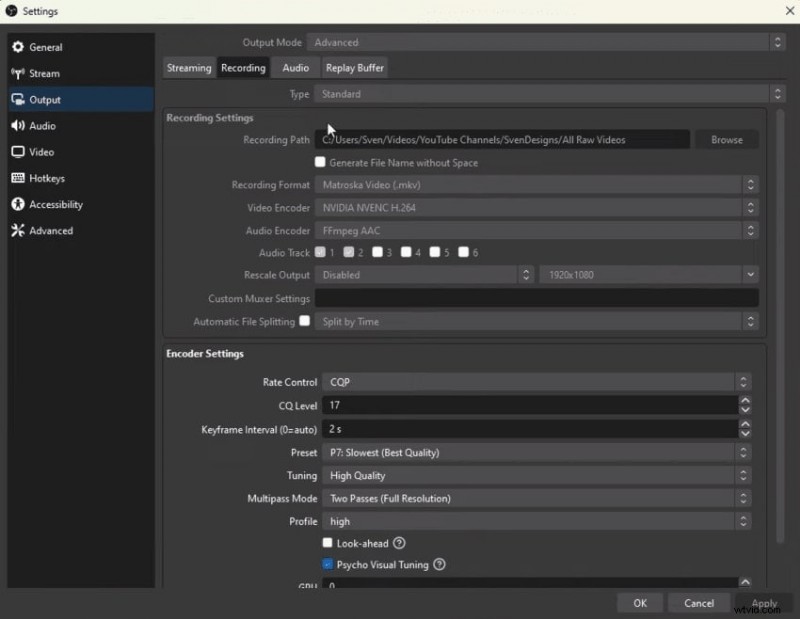
La personalizzazione della suite è profonda:frame rate, bitrate, risoluzione, codec, tasti di scelta rapida e altro ancora, tutti regolabili tramite la finestra di dialogo Impostazioni.
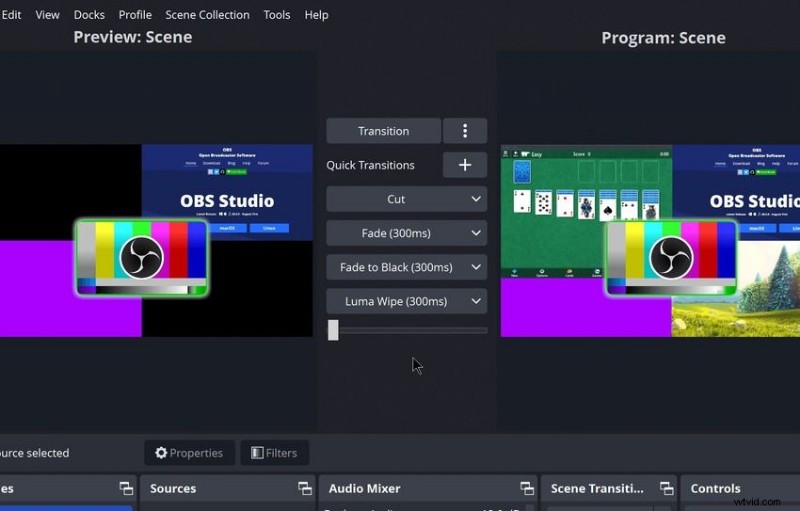
La modalità Studio ti consente di modificare le scene dal vivo senza interrompere lo streaming e il sistema dock ancora la chat, le miniature o altri widget insieme alla trasmissione.
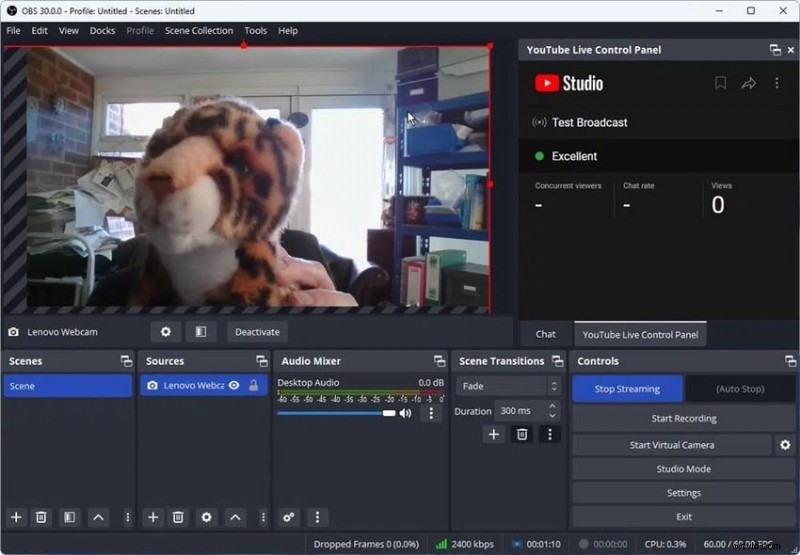
Per coloro che necessitano dell'acquisizione simultanea dello schermo e della webcam, OBS consente flussi di registrazione separati per ciascuna sorgente.
OBS Studio contro Camtasia:performance di registrazione
OBS Studio offre registrazioni di alta qualità e a bassa latenza su macchine potenti, ma può richiedere un uso intensivo della CPU su hardware meno recenti. Ridurre la risoluzione, la frequenza dei fotogrammi o disabilitare la pianificazione della GPU può mitigare il ritardo.
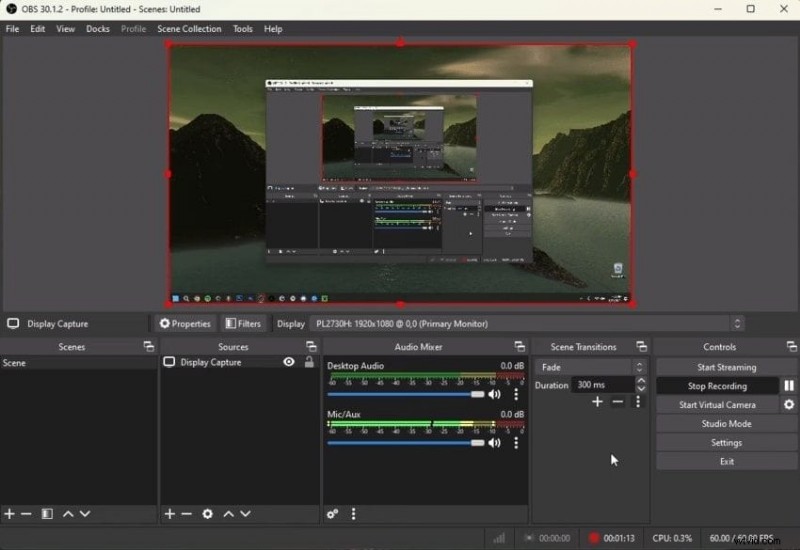
Gli utenti Windows dovrebbero disabilitare la pianificazione GPU con accelerazione hardware in Impostazioni> Sistema> Display> Impostazioni grafiche per migliorare le prestazioni di OBS.
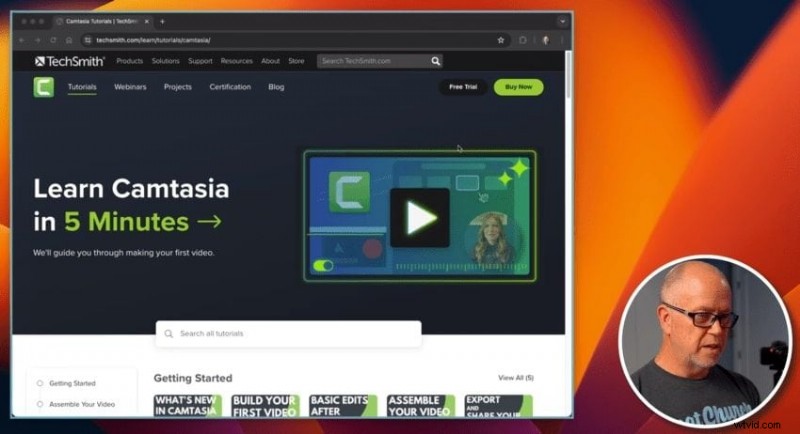
Al contrario, Camtasia è leggero e funziona senza problemi praticamente su qualsiasi computer, grazie al suo codificatore efficiente e all'utilizzo minimo delle risorse.
OBS Studio vs. Camtasia:editing delle prestazioni
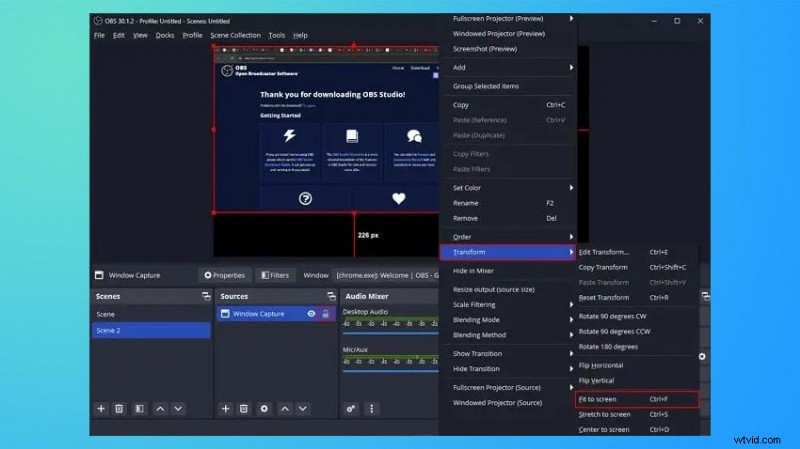
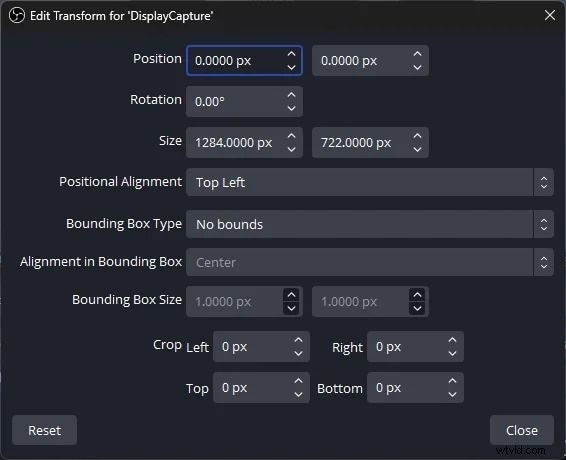
OBS non dispone di editing post-produzione; devi esportare e modificare altrove. Consente regolazioni al volo della sorgente (correzione del colore, trasformazioni) prima dell'acquisizione.
OBS Studio
Le trasformazioni (ridimensionamento, rotazione, capovolgimento, ritaglio) vengono applicate in base alla sorgente. I filtri di correzione del colore (saturazione, tonalità, luminosità) sono disponibili per i video SDR.
Camtasia
Il suo editor rimane reattivo anche in caso di carichi di editing pesanti, garantendo un'esperienza fluida aggiungendo effetti, transizioni e livelli multitraccia.
OBS Studio contro Camtasia:pro e contro
OBS Studio
- Gratuito, open source
- Scene e fonti illimitate
- Registrazione audio multitraccia
- Mixer audio integrato
- Funzionalità di streaming live
- Ampie opzioni di personalizzazione
- Qualità video massima limitata a 1080p (a meno che non si utilizzino plug-in)
- Nessuno strumento di disegno dello schermo integrato
- Nessun editing avanzato in post‑produzione
- Curva di apprendimento ripida per principianti
Camtasia
- Interfaccia intuitiva e adatta ai principianti
- Prestazioni eccellenti su tutto l'hardware
- Qualità di esportazione fino a 4K
- Kit di strumenti di editing completo
- Funzionalità interattive per l'e-learning
- Ampia libreria multimediale esente da royalty
- Nessun supporto per lo streaming live
- Personalizzazione limitata rispetto a OBS
- Nessuno strumento di disegno dello schermo
- Non disponibile su Linux
- Costo maggiore per i piani avanzati
Camtasia vs. OBS:prezzi
OBS Studio è gratuito e open source.
Camtasia offre abbonamenti a più livelli fatturati annualmente:
| Elementi essenziali di Camtasia | $ 179,88/anno |
| Camtasia Crea | $ 249/anno |
| Camtasia Pro | $ 599/anno (occasionalmente scontato a $ 499) |
Tieni presente che i livelli inferiori non sono dotati di editing di testo basato sull'intelligenza artificiale, TTS, generazione di script, traduzione e miglioramento dell'audio, funzionalità spesso incluse nei piani base della concorrenza.
Confronti correlati:Camtasia vs Movavi , Camtasia contro Bandicam
Una nuova alternativa da considerare:Wondershare Filmora
Wondershare Filmora unisce la registrazione dello schermo, l'acquisizione tramite webcam e l'editing avanzato in un unico pacchetto conveniente.
Wondershare Filmora
Con il copilota AI, l'editing basato su testo, la ristrutturazione automatica, la rimozione della voce, la generazione di musica e una serie di effetti professionali, Filmora offre un flusso di lavoro versatile per i creatori che necessitano sia di registrazione che di editing in un unico strumento.
Le funzionalità principali includono:keyframing, motion tracking, rilevamento del silenzio, ducking audio, aumento della velocità, chiave cromatica, stabilizzazione, sincronizzazione automatica delle battute e altro ancora.
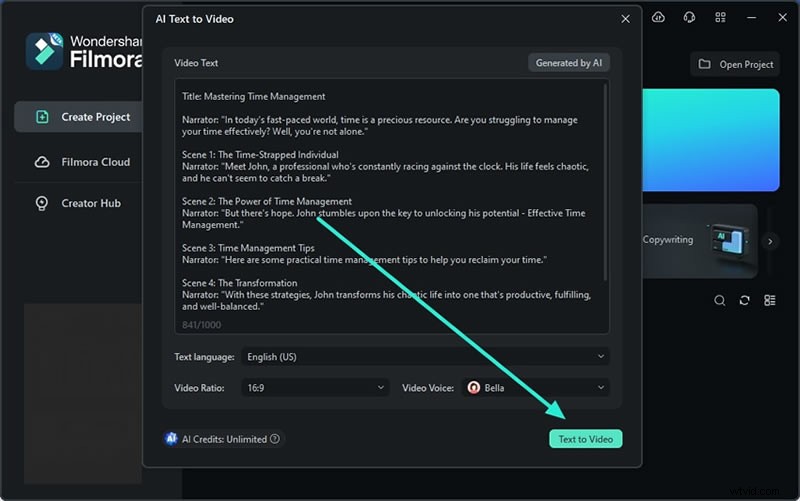
I miglioramenti dell'intelligenza artificiale (testo in video, traduzione, creazione di miniature, copywriting basato su ChatGPT) accelerano la produzione mantenendo il controllo creativo.
La libreria di risorse di Filmora comprende Boris FX, NewBlue FX, Giphy, Unsplash, Pixabay e Pexels, fornendo una vasta selezione di contenuti royalty-free.
Per un'introduzione pratica, dai un'occhiata al nostro tutorial dettagliato su Filmora con l'influencer di 3M Kevin Stratvert.
Conclusione
Scegliere tra Camtasia e OBS Studio dipende dalle tue priorità:se hai bisogno di un editor raffinato con strumenti di apprendimento interattivi, Camtasia è la scelta chiara; se lo streaming live e la flessibilità della fonte sono fondamentali, OBS eccelle. Per coloro che cercano una soluzione bilanciata ed economicamente vantaggiosa, Wondershare Filmora offre potenti funzionalità di registrazione e modifica senza la ripida curva di apprendimento.