
In un'era in cui i contenuti video concisi e di alta qualità regnano sovrani, la scelta dello strumento di editing giusto può creare o distruggere il tuo flusso di lavoro. Kapwing Video Trimmer è rapidamente diventato popolare tra i creatori per le sue semplici funzionalità di ritaglio basate su browser. Ma mantiene davvero la sua promessa? Questa recensione approfondita ne valuta le caratteristiche principali, i punti di forza e i limiti e lo confronta con un'alternativa desktop collaudata, Wondershare Filmora.
In questo articolo
- Ritagliatore video Kapwing:descrizione e caratteristiche
- La migliore alternativa per tagliare i video:Wondershare Filmora
- Come tagliare/dividere/ritagliare video con Wondershare Filmora
Parte 1:Rifinitore video Kapwing – Descrizione e caratteristiche
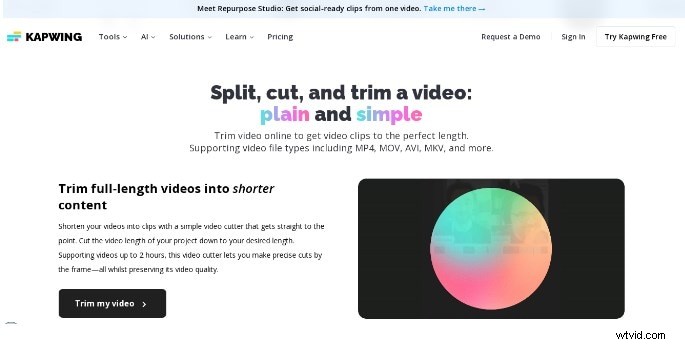
Video Trimmer di Kapwing è uno strumento online leggero e gratuito che ti consente di tagliare, dividere e unire clip video direttamente nel tuo browser. Progettato per garantire velocità e semplicità, è una scelta popolare per le modifiche rapide e i creatori di contenuti sui social media.
I punti di forza principali includono:
- Supporto multiformato :MP4, AVI, MOV e molti altri.
- Installazione zero :modifica interamente nel browser web.
- Strumenti di ritaglio avanzati come taglio preciso al fotogramma e anteprima in tempo reale.
- Annulla/Ripeti cronologia per il ripristino degli errori.
- Collaborazione in tempo reale:condividi progetti e invita i compagni di squadra a modificarli.
Pro
- Livello gratuito con aggiornamenti a pagamento opzionali.
- Flusso di lavoro drag-and-drop intuitivo.
- Tempi di rendering ed esportazione rapidi.
- Compatibilità con formati estesi.
- Strumenti di collaborazione integrati.
Contro
- Opzioni di modifica avanzate limitate per professionisti esperti.
- Correzione del colore di base e controlli audio.
- Le prestazioni possono rallentare con file molto grandi o ad alta risoluzione.
Nel complesso, Kapwing Video Trimmer eccelle per utenti occasionali, educatori e gestori di social media che necessitano di modifiche rapide e senza complicazioni. Potrebbe non soddisfare le esigenze di un editor video professionista che gestisce lotti di grandi dimensioni o sequenze temporali complesse.
Parte 2:Migliore alternativa per tagliare i video – Wondershare Filmora
Per i creatori che necessitano di un set di funzionalità più ricco, Wondershare Filmora offre una solida soluzione desktop che va ben oltre il semplice ritaglio. Con una timeline completa, una sincronizzazione audio avanzata e una libreria di effetti, Filmora offre un'esperienza di editing professionale senza la ripida curva di apprendimento dei software di fascia alta.
Vantaggi principali:
- Rifilatura a grana fine – imposta i fotogrammi iniziali e finali esatti.
- Divisione e fusione di più segmenti .
- Ampio supporto di formati:MP4, AVI, MOV, WMV, F4V, 3GP, MP3, WEBM, TS e altro.
- Sincronizzazione automatica del battito per modifiche basate sulla musica.
- Risorse preimpostate:transizioni, sovrapposizioni, titoli ed effetti.
Pro
- Kit di strumenti di editing completo per principianti e professionisti.
- Corrispondenza automatica del battito audio per tagli video coinvolgenti.
- Ampia selezione di transizioni, sovrapposizioni e modelli.
- Disponibilità multipiattaforma (Windows e macOS).
Contro
- La versione gratuita aggiunge una filigrana.
Se stai cercando di elevare i tuoi progetti video oltre i semplici tagli, il set di funzionalità di Filmora merita uno sguardo più attento.
Parte 3:Come tagliare/dividere/ritagliare video con Wondershare Filmora
Di seguito è riportata una guida passo passo per padroneggiare le principali funzioni di ritaglio di Filmora.
Dividi video
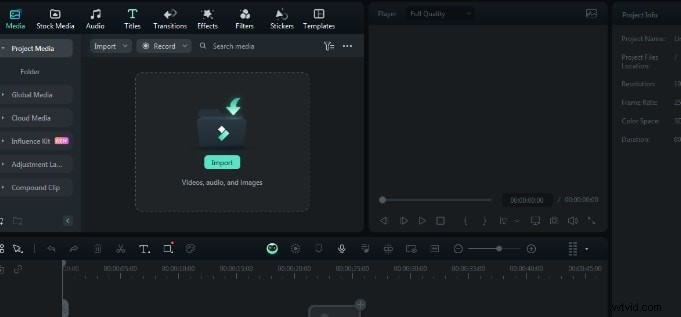
Passaggio 1:importa contenuti multimediali
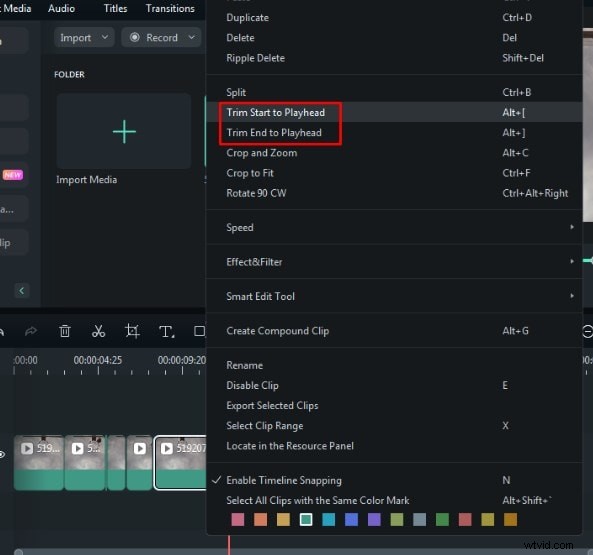
Passaggio 2:ritaglia sulla timeline
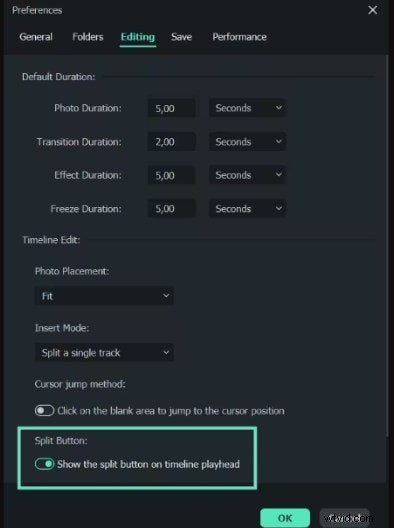
Seleziona la clip sulla timeline, sposta la testina di riproduzione sul punto di divisione desiderato e fai clic su Dividi icona.
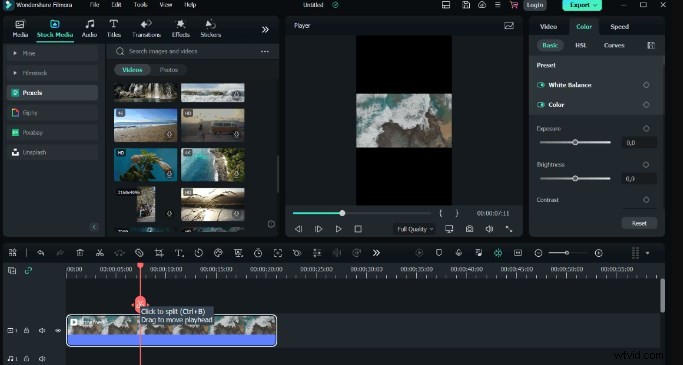
Assicurati che la clip sia evidenziata prima di dividerla per evitare di influenzare altre tracce.
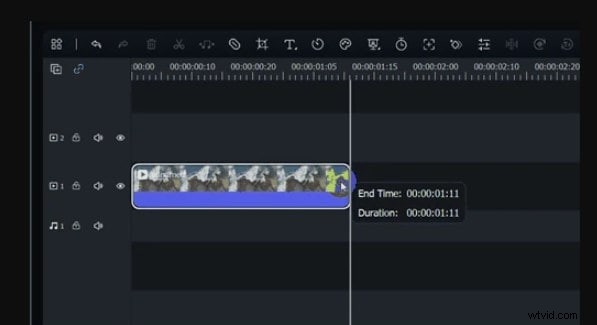
Taglia/Taglia video
Passa il mouse sopra il bordo di una clip per rivelare le maniglie di ritaglio. Trascina per impostare i punti di inizio e fine esatti.
Migliora con la sincronizzazione automatica delle battute
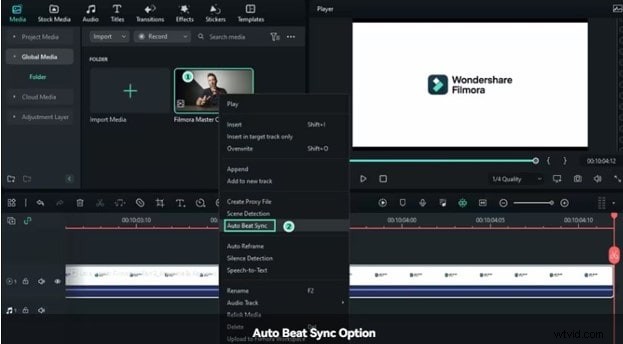
Fai clic con il pulsante destro del mouse su una clip, scegli Sincronizzazione automatica delle battute e lascia che Filmora abbini i ritmi audio ai tagli visivi.
Passaggio 1:applica la sincronizzazione automatica delle battute
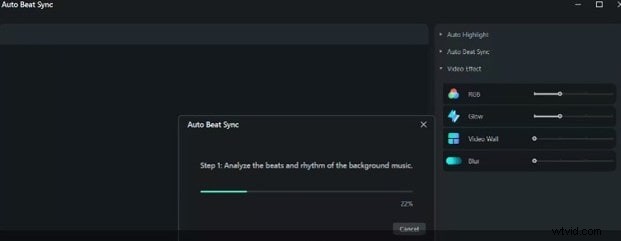
Passaggio 2:modifica le impostazioni
Perfeziona le opzioni nel pannello di destra e premi Analizza .
Passaggio 3:crea momenti salienti
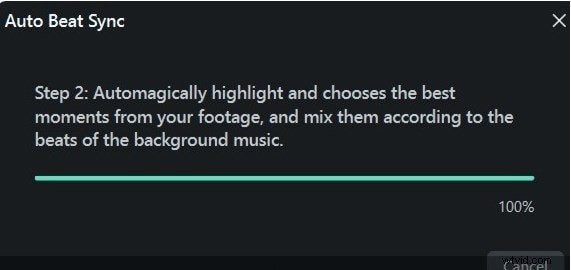
Passaggio 4:esporta nella timeline
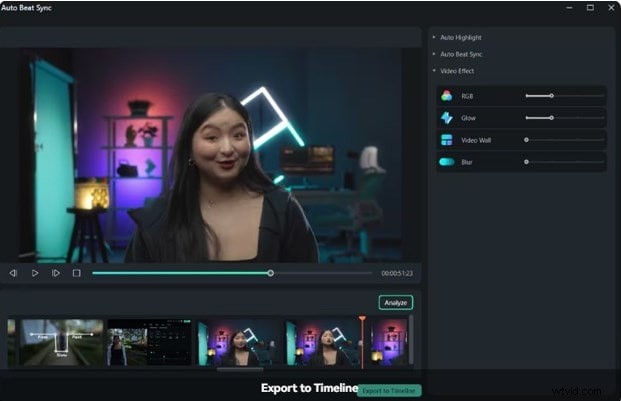
Finalizza le tue modifiche, quindi esporta dal menu in alto a destra per salvare il progetto.
Conclusione
Kapwing Video Trimmer è una scelta eccellente per tagli rapidi basati su browser grazie alla sua semplicità e velocità. Tuttavia, le sue opzioni avanzate limitate potrebbero far sì che gli utenti esperti desiderino di più. Per coloro che cercano una personalizzazione più profonda, strumenti audiovisivi più ricchi e un flusso di lavoro professionale, Wondershare Filmora offre un'avvincente alternativa desktop. Scegli Kapwing per comodità e Filmora quando hai bisogno di una suite di editing completa.