
Blender è un software di animazione 3D che può essere utilizzato per creare straordinari modelli e video 3D. È gratuito e open source, il che significa che è disponibile per chiunque desideri utilizzarlo. Blender è anche molto versatile e può essere utilizzato per creare qualsiasi cosa, da semplici modelli 3D a veri e propri film 3D.
Uno dei maggiori vantaggi di Blender è che è facile da imparare. L'interfaccia è intuitiva e facile da usare e sono disponibili numerosi tutorial online che possono aiutarti a iniziare. Blender ha anche una comunità molto attiva, quindi se ti trovi in difficoltà, probabilmente c'è qualcuno là fuori che può aiutarti. È un software complesso, ma ci sono molti tutorial online come questo articolo che possono aiutarti a iniziare.
Per scaricare Blender, vai su https://www.blender.org/download/. Fai clic sul collegamento "Scarica Blender" e seleziona la versione che desideri scaricare. Dopo aver scaricato Blender, installalo sul tuo computer.
Passo dopo passo su come ruotare i video in Blender
Il primo modo per ruotare un video in Blender è utilizzare l'opzione Strip.
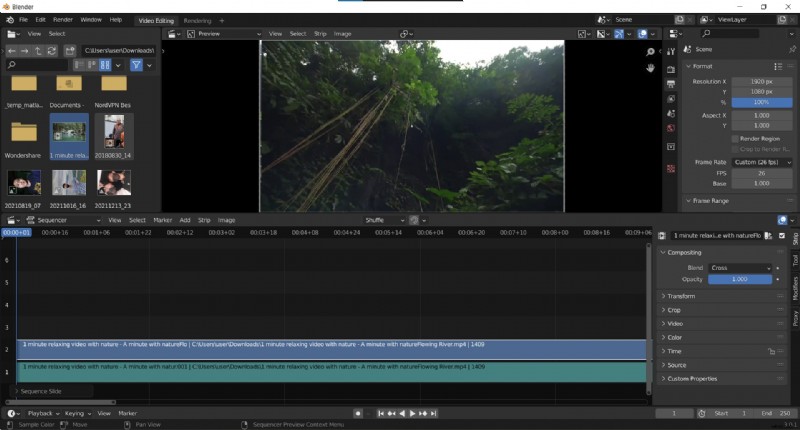
Passaggio 1:per fare ciò, apri il video che desideri ruotare in Blender.
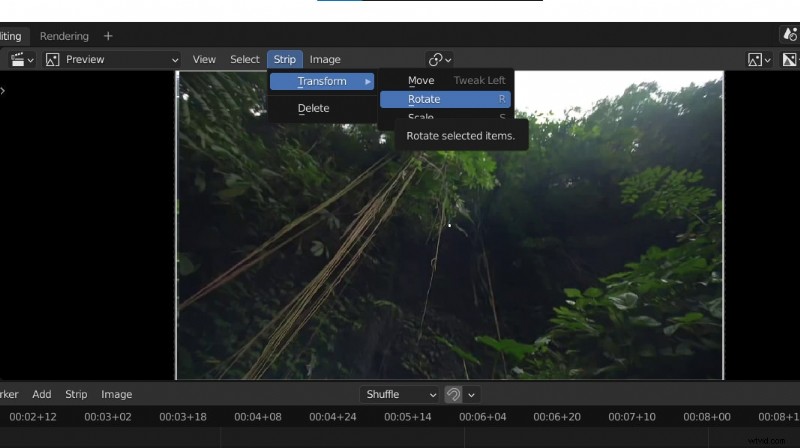
Passo 2:Quindi, fai clic sul menu "Strip" e seleziona "Trasforma".
Passo 3:Nella finestra Proprietà di trasformazione, vedrai un elenco di diversi strumenti per il video. Scorri verso il basso fino a visualizzare la proprietà "Rotazione". Qui è dove puoi ruotare manualmente il video.
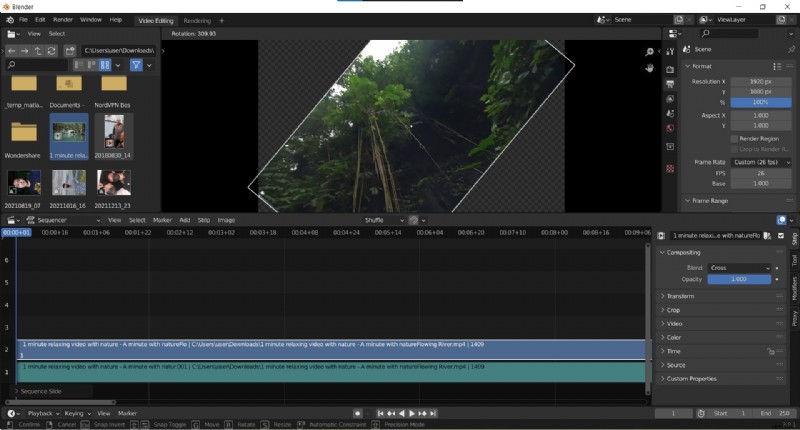
Passaggio 4:fai clic su Invio per salvare la rotazione del video.
Il secondo modo per ruotare un video in Blender è utilizzare la finestra Proprietà di trasformazione. Per fare questo...
Passaggio 1:apri il video che desideri ruotare in Blender.
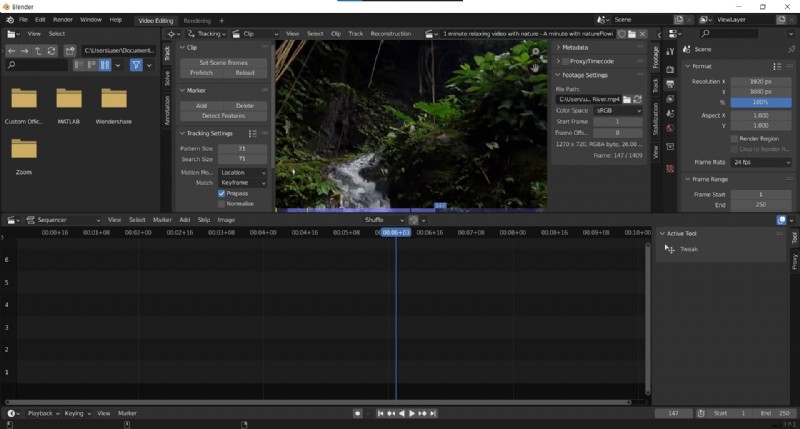
Passaggio 2:Successivamente, vai su "Trasforma" nella parte dello strumento attivo dello schermo.
Figura 5
Passaggio 3:vai all'opzione "Trasforma" nella finestra delle proprietà e regola in base all'angolo di rotazione che desideri.
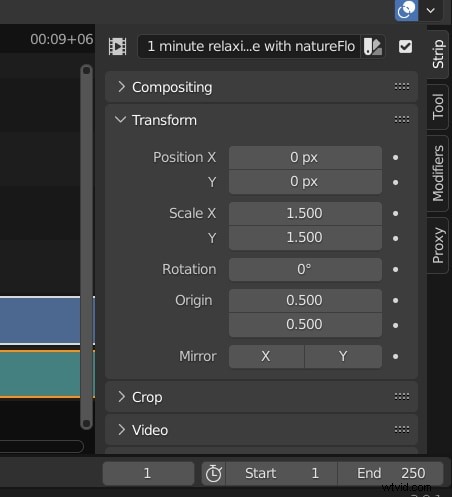
Passaggio 4:fai clic su "Invio" per applicarlo al video.
In questo tutorial, ti abbiamo mostrato due modi diversi per ruotare un video in Blender. Il primo modo è utilizzare la finestra Proprietà di trasformazione e il secondo modo è utilizzare la vista 3D.
Quale metodo utilizzare dipende da te. Tuttavia, ti consigliamo di utilizzare il metodo Viewport 3D, poiché è più accurato.
La rotazione di un video in Blender può essere utilizzata per altri scopi oltre alla semplice rotazione.
Ecco alcune altre cose che puoi fare con un video ruotato:
- Ridimensiona il video verso l'alto o verso il basso
- Capovolgi il video orizzontalmente o verticalmente
- Cambia la posizione del video nella vista 3D
Come ruotare i video in Filmora
Nel frattempo, puoi anche utilizzare Filmora Video Editor per ruotare un video senza filigrana. Filmora è un software di editing video che ti consente di ruotare facilmente i video. È semplice da usare e ha molte potenti funzionalità che ti consentono di modificare i tuoi video come un professionista. Ha anche un convertitore video integrato che ti consente di convertire i tuoi video in diversi formati, in modo che possano essere riprodotti su qualsiasi dispositivo. Puoi anche esportare i tuoi video con risoluzione 4K, così avranno un bell'aspetto indipendentemente dal dispositivo su cui li guardi.
Esistono due modi principali per ruotare i video in Filmora:attraverso l'uso di fotogrammi chiave o utilizzando lo strumento di trasformazione.
Passo dopo passo su come ruotare i video in Filmora
Per ruotare un video clip utilizzando i fotogrammi chiave...
Passaggio 1:importa il video clip che desideri ruotare nel tuo progetto.
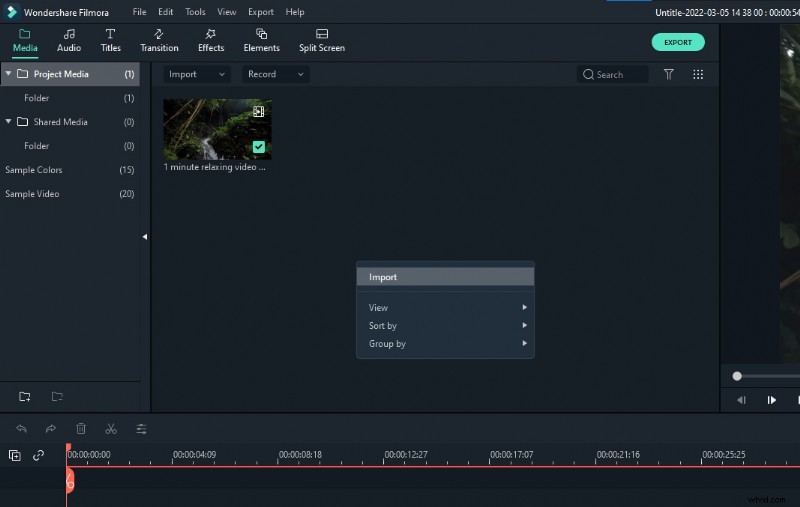
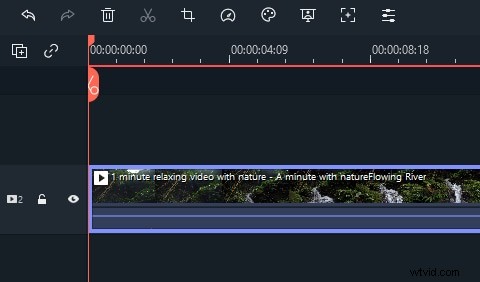
Passaggio 2:nella timeline, posiziona la testina di riproduzione all'inizio della clip.
Passaggio 3:con la testina di riproduzione ancora all'inizio della clip, trascina la maniglia di rotazione nella finestra di anteprima per ruotare il video.
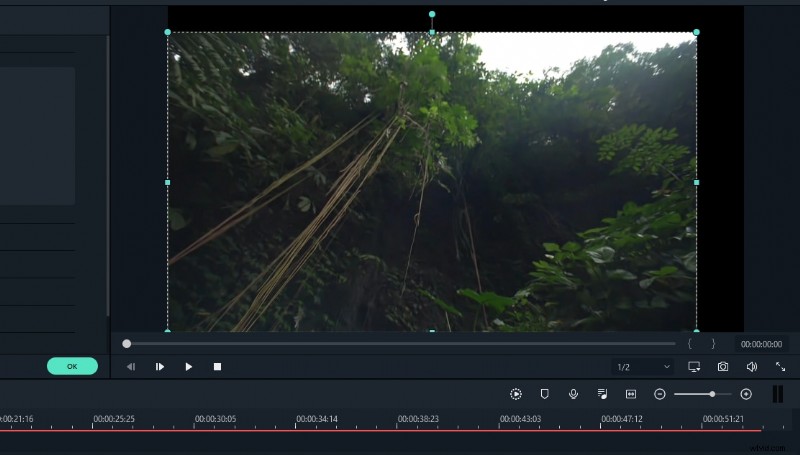
Passaggio 4:sposta la testina di riproduzione fino alla fine della clip e trascina nuovamente la maniglia di rotazione per ruotarla ulteriormente.
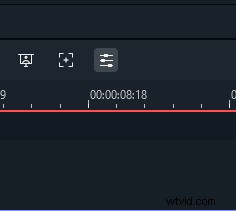
Per ruotare un video clip utilizzando lo strumento Trasforma...
Seleziona lo strumento "Modifica" dalla barra degli strumenti.
Vai alla selezione "Trasforma", quindi seleziona l'opzione di rotazione.
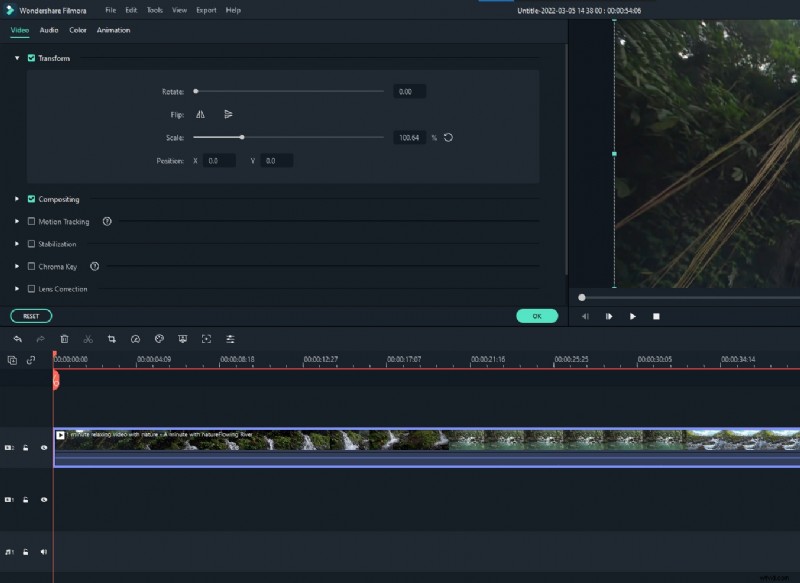
Regola l'angolo di rotazione utilizzando lo strumento.

Entrambi i metodi sono abbastanza semplici e facili da usare. Sperimenta ciascuno per vedere quale funziona meglio per il tuo progetto.