
Tentativo di ottenere un'anteprima a schermo intero in Premiere Pro ? Che tu utilizzi Windows o Mac, trovare la scorciatoia da tastiera giusta può creare confusione. Questa guida fornisce i passaggi esatti per la riproduzione a schermo intero di Premiere Pro:basta premere Ctrl + il tasto sopra Tab su Windows (o Ctrl + il tasto sopra Tab su Mac) per accedere o uscire dallo schermo intero. Ti mostreremo anche come correggere il fastidioso ritardo dell'anteprima e introdurre un'alternativa più intuitiva.
In questo articolo
- Come utilizzare il collegamento a schermo intero di Premiere Pro (Windows e Mac)
- Cosa succede se l'anteprima a schermo intero presenta notevoli ritardi?
- Un'alternativa più semplice per l'anteprima a schermo intero (Filmora)
- Domande frequenti su come utilizzare lo schermo intero in Premiere Pro
Parte 1:come utilizzare il collegamento a schermo intero di Premiere Pro (Windows e Mac)
Adobe Premiere Pro è uno dei migliori software di editing video per un videografo. Questo perché ti offre una delle più grandi librerie di risorse creative e di modifica. Inoltre, puoi lavorare multipiattaforma tramite il servizio Creative Clouds.
Sfortunatamente, questo diventa complicato per gli utenti Windows e macOS a causa della differenza operativa tra i loro dispositivi. Ad esempio, i nomi dei tasti differiscono sulla tastiera di ciascun dispositivo. Le tastiere Windows dispongono del tasto CTRL e Apple offre invece il tasto COMMAND. Pertanto, è difficile individuare le funzioni con HOTKEYS.
Di seguito è riportata una guida completa su come accedere all'anteprima a schermo intero di Premiere su entrambi i dispositivi.
Come eseguire l'anteprima a schermo intero in Premiere Pro su Windows
- Avvia Adobe Premiere Pro dal tuo dispositivo e apri il file di progetto.
- Una volta caricate tutte le clip sulle rispettive tracce, inizi a modificare con la suite di risorse dalla libreria del programma. Alcune delle modifiche che puoi apportare includono l'applicazione di LUTS a colori e schermo verde.
- Quindi, tocca il pulsante Riproduci o il tasto BARRA SPAZIATRICE sulla tastiera per visualizzare l'anteprima del tuo lavoro.
- Per abilitare un'anteprima su grande schermo, premi il tasto Grave (rappresentato da ~ su una tastiera Windows. Inoltre condivide il tasto con `) per ingrandire la finestra di anteprima.
- Per attivare l'anteprima a schermo intero di Premier Pro, basta premere lo stesso tasto tenendo premuto Ctrl. Inoltre, la scorciatoia HOT KEY funziona con ogni video clip che desideri visualizzare in anteprima.
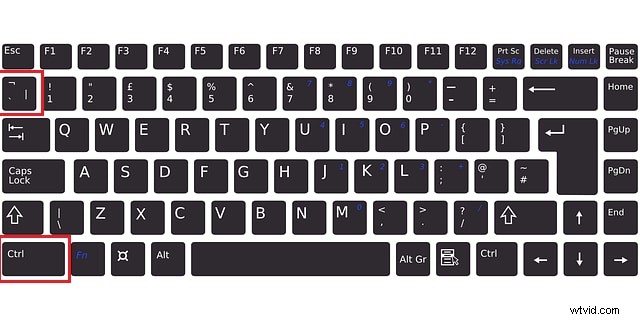
- Infine, disattiva la funzione premendo CTRL e ~ per tornare alla schermata normale.
Come utilizzare il collegamento a schermo intero di Premiere Pro su macOS
Il processo per gli utenti macOS è simile a quello sopra. Tuttavia, noterai una differenza nelle scorciatoie HOT KEYS.
- Avvia il programma e fai clic sull'opzione Apri progetto per accedere al tuo progetto. In alternativa, puoi accedere direttamente al programma facendo clic sul file di progetto sul tuo dispositivo di archiviazione.
- Quindi, seleziona la clip che desideri visualizzare in anteprima e premi la BARRA SPAZIATRICE per riprodurre il video. Puoi anche attivare la riproduzione facendo clic sul pulsante Riproduci dal pannello del monitor.
- Per abilitare un'anteprima a schermo intero, premi semplicemente il tasto Control (rappresentato da un ^ sulla tastiera del Mac) mentre tocchi il tasto Grave (rappresentato da un ') sulla tastiera per attivare l'anteprima a schermo intero di Premiere. Inoltre, puoi disattivarlo premendo nuovamente la combinazione. È abbastanza facile da raggiungere solo con la mano sinistra.
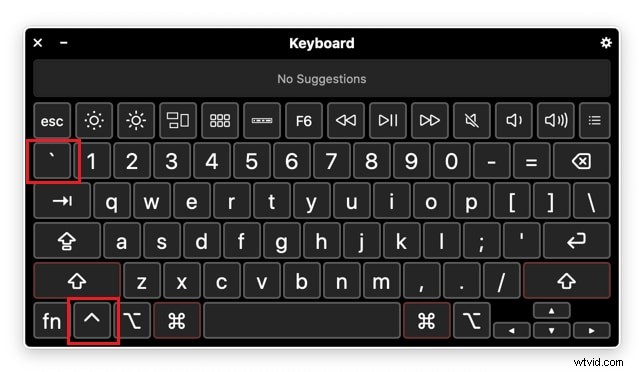
Suggerimenti degli esperti:se trovi ancora complessa la combinazione, ecco come modificarla:
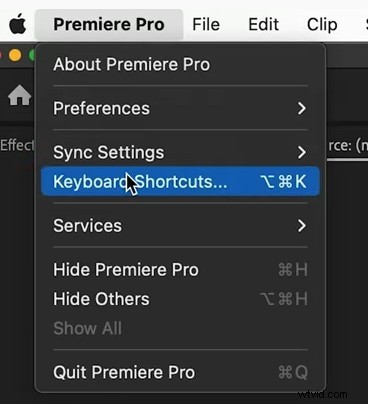
Innanzitutto, fai clic su "Premiere Pro" nel menu in alto e scegli Scorciatoie da tastiera.
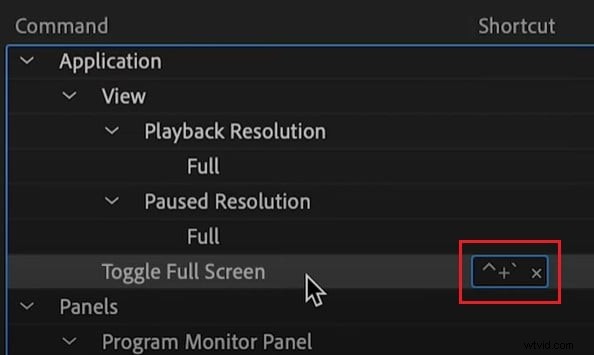
Quindi, cerca "Completo" e vedrai il collegamento predefinito. Fai clic per cambiarlo con le chiavi che desideri.
Sapevi che puoi anche determinare i margini della zona sicura utilizzando Premiere Pro? Queste linee di bordo variabili sul pannello del monitor ti aiutano a determinare quali oggetti sono fuori dall'inquadratura. Sfortunatamente, la funzionalità non è disponibile nelle anteprime o nei file di esportazione. Indipendentemente da ciò, è una funzionalità estremamente utile per la tua post-produzione. Segui questi passaggi per abilitarlo nei tuoi progetti.
- Avvia Premiere Pro sul tuo dispositivo e importa la clip nel pannello del monitor.
- Seleziona la clip che desideri modificare e fai clic con il pulsante destro del mouse sullo schermo.
- Abilita l'opzione Margini di sicurezza selezionando la casella accanto al suo nome.
Parte 2:cosa succede se l'anteprima a schermo intero presenta notevoli ritardi?
Quindi ora sai come accedere all'anteprima a schermo intero di Adobe Premiere Pro, ma c'è un problema. I tuoi video non vengono riprodotti correttamente e ti stai chiedendo cosa fare. Ecco alcune soluzioni quando noti che l'anteprima a schermo intero è in ritardo
1. Correggi le impostazioni di rendering e riproduzione del video.
Adobe Premiere Pro è configurato per utilizzare la GPU del tuo dispositivo per il rendering. Tuttavia, l'utilizzo di impostazioni di rendering e riproduzione video errate può causare ritardi nell'anteprima a schermo intero. Segui questi passaggi per risolvere il problema.
- Tocca Impostazioni progetto per aprire il menu delle impostazioni.
- Quindi, procedi a Renderer per visualizzare le impostazioni correnti. Troverai l'opzione sotto Rendering e riproduzione video.
- Scegli la GPU del tuo dispositivo come opzione predefinita per attivare l'accelerazione GPU. Inoltre, avrai bisogno di un'unità di elaborazione grafica compatibile per supportare questa funzione.
2. Deseleziona la funzione di trasmissione Mercury.
Un altro motivo del ritardo nell'anteprima a schermo intero è Mercury Transmit. La funzione ti consente di trasmettere il tuo video su uno schermo secondario. Tuttavia occupa molta RAM, soprattutto quando non si possiede un secondo monitor. Ecco come disabilitarlo.
- Apri le impostazioni del programma e procedi alla riproduzione
- Deseleziona l'opzione Abilita Mercury Transmit nel menu risultante.
3. Aggiorna sempre l'hardware e il software del tuo sistema.
A volte le anteprime a schermo intero potrebbero subire ritardi perché perdi gli ultimi aggiornamenti. In genere, gli sviluppatori forniscono agli utenti aggiornamenti regolari gratuiti per migliorare il funzionamento del loro software. Ad esempio, Adobe Premiere Pro rilascia aggiornamenti regolari per correggere i bug e fornirti contenuti della libreria più creativi.
Pertanto, assicurati di avere la funzione Controlla aggiornamenti abilitata nei tuoi programmi. Tieni presente che la funzione funziona solo se il tuo dispositivo ha una connessione Internet attiva.
4. Riproduci il video con una risoluzione di riproduzione inferiore.
Non è sbagliato voler visualizzare l'anteprima del tuo video con una risoluzione 4K. Tuttavia, ciò può causare un notevole rallentamento del programma, soprattutto se il tuo dispositivo ha specifiche basse. Inoltre, la modifica della risoluzione di riproduzione dell'anteprima non influisce sulle impostazioni di esportazione. Segui questi passaggi per apportare le modifiche:
- Accedi al menu Risoluzione di riproduzione del tuo video clip dalle Impostazioni
- Quindi, alterna i valori più bassi finché il ritardo del video non si interrompe. Al momento, puoi ridurre la risoluzione della riproduzione dell'anteprima a schermo intero di Premiere fino a 1/16 del valore originale.
Parte 3:un'alternativa più semplice per l'anteprima a schermo intero (Filmora)
Quindi, hai rinunciato ai problemi persistenti di Premiere Pro. Qual è l'alternativa? L'editor video Filmora di Wondershare è senza dubbio una delle migliori alternative che hai. Sebbene Premiere Pro sia potente, molti utenti trovano la sua interfaccia complessa per attività semplici. Ecco un rapido confronto:
| Funzione | Adobe Premiere Pro | Wondershare Filmora |
| Anteprima a schermo intero | Scorciatoia multitasto (Ctrl + `) (Spesso confuso con il pannello di ingrandimento:`) | Semplice scorciatoia (Alt + Invio) o cancella l'icona "Schermo intero" |
| Curva di apprendimento | Ripido, di livello professionale | Intuitivo, adatto ai principianti |
| Utilizzo delle risorse di sistema | Molto alto (richiede GPU/CPU potente) | Moderato (funziona senza problemi su PC/Mac standard) |
| Problemi comuni | Frequente ritardo nell'anteprima, impostazioni complesse | Ottimizzato per una riproduzione fluida |
Ecco le prove del motivo per cui dovresti prenderlo in considerazione per il tuo editing video.
Se sei stanco di risolvere problemi di ritardo e di memorizzare scorciatoie complesse, Filmora offre un'esperienza di editing piacevolmente semplice e stabile. Scarica la prova gratuita oggi e scopri quanto velocemente puoi apportare modifiche.

Filmora
⭐⭐⭐⭐⭐
Il miglior software e app di editing video basati sull'intelligenza artificiale
2. Come visualizzare l'anteprima a schermo intero con Filmora.
Ora che hai il tuo abbonamento di prova attivo, ecco come attivare l'anteprima a schermo intero con Filmora.
Utenti Windows
- Avvia Filmora utilizzando il collegamento del programma designato.
- Carica i video clip che desideri modificare nella timeline.
- Quindi, seleziona la sezione di cui desideri visualizzare l'anteprima a schermo intero, fai clic su Riproduci e premi contemporaneamente i tasti ALT e TAB. Puoi anche abilitare lo schermo intero facendo clic sull'opzione della doppia freccia nell'angolo in basso a destra della schermata di anteprima.
Utenti Mac
- Apri il progetto Filmora che desideri modificare dalla memoria del tuo dispositivo.
- Una volta caricato il progetto, apporta le modifiche utilizzando i diversi strumenti disponibili nella pagina Timeline. Ad esempio, puoi utilizzare lo strumento Schermo verde per alternare sfondi creativi.
- Quindi, fai clic sul pulsante Riproduci per rivedere le tue modifiche normalmente nella finestra di anteprima della timeline.
- Infine, attiva l'anteprima a schermo intero toccando l'icona della doppia freccia accanto all'icona del volume. In alternativa, puoi attivarlo premendo contemporaneamente i tasti OPZIONE e INVIO.
Parte 4:domande frequenti su come visualizzare Premiere Pro a schermo intero
Hai bisogno di un dispositivo di fascia alta per eseguire Adobe Premium Pro e Filmora?
Sì, sarebbe meglio se avessi un PC di fascia alta per eseguire Adobe Premium Pro. Tuttavia, Filmora è meno affamato di risorse e funzionerà senza problemi sul tuo dispositivo standard. Ad esempio, puoi eseguirlo comodamente su un Mac con processore Intel 5 2.0 GHz e macOS 10.14.
1. Adobe Premium Pro offre una prova gratuita?
No, Adobe non offre una prova gratuita per Premiere Pro. Tuttavia, i primi 7 giorni sono gratuiti con qualsiasi abbonamento. Inoltre, lo sviluppatore offre uno sconto del 60% a studenti e insegnanti su tutti i suoi prodotti creativi.
2. Come si ottiene una prova gratuita di Adobe Premiere Pro?
Il processo è davvero semplice.
- Vai alla home page di Adobe Premiere Pro e fai clic su Prova gratuita.
- Quindi, configura un Adobe ID o puoi accedere al tuo account se ne hai già uno.
- Seleziona il tipo di abbonamento, incluso l'indirizzo di fatturazione, e procedi al pagamento.
- Riceverai un collegamento per il download e installerai il programma sul tuo dispositivo. Tieni presente che la prova è valida solo per sette giorni, dopodiché verrà applicato un addebito.
3. È davvero necessaria un'anteprima a schermo intero?
Sì. Ci sono molti vantaggi nell'includere un'anteprima a schermo intero nel processo di post-produzione. Ti consente di rivedere il tuo lavoro prima di rilasciarlo al pubblico. In questo modo, puoi perfezionare il tuo editing ed evitare di pubblicare lavori di qualità inferiore agli standard.
Inoltre, ti consente di collaborare con i partner se stai lavorando a un progetto comune. Pertanto, tutti possono contribuire e tu completi il lavoro più velocemente.
Filmora
⭐⭐⭐⭐⭐
Il miglior software e app di editing video basati sull'intelligenza artificiale