
REC

Suggerimenti su riprese video, produzione, editing video e manutenzione delle apparecchiature.

 WTVID >> Guida alla produzione video >  >> Montaggio video >> software di editing video

Come sbloccare i livelli in Photoshop:passaggi rapidi per un editing senza interruzioni

Perché i livelli sono bloccati in Photoshop

Quando un livello viene visualizzato con l'icona di un lucchetto nel pannello Livelli, è protetto da modifiche accidentali. Photoshop blocca il livello di sfondo per impostazione predefinita per evitare che venga riordinato o modificato, incoraggiando gli utenti a lavorare su livelli separati.

Inoltre, puoi bloccare manualmente i livelli per preservarne il contenuto o la posizione. Nelle versioni recenti sono disponibili cinque opzioni di blocco:

  • Blocca i pixel trasparenti
  • Blocca i pixel dell'immagine
  • Blocca posizione
  • Impedisci l'annidamento automatico all'interno e all'esterno di tavole da disegno e cornici
  • Blocca tutto

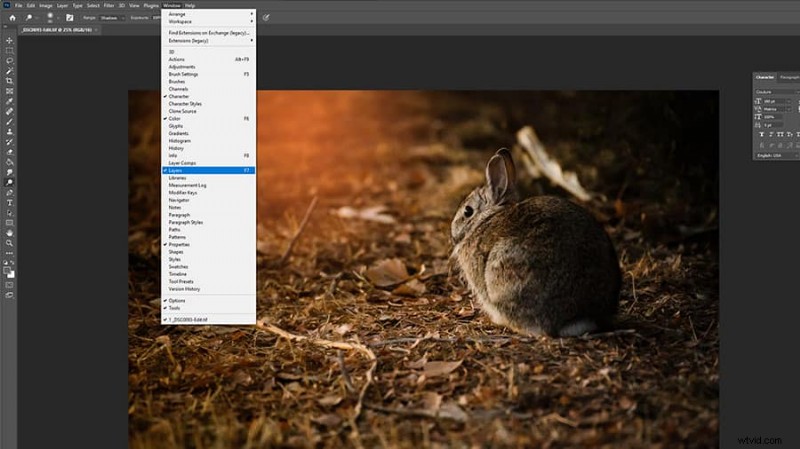
Passaggio 1:apri il pannello Livelli

Se il pannello è nascosto, vai su Finestra> Livelli oppure premi F7 per attivarlo.
Come sbloccare i livelli in Photoshop:passaggi rapidi per un editing senza interruzioni

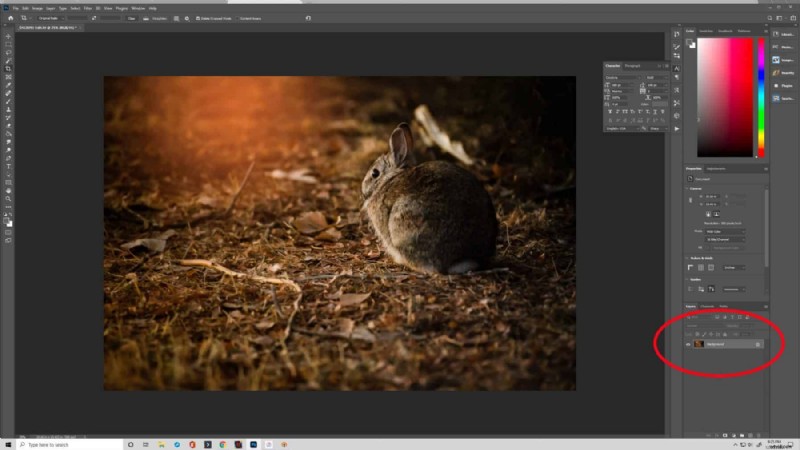
Passaggio 2:sblocca il livello di sfondo

Individua il livello di sfondo nel pannello. Fare clic una volta sull'icona del lucchetto o premere / mentre il livello è evidenziato. Il livello verrà rinominato in Livello 0 e il lucchetto scomparirà.
Come sbloccare i livelli in Photoshop:passaggi rapidi per un editing senza interruzioni

Suggerimento: Se utilizzi una versione precedente di Photoshop, fai doppio clic sul lucchetto per sbloccarlo.

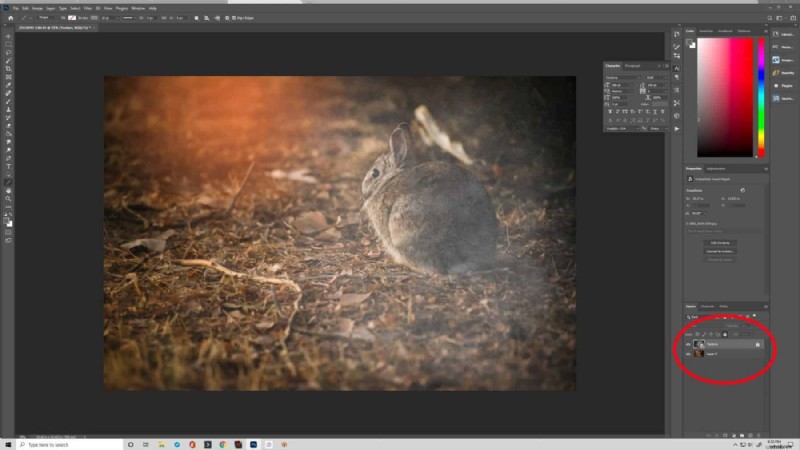
Passaggio 3:sblocca livelli aggiuntivi

Per tutti gli altri livelli bloccati, ripeti la stessa azione:fai clic sull'icona del lucchetto o premi / . Ciò renderà nuovamente modificabile il livello.
Come sbloccare i livelli in Photoshop:passaggi rapidi per un editing senza interruzioni

Passaggio 4:blocca un livello quando necessario

Per proteggere un livello da modifiche accidentali, selezionalo nel pannello e fai clic sull'icona del lucchetto nella parte superiore del pannello. Scegli il tipo di blocco appropriato (ad esempio posizione, pixel) per adattarlo al tuo flusso di lavoro.

Il blocco è un modo rapido per proteggere elementi critici come testo o risorse di progettazione.

Offerta speciale

Migliora il tuo flusso di lavoro di fotoritocco con la nostra raccolta di preimpostazioni di pennelli di regolazione per Lightroom, scelta da oltre 54.000 fotografi. Approfitta subito di uno sconto esclusivo dell'80%.

Navigazione post


  1. Padroneggiare lo strumento Penna di Photoshop:una guida passo passo per tracciati e selezioni precisi

  2. Recensione di Vita Video Editor:caratteristiche, vantaggi e migliori alternative (2024)

  3. Blender Motion Blur:una guida completa per l'animazione realistica (Cycles &Eevee)

  4. Come ritagliare in Lightroom

  5. Come sbloccare i livelli in Photoshop:passaggi rapidi per un editing senza interruzioni

  6. I 5 migliori editor di sottotitoli per Mac:migliora i tuoi contenuti video nel 2026

  7. I migliori creatori di trailer di film per Mac e Windows

  8. Scarica e utilizza Windows Movie Maker 2012:l'editing video gratuito reso semplice

  9. Come ritagliare un video su iMovie (con immagini)

  1. Padroneggiare lo strumento Penna di Photoshop:una guida passo passo per tracciati e selezioni precisi

  2. Recensione di Vita Video Editor:caratteristiche, vantaggi e migliori alternative (2024)

  3. Blender Motion Blur:una guida completa per l'animazione realistica (Cycles &Eevee)

  4. Come ritagliare in Lightroom

  5. Come sbloccare i livelli in Photoshop:passaggi rapidi per un editing senza interruzioni

  6. I 5 migliori editor di sottotitoli per Mac:migliora i tuoi contenuti video nel 2026

  7. I migliori creatori di trailer di film per Mac e Windows

  8. Scarica e utilizza Windows Movie Maker 2012:l'editing video gratuito reso semplice

  9. Come ritagliare un video su iMovie (con immagini)

software di editing video