
Adobe Photoshop è principalmente un editor basato su pixel, ma offre anche potenti strumenti vettoriali che consentono ai designer di creare tracciati precisi e scalabili. Lo strumento Penna è il cuore di questa funzionalità vettoriale e consente agli utenti di disegnare forme complesse, effettuare selezioni impeccabili e realizzare opere d'arte professionali.
Molti principianti confondono lo strumento Penna con un pennello da disegno, ma la sua vera forza sta nella costruzione di curve di Bézier e segmenti di linea retta definiti matematicamente. A differenza degli strumenti Lazo o Selezione, che funzionano direttamente con i pixel, lo strumento Penna crea tracciati indipendenti dalla risoluzione e possono essere convertiti in selezioni o livelli di forma in qualsiasi momento.
Cos'è lo strumento Penna?
Lo strumento Penna è il metodo più accurato di Photoshop per delineare forme irregolari. Posizionando punti di ancoraggio e manipolando le maniglie di direzione, puoi creare forme che seguono i contorni esatti di qualsiasi oggetto, perfette per ritagliare loghi, isolare ritratti o creare forme personalizzate.
Dove lo trovo?
Lo strumento Penna si trova accanto agli strumenti Testo, Forma e Selezione nella barra degli strumenti. È raggruppato con gli strumenti Selezione diretta (freccia nera) e Selezione percorso (freccia bianca) perché funziona con percorsi vettoriali anziché con selezioni di pixel.
Foto di FunkyFocus con licenza CC0
Perché si chiama strumento Penna?
Storicamente noto come penna Bézier, lo strumento prende il nome dall'ingegnere francese Pierre Bézier, che ha aperto la strada alle equazioni matematiche che descrivono curve morbide. Photoshop ha adottato questa terminologia per riflettere la sua capacità di disegnare tracciati vettoriali, da cui il nome "Strumento Penna".
Le curve di Bézier utilizzano maniglie di controllo collegate ai punti di ancoraggio, consentendo ai progettisti di scolpire curve precise. Questa base matematica conferisce allo strumento Penna potenza e flessibilità.
Foto di Free-Photos concessa in licenza con CC0
Come funziona lo strumento Penna?
Lo strumento Penna crea tracciati vettoriali aggiungendo punti di ancoraggio. Una linea retta collega due punti; un segmento curvo viene formato trascinando per creare maniglie di direzione che definiscono la forma della curva.
Cos'è un percorso?
Un percorso è una serie di segmenti di linea e curve di Bézier che esistono indipendentemente dai dati pixel sottostanti. I tracciati possono essere aperti (ad esempio, una linea a forma libera) o chiusi per formare forme. Una volta chiuso, un tracciato può essere riempito, tracciato o convertito in una selezione.
Cos'è un vettore?
I vettori rappresentano la direzione e la grandezza utilizzando formule matematiche. A differenza delle immagini raster composte da pixel, i tracciati vettoriali possono essere ridimensionati senza perdita di qualità, rendendoli ideali per progetti nitidi e scalabili.
Utilizzo dello strumento Penna in Photoshop
Padroneggiare lo strumento Penna richiede pratica, ma il risultato è un flusso di lavoro altamente preciso per le selezioni e la creazione di forme.
Quando selezioni per la prima volta lo strumento Penna, la barra delle opzioni offre due modalità:"Disegna tracciato" e "Disegna forma". Per la maggior parte delle attività di selezione, scegli "Disegna percorso".
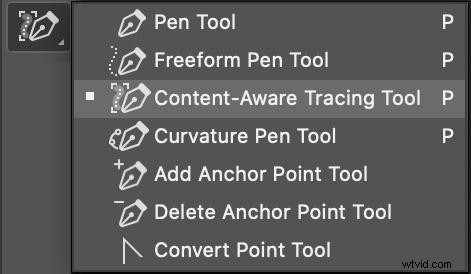
Foto di Adobe concessa in licenza con CC BY 1.0
Disegnare percorsi in linea retta
Per iniziare una linea retta, fare clic una volta per posizionare il primo punto di ancoraggio, quindi fare clic su un secondo punto. Tra loro appare una linea. Continua a fare clic per aggiungere altri punti o premi Ctrl (Windows) / ⌘ (Mac) per chiudere il percorso.
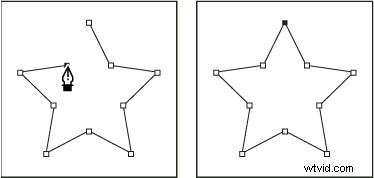
Foto di Adobe concessa in licenza con CC BY 1.0
Creazione di segmenti curvi
Posiziona un punto di ancoraggio, quindi fai clic e trascina per generare maniglie di direzione. Più trascini, più lunga sarà la curva. Regola le maniglie per rifinire la forma. Trascina Ctrl / ⌘ per finire.
Curve a S e curve a M complesse
Per costruire una curva a S, aggiungi tre punti di ancoraggio:trascina il primo a sinistra, il secondo a destra e regola le maniglie per renderle uniformi. Per una curva a M, trascina il punto centrale verso il basso e usa Alt / Opzione per convertire i punti in cuspidi.
Percorsi chiusi
Chiudi un tracciato passando il mouse sopra il primo punto di ancoraggio finché non viene visualizzato un piccolo cerchio, quindi fai clic per sigillare la forma. I percorsi chiusi possono essere riempiti, tracciati o trasformati in selezioni.
Combinazione di linee rette con curve
Lo strumento Penna eccelle nel fondere segmenti lineari e curvi. Ad esempio, per creare una forma a cuore, posiziona tre punti in fila e un quarto sotto; quindi regola le maniglie per formare i lobi.
Trasformare i percorsi in selezioni
Una volta tracciato un percorso, utilizza Carica percorso come selezione (il cerchio tratteggiato) nella palette Tracciati o premi Ctrl+Invio (Windows) / ⌘+Invio (Mac). Il percorso diventa una selezione attiva che può essere riempita, mascherata o modificata.
Padroneggiare le maniglie di direzione
Le maniglie di direzione controllano l'angolo e la lunghezza di una curva. Appaiono come diamanti in ciascun punto di ancoraggio. Trascina una maniglia per regolare la forma della curva. Tieni premuto Ctrl / ⌘ durante la rotazione sincronizza entrambe le maniglie; Alt / Opzione ti consente di manipolare una singola maniglia in modo indipendente.
Spostamento dei punti di ancoraggio
I punti di ancoraggio possono essere spostati liberamente facendo clic e trascinando. I segmenti di linea collegati si spostano automaticamente, consentendoti di perfezionare il percorso successivamente.
Aggiungi/Elimina automaticamente ed elastico
Seleziona Aggiungi/Elimina automaticamente nella barra delle opzioni per alternare tra l'aggiunta e l'eliminazione di punti passando il mouse su un segmento di linea o un punto di ancoraggio. L'elastico l'opzione fornisce un'anteprima della curva successiva prima del posizionamento.
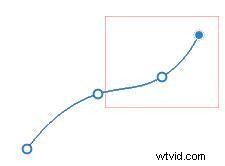
Foto di Adobe concessa in licenza con CC BY 1.0
Penna magnetica
Quando lo strumento Penna è in modalità Forma libera (Maiusc+P), attiva Magnetico casella di controllo. Il percorso si aggancerà automaticamente ai bordi rilevati, rendendolo ideale per tracciare sagome complesse.

7 suggerimenti e trucchi principali per lo strumento penna
1. Pianifica i tuoi punti di ancoraggio
Prima di fare clic, visualizza la geometria della forma. Posiziona punti di ancoraggio dove iniziano o finiscono le curve per ridurre il numero di modifiche necessarie in seguito.
2. Fai clic e trascina per ottenere curve morbide
Fai clic per creare un punto di ancoraggio, quindi trascina immediatamente per generare le maniglie. Questa tecnica produce curve più morbide rispetto al posizionamento di due punti e alla successiva regolazione.
3. Usa Alt /Opzione per convertire punti
Premi Alt / Opzione mentre si fa clic per convertire un punto in un angolo o per chiudere un tracciato. Ciò ti consente di mescolare segmenti diritti e curvi senza soluzione di continuità.
4. Personalizza l'aspetto del percorso
Nella barra delle opzioni, fai clic sull'icona dell'ingranaggio per regolare lo spessore e il colore della linea. La scelta di un colore contrastante rende i percorsi visibili su qualsiasi sfondo.
5. Imposta Riempimento e Traccia su Nessuno
Prima di disegnare, imposta entrambi Riempi e Ictus a "Nessuno". Ciò impedisce la pittura accidentale durante la creazione del percorso.
6. Mantieni i punti di ancoraggio al minimo
Un tracciato con troppi punti ravvicinati diventa difficile da modificare. Utilizza Aggiungi/Elimina automaticamente per aggiungere o rimuovere punti in modo efficiente.
7. Sfrutta la modalità a mano libera
Per un lavoro altamente dettagliato, passa a Forma libera (Shift+P) e attiva Magnetico. Lo strumento Penna si aggancerà ai bordi, riducendo la necessità di regolazioni manuali.
Suggerimenti aggiuntivi

Foto di Janeb13 concessa in licenza con CC0
Rimozione di sfondi
Disegna un percorso chiuso attorno al soggetto, convertilo in una selezione, quindi crea una maschera di livello. La maschera nasconde lo sfondo preservando il soggetto.
Ritagliare immagini
Dopo aver convertito un percorso in una selezione, scegli Modifica→Taglia e incolla lo strato altrove. Questo flusso di lavoro è ideale per creare scene composte.
Percorsi da colorare
Utilizza la barra delle opzioni per modificare il colore del percorso e lo spessore del tratto. Impostare un tratto può essere utile quando devi tracciare un percorso direttamente sull'immagine.
Uno strumento di eleganza
Sebbene lo strumento Penna richieda pazienza e pratica, padroneggiarlo sblocca un livello di precisione che distingue gli utenti avanzati di Photoshop. Una volta padroneggiati i suoi meccanismi, lo strumento Penna diventa una parte indispensabile del tuo arsenale creativo.