
Quando crei animazioni in Blender, ogni fotogramma risulta perfettamente nitido per impostazione predefinita. Ma questa nitidezza può sembrare un po' innaturale, soprattutto quando si animano movimenti rapidi.
Nella vita reale, le telecamere catturano un po’ di sfocatura quando qualcosa si muove velocemente. Ecco perché creare quel motion blur in Blender renderà il tuo filmato più realistico e più gradevole alla vista. Può anche aggiungere un tocco cinematografico al tuo progetto.
Per farlo, non è necessario scavare in complicati manuali. Questa guida completa spiega esattamente come aggiungere il motion blur in Blender sia per Cycles che per Eevee con istruzioni e immagini passo passo semplici e chiare, così puoi ottenere l'effetto sfocato realistico perfetto senza stress.
Parte 1. Cos'è il Motion Blur e perché usarlo in Blender?
Il motion blur è l'effetto striato che vedi quando gli oggetti si muovono rapidamente davanti a una telecamera. Nel cinema ciò accade in modo naturale perché l'otturatore della fotocamera rimane aperto per un breve periodo di tempo. Di conseguenza, registra il movimento come una sfocatura.
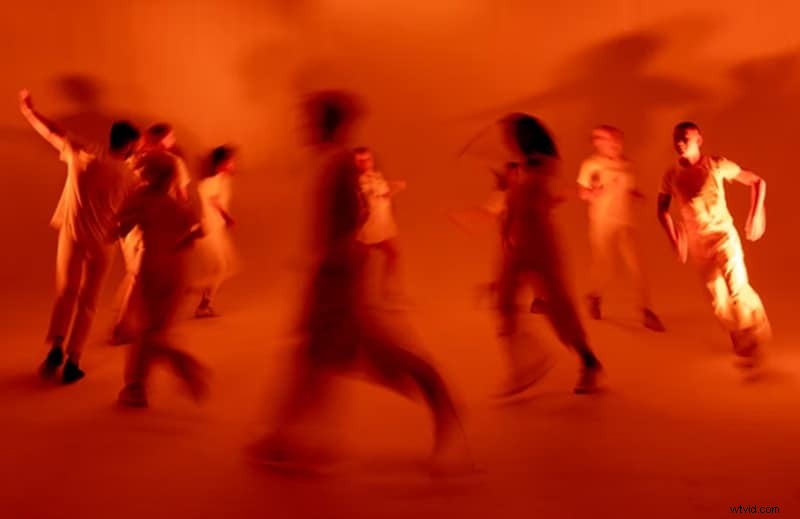
Nel rendering 3D, tuttavia, ogni fotogramma è cristallino per impostazione predefinita, il che può rendere l'animazione troppo rigida o artificiale se si desidera creare un effetto in movimento. Blender è un software 3D gratuito che ti offre gli strumenti necessari per risolvere questo problema. Il motion blur in Blender è in realtà integrato. Devi solo sapere dove attivarlo.
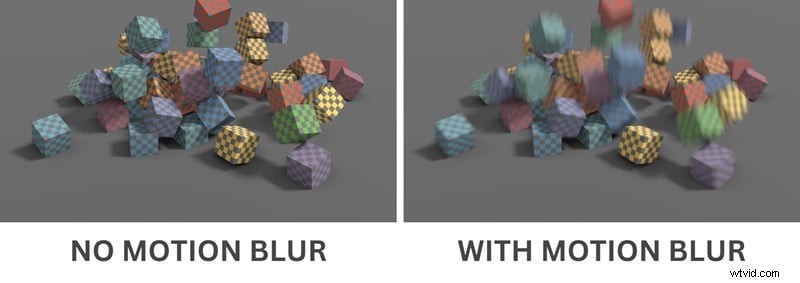
Vantaggi principali dell'effetto Motion Blur
Il motion blur è molto comune nelle riprese ad azione rapida, come scene di combattimento o sequenze di inseguimenti, personaggi che si muovono rapidamente e catturano movimenti dinamici della telecamera. Questo effetto è spesso necessario per:
- ✅ Rendere il movimento fluido e naturale
- ✅ Aggiunta di un tocco cinematografico che rende la tua animazione più professionale
- ✅ Ridurre l'aspetto "instabile" che a volte si verifica nelle scene veloci
- ✅ Guidare l'attenzione dello spettatore sull'azione principale invece di distrarre i dettagli
- ✅ Ricreare il modo in cui vediamo il movimento nella vita reale, aiutando il tuo progetto a sembrare più realistico
Parte 2. Guida passo passo per aggiungere il motion blur in Blender
Blender ti offre due modi per eseguire il rendering del motion blur:Cicli e Eevee . Cycles mira a una sfocatura fisicamente accurata che assomigli a una vera fotocamera. Eevee si concentra sulla velocità e utilizza un mix intelligente di accumulo e sfocatura post-elaborazione.
Nota:il tutorial seguente utilizzerà Blender 4.5. Potrebbero applicarsi delle differenze se si utilizza una versione diversa.
Come aggiungere il motion blur in Blender con i cicli
Innanzitutto, vai su Proprietà di rendering> Motore di rendering> Cicli .
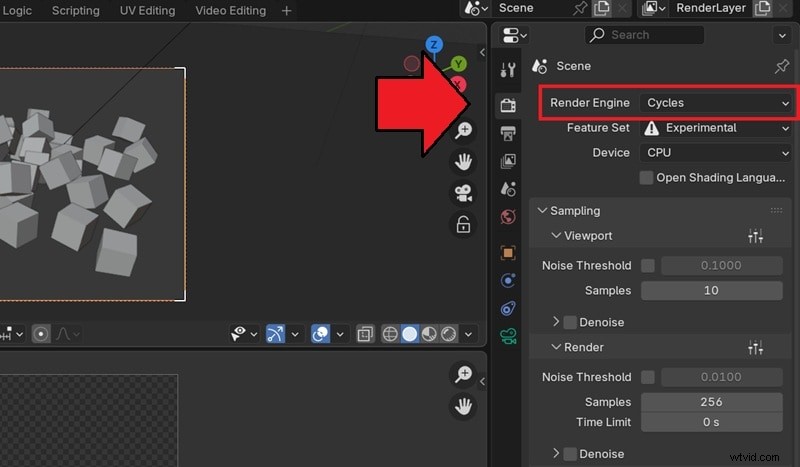
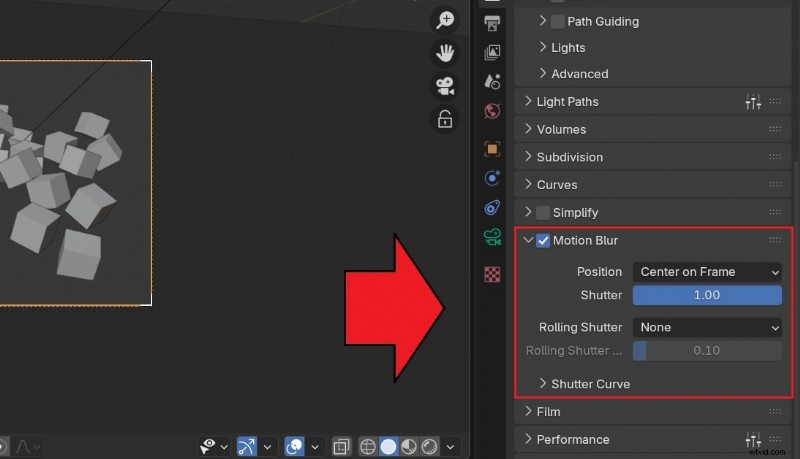
Successivamente, scorri verso il basso e seleziona Sfocatura movimento per attivare l'effetto. Sotto il pannello Motion Blur, vedrai diverse opzioni che puoi modificare.
Posizione: Scegli la posizione tra Inizia sul fotogramma , Centra sulla cornice o Fine sul frame per decidere quando l'otturatore virtuale è aperto rispetto al fotogramma corrente.
- Inizia dal frame: Si apre in questo fotogramma e registra il movimento che segue.
- Centra sulla cornice: Completamente aperto su questo fotogramma e cattura il movimento prima e dopo.
- Fine sul frame: Si chiude in questo fotogramma e favorisce il movimento che conduce ad esso.
Otturatore: Aumenta o diminuisce il tempo di apertura dell'otturatore. Un punto iniziale di 0,5 spesso sembra naturale perché imita il classico otturatore a 180 gradi.
Tapparella: Applica un effetto stile tapparella al rendering, che crea distorsioni come verticali inclinate o forme traballanti in rapido movimento.
- Nessuno: Disabilita la tapparella.
- Dall'alto in basso: Simula la tapparella scansionando l'immagine partendo dall'alto e spostandosi verso il basso.
Puoi regolare la modalità di fusione dell'effetto in Durata rolling shutter . A zero, produce l'effetto di una tapparella, mentre a uno si comporta come un motion blur standard.
Passaggio 3
Prova un rendering di anteprima
Esegui il rendering di alcuni fotogrammi con movimenti rapidi e modifica la Posizione e Otturatore finché non ti sembra giusto.
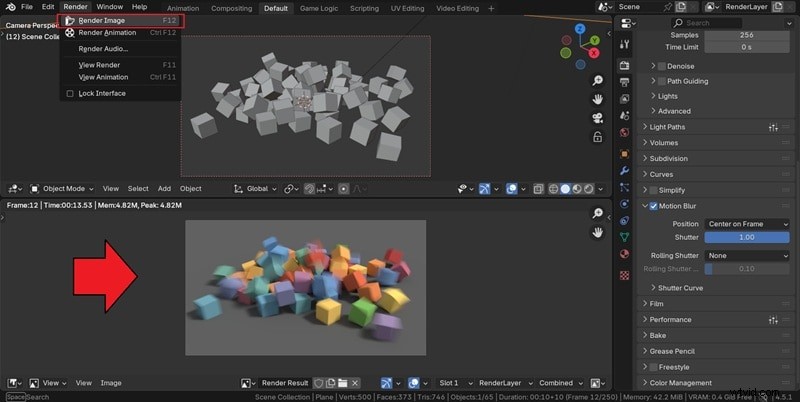
Suggerimento:se usi la fisica o le particelle, cuocili al forno. Ciò aiuta Cycles a calcolare la sfocatura coerente per i sim in movimento.
Come aggiungere il motion blur in Blender con Eevee
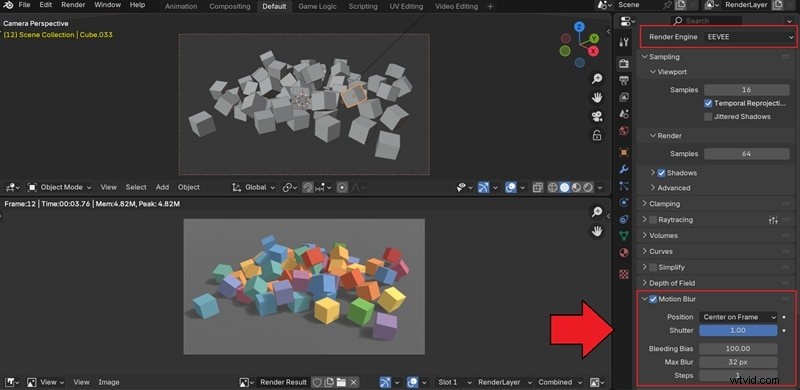
Passa a Proprietà di rendering> Motore di rendering> Eevee per cambiare il motore di rendering.
Vai a Sfocatura movimento e seleziona la casella per abilitarlo. Le impostazioni di Eevee differiscono leggermente da Cycles:
- Posizione e otturatore: Regola per adattare i tempi della scena e controllare l'intensità della sfocatura.
- Bias da sanguinamento: Impedisce che i colori di sfondo si riversino sugli oggetti in primo piano.
- Sfocatura massima: Limita la distanza dei pixel; valori più alti aumentano la sfocatura ma riducono la qualità.
- Passaggi: Aggiunge passaggi di accumulo per risultati più uniformi:aumenta gradualmente e visualizza in anteprima le modifiche.
Passaggio 3
Anteprima e iterazione
Utilizza il feedback in tempo reale di Eevee per testare piccoli aggiustamenti, quindi visualizza un breve segmento per la revisione.
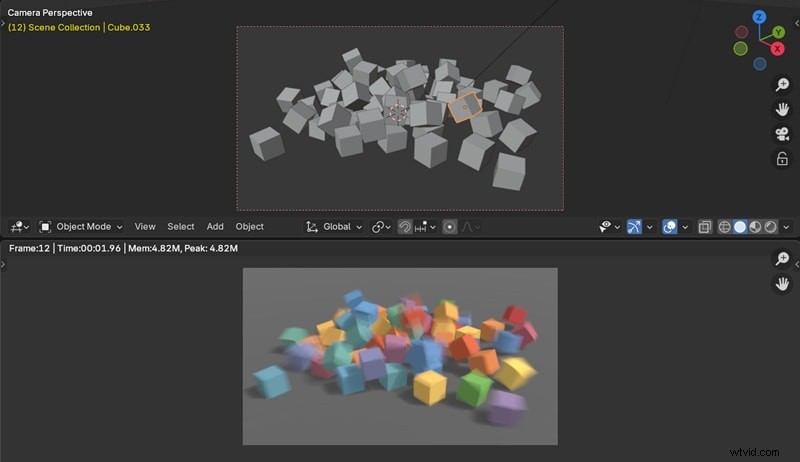
Nota: Il tutorial sopra funziona su Blender 4.5. Per Blender 2.8, il motion blur in Eevee era limitato al motion blur della fotocamera come effetto post-elaborazione, senza supporto per oggetti o deformazione. È consigliabile aggiornare il tuo Blender all'ultima versione.
In sintesi:
- Se desideri i risultati più realistici, scegli Cicli .
- Se cerchi la velocità e non ti preoccupi di scendere a compromessi in termini di qualità, prova a utilizzare Eevee .
Parte 3. Il Motion Blur di Blender non funziona? 4 soluzioni rapide per Cycles ed Eevee
Una volta che sai come aggiungere il motion blur in Blender, potresti comunque imbatterti in situazioni in cui l'effetto non appare come ti aspetti. Abbiamo raccolto i problemi più comuni durante l'applicazione del motion blur in Blender e abbiamo incluso semplici soluzioni che puoi provare per farlo funzionare.
Problema n. 1:il motion blur funziona in Blender Eevee ma non in Cycles
Se il motion blur si presenta bene in Eevee ma non in Cycles, è spesso legato al modo in cui viene gestita la velocità. Una soluzione rapida è rimuovere l'attributo velocità e cambiare l'unità di velocità su Frame .
Inoltre, tieni presente che il motion blur non viene visualizzato correttamente nella finestra. Per verificare se funziona, esegui il rendering di un'immagine o esegui il rendering dell'animazione su disco, dove apparirà effettivamente la sfocatura.
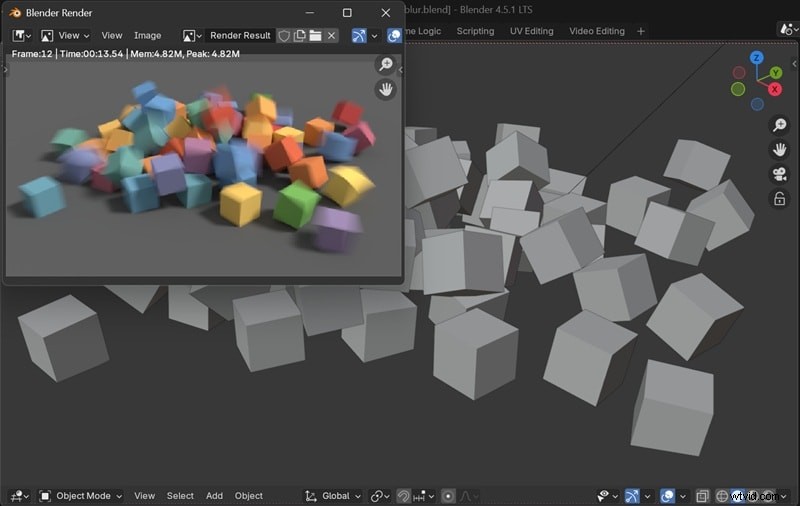
Problema n. 2:il motion blur è attivato, ma non viene visualizzato nulla nell'area visibile
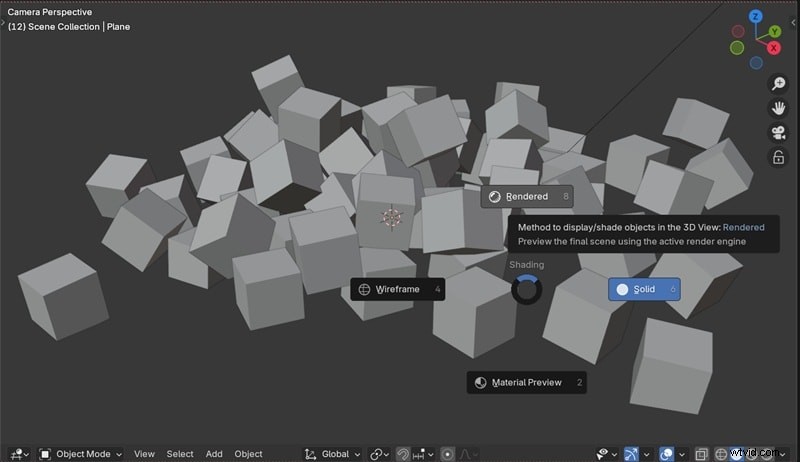
Il motion blur in Blender è un effetto di rendering. Non verrà visualizzato nelle modalità di default Vista solida o Anteprima materiale. Devi trovarti nell'ombreggiatura della vista renderizzata modalità per vederlo. Puoi passare ad esso premendo il tasto Z e selezionando "Renderizzato " o facendo clic sull'icona della sfera nell'angolo in alto a destra della finestra.
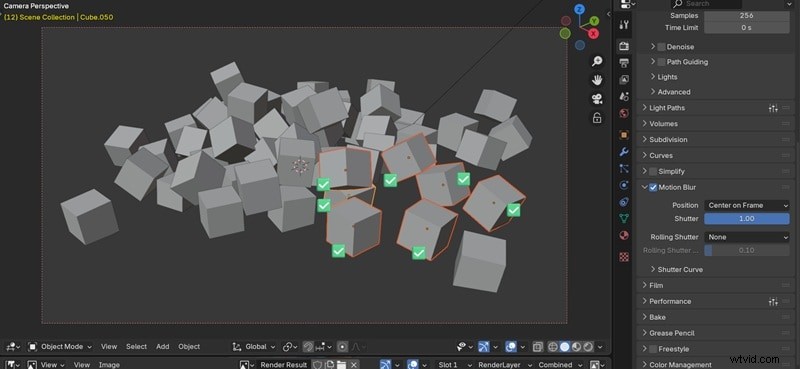
Problema n. 3:solo alcuni oggetti mostrano il motion blur
La ragione più probabile è che il motion blur è stato disabilitato per oggetti specifici. Blender ti dà il controllo globale nelle impostazioni di rendering, ma anche il controllo per oggetto. Per risolvere questo problema, devi abilitare il motion blur nelle proprietà di ogni oggetto su cui vuoi vedere l'effetto.
Problema n. 4:il motion blur lasciava alcuni artefatti
Artefatti come immagini fantasma, scalini o bordi frastagliati di solito indicano che le impostazioni di qualità sono troppo basse per la velocità del movimento. La soluzione a questo problema dipende se stai utilizzando Eevee o Cycles.
Per Eevee la soluzione è aumentare i passaggi di calcolo. Per Cycles, puoi apportare un paio di modifiche:
- Deformazione dell'oggetto: Se i tuoi artefatti si trovano su un personaggio o su una mesh deformante, assicurati di aver abilitato il Motion Blur della deformazione. Seleziona l'oggetto, vai su Proprietà oggetto> Sfocatura movimento e seleziona la casella Deformazione.
- Aumenta campioni di rendering: A volte, ciò che sembra un artefatto è semplicemente un rumore di rendering più evidente nelle aree sfocate. Aumentando i campioni di rendering complessivi nel pannello Proprietà di rendering> Campionamento si pulirà questo problema.
Bonus:hai bisogno di un motion blur più semplice? Prova Wondershare Filmora (perfetto per gli editor video)
Come puoi vedere, aggiungere il motion blur in Blender è semplice, ma può comportare molti passaggi tecnici. Devi sapere quale motore di rendering stai utilizzando, regolare le impostazioni come l'otturatore e la posizione e talvolta anche eseguire simulazioni per far funzionare correttamente l'effetto.
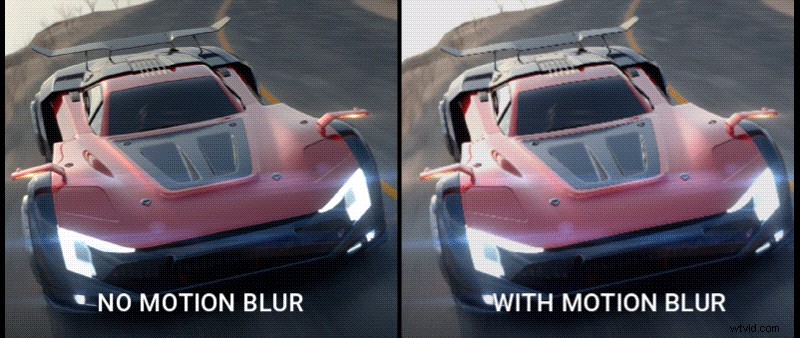
Se desideri semplicemente un modo più semplice e veloce per ottenere l'effetto senza impostazioni complesse, puoi provare ad aggiungere un effetto motion blur utilizzando Wondershare Filmora.
 Download sicuro
Filmora può essere una soluzione per chiunque preferisca un flusso di lavoro semplice. Nessun motore di rendering, nessuna regolazione dell'otturatore. Basta un semplice effetto drag-and-drop che dona istantaneamente al tuo video l'effetto motion blur.
Come aggiungere il motion blur a un video con Wondershare Filmora
Passaggio 1
Crea un progetto e aggiungi la tua clip
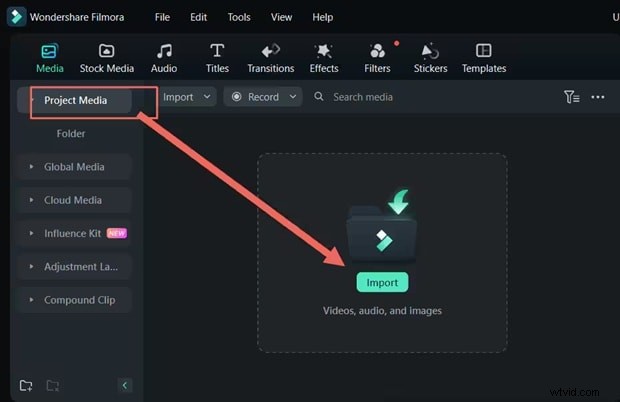
Apri Filmora, fai clic su Nuovo progetto , quindi importa e trascina il video sulla timeline.
Download sicuro
Passaggio 2
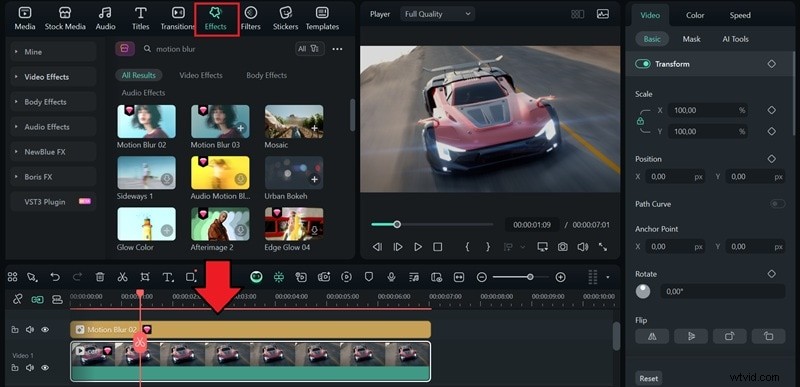
Apri Effetti e trova Motion Blur
Vai a Effetti pannello e digita motion blur nella barra di ricerca. Puoi anche provare altri effetti di sfocatura come Tilt-shift, Lineare o Sfocatura base. Trascina l'effetto Motion Blur nella parte superiore della clip sulla timeline.
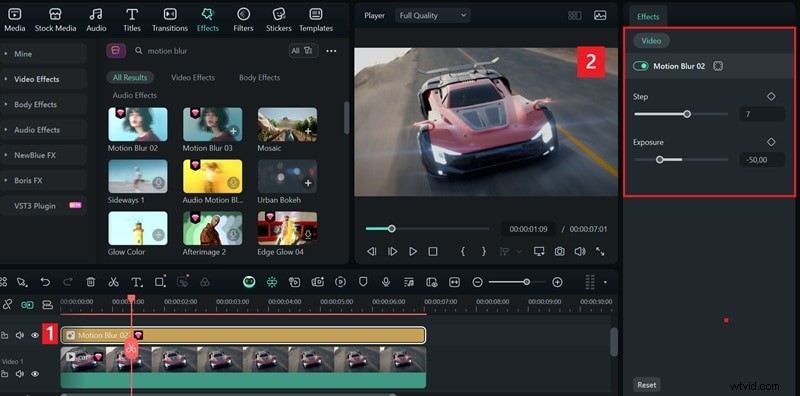
Seleziona la clip di sfocatura sulla timeline, quindi regola l'intensità della sfocatura e le eventuali opzioni di qualità o fusione disponibili nel pannello delle proprietà.
Suggerimento: Puoi provare a combinare le funzionalità di Filmora, come AI Smart Cutout, AI Smart Masking e Keyframing, per creare transizioni sfocate più fluide, applicare l'effetto su una determinata area e aggiungere effetti più dinamici al tuo video.
Conclusione
Per aggiungere il motion blur in Blender, puoi ottenerlo con Cycles per una qualità realistica, simile a un film o Eevee per anteprime più veloci e risultati più rapidi. Questo piccolo dettaglio può cambiare l'aspetto della tua animazione.
Se preferisci saltare i passaggi tecnici, puoi anche considerare di utilizzare Filmora per aggiungere motion blur al tuo video. Con un semplice effetto drag-and-drop puoi dare ai tuoi video lo stesso aspetto cinematografico senza impostazioni complicate.

Filmora
App e software di editing video AI
Il miglior strumento per realizzare video ovunque per tutti i creatori!
Semplifica tutti i passaggi nell'editing video, dalla pre-elaborazione alla finalizzazione, Filmora AI rimane sintonizzato.