
Come applicare le preimpostazioni a più foto in Lightroom
Adobe Lightroom è una potente suite di editing in grado di trasformare immagini grezze in capolavori raffinati. La modifica di ciascuna foto individualmente è spesso il più grande collo di bottiglia nel flusso di lavoro di un fotografo. Le preimpostazioni, ovvero set di regolazioni preconfigurati, risolvono questo problema consentendoti di applicare un singolo aspetto a più immagini contemporaneamente. Di seguito, descrivo tre metodi affidabili per applicare le preimpostazioni in batch, in modo che tu possa concentrarti maggiormente sulle riprese e meno sulle modifiche ripetitive.
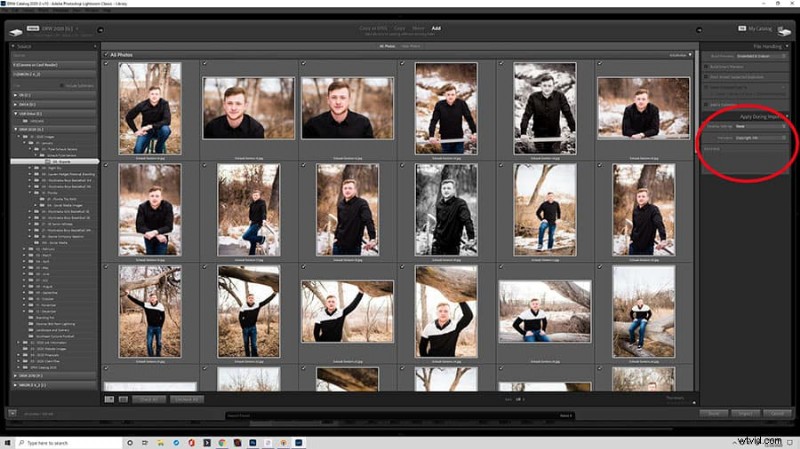
Metodo 1:applica una preimpostazione durante l'importazione
Se utilizzi costantemente una particolare preimpostazione come aspetto di base, puoi fare in modo che Lightroom la applichi automaticamente non appena inserisci le immagini nel catalogo. Ciò mantiene intatti i tuoi file raw fornendoti allo stesso tempo un punto di partenza pronto per la modifica.
- Scegli File> Importa foto e video .
- Nel pannello Sorgente, seleziona le immagini che desideri importare.
- Sul lato sinistro, espandi Applica durante l'importazione pannello.
- Fai clic sulla freccia accanto a Impostazioni di sviluppo e scegli la preimpostazione che corrisponde al tuo flusso di lavoro.
- Aggiungi eventuali metadati aggiuntivi, ad esempio parole chiave, quindi fai clic su Importa .
- Tutte le foto appena importate riceveranno automaticamente la preimpostazione selezionata.
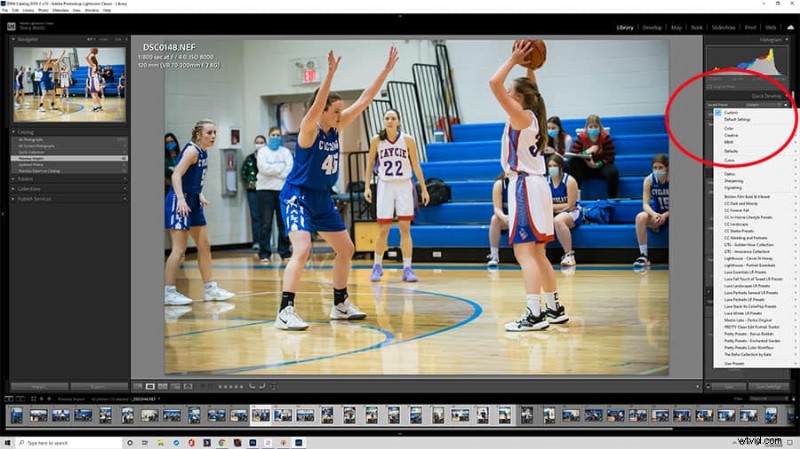
Metodo 2 – Utilizza lo sviluppo rapido nel modulo Libreria
Quando è necessario applicare un preset dopo l'importazione, il modulo Libreria offre un percorso rapido tramite Quick Develop.
- Apri la Libreria modulo.
- Seleziona più immagini nella pellicola (tieni premuto Ctrl su Windows o ⌘ su macOS per la selezione multipla).
- Nel riquadro Sviluppo rapido a destra, fai clic sulla freccia su/giù accanto a Personalizzato e scegli la preimpostazione desiderata.
- Se vengono aggiornate solo le foto correnti, fai clic su Sincronizza impostazioni… in basso a sinistra e conferma che il preset è incluso nelle opzioni di sincronizzazione.
- Fai clic su Sincronizza per applicare la preimpostazione a tutte le immagini selezionate.
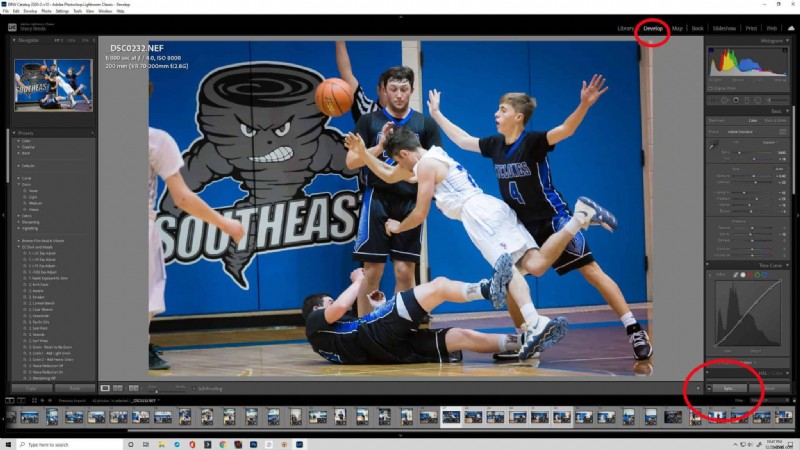
Metodo 3 – Sincronizza le impostazioni nel modulo di sviluppo
Per un piccolo gruppo di immagini, ad esempio una serie scattata con un'illuminazione simile, una rapida sincronizzazione di una singola foto modificata può essere l'approccio più efficiente.
- Nello Sviluppo modulo, applicare la preimpostazione a un'immagine di riferimento e apportare eventuali regolazioni di precisione.
- Seleziona l'immagine di riferimento nella pellicola, quindi tieni premuto Ctrl (o ⌘ ) per aggiungere altre immagini di destinazione.
- Fai clic su Sincronizza… nell'angolo in basso a sinistra.
- Seleziona le caselle relative alle impostazioni che desideri copiare (ad esempio Esposizione, Contrasto, Preimpostazione) e fai clic su Sincronizza .
- Tutte le immagini scelte ora rispecchieranno le regolazioni della foto di riferimento.
La scelta del metodo giusto dipende dal flusso di lavoro. Molti professionisti applicano una preimpostazione di base al momento dell'importazione per stabilire un aspetto coerente, quindi perfezionano le singole immagini in Sviluppo e sincronizzano tali modifiche con scatti simili.
Spiegazione della modifica in batch
In Lightroom, la "modifica in batch" viene comunemente definita sincronizzazione delle modifiche . È un parallelo diretto alla funzionalità batch di Photoshop e raggiunge lo stesso obiettivo:applicare una serie di regolazioni a più immagini in una volta sola.
Porta il tuo flusso di lavoro al livello successivo
Che tu sia un professionista esperto o che tu abbia appena iniziato, padroneggiare l'applicazione batch preimpostata può farti risparmiare ore in ogni sessione. Riducendo le attività ripetitive, avrai più tempo per concentrarti sulla composizione, sull'illuminazione e sugli aspetti creativi che fanno risaltare la tua fotografia.
Pronto per salire di livello?
Esplora la nostra raccolta di preimpostazioni Lightroom e scopri come gli strumenti giusti possono semplificare la tua pipeline di editing.