
Se ti piace guardare contenuti stranieri su piattaforme come Netflix, dovresti conoscere i sottotitoli. In qualità di creatore di contenuti, quando realizzi i tuoi video, puoi aggiungerli prima di caricarli online per la tua community. Per aggiungere sottotitoli ai tuoi clip, utilizza i migliori strumenti di modifica dei sottotitoli per Mac menzionati in questo articolo.
In questo articolo
-
- Wondershare Filmora per Mac
- Aegisub
- Editor di sottotitoli Jubler
- Workshop sui sottotitoli
- Fabbrica dei sottotitoli
-
- Guida dettagliata per aggiungere manualmente i sottotitoli con Filmora Mac
- 3 metodi elaborati per aggiungere automaticamente i sottotitoli con Filmora Mac
- Modo 1. Aggiunta automatica dei sottotitoli tramite la funzione di sintesi vocale
- Modo 2. Integrazione dei sottotitoli tramite la traduzione AI
- Modo 3. Utilizzo dei sottotitoli dinamici per aggiungere sottotitoli ai tuoi clip
Parte 1. I migliori editor di sottotitoli su Mac
Diamo un'occhiata ai migliori editor di sottotitoli che puoi utilizzare mentre aggiungi e perfezioni i sottotitoli nei tuoi clip sul tuo Macbook.
1. Wondershare Filmora per Mac
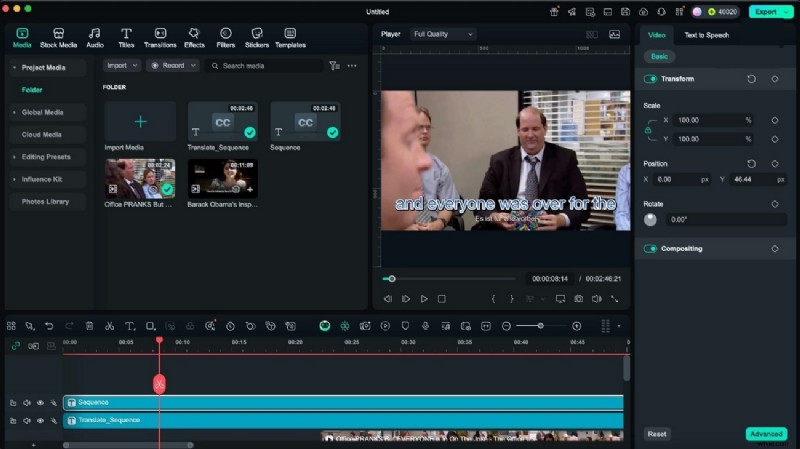
Se stai cercando un editor SRT per Mac che offra un editing video completo e non solo un semplice editing di sottotitoli, Wondershare Filmora è l'opzione migliore. Con Filmora Mac, puoi trasformare il tuo video completo aggiungendo sottotitoli che risaltano sia manualmente che automaticamente. Gli utenti possono scaricare diversi modelli di sottotitoli e contrassegnarli come preferiti da utilizzare in futuro.
Caratteristiche principali
- Genera sottotitoli tramite la funzione di sintesi vocale utilizzando i tuoi file audio in tre passaggi.
- Valuta un'ampia raccolta di modelli di sottotitoli, ad esempio per YouTube.
- Utilizza effetti titolo come 3D e VFX per mettere in risalto i tuoi sottotitoli.
- Sono disponibili diversi caratteri accattivanti e puoi anche regolare il loro allineamento come la centralizzazione.
- Gli utenti possono ruotare i sottotitoli aggiunti su un angolo di 360 gradi per conferire al video un aspetto accattivante.
- Posiziona i sottotitoli di conseguenza in modo che non appaiano sui volti dei personaggi.
- Aggiungi uno sfondo colorato alle didascalie in modo che appaiano più chiare e attraenti.
- Dopo aver aggiunto i sottotitoli a un video su Filmora Mac, non puoi scaricarlo gratuitamente senza filigrana.
2. Aegisub
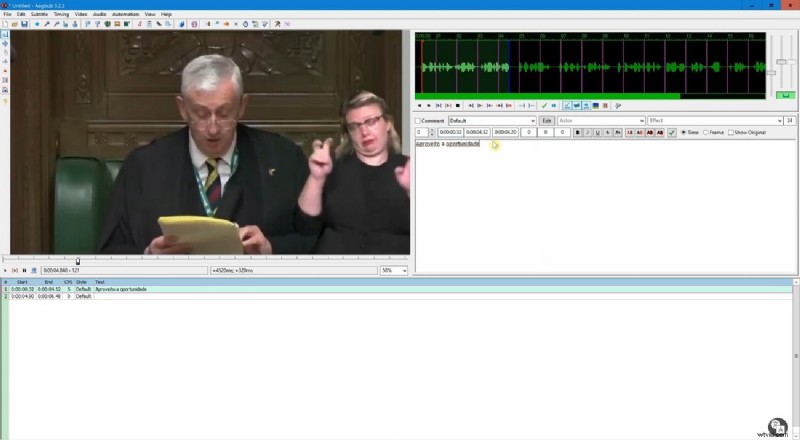
Aegisub è un editor di sottotitoli per Mac che offre diverse opzioni per l'apertura dei sottotitoli, come la creazione di uno script vuoto e l'apertura di un file esistente. La piattaforma contiene anche un correttore ortografico che utilizza la libreria Hunspell per controllare l'ortografia in modo accurato. Offre una sostituzione per le parole errate; puoi anche aggiungerli al dizionario. Con Aegisub, puoi importare script di testo semplice e modificarli utilizzando la casella di modifica dei sottotitoli.
Caratteristiche principali
- Aegisub supporta la lettura di diversi formati di sottotitoli come MicroDVD e SRT.
- Offre un assistente di traduzione che svolge il compito di tradurre i tuoi sottotitoli in modo efficiente.
- Con la funzione di esportazione di Aegisub, trasforma il tuo intero script utilizzando diversi filtri di esportazione.
- La piattaforma archivia ed esegue automaticamente il backup dei file dei sottotitoli modificati.
- Gli editor inesperti trovano per lo più difficile la modifica dei sottotitoli poiché lo strumento è complicato.
- Modificare i sottotitoli con Aegisub potrebbe sembrare complicato per gli editor inesperti.
- È necessaria una connessione Internet b per aggiungere o modificare i sottotitoli in Aegisub.
3. Editor dei sottotitoli Jubler
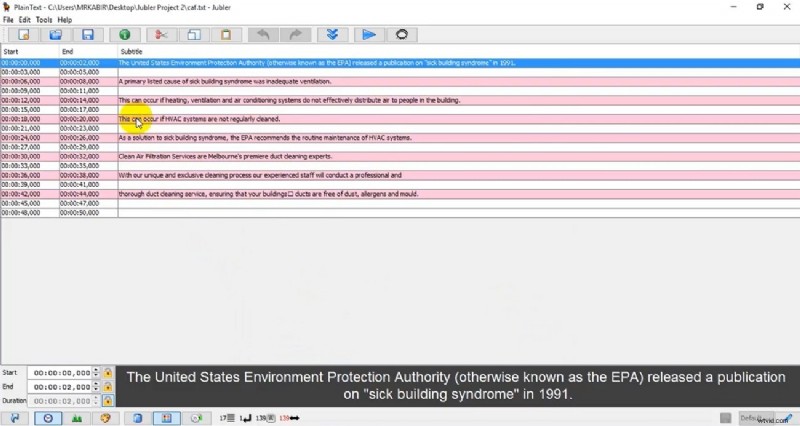
Questo è uno strumento che gli utenti possono scaricare e utilizzare per convertire e perfezionare i sottotitoli esistenti. Jubler Subtitle Editor è un software di sottotitoli per Mac che ti consente di controllare l'ortografia dei tuoi sottotitoli in tempo reale e modificarli se necessario. I creatori hanno riprogettato da zero l'interfaccia utente HiDPI nell'ultima versione, quindi l'editor dei sottotitoli appare più chiaro sugli schermi ad alta risoluzione.
Caratteristiche principali
- Con Jubler Subtitle Editor, apri e salva i file dei sottotitoli utilizzati specificamente da YouTube.
- La traduzione automatica con Azure ti consente di tradurre automaticamente i sottotitoli in altre lingue con il servizio di traduzione di Microsoft.
- Puoi tradurre i sottotitoli da una lingua all'altra utilizzando la modalità di traduzione visualizzando il testo originale e quello tradotto fianco a fianco.
- Gli utenti possono regolare le dimensioni di tutto sullo schermo di Jubler in base alle loro esigenze.
- Si integra perfettamente con le applicazioni esterne necessarie come aspell e MPlayer.
- Gli editor devono scaricare un'altra applicazione esterna, MPlayer, per visualizzare l'anteprima dei sottotitoli.
- Jubler Subtitle Editor supporta solo alcuni formati di sottotitoli popolari e non molti.
4. Workshop sui sottotitoli
Subtitle Workshop è un editing di sottotitoli facile da usare per Mac gratuito con un'interfaccia personalizzabile in cui puoi aggiungere scorciatoie in base alle tue esigenze. Puoi anche personalizzarlo per rilevare e correggere automaticamente o manualmente gli errori dei sottotitoli di testo. Inoltre, viene fornito con un lettore video in cui puoi visualizzare l'anteprima dei sottotitoli modificati e attivare la modalità a schermo intero per riprodurre una clip.

Caratteristiche principali
- Attualmente ti consente di creare e salvare i tuoi sottotitoli in oltre 60 formati di sottotitoli.
- Fornisce informazioni dettagliate sul file dei sottotitoli, ad esempio quando un utente lo ha creato.
- Subtitle Workshop supporta l'utilizzo di script Pascal esterni, consentendo agli editor di massimizzare l'efficienza.
- Puoi anche scaricare gratuitamente le versioni precedenti di Subtitle Workshop dal suo sito Web.
- Ti consente di rendere il tuo video coinvolgente supportando tag di stile come il corsivo.
- L'interfaccia è obsoleta e l'ultima versione di Subtitle Workshop è stata rilasciata diversi anni fa.
- Subtitle Workshop contiene diversi strumenti che non lo rendono la scelta giusta per gli editor principianti.
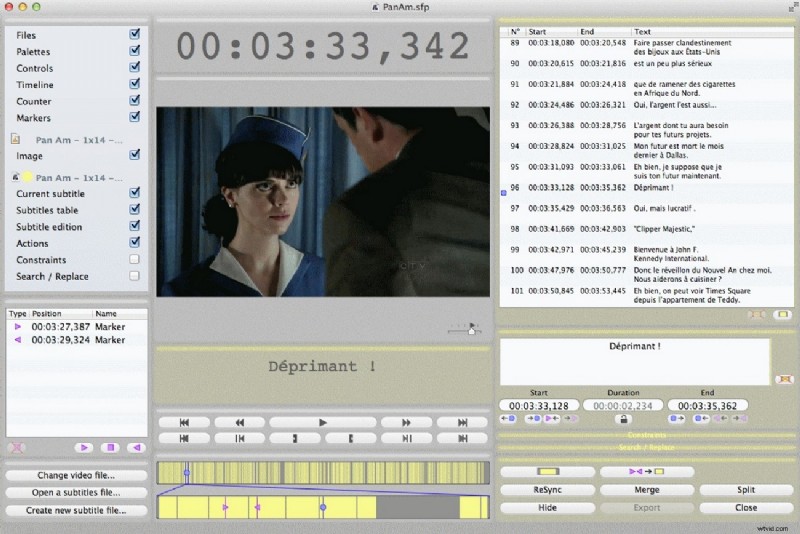
5. Fabbrica degli abbonati
Se desideri creare, modificare ed eliminare i sottotitoli video utilizzando il tuo dispositivo Mac, non cercare oltre Subs Factory. È un editor di sottotitoli per Mac che ti consente di tradurre automaticamente i tuoi sottotitoli in oltre 100 lingue e di visualizzare le modifiche apportate in pochi secondi al tuo video. Inoltre, puoi apprendere il processo completo di aggiunta dei sottotitoli tramite Subs Factory controllando il manuale dell'utente sul suo sito web.
Caratteristiche principali
- Gli utenti possono estrarre i sottotitoli dai propri clip e salvarli come file separati.
- La risincronizzazione è semplice perché devi solo scegliere due sottotitoli di riferimento per avviarla.
- La timeline mostra le forme d'onda audio insieme ai sottotitoli per consentire la modifica completa.
- Correggi i tuoi file danneggiati utilizzando la nuova interfaccia dedicata di Subs Factory.
- La piattaforma può leggere formati video moderni come AV1, consentendo agli utenti di aggiungere sottotitoli.
- La funzione di traduzione automatica di Subs Factory è disponibile solo nella versione acquistata.
- Puoi installare l'ultima versione di Subs Factory solo su macOS 10.13 o versioni successive.
Parte 2. Modifica sottotitoli e video con Filmora
Dopo aver discusso le caratteristiche principali di Filmora Mac che lo rendono la scelta migliore per i principianti, impariamo ad aggiungere i sottotitoli manualmente e tramite l'intelligenza artificiale:
Guida dettagliata per aggiungere manualmente i sottotitoli con Filmora Mac
Filmora, un software di sottotitoli per Mac, ti consente di aggiungere manualmente i sottotitoli e di modificarli utilizzando le sue diverse funzionalità, ed ecco come farlo.
3 Metodi Elaborati per Aggiungere Automaticamente i Sottotitoli con Filmora Mac
Filmora offre la modifica dei sottotitoli su macOS che contiene la funzione dei sottotitoli AI con la quale puoi aggiungere sottotitoli utilizzando i seguenti 3 modi:
Modo 1. Aggiunta automatica dei sottotitoli tramite la funzione di sintesi vocale
Se vuoi che Filmora Mac crei automaticamente i sottotitoli per te utilizzando il suo metodo "Speech-to-Text", segui questi passaggi:
Modo 2. Integrazione dei sottotitoli tramite la traduzione AI
Ecco come puoi utilizzare l'editor di sottotitoli di Filmora per Mac con la sua funzione di traduzione AI per aggiungere sottotitoli ai tuoi video attraverso questi passaggi:
Modo 3. Utilizzo dei sottotitoli dinamici per aggiungere sottotitoli ai tuoi clip
Per abbinare gli effetti dinamici in base al ritmo audio, segui questi passaggi e aggiungi didascalie dinamiche alle tue clip utilizzando l'editor di sottotitoli Filmora Mac.
Conclusione
Per concludere, abbiamo menzionato la migliore modifica dei sottotitoli per Mac che puoi utilizzare per aggiungere didascalie accurate nel nostro articolo. Menzionava una piattaforma intuitiva, Wondershare Filmora, che ti aiuta ad aggiungere i sottotitoli manualmente e automaticamente e anche ad abbellirli. Con Filmora, puoi aggiungere sottotitoli in diverse lingue tramite la funzione di traduzione AI e scegliere effetti titolo accattivanti dai modelli disponibili, come 3D e cinematografici, per migliorare l'aspetto generale della tua clip.