
Kdenlive è un'applicazione software di editing video gratuita e open source. Kdenlive è un potente editor video che può essere utilizzato per creare video di qualità professionale. Supporta tutti i principali formati video e ha un'ampia gamma di funzionalità. Kdenlive è disponibile per Linux, Mac OS X e Windows. Kdenlive è un'ottima scelta per chiunque cerchi un editor video potente ma facile da usare. È perfetto per creare video di qualità professionale e la sua vasta gamma di funzionalità lo rende adatto a una varietà di attività diverse. È perfetto per chiunque desideri un editor video versatile che funzioni su tutte le principali piattaforme.
L'interfaccia utente di Kdenlive è divisa in tre aree principali:la timeline, il monitor delle clip e lo stack degli effetti. La timeline è il luogo in cui aggiungi e organizzi le clip. Il monitor clip mostra il tuo video come apparirà nel tuo progetto finale. Lo stack di effetti ti consente di applicare una gamma di effetti video ai tuoi clip.
Passo dopo passo su come ruotare i video utilizzando Kdenlive
Esistono due modi per ruotare i video utilizzando Kdenlive:utilizzando il filtro di rotazione o modificando le impostazioni del progetto. Il filtro di rotazione è un effetto video che ti consente di ruotare il clip video attorno ai suoi assi verticale e orizzontale. Per applicare il filtro di rotazione...
Passaggio 1:importa il tuo video clip nella timeline.
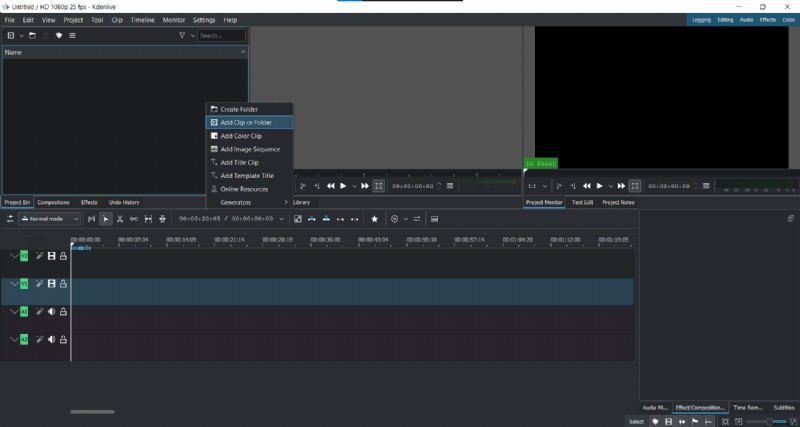
Passaggio 2:apri la scheda Effetti ed espandi la scheda Trasformazione, Distorci prospettiva.
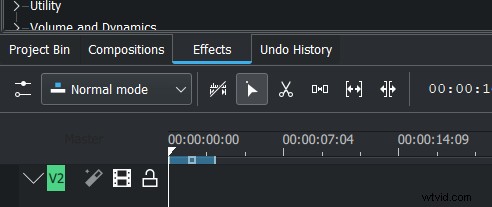
Passaggio 3:trascina il filtro Ruota sulla clip.
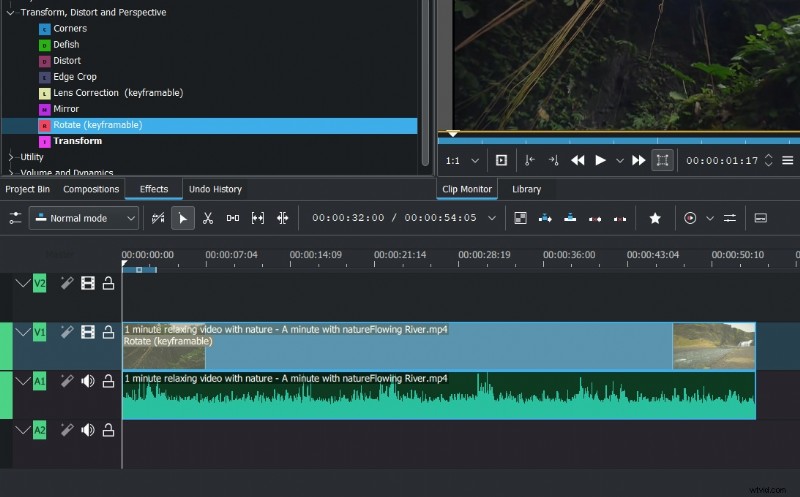
Passaggio 4:il filtro Ruota si aprirà nell'editor degli effetti.
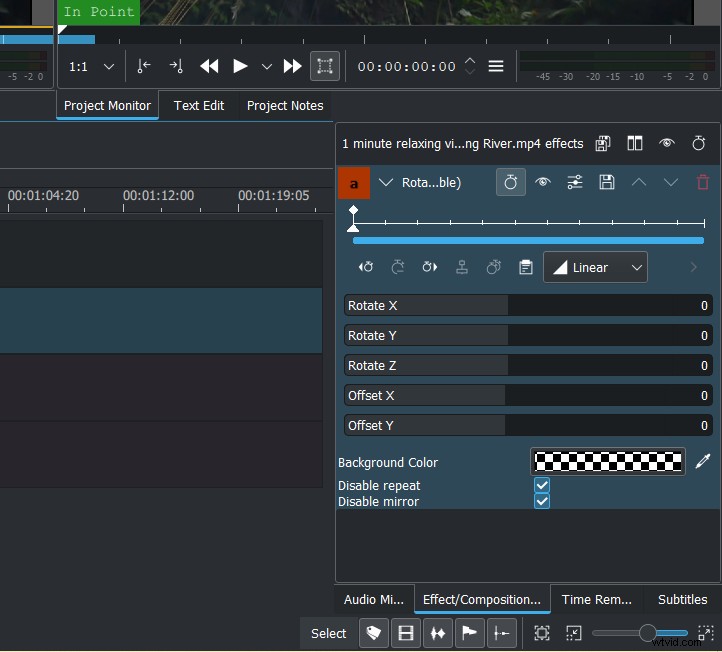
Passaggio 5:utilizza i cursori per ruotare il video clip.
Passaggio 6:fai clic sull'icona "Salva" per applicare il filtro.
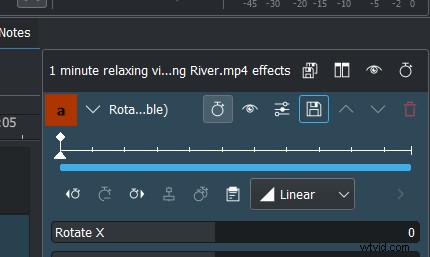
Il filtro di rotazione è un ottimo modo per ruotare rapidamente il tuo video clip. Tuttavia, presenta alcune limitazioni. Ad esempio, non puoi...
- usa il filtro di rotazione sulle clip che sono già ruotate
- utilizza il filtro di rotazione per creare una rotazione di 360 gradi
- cambia l'orientamento di rotazione della clip.
Se devi ruotare il video clip in una direzione diversa o se desideri creare una rotazione di 360 gradi, puoi modificare le impostazioni del progetto. Il filtro di rotazione può essere utilizzato per ruotare il clip video con incrementi di 90 gradi. Se devi ruotare il video clip di un valore diverso, puoi modificare le impostazioni del progetto. Per modificare le impostazioni del progetto...
Passaggio 1:importa il tuo video clip nella timeline.
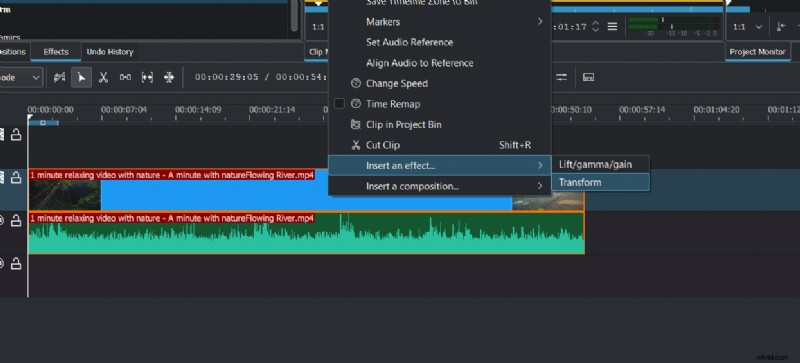
Passaggio 2:fai clic con il pulsante destro del mouse sulla clip e seleziona Applica un effetto> Trasforma dal menu.
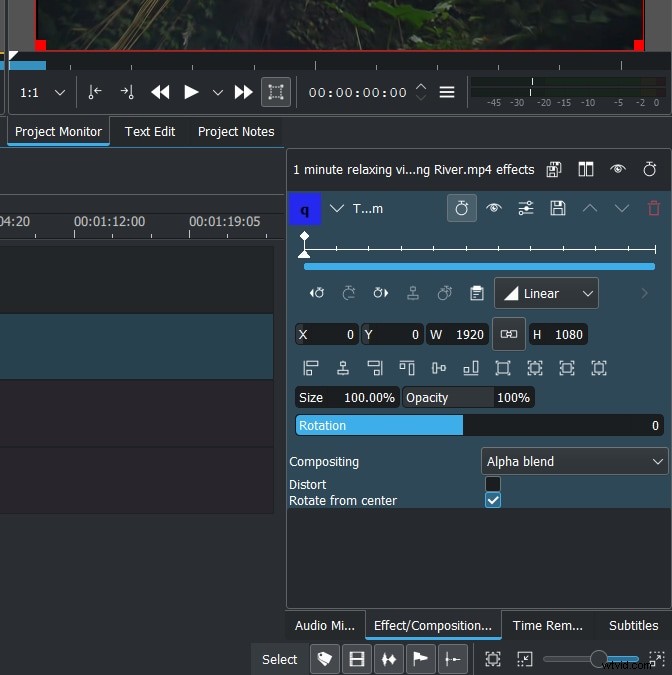
Passaggio 3:si aprirà la finestra Proprietà. Seleziona la scheda Ruota.
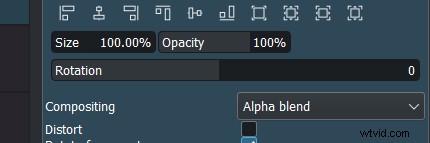
Passaggio 4:utilizza il dispositivo di scorrimento per impostare la quantità di rotazione necessaria.
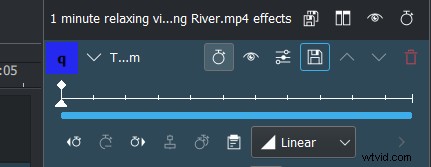
Passaggio 5:fai clic sull'icona "Salva" per applicare le modifiche.
Le impostazioni del progetto ti consentono di ruotare il tuo video clip in qualsiasi direzione desideri.
Come ruotare i video utilizzando Filmora?
Nel frattempo, puoi anche utilizzare Filmora Video Editor per ruotare il tuo video. Filmora è un potente editor video che può essere utilizzato per creare video di qualità professionale. Supporta tutti i principali formati video e ha un'ampia gamma di funzionalità. Filmora è disponibile per Windows e Mac OS X. L'interfaccia utente di Filmora è divisa in tre aree principali:la timeline, la finestra di anteprima e il pannello degli effetti. La timeline è il luogo in cui aggiungi e organizzi le clip. La finestra di anteprima mostra il tuo video come apparirà nel tuo progetto finale. Il pannello degli effetti ti consente di applicare una gamma di effetti video ai tuoi clip.
Passo dopo passo su come ruotare i video utilizzando Filmora
Due modi per ruotare i tuoi video utilizzando Filmora:utilizzando l'opzione di rotazione quando fai clic con il pulsante destro del mouse o modificando le impostazioni del progetto. Il filtro di rotazione è un effetto video che ti consente di ruotare il tuo video clip attorno ai suoi assi verticale e orizzontale.
Per applicare il filtro di rotazione...
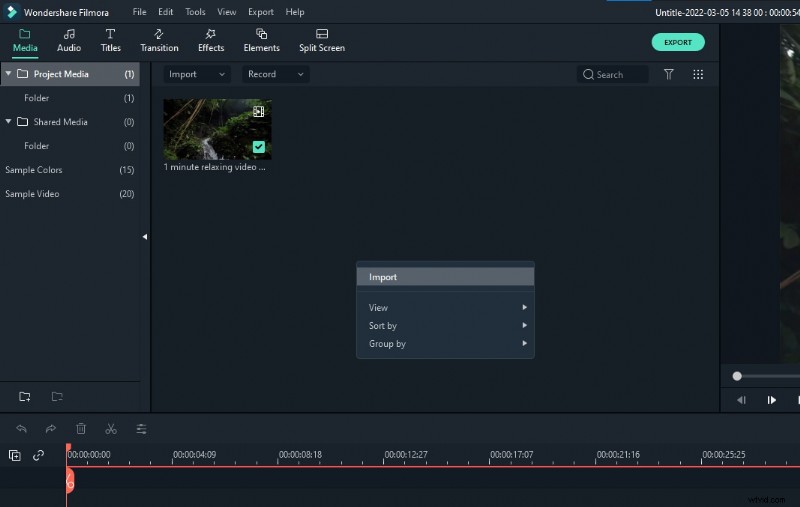
Passaggio 1:importa il tuo video clip in Filmora.
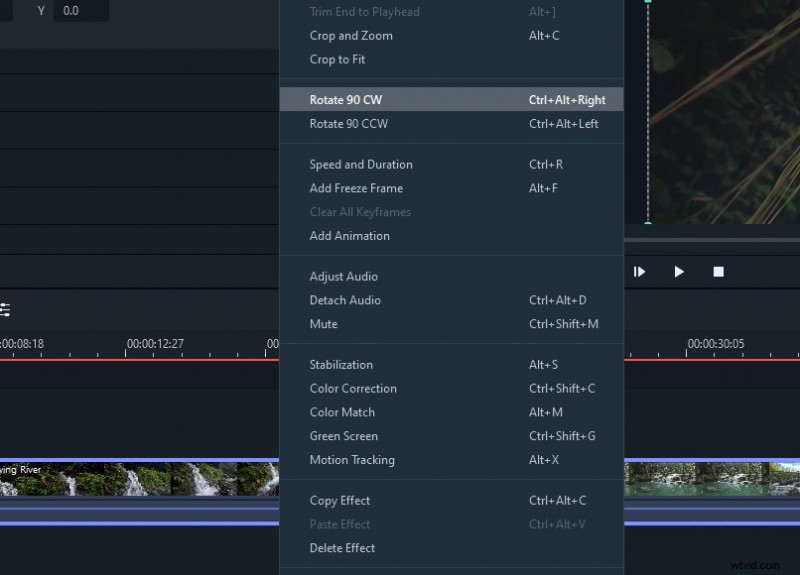
Passaggio 2:fai clic con il pulsante destro del mouse sul video.
Passaggio 3:seleziona "Ruota di 90 gradi in senso orario" o fai clic su Ctrl + Alt + Destra per ruotare il video di 90 gradi in senso orario.
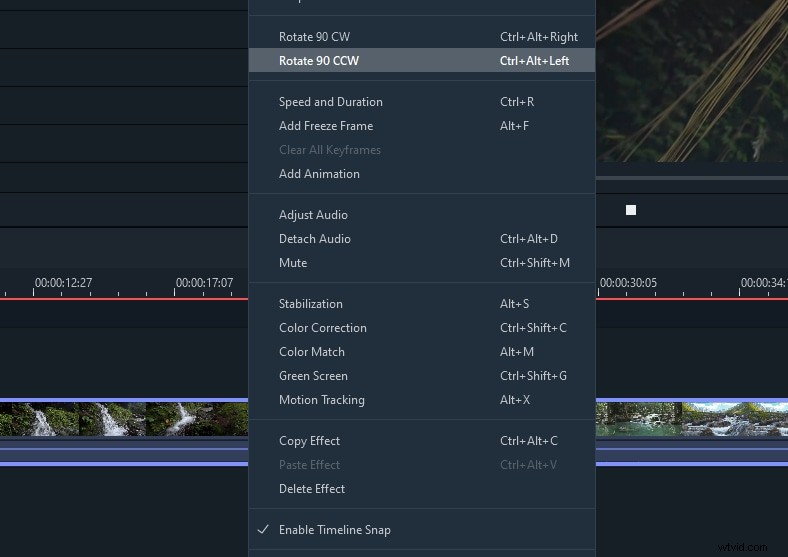
Passaggio 4:seleziona "Ruota di 90 gradi in senso antiorario" o fai clic su Ctrl + Alt + Sinistra per ruotare il video di 90 gradi in senso antiorario.
Passaggio 5:ripeti i passaggi finché non sei soddisfatto. Nota:può ruotare il video solo in gradi multipli di 90.
Passaggio 6:il video è ora ruotato.
Il filtro di rotazione di Filmora è molto simile a quello di Kdenlive. Tuttavia, ci sono alcune differenze. Ad esempio...
- puoi utilizzare il filtro di rotazione sulle clip che sono già ruotate
- puoi cambiare l'orientamento di rotazione della clip.
Se devi ruotare il video clip in una direzione diversa o se desideri creare una rotazione di 360 gradi, segui i passaggi seguenti:
Fai clic sull'opzione "Modifica" nello strumento sopra la sequenza temporale.
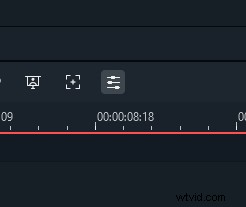
Seleziona l'opzione "Trasforma", quindi vai su "Ruota"
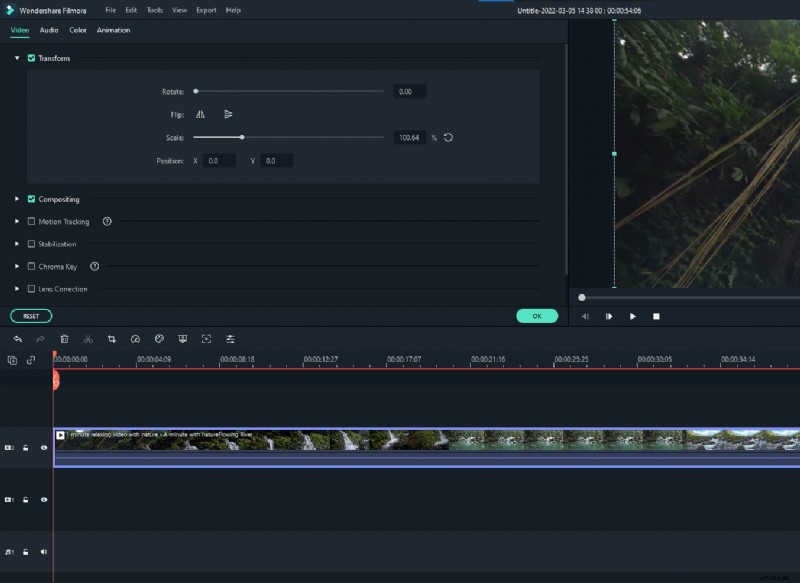
Utilizza il dispositivo di scorrimento per impostare la quantità di rotazione necessaria.

Fai clic su OK per applicare le modifiche.
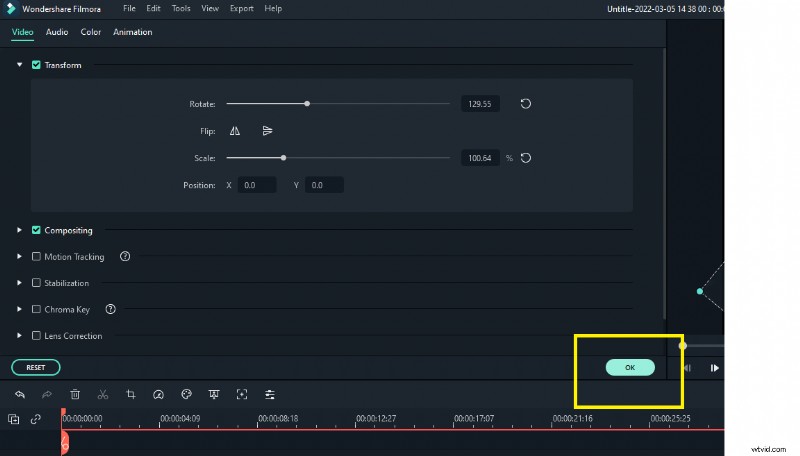
Le impostazioni del progetto ti consentono di ruotare il tuo video clip in qualsiasi direzione desideri.
Sia Filmora che Kdenlive offrono un filtro di rotazione che ti consente di ruotare il tuo video clip di una certa quantità. Tuttavia, solo Filmora offre la possibilità di ruotare il tuo video clip in qualsiasi direzione tu voglia. Inoltre, Filmora offre un'ampia gamma di funzionalità che possono essere utilizzate per creare video di qualità professionale. Se hai bisogno di ruotare il tuo video clip in una direzione diversa o se desideri creare una rotazione a 360 gradi, Filmora è l'opzione migliore.