
Hai difficoltà con i video laterali o capovolti? Questa guida passo passo ti mostrerà esattamente come ruotare i video utilizzando il freno a mano - lo strumento gratuito e open source che funziona perfettamente su Windows, Mac e Linux. Mentre molti editor video come Filmora richiedono abbonamenti a pagamento per le funzionalità di rotazione di base, Handbrake ti consente di correggere rapidamente filmati disallineati in qualsiasi orientamento con pochi clic. Perfetta per correggere registrazioni dello smartphone, clip di action cam o video verticali accidentali, la nostra guida visiva rende la rotazione video accessibile anche ai principianti assoluti.
Passo dopo passo su come ruotare i video utilizzando il freno a mano
Quando importi un video nel software Handbrake, per impostazione predefinita avrà un orientamento "orizzontale", con il bordo lungo del video orientato orizzontalmente. Se desideri ruotare il video di 90 gradi in senso antiorario in modo che appaia "verticale" o se desideri ruotarlo di 180 gradi in modo che sia capovolto, puoi farlo seguendo questi due passaggi:
Passaggio 1:apri il software Handbrake e importa il tuo video.
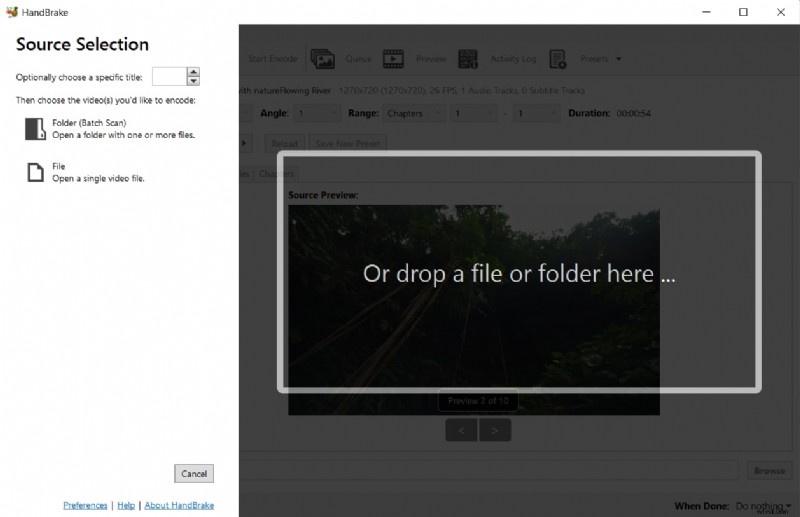
Passaggio 2:fai clic sulla scheda "Dimensioni" nella parte superiore della finestra del freno a mano.
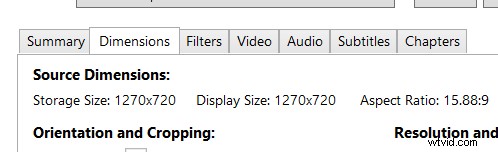
Passaggio 3:nella sezione "Orientamento e ritaglio", fai clic su una delle opzioni nel menu "Ruota".
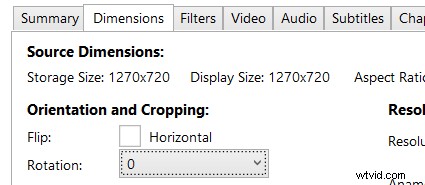
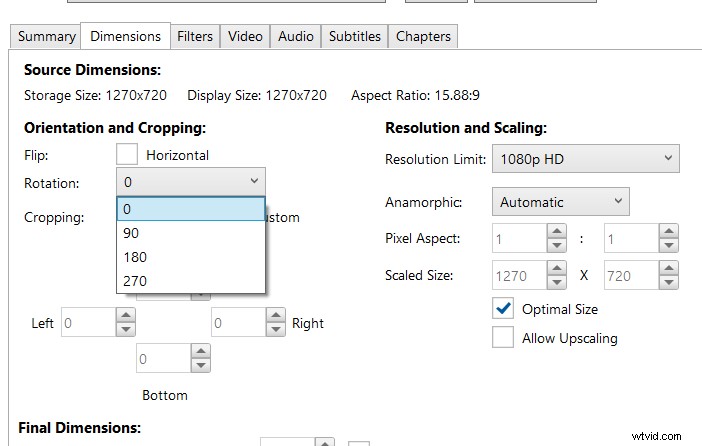
Passaggio 4:se desideri ruotare un video di 90 gradi in senso antiorario, seleziona "90 gradi in senso orario (in senso antiorario)". Se desideri ruotare il video di 180 gradi in modo che sia capovolto, seleziona "180 gradi".
Passaggio 5:fai clic sul pulsante "Anteprima" nella parte inferiore della finestra del freno a mano per vedere un'anteprima di come apparirà il tuo video ruotato. Quando sei soddisfatto della rotazione, fai clic sul pulsante "Avvia codifica" per iniziare il processo di codifica.
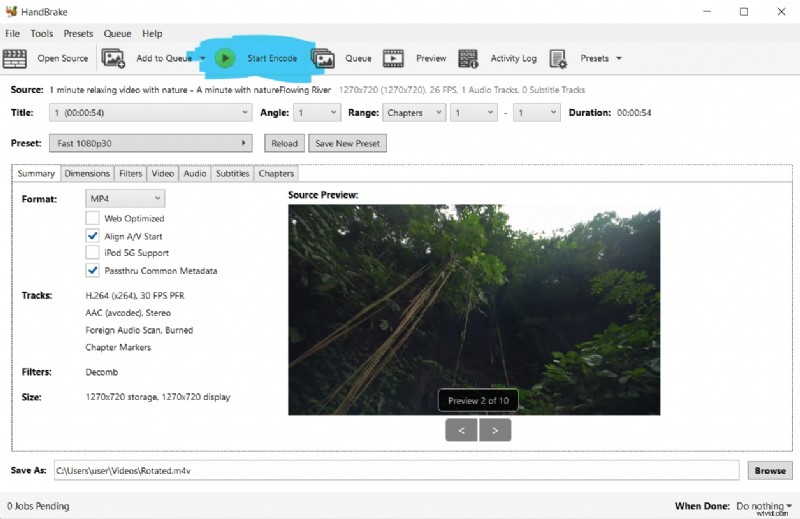
Il software Handbrake offre anche un'opzione "Capovolgi" che puoi eseguire dopo averlo ruotato, che ti consente di far scivolare il video dopo averlo ruotato. Per utilizzare questa opzione, segui questi passaggi:
Nella sezione "Orientamento e ritaglio", vai a Rotazione e scegli i gradi più adatti alle tue esigenze di rotazione.
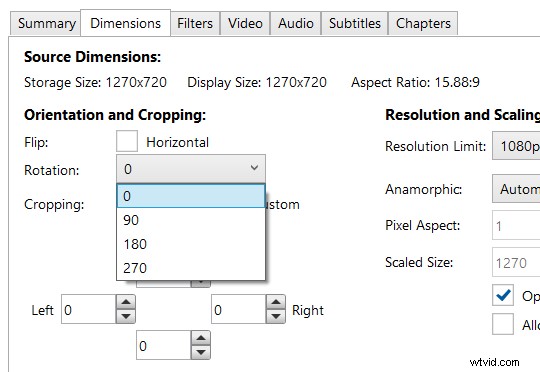
Fai clic su "Capovolgi" per capovolgere il video orizzontalmente.

Fai clic sul pulsante "Anteprima" nella parte inferiore della finestra del freno a mano per vedere un'anteprima di come apparirà il tuo video ruotato. Quando sei soddisfatto della rotazione, fai clic sul pulsante "Avvia codifica" per iniziare il processo di codifica.
Entrambi questi metodi per ruotare i video sono facili da usare e producono buoni risultati. Sperimentali per vedere quale metodo funziona meglio per te.
Un modo semplice per ruotare i video utilizzando Filmora
Inoltre, invece di utilizzare Handbrake, puoi utilizzare Filmora Video Editor. Filmora è un editor video molto facile da usare. Ha una varietà di funzionalità, inclusa la possibilità di ruotare i video. Puoi scaricare Filmora dal sito web Filmora. Il sito Web contiene collegamenti alla pagina di download per ciascuna delle piattaforme supportate.
Passo dopo passo su come ruotare i video in Filmora
Per poter ruotare i video in Filmora, segui questi semplici passaggi:
Passaggio 1:importa il video che desideri ruotare in Filmora.
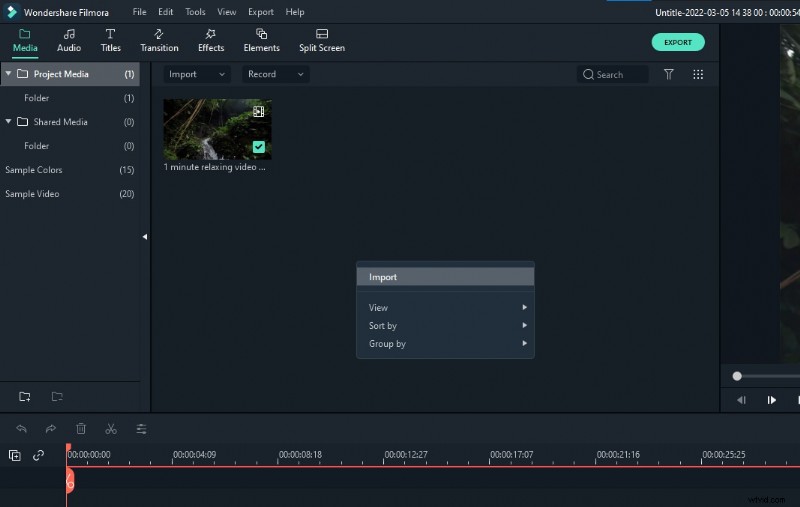
Passaggio 2:fai clic sulla scheda "Modifica" nella parte superiore della timeline del video.

Passaggio 3:fai clic sul pulsante "Ruota" nella sezione "Trasforma" della barra degli strumenti.
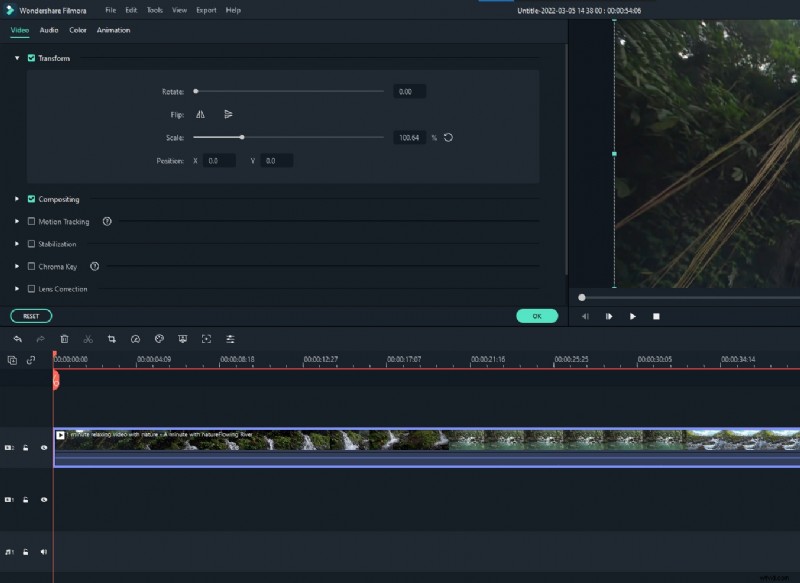
Passaggio 4:seleziona l'angolo di rotazione in cui desideri ruotare il video nel menu "Ruota".

Passo 5:Fai clic sul pulsante "Anteprima" nella parte inferiore della finestra Filmora per vedere un'anteprima di come apparirà il tuo video ruotato. Quando sei soddisfatto della rotazione, fai clic sul pulsante "OK" per applicare la rotazione.
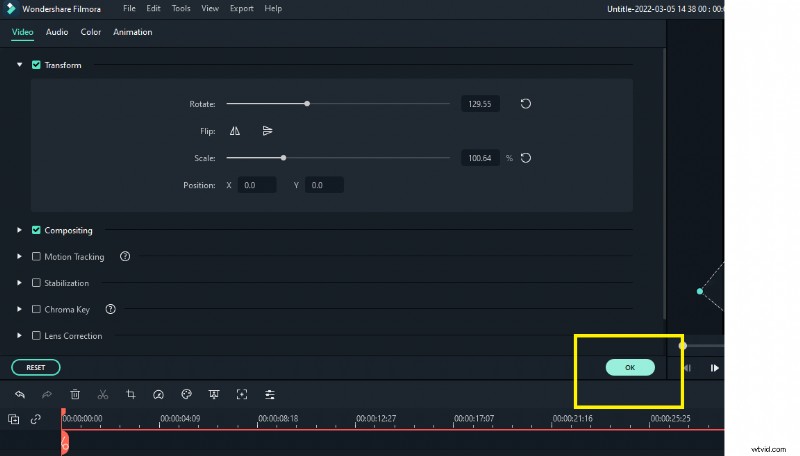
Come puoi vedere, ruotare i video è un processo molto semplice sia in Handbrake che in Filmora. Sia Handbrake che Filmora offrono metodi semplici per ruotare i video. In Handbrake, puoi ruotare il video di 90 gradi in senso antiorario o di 180 gradi.
In Filmora, puoi ruotare il video di qualsiasi numero di gradi in entrambe le direzioni. Sperimenta questi metodi per vedere quale funziona meglio per te. Inoltre, Filmora offre una serie di altre funzionalità, come la possibilità di aggiungere testo e transizioni, che potresti trovare utili.