
Vuoi animare un tratto in After Effects per un movimento fluido delle linee? Le animazioni dei tratti risaltano per i contorni del logo, le firme scritte a mano, le frecce e le linee del percorso. È un movimento adatto a introduzioni video e spiegazioni.
Ma creare questa animazione del tratto in After Effects non è semplice. La sfida è ottenere il percorso, i tempi e la lunghezza della corsa giusti in modo che la corsa appaia fluida. Un piccolo cambiamento nel modo in cui la linea appare o scompare può fare una grande differenza nel modo in cui il movimento appare naturale.
Questa guida ti aiuterà a capire cosa significa un tratto in After Effects e ti mostrerà i passaggi per crearlo. Mostrerà anche un'alternativa se preferisci una configurazione più rapida per le animazioni di linea. Cominciamo.
Parte 1. Cos'è l'animazione del tratto in After Effects?
L'animazione del tratto in After Effects è il processo con cui una linea o un contorno si disegnano nel tempo. Queste linee creano percorsi fluidi che rivelano forme, testo o loghi in movimento. È una tecnica di motion graphics che trasforma gli elementi statici in qualcosa di più dinamico.
Lo strumento principale per animare un tratto in After Effects è la funzione Taglia percorsi. Ti consente di controllare l'inizio, la fine e l'offset di un tratto. Regolando questi valori, puoi definire come la linea appare, scompare o si muove lungo un percorso specifico.
Puoi utilizzare l'animazione del tratto in molti tipi di video. Viene spesso applicato in:
- Animazioni di percorsi per video di viaggio:linee tracciate su una mappa per contrassegnare un viaggio o evidenziare ciascuna fermata lungo il percorso.
- Tratti del contorno nelle vetrine dei prodotti:le linee sottili evidenziano i bordi del prodotto o rivelano parti di una forma per mostrare i dettagli del design.
- Logo o firma scritti a mano vengono rivelati:i tratti seguono percorsi personalizzati per imitare la scrittura naturale, aggiungendo un tocco personale al branding.
- Indicatori di frecce per spiegazioni o infografiche:i tratti disegnano frecce in sequenza per dirigere l'attenzione dello spettatore o collegare un elemento a un altro.
Parte 2. Come animare un tratto in After Effects – Passo dopo passo
Prima di iniziare, devi capire come funzionano gli effetti del tratto in After Effects. L'idea è quella di tracciare una linea che appare gradualmente sullo schermo, utilizzando semplici livelli di forma e un'animazione basata su fotogrammi chiave. Utilizzerai la funzione Taglia percorsi per controllare quando e come il tratto si disegna.
Metodo 1:animazione di tratti di base con percorsi di taglio
Ecco come animare un tratto in After Effects utilizzando la funzione Taglia percorsi:
Passaggio 1
Crea un livello di forma
Inizia aggiungendo la tua forma alla timeline. Puoi importare un file Illustrator o creare una forma direttamente in After Effects utilizzando lo strumento Forma. Entrambi funzionano allo stesso modo.
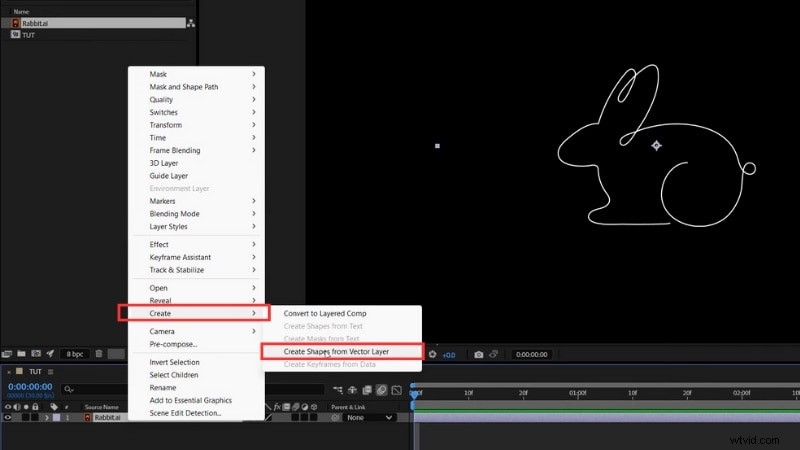
Se stai utilizzando un file Illustrator, fai clic con il pulsante destro del mouse su di esso, seleziona Crea> Crea forme da livello vettoriale.
Passaggio 2
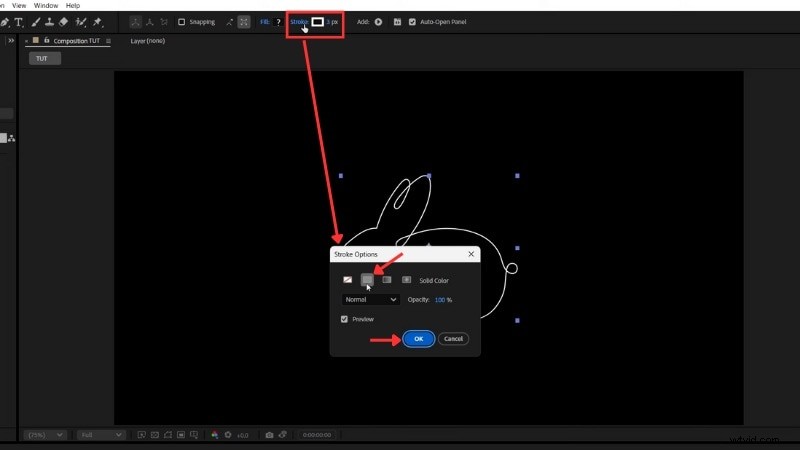
Rimuovi il riempimento e imposta il tratto
Dobbiamo assicurarci che la nostra forma abbia solo tratti. Per fare ciò, seleziona il livello della forma e vai alla barra degli strumenti per impostare Riempi> Nessuno.
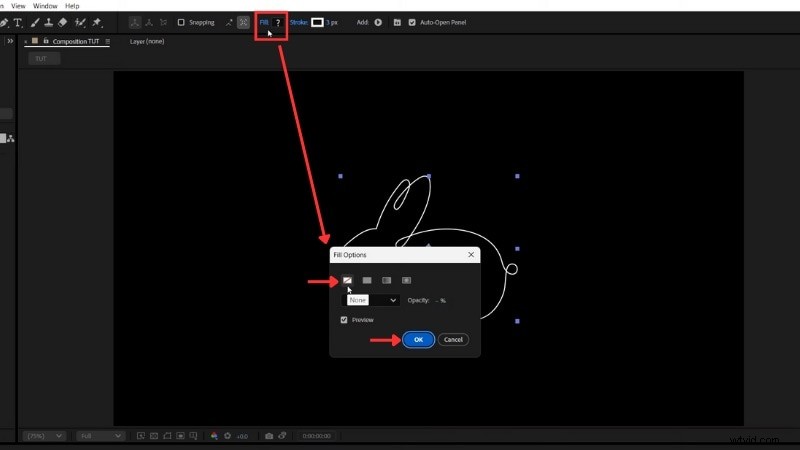
Accanto all'opzione Riempimento, imposta il tratto su un colore a tinta unita. Regola il Larghezza del tratto per controllare quanto spessa appare la linea.
Passaggio 3
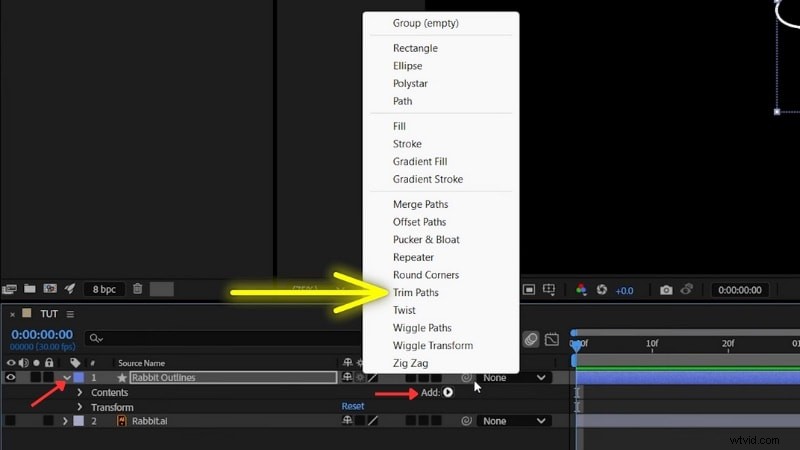
Aggiungi l'effetto Tracciati di ritaglio
Nel pannello Timeline, apri il menu a discesa del livello forma, fai clic su Aggiungi e scegli Taglia percorsi. Questa funzione ti consente di animare i punti iniziale e finale della tua linea.
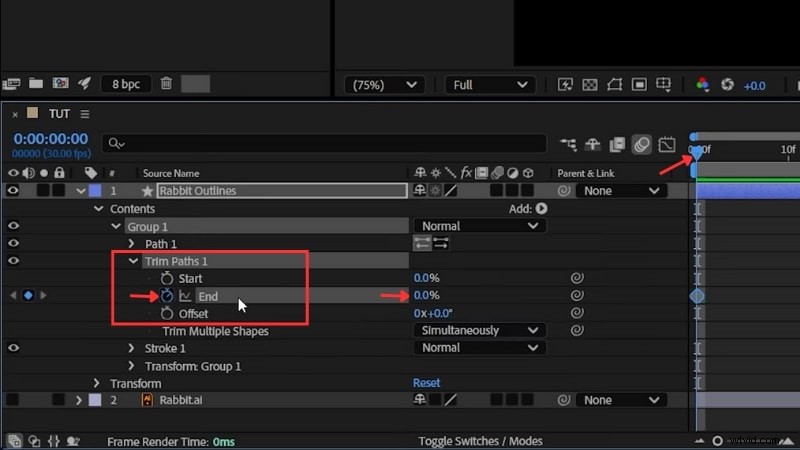
Espandi la sezione Percorsi di taglio. Imposta Fine su 0% in modo che il tratto sia invisibile e fai clic sul cronometro accanto a Fine per creare il tuo primo fotogramma chiave.
Sposta la testina di riproduzione in avanti di qualche secondo e imposta Fine al 100%. Il tratto ora si disegnerà da solo dall'inizio alla fine.
Passaggio 5
Leviga l'animazione
Seleziona entrambi i fotogrammi chiave, fai clic con il pulsante destro del mouse e scegli Assistente fotogrammi chiave> Facile o premi F9. Questo rende più fluido il movimento.
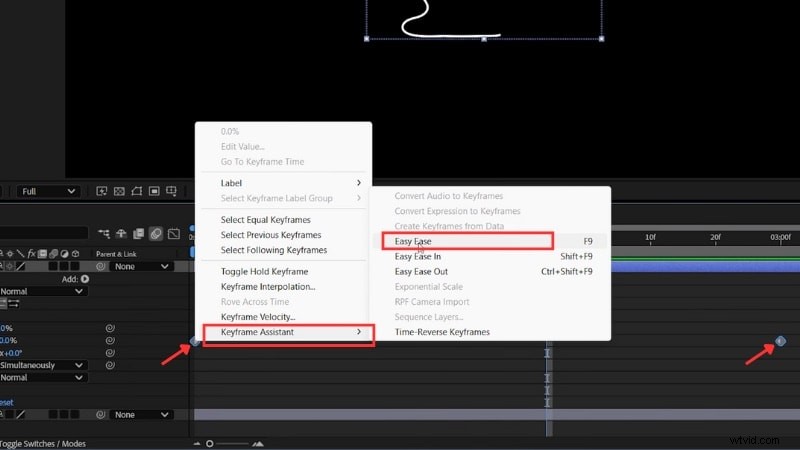
Ora hai un'animazione di un tratto in After Effects utilizzando i percorsi di taglio. Puoi applicare gli stessi passaggi a forme, contorni di testo o loghi diversi per rivelazioni creative.
Metodo 2:animazione del tratto di pennello
Puoi anche creare effetti di pittura o inchiostro disegnati a mano utilizzando la tecnica del tratto di pennello di After Effects. Questo crea bordi più morbidi e naturali che sembrano veri pennelli piuttosto che una linea digitale pulita.
Segui i passaggi seguenti per sapere come crearne uno:
Passaggio 1
Crea una nuova composizione
Crea una nuova composizione e chiamala Pennellata 1. Mantienila in risoluzione HD e imposta la durata su circa cinque secondi.
Seleziona lo strumento Penna e traccia una linea retta sullo schermo. Tieni premuto Shift per mantenerlo dritto. Ruota Riempi> Nessuno e imposta la larghezza del tratto su circa 6 pixel. Scegli un colore come il bianco per ora.
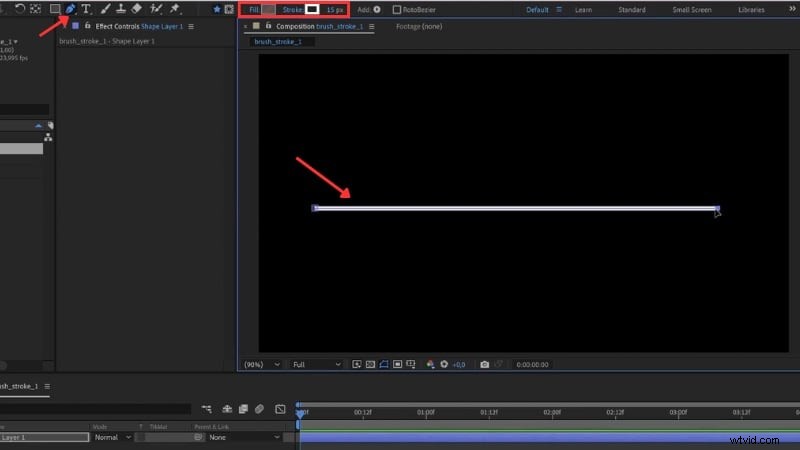
Passaggio 3
Duplica e varia le linee
Vai al livello forma, apri la proprietà Contenuto e duplica il percorso più volte.
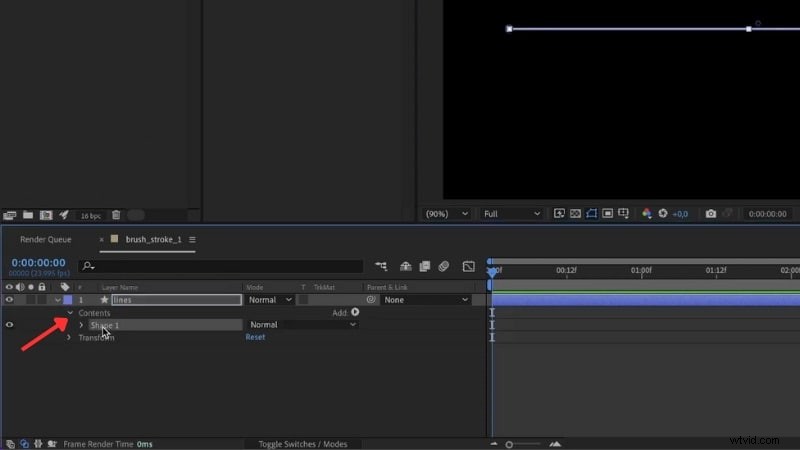
Aggiusta il Posizione del percorso per ogni nuova linea in modo che si trovino leggermente sotto l'altra. Modifica alcune larghezze a 10 o 15 pixel per creare un aspetto più spesso e a strati. Di solito una decina di righe funzionano bene.
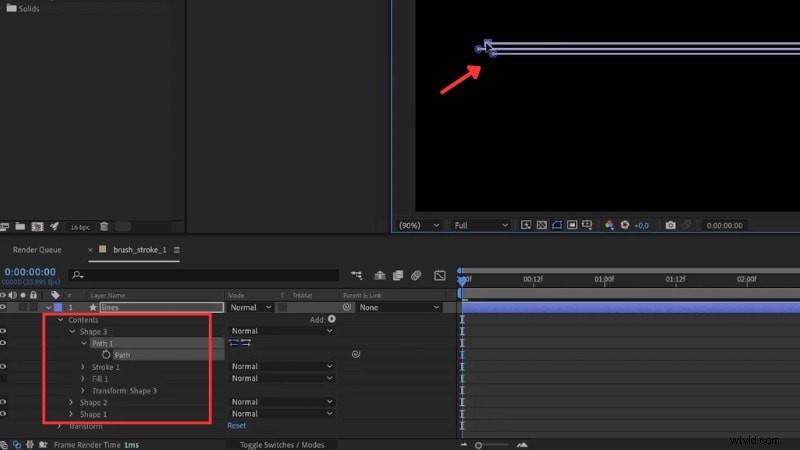
Fai clic sul livello Linee e vai al pannello Effetti e preimpostazioni.
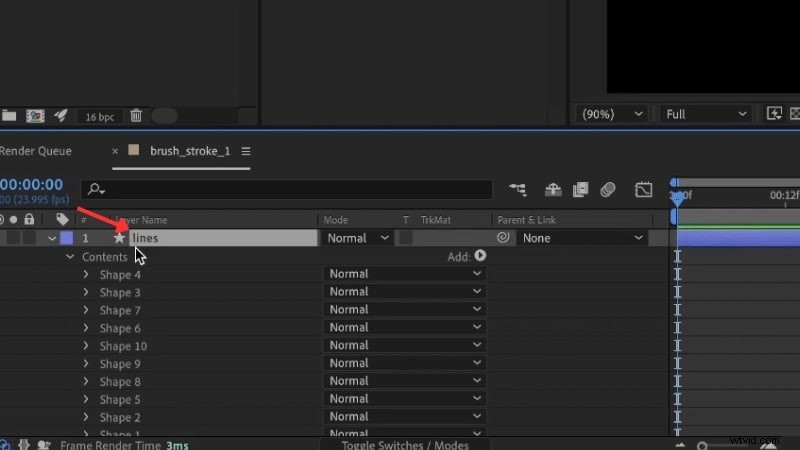
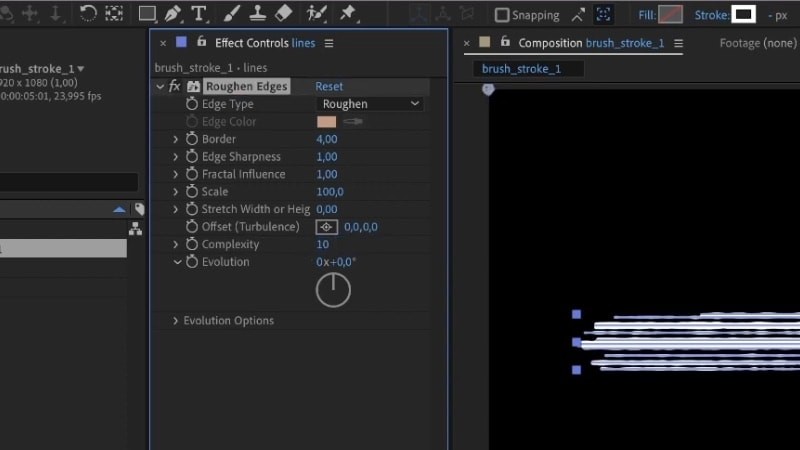
Cerca Bordi irruviditi e applicalo ai controlli degli effetti delle linee.
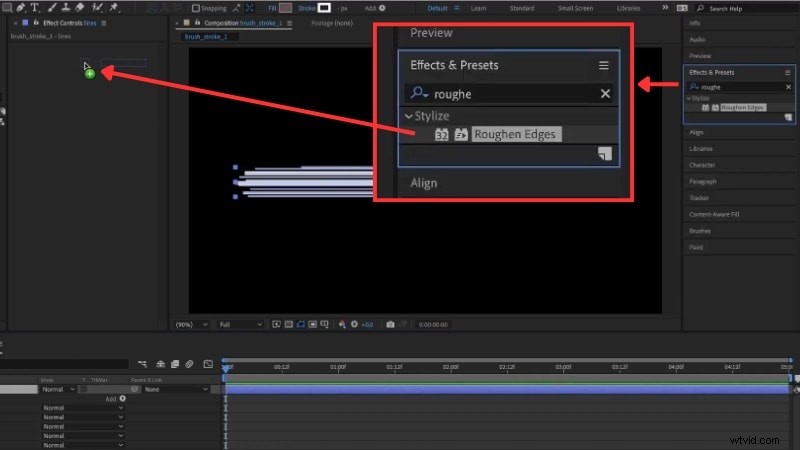
Imposta il Bordo attorno a 4 e la Complessità vicino a 10. Ciò aggiunge bordi irregolari, conferendo alla linea un aspetto strutturato, simile a un pennello.
Passaggio 5
Aggiungi percorsi di taglio per animare il pennello
Apri il livello forma, vai su Contenuto e fai clic su Aggiungi> Taglia percorsi. Assicurati di aggiungerlo all'intero gruppo che contiene tutte le righe duplicate, non solo una riga. In questo modo, tutte le linee si animeranno insieme come un unico tratto di pennello.
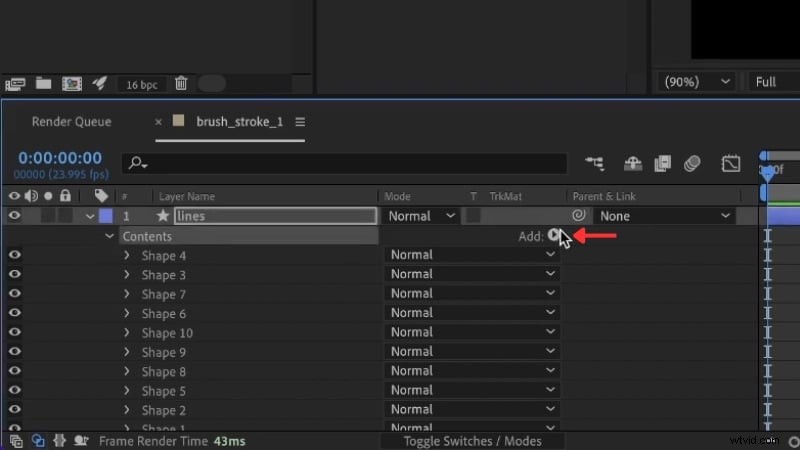
Espandi le impostazioni dei percorsi di taglio per regolare il dispositivo di scorrimento. Sposta la testina di riproduzione all'inizio del tratto di linea e imposta il dispositivo di scorrimento su 0%. Fai clic sull'icona del cronometro accanto allo slider per creare il tuo primo fotogramma chiave. Quindi, sposta la testina di riproduzione in avanti e modifica la presentazione dello slider al 100%. Il tratto ora si estende sullo schermo come un movimento unificato.
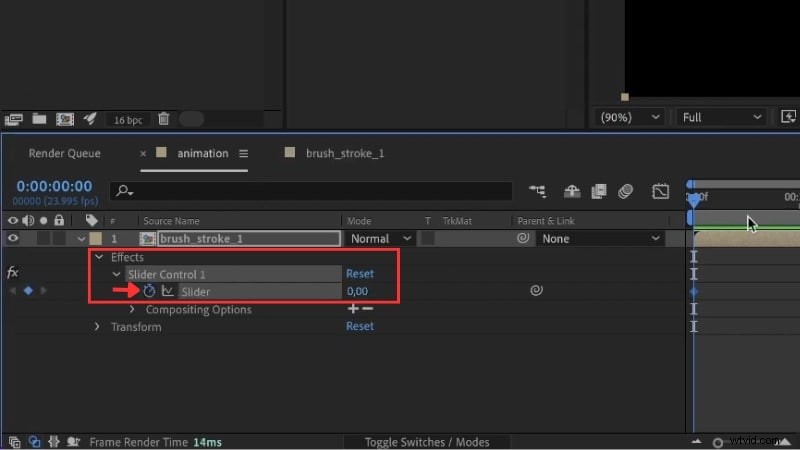
Ora hai creato un tratto di pennello in After Effects che si anima sullo schermo. Puoi combinare diversi tratti di pennello, regolarne i colori o piegarne la forma per un'animazione più artistica.
Bonus:hai davvero bisogno di After Effects? Prova l'alternativa
Vuoi animare un tratto in After Effects ma non vuoi una configurazione complessa? Nella grafica in movimento, i tratti fanno molto più che decorare. Guidano l'occhio, tracciano percorsi e rivelano forme con intento. Utilizzerai spesso l'animazione del tratto nei percorsi di viaggio, nella presentazione del logo, nei video esplicativi o nelle caratteristiche salienti dei prodotti.
Ma se il tuo obiettivo è creare rapidamente questi effetti, After Effects potrebbe non essere la soluzione migliore. L'animazione di un tratto in After Effects può richiedere tempo e comportare diversi passaggi di configurazione. Per coloro che preferiscono editor video che forniscano un flusso di lavoro più semplice, prova un editor alternativo come Wondershare Filmora.

 Download sicuro
Filmora Versione 15 ha introdotto una funzione Strumento Penna che ti consente anche di creare animazioni con tratti come in After Effects. La differenza è che tutto avviene in un unico posto. Puoi disegnare sulla tela del video, regolare le curve e animare il percorso della linea senza passare da un livello all'altro.
Confronta le animazioni dei tratti in After Effects e Filmora
Dai un'occhiata alla tabella qui sotto per vedere come Filmora se la cava con la creazione di animazioni di tratti in After Effects:
| Funzione | After Effects | Filmora |
| Strumento Tratto principale | Livelli forma con percorsi di taglio per l'animazione della linea. | Strumento Penna con controlli di animazione Tratto e Tracciato di ritaglio. |
| Complessità del flusso di lavoro | Richiede più livelli, effetti e fotogrammi chiave. | Tutte le regolazioni in un unico pannello. |
| Curva di apprendimento | Ripido per i nuovi utenti. | Facile da imparare. |
| Controlli dell'animazione del tratto | Inizio, Fine e Offset per il cronometraggio. | Le impostazioni del cursore Inizio e Fine vengono visualizzate subito dopo aver attivato il percorso di taglio. |
| Requisiti del plug-in | Spesso necessario per stili avanzati. | Le animazioni Stoke non necessitano di plug-in in Filmora. |
| Velocità di rendering | Dipende dalle dimensioni e dagli effetti della composizione. | Ottimizzato per esportazioni più veloci. |
| Ideale per | Grafica in movimento complessa e rig di animazione personalizzati. | Animazioni rapide, introduzioni e tutorial. |
Come animare un tratto in Filmora
Segui i passaggi seguenti per creare un'animazione del tratto in Filmora:
Passaggio 1
Avvia il progetto e aggiungi risorse
Apri Filmora e inizia un nuovo progetto. Importa il tuo video o immagine e trascinalo sulla timeline. Regola la sua posizione o dimensione nella finestra di anteprima per inquadrare correttamente la scena.
Passaggio 2
Disegna il percorso con lo strumento Penna
Nel menu della barra degli strumenti sopra la timeline, vai su Strumenti di disegno> Strumento Penna.
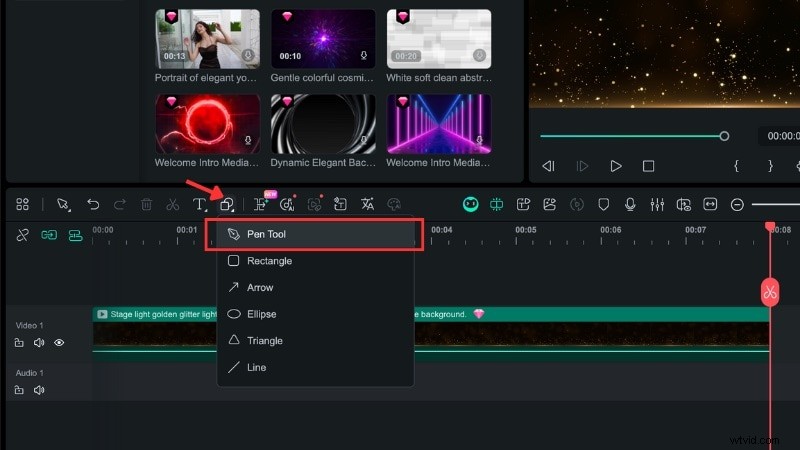
Quindi, puoi disegnare il tratto nella schermata di anteprima.
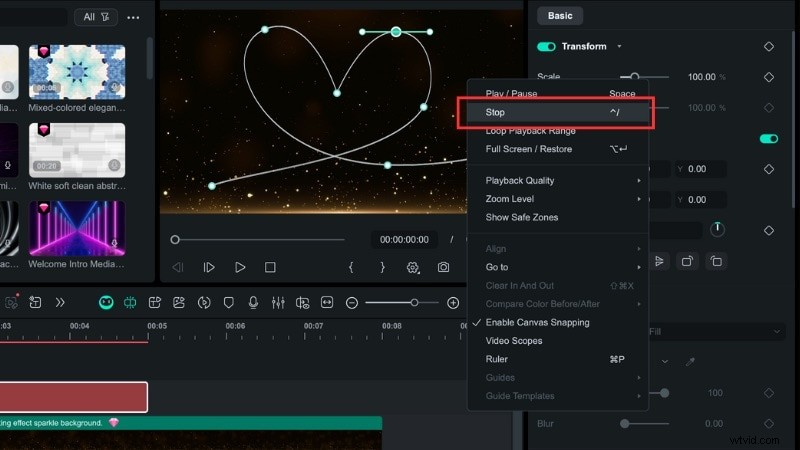
Fare clic una volta per aggiungere punti dritti oppure fare clic e trascinare per renderlo curvo.
Una volta finito di disegnare, fai clic con il pulsante destro del mouse sullo schermo e seleziona Interrompi per confermare il percorso.
Passaggio 3
Personalizza lo stile del tratto
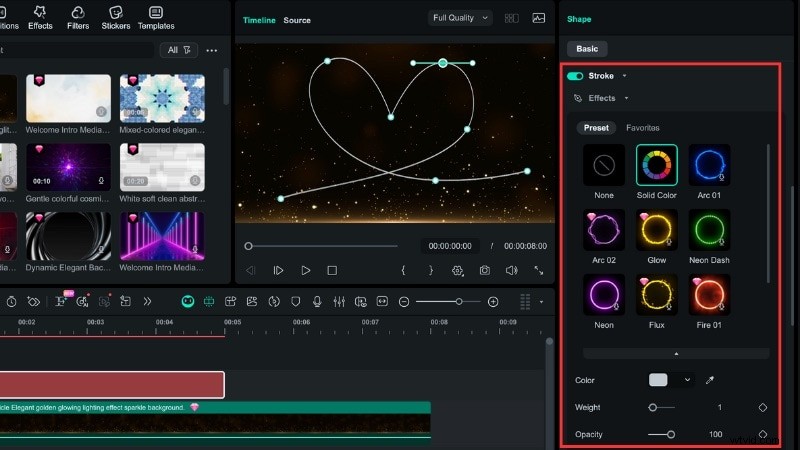
Dopo aver creato una forma con gli Strumenti di disegno, il pannello Modifica forma si aprirà sul lato destro dello schermo.
Scorri fino alla sezione Traccia in cui puoi impostare il colore della linea, regolare il peso (spessore) o impostare l'opacità. Puoi anche scegliere dallo stile di tratto preimpostato se desideri una configurazione più rapida.
Passaggio 4
Anima il tratto con i fotogrammi chiave
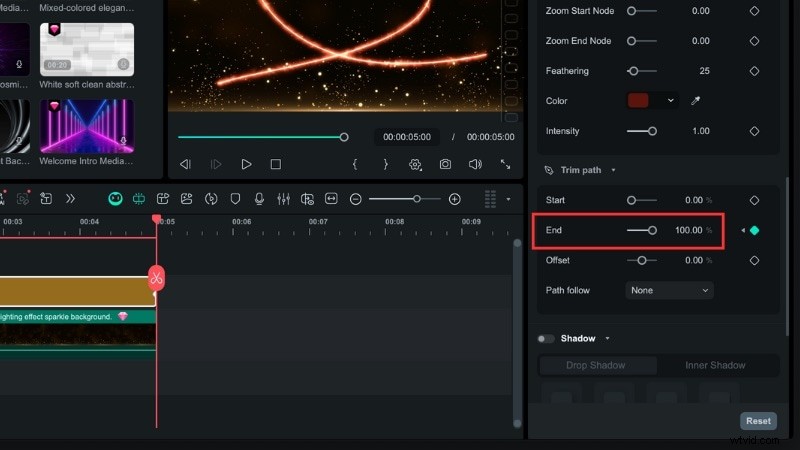
Nello stesso pannello, vai alla sezione Percorso di taglio. Questo strumento può aiutarti ad aggiungere fotogrammi chiave alle linee del tratto.
Sposta la testina di riproduzione all'inizio della clip e imposta Fine su 0%. Fare clic sull'icona Keyframe per contrassegnare il primo fotogramma.
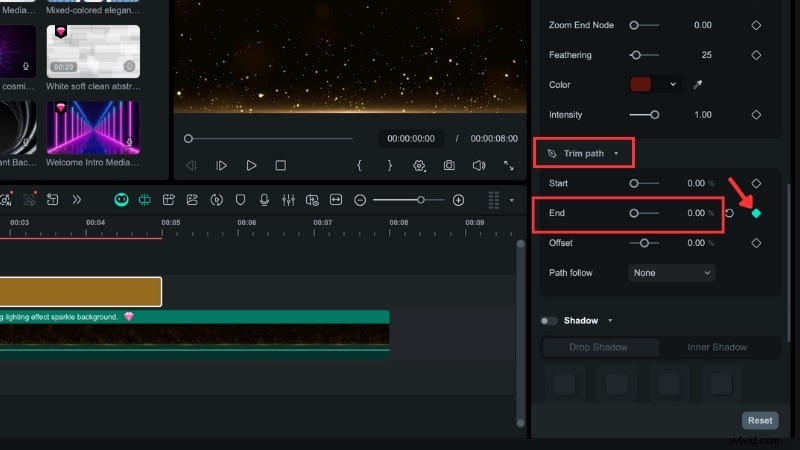
Quindi, sposta la testina di riproduzione in avanti e modifica Fine al 100%. Il fotogramma chiave successivo verrà aggiunto automaticamente.
Questa impostazione crea un'animazione di tratto uniforme che disegna lungo il percorso.
Passaggio 5
Anteprima dell'animazione del tratto
Riproduci il video nella finestra di anteprima per rivedere l'animazione. Se necessario, regola la tempistica del tratto o la forma del percorso per farlo scorrere in modo naturale.
Conclusione
Imparare ad animare un tratto in After Effects è un'abilità utile per creare contorni, tracce di logo o percorsi di movimento. Offre un controllo preciso ma richiede tempo per impostare e regolare i fotogrammi chiave.
Se preferisci una configurazione più rapida e semplice, lo strumento Penna di Filmora può ottenere un'animazione del tratto simile in After Effects con meno sforzo. Ti consente di disegnare forme sulla tela, regolare gli stili del tratto e animare il percorso direttamente in un unico posto.
Filmora è adatto ai creatori che desiderano animazioni con tratti fluidi senza una ripida curva di apprendimento. Provalo oggi e scopri quanto velocemente possono essere apportate le modifiche.

Filmora
App e software di editing video AI
Il miglior strumento per realizzare video ovunque per tutti i creatori!
Il tuo primo montaggio video perfetto inizia qui:non è necessaria alcuna esperienza