
Sapevi che il 75% degli utenti di dispositivi mobili guarda i video senza audio? Se non ci sono sottotitoli nel tuo video, solo il 25% del tuo pubblico riceve effettivamente il messaggio. Nel 2024, i sottotitoli non sono più facoltativi. È un prerequisito per il coinvolgimento, l'accessibilità e la rilevabilità.
Tuttavia, l'inserimento manuale dei sottotitoli può essere difficile e richiedere molto tempo. Un'app per sottotitoli ideale per Instagram può garantire un'accurata generazione automatica dei sottotitoli e fornire opzioni di stile creativo.
Questa guida esaminerà la funzione di sottotitoli automatici integrata di Instagram e rivelerà la migliore app per i sottotitoli per Instagram . Offre anche una guida completa per l'utilizzo di uno strumento di sottotitoli basato sull'intelligenza artificiale. Sei nel posto giusto se stai cercando un generatore di sottotitoli automatici per Instagram.
In questo articolo
-
- Aggiunta di didascalie alle storie di Instagram
- Aggiunta di didascalie ai reel di Instagram
- Limitazioni della funzione di sottotitoli automatici di Instagram
-
- Filmora:il meglio per i sottotitoli generati dall'intelligenza artificiale e l'editing video
- InShot:ideale per il montaggio rapido
- Zubtitle - Ideale per didascalie e sottotitoli automatici
- Subly:ideale per sottotitoli automatici e supporto multilingue
- AutoCap:ideale per sottotitoli rapidi
Parte 1:sottotitoli automatici integrati di Instagram
Instagram dispone di un'impostazione di sottotitoli automatici che puoi attivare durante la pubblicazione di video. La funzione di sottotitoli automatici genera sottotitoli trascrivendo le parole pronunciate nel video. Questa funzione utilizza la tecnologia di riconoscimento vocale per convertire l'audio in parole e quindi visualizzarlo come testo trascritto nei video.
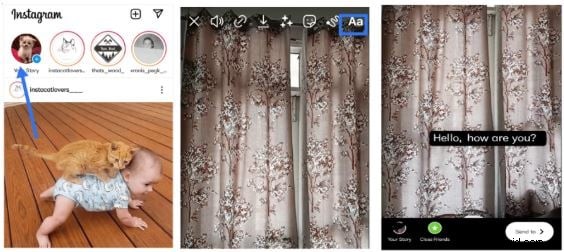
1. Aggiunta di didascalie alle storie di Instagram:
Passaggio 1:apri le storie di Instagram e registra o carica un video.
Passaggio 2:tocca l'icona dell'adesivo e seleziona Sottotitoli.
Passaggio 3:Instagram trascriverà automaticamente l'audio in sottotitoli.
Passaggio 4:scegli tra gli stili di testo disponibili e posizionali secondo necessità.
2. Aggiunta di didascalie ai reel di Instagram:
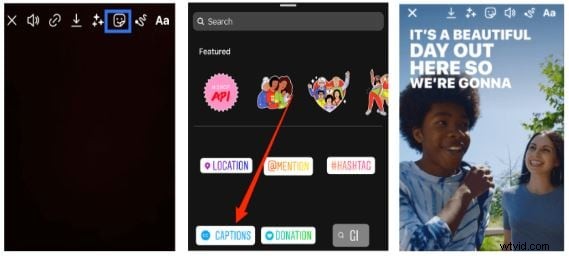
Passaggio 1:registra o carica un video su Instagram Reels.
Passaggio 2:tocca Anteprima, quindi seleziona Sottotitoli dagli strumenti disponibili.
Passaggio 3:l'app genererà automaticamente i sottotitoli in base alle parole pronunciate.
Passaggio 4:modifica il posizionamento e lo stile dei sottotitoli prima della pubblicazione.
Limiti della funzione di sottotitoli automatici di Instagram:
- Opzioni di modifica minime:non è possibile regolare singole parole o migliorare la precisione.
- Supporto linguistico limitato:supporta solo poche lingue.
- Problemi di precisione:potrebbe interpretare erroneamente le parole, soprattutto con rumore di fondo.
- Stile di base:nessun carattere avanzato, animazione o funzionalità di personalizzazione.
Per una guida visiva su come abilitare i sottotitoli automatici di Instagram, fai riferimento a questo tutorial video:
Parte 2:le 5 migliori app per aggiungere didascalie ai video di Instagram
Per superare i limiti della funzionalità integrata di Instagram, considera queste 5 migliori app progettate per migliorare la tua esperienza con i sottotitoli:
1- Filmora:il migliore per sottotitoli generati dall'intelligenza artificiale e editing video
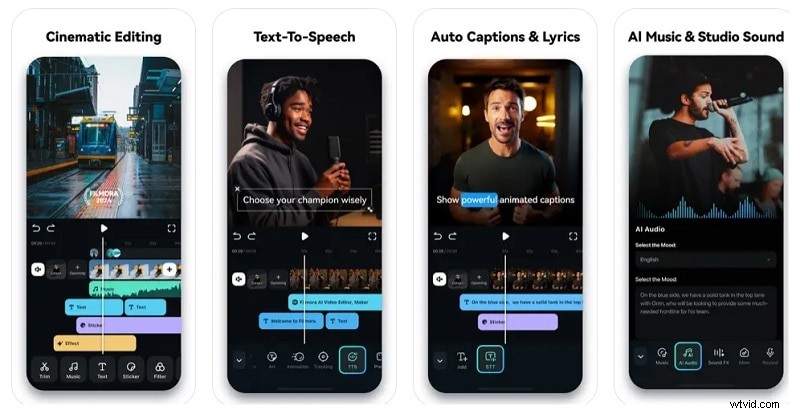
Con un'interfaccia utente facile da navigare e una miriade di robuste funzionalità, inclusi strumenti di sottotitoli basati sull'intelligenza artificiale, Filmora è un'app di editing video tutto compreso. Con l'ampia funzionalità di AI Caption Generator, puoi aggiungere sottotitoli ai tuoi video mentre sei in movimento. I sottotitoli possono creare o distruggere un video, ma l'app Filmora può permetterti di rimuoverli e aggiungerne di nuovi.
Caratteristiche
- Modelli di sottotitoli dinamici:scegli tra vari modelli di sottotitoli per far risaltare il tuo testo, con opzioni per la visualizzazione riga per riga, sottotitoli a schermo intero o animazione parola per parola.
- Discorso in testo AI:genera automaticamente sottotitoli accurati dall'audio del tuo video.
- Effetti di testo personalizzabili:scegli tra vari caratteri, colori e animazioni per adattarli allo stile del tuo marchio.
- Supporto multilingue:supporta più lingue per un pubblico diversificato.
- Integrazione perfetta dei social media:ottimizza i video per varie piattaforme, incluso Instagram.
Pro e contro
Pro- Puoi creare video di alta qualità dall'inizio alla fine in un'unica app con sottotitoli AI integrati nella sua potente suite di editing video.
- Filmora aggiorna le scelte vocali, i modelli e il supporto linguistico per offrire agli utenti la migliore esperienza.
- Filmora può essere provato gratuitamente, così potrai vedere se è la migliore app per sottotitoli per iPhone/Android.
- Supporta qualsiasi contenuto video con il pieno controllo su caratteri, colori, stili e animazioni.
- Scegli voci fuori campo AI con voci maschili e femminili di tutte le età.
- Puoi enfatizzare gli elementi essenziali dei sottotitoli generati e modificarli completamente in base al tuo stile video.
- I sottotitoli generati non sono tradotti.
- Il video esportato dalla versione gratuita ha una filigrana.
Come generare sottotitoli per Instagram/TikTok utilizzando i sottotitoli AI su Filmora:
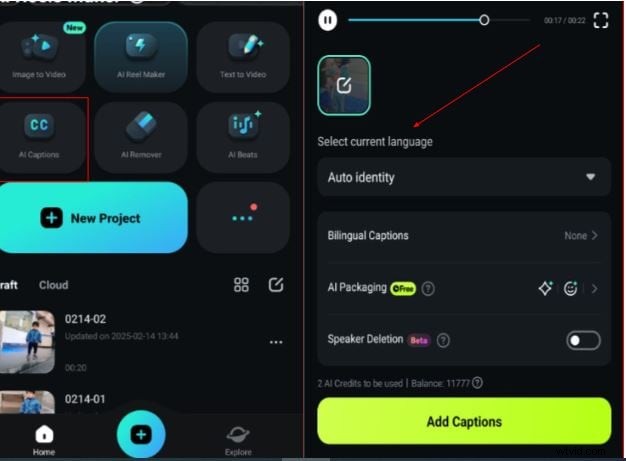
01 di 05Importa un video da utilizzare come funzione di didascalia
Apri l'app Filmora sul tuo telefono e esplora l'interfaccia. Seleziona "Sottotitoli AI" dalle funzionalità disponibili per inserire il tuo video.
02 di 05Scorri verso il basso fino a Lingua e quindi fai clic su "Aggiungi didascalie"
Passare all'opzione "Seleziona la lingua corrente" nella schermata appena visualizzata per tornare alla lingua del video originale. I sottotitoli possono essere generati per il tuo video toccando successivamente l'opzione "Aggiungi sottotitoli".
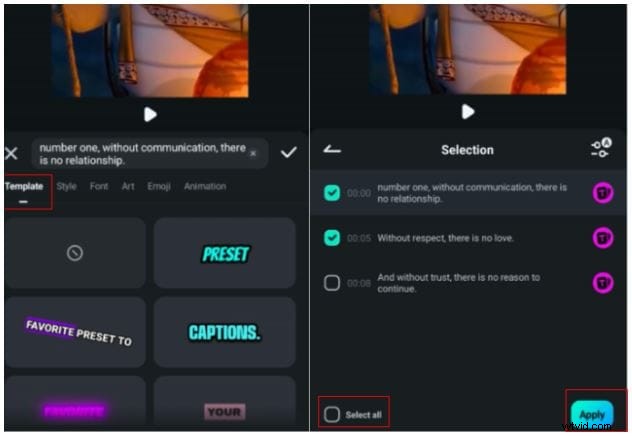
03 di 05Modifica progetto e applica modelli
Dopo aver generato i sottotitoli, scegli tra vari modelli di testo per migliorare il tuo video. Puoi usarlo per parti video specifiche o selezionare "Applica tutto" per applicare il modello all'intero video. Tocca "Applica" per finalizzare la selezione.
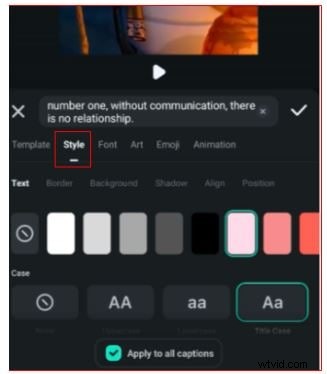
04 di 05Personalizza lo stile del testo
Successivamente, scegli uno stile di testo adatto al tuo tema. Regola lo spessore del bordo e il colore dello sfondo per una migliore visibilità. Allinea o riposiziona il testo per garantire il corretto posizionamento.
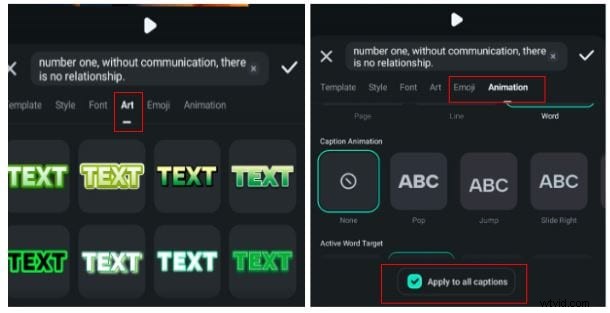
05 di 05Migliora il tuo video
Puoi anche selezionare caratteri personalizzati, testo artistico o emoji per completare i tuoi contenuti. Aggiungi animazioni per rendere i sottotitoli dinamici e visivamente accattivanti.
2- InShot:ideale per il montaggio rapido
InShot è un'opzione eccellente per i creatori che desiderano aggiungere manualmente didascalie ai propri video Instagram. Sebbene manchi una funzione di sottotitoli automatici, è facile modificare il testo, applicare filtri e aggiungere tocchi personali ai video utilizzando gli adesivi.
Caratteristiche
- Uscita video di alta qualità:l'app consente agli utenti di produrre video di qualità eccezionale fino a 4K e 60 FPS, perfetti per contenuti professionali.
- Pubblicazione semplice sui social media:consente una pubblicazione più semplice sui social media consentendo agli utenti di aggiungere bordi sfocati ai video.
- Filtri cinematografici:offre una varietà di filtri cinematografici per migliorare l'attrattiva complessiva del video.
Pro e contro
Pro- Gli utenti possono aggiungere brani musicali per rendere i video più coinvolgenti.
- Fornisce la possibilità di sovrapporre video e foto, consentendo effetti creativi.
- Manca l'automazione avanzata dei sottotitoli.
- I sottotitoli devono essere aggiunti manualmente.
Prova la funzione AI Camera, che regola in modo intelligente lo schermo in base alle emozioni di chi parla e ai momenti evidenziati. Questo strumento intelligente garantisce che l'attenzione rimanga sulle parti più espressive e di impatto del tuo video.
Inoltre, migliora i tuoi clip con didascalie bilingue, emoji e altro ancora, rendendo i tuoi contenuti più coinvolgenti e accessibili. Scopri un nuovo modo di raccontare storie con la precisione basata sull'intelligenza artificiale:provalo oggi stesso!
3- Zubtitle:ideale per sottotitoli e sottotitoli automatici
Per chi cerca un generatore di sottotitoli automatici per Instagram , Zubtitle offre una soluzione rapida ed efficiente. È uno strumento automatizzato per i sottotitoli video che utilizza la tecnologia dell'intelligenza artificiale per aggiungere didascalie e sottotitoli ai video.
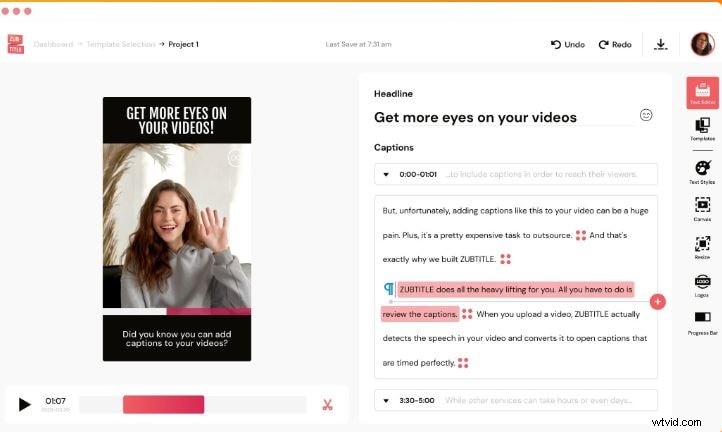
Inoltre, questa app è destinata a operatori di marketing, organizzazioni aziendali e creatori di contenuti che desiderano migliorare il coinvolgimento e l'accessibilità. Può aiutarti a trascrivere il parlato, sincronizzare i sottotitoli e migliorare i video.
Caratteristiche:
- Semplifica l'aggiunta di didascalie e titoli ai video che richiedono maggiore visibilità.
- Supporta tutte le proporzioni, il che lo rende ideale per i post su campagne Instagram, TikTok e YouTube.
- Consente ai brand di personalizzare i caratteri, gli stili e i colori dei sottotitoli in base al tema preferito.
Pro e contro
Pro- Genera sottotitoli automatici con elevata precisione.
- Supporta più lingue, rendendolo ideale per un pubblico globale.
- Interfaccia semplice per sottotitoli video facili e veloci.
- La versione gratuita include una filigrana sui video esportati.
- Opzioni di personalizzazione limitate per gli utenti gratuiti.
- Manca di funzionalità avanzate di editing video rispetto ad altri strumenti.
4- Subly:ideale per sottotitoli automatici e supporto multilingue
L'app Subly può essere utilizzata come app per sottotitoli per i sottotitoli di Instagram. Aiuta i creatori consentendo loro di aggiungere sottotitoli ai loro video in varie lingue. L'app è utile per i creatori di contenuti globali in quanto consente servizi di sottotitoli automatici con semplici opzioni di esportazione.
Caratteristiche:
- Sottotitolare i video in inglese per renderli più accessibili agli utenti.
- Modifica il carattere, il colore, il posizionamento del sottotitolo e altro ancora per adattarlo al marchio della tua azienda.
- Aggiungi loghi, testi o colori del marchio per garantire la coerenza del marchio.
- Imposta stili personalizzati come modelli da utilizzare su altri video.
Pro e contro
Pro- Operazioni semplificate per risparmiare tempo durante l'aggiunta dei sottotitoli ai video.
- Offre trascrizioni accurate, evitando la necessità di modifiche.
- Servizi di sottotitoli che automatizzano le attività e fanno risparmiare tempo prezioso ai creatori.
- Consente la traduzione di video in oltre 67 lingue, aumentando il coinvolgimento complessivo del pubblico.
- Alcuni utenti ritengono che i piani tariffari siano più alti.
- Alcune funzionalità avanzate sono ancora in versione beta e potrebbero non essere completamente funzionanti.
- La versione di prova gratuita potrebbe non consentire il download di file senza un piano a pagamento.
5- AutoCap:ideale per i sottotitoli rapidi
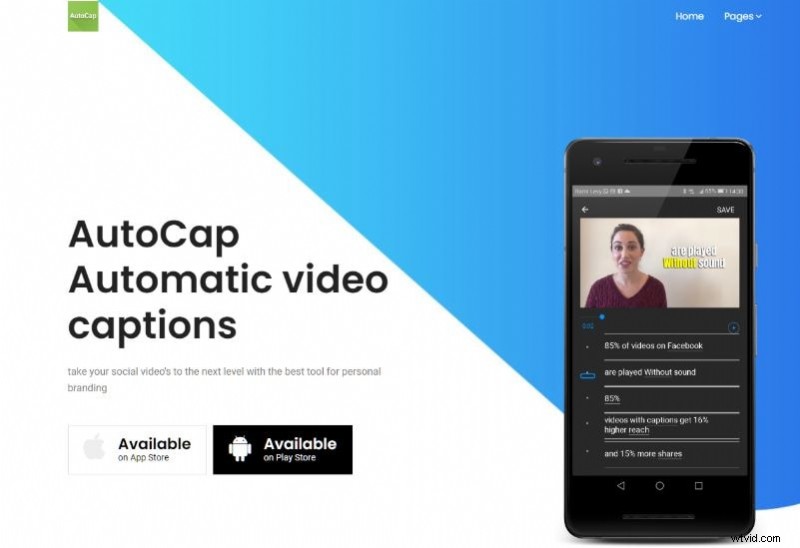
AutoCap è un'app semplice ed efficiente per i sottotitoli di Instagram che aiuta gli utenti a generare rapidamente sottotitoli accurati. Il supporto multilingue consente ai creatori di raggiungere un pubblico più ampio senza sforzo. Questa app è ideale per coloro che necessitano di sottotitoli rapidi e automatici dei contenuti dei social media.
Caratteristiche:
- Utilizza l'intelligenza artificiale per trascrivere l'audio e sincronizzare i sottotitoli con il video.
- Genera sottotitoli in più lingue per una più ampia accessibilità.
- Regola il carattere, il colore e la posizione dei sottotitoli.
Pro e contro
Pro- Risparmia tempo generando automaticamente sottotitoli.
- Trascrizione accurata basata sull'intelligenza artificiale per un parlato chiaro.
- Opzioni di stile flessibili per adattarsi a diversi temi video.
- Potrebbero essere necessarie correzioni manuali per audio rumoroso o poco chiaro.
- Alcuni utenti riscontrano occasionalmente problemi di sincronizzazione con i sottotitoli.
Parte bonus:diversi metodi per aggiungere didascalie ai video di Instagram sul desktop
Se hai bisogno di soluzioni più avanzate, considera di lavorare su un desktop per i sottotitoli. Wondershare Filmora è l'app di riferimento per gli utenti di Instagram che desiderano migliorare i propri reel e video con didascalie. Sia gli utenti Mac che quelli Windows possono avere accesso a Filmora come editor video professionale. Lavorando sul desktop avrai quanto segue:
- Maggiore flessibilità rispetto alle app mobili, ideale per lavorare su attività di sottotitoli più dettagliate
- Funzione di traduzione (La sintesi vocale di Filmora consente la funzione di traduzione)
- Accesso a più titoli, stili e modelli
- Modifica in batch per i sottotitoli automatici per modificare più sottotitoli contemporaneamente, semplificando il processo di perfezionamento dei sottotitoli.
- Caricamento e pianificazione diretti su Instagram.


Filmora semplifica l'aggiunta di sottotitoli una volta scaricato. Bastano pochi semplici passaggi e poi verrà eseguito.
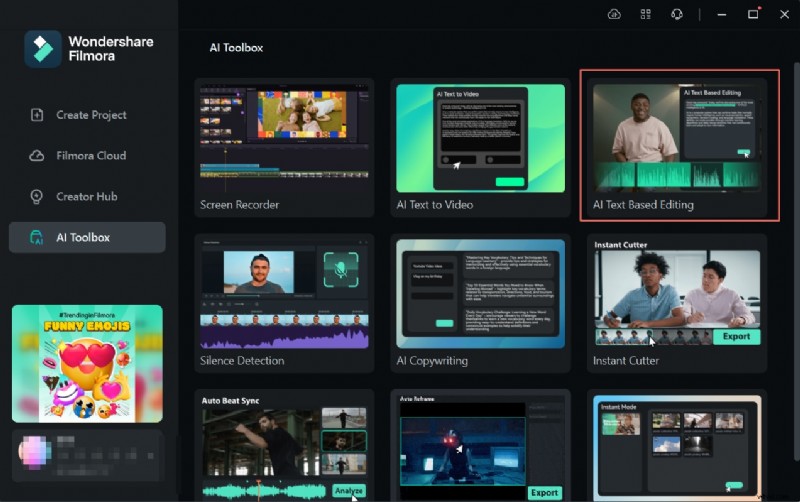
Passaggio 1 Apri lo strumento di modifica basato su testo AI
Dopo aver installato e avviato Filmora, vai alla "Casella degli strumenti" sul pannello di sinistra. Dagli strumenti disponibili, seleziona "Modifica basata su testo AI", quindi importa il tuo video per la generazione automatica dei sottotitoli.
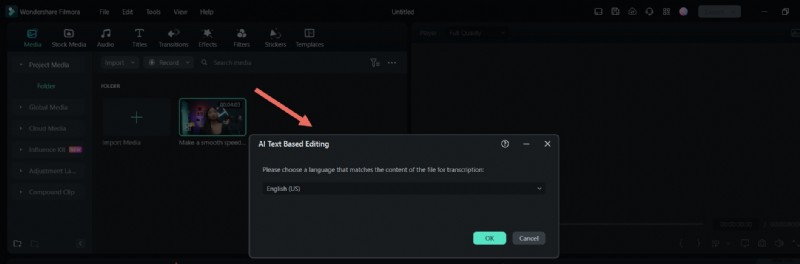
Passaggio 2 Seleziona la lingua di destinazione
Nella finestra Modifica basata su testo AI, espandi l'icona della freccia verso il basso per scegliere la lingua preferita per i sottotitoli. Fai clic su "OK" per avviare il processo di trascrizione.
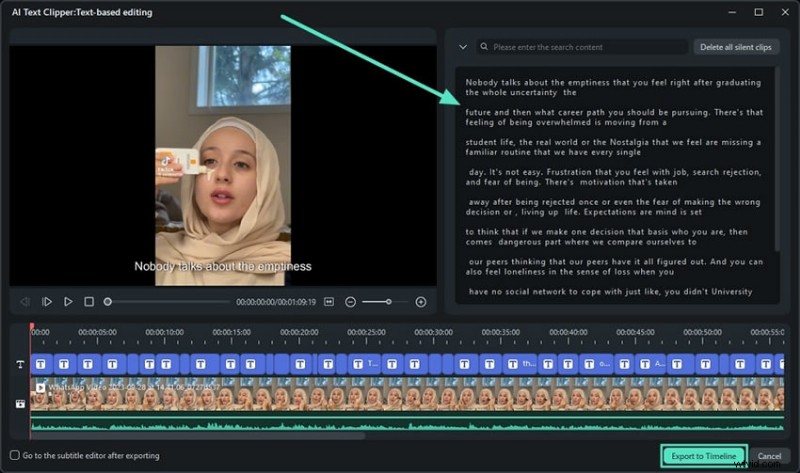
Passaggio 3 Rivedi e modifica la trascrizione
Una volta completata la trascrizione, controlla l'accuratezza del testo. Puoi modificare, rimuovere parti non necessarie o perfezionare lo script. Abilita "Vai all'editor dei sottotitoli dopo l'esportazione", quindi premi "Esporta nella timeline" per continuare.
Passaggio 4 Modifica lo stile e il design della didascalia
Seleziona il testo della didascalia nell'intervallo di tempo, quindi passa alla sezione "Personalizza". Cambia il tipo di carattere, la dimensione, il colore e persino gli effetti di sfondo per adattarli al tuo stile video.
Passaggio 5 Aggiungi animazioni didascalie
Passa alla scheda "Animazione" per rendere i tuoi sottotitoli più coinvolgenti. Scegli uno stile di animazione e regolane i tempi utilizzando il cursore "Durata". Una volta soddisfatto, fai clic su "Salva" per applicare le modifiche.
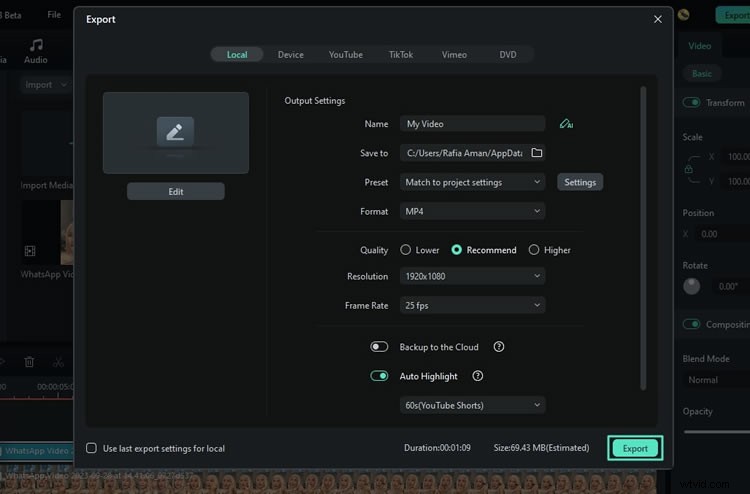
Passaggio 6 Esporta e condividi il video
Dopo aver terminato i sottotitoli, fai clic su "Esporta" nell'angolo in alto a destra. Seleziona il formato che preferisci, quindi salva il file nella memoria del tuo dispositivo e condividilo facilmente su Instagram.
Guarda questo tutorial su come aggiungere sottotitoli con Filmora:
Conclusione
L’importanza dei sottotitoli per i video di Instagram non può essere sottovalutata. Hanno effetti positivi sulla portata e sull'accessibilità dei video. Sebbene Instagram disponga di uno strumento per i sottotitoli automatici, spesso è impreciso e non consente la personalizzazione.
Come soluzione, alcune delle migliori app per sottotitoli per Instagram sopra fanno meglio in termini di automazione, supporto multilingue e opzioni di stile avanzate. Tra le opzioni, Filmora si distingue per l'automazione basata sull'intelligenza artificiale e la profonda personalizzazione sia su dispositivi mobili che desktop. È perfetto per i creatori che desiderano sottotitoli senza soluzione di continuità con uno stile creativo.