
Come creare gif di After Effects
Un editor semplice ma potente
Numerosi effetti tra cui scegliere
Tutorial dettagliati forniti dal canale ufficiale
Le GIF esistono da un po' di tempo, ma poiché il flusso di contenuti continua a crollare sulle piattaforme di social media più popolari come Facebook o Instagram, la domanda di GIF continuerà ad aumentare.
Sfortunatamente, non sarai in grado di creare una GIF in After Effects direttamente, a meno che non con l'aiuto di un plug-in come GIFGun.
Prima di procedere, tieni presente che l'utilizzo di Adobe Media Encoder è un metodo più semplice per comprimere le tue esportazioni rispetto a qualsiasi compressore di terze parti.
In questo articolo troverai metodi facili da seguire con i quali puoi creare GIF After Effects nel giro di pochi minuti.
In questo articolo
Parte 1 Conoscenza generale sull'animazione GIF
01Cos'è una GIF?
L'acronimo GIF sta per Graphics Interchange Format e il file viene creato in formato immagine bitmap. Questo è stato sviluppato nel 1987 da un collaboratore di CompuServe.
Questo formato ha avuto un incredibile successo sul WEB grazie a vantaggi quali dimensioni di file più piccole, supporto più ampio e facile compatibilità con i sistemi operativi.
Tuttavia, le GIF sono molto più adatte come semplici grafica e loghi piuttosto che per i video live action con il limite della tavolozza di 256 per immagine.
Creare una GIF è come riprodurre in loop un'animazione o elementi animati. Puoi utilizzare queste GIF animate nei banner per coinvolgere il tuo pubblico o persino creare contenuti divertenti condivisibili per le tue pagine Facebook.
Puoi iniziare creando semplici animazioni di base in Photoshop e poi migliorarle utilizzando After Effects.
02Perché creare una GIF?
Ecco alcune cose che puoi tenere d'occhio se hai appena iniziato a creare GIF;
→ Semplici dimostrazioni di prodotti. Con semplici GIF da 3 a 4 passaggi, puoi introdurre brevemente i passaggi su come utilizzare un prodotto.
→ Puoi fornire istruzioni in un breve lasso di tempo.
→ I progettisti UX utilizzano le GIF per mostrare il funzionamento di determinate esperienze digitali.
→ Puoi introdurre GIF sulla tua pagina per mantenere coinvolti i follower.
→ Puoi mostrare cose straordinarie sul tuo sito web.
Parte 2 Differenza tra creare GIF in After Effects e Photoshop
Creare GIF in After Effects e Photoshop sono la stessa cosa, ma i risultati possono variare a seconda della scelta di strumenti e funzionalità più adatta alle tue esigenze.
Ora, per coloro che stanno imparando Photoshop e After Effects per la prima volta, comprendere la differenza nei risultati tra questi due software consente di familiarizzare in breve con le loro funzionalità.
01Cosa c'è di simile?
Poiché entrambi sono progettati da Adobe, è probabile che ci siano somiglianze negli strumenti e nell'interfaccia che utilizzano. Entrambi questi software ti consentono di utilizzare livelli di modifica dal pannello dei livelli in cui separi la fusione o trasformi più livelli. Puoi applicare le maschere a questi livelli in modi diversi su entrambi i software.
02Composizione di gruppi (PS) e annidati (AE)
In Photoshop, puoi raggruppare insieme i livelli e applicare insieme stili, fusioni e trasformazioni. Tuttavia, in After Effects, questo si chiama Annidamento.
Entrambi sono in un certo senso simili tra loro, ma Nesting Comps offre agli utenti più funzionalità poiché interpreta le probabili composizioni durante il processo di annidamento.
Anche gli oggetti intelligenti utilizzati in PS sono paragonabili alle composizioni nidificate poiché puoi applicare filtri su uno mentre applichi effetti all'altro.
03Vettore e forme
Puoi utilizzare lo strumento Penna o lo strumento Forma sia in PS che in AE per creare livelli di forma senza perdere alcuna integrità. Entrambe le applicazioni supportano Bezier che ti consente di controllare le curve tra i punti di ancoraggio in PS e i vertici in AE.
04Effetti distruttivi
After Effects non fornisce effetti distruttivi mentre in Photoshop puoi applicare filtri non distruttivi. Puoi anche combinare più livelli per applicare modifiche o distorcere le tue immagini, ma queste modifiche permanenti non possono essere apportate in After Effects.
Noterai inoltre che, sebbene esistano numerose somiglianze, esistono strumenti e funzionalità che non sono condivisi tra le due applicazioni. Anche i tipi di categorie di strumenti varierebbero. Come con After Effects, puoi creare stili di paragrafo e di carattere da applicare ai testi.
Parte 3 Come creare gif di After Effects
After Effects offre maggiori capacità di editing video rispetto alle opzioni di animazione di base che puoi provare su Photoshop. Nel creare una GIF, dovresti sfruttare la combinazione di strumenti offerti sia da After Effects che da Photoshop.
Vediamo innanzitutto come creare un video animato su After Effects e poi convertirlo in una GIF animata in Photoshop.
01Animazione in After Effects
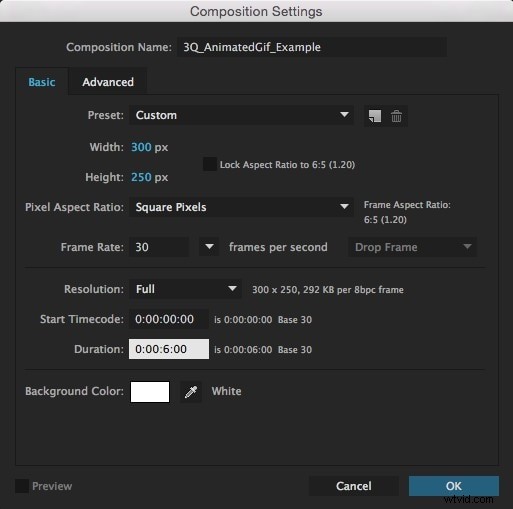
Passaggio 1: Apri After Effects, vai su "Composizione" e crea "Nuova composizione". Dovrai inserire le dimensioni e le specifiche del tuo progetto nella finestra che si apre. Ad esempio, 300x250 px a 30 fps e durata 6 secondi.
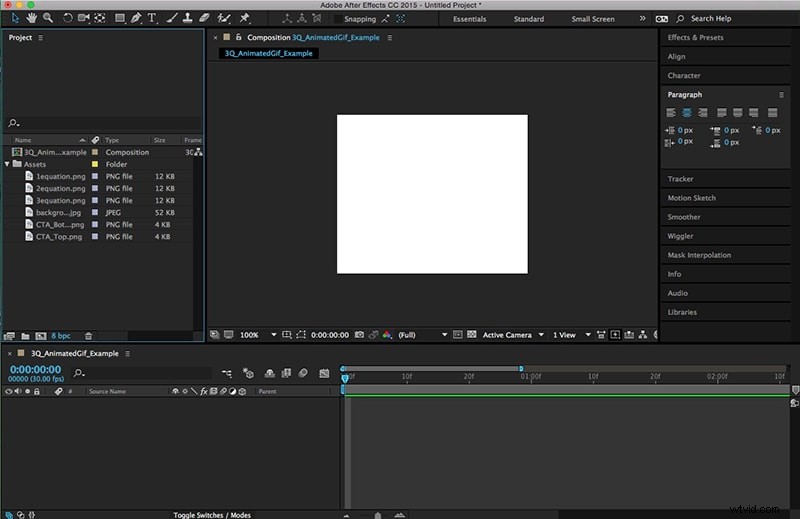
Passaggio 2: Puoi importare risorse trascinandole o accedendo al "Pannello progetto" nell'area di lavoro di After Effects, come mostrato nell'immagine.
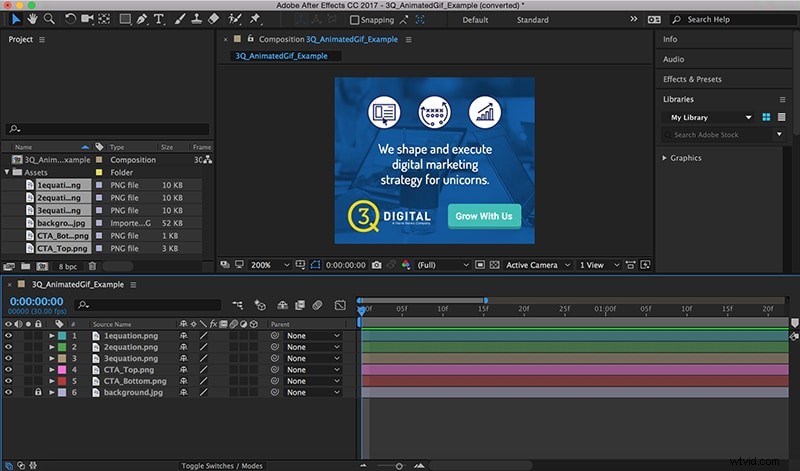
Passaggio 3: Ora puoi iniziare ad animare le tue risorse. Trascinali e aggiungili al pannello "Composizione" o al pannello "Timeline". Posizionandoli in uno dei due li faranno apparire su entrambi. Regola i livelli in base al livello più in alto sul pannello.
Riduci la scala di ogni animazione allo 0% in modo che possa essere animata in una sequenza crescente. Seleziona il livello che desideri modificare e fai clic su "Trasforma". Fai clic su "Scala" per dare a quel livello un marcatore attivo sulla timeline. Imposta la scala su 0%.
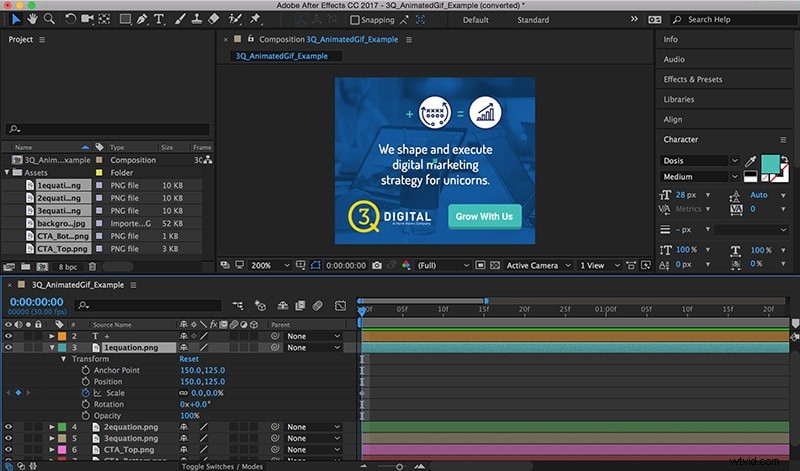
Ora puoi iniziare ad animare il primo elemento spostando l'indicatore del tempo corrente su 06f (il sesto fotogramma sulla timeline a 30 fps). Ridimensiona l'elemento al 100% e l'indicatore riapparirà.
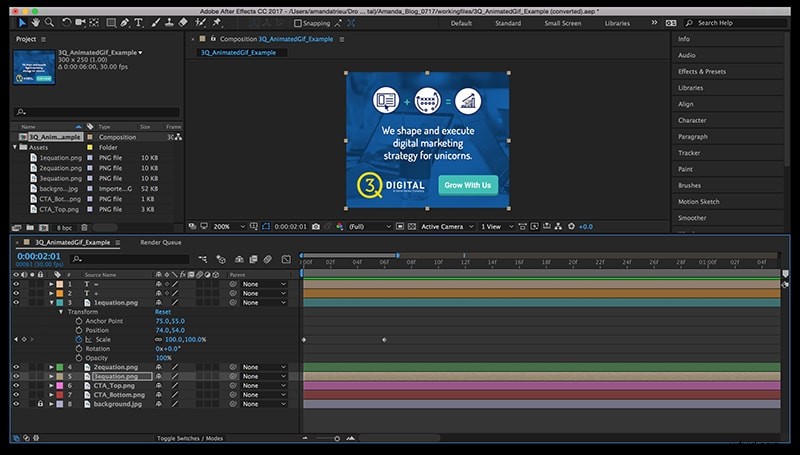
Ripeti l'operazione per gli altri elementi. Tieni presente che ogni articolo ha uno spazio 06f tra di loro per successive regolazioni.
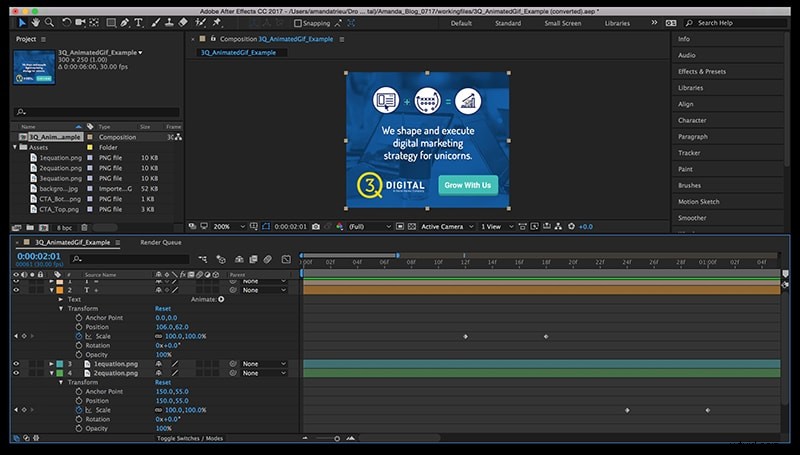
La tua equazione ora è completa e tutto ciò che resta da fare è animare il pulsante CTA. Regola la posizione del livello superiore sul tuo CTA e imposta l'indicatore dell'ora corrente sull'ora di inizio sull'animazione del pulsante. Fai clic su "Posizione" per impostare un marcatore sulla tua timeline. Avanza lo 04f, quindi sposta il pulsante e torna alla posizione originale in modo che sembri un'animazione che fa clic su un pulsante.
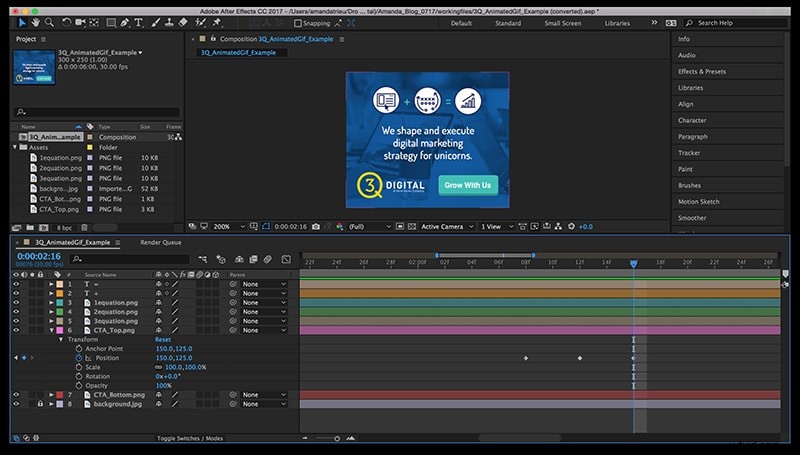
La tua animazione è ora completa. Ora vai su "Composizione" e riduci il tempo nel pannello "Durata".
Passaggio 4: Vai a Composizione. Fai clic su Pre-Render e verrà visualizzata una nuova selezione. Ora fai clic su "Rendering". Il tuo output sarà un file .mov.
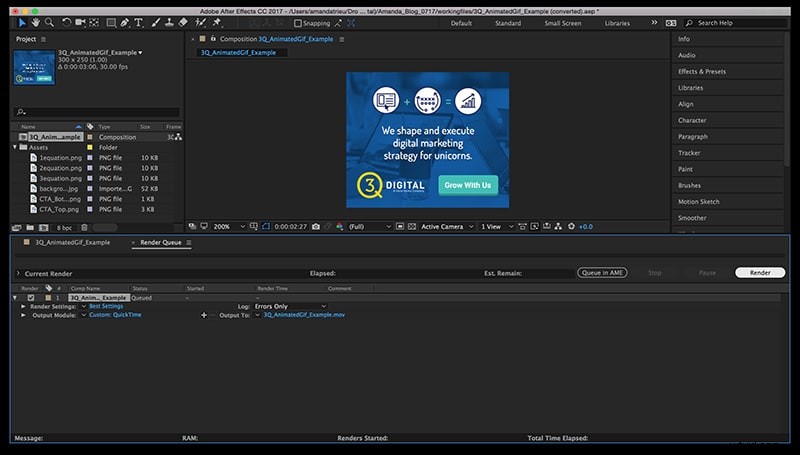
Se trovi esportare gif da After Effects troppo complicato, puoi anche caricare e riprodurre in loop i video utilizzando Wondershare Filmora Video Editor che ha tantissime altre fantastiche funzionalità di editing video che puoi trascinare e rilasciare per creare.
Wondershare Filmora - Miglior editor video per Mac/Windows
5.481.435 persone lo hanno scaricato.
Crea animazioni personalizzate uniche senza sudare troppo.
Concentrati sulla creazione di storie epiche e lascia i dettagli alle funzionalità automatiche di Filmora.
Inizia un'avventura creativa con effetti drag &drop e infinite possibilità.
Filmora semplifica le funzionalità avanzate per farti risparmiare tempo e fatica.
Filmora elimina le ripetizioni così puoi passare alla tua prossima svolta creativa.
02Conversione dell'animazione in GIF in Photoshop
Passaggio 1: Crea un nuovo file in Photoshop con le stesse specifiche di After Effects. Ora vai su "File"> "Importa"> "Cornici su livelli" e importa il file .mov salvato.
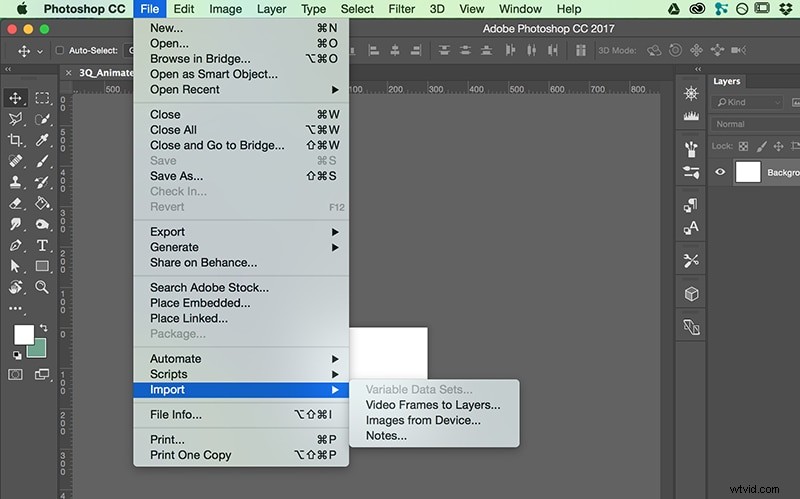
Passaggio 2: Se non vedi automaticamente la sequenza temporale, vai su Windows> Cronologia.
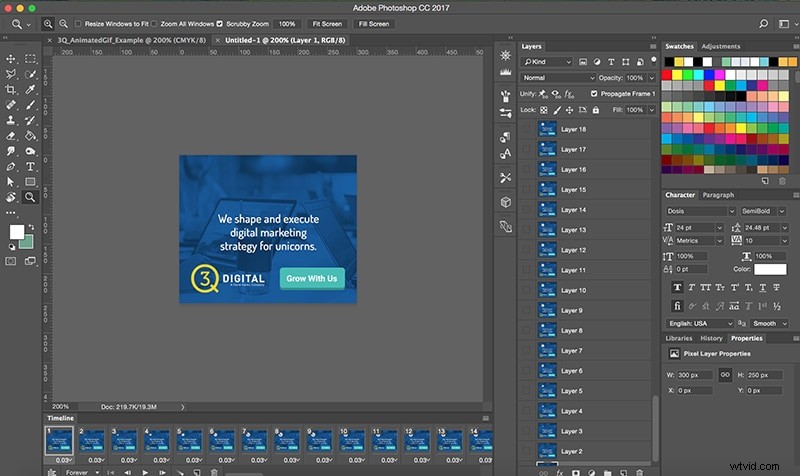
Passaggio 3: Decidi quanti loop vuoi nella tua animazione. Una volta terminata la GIF, vai su "File"> Esporta. Applica il salvataggio legacy per Web e scegli il formato per la tua GIF.
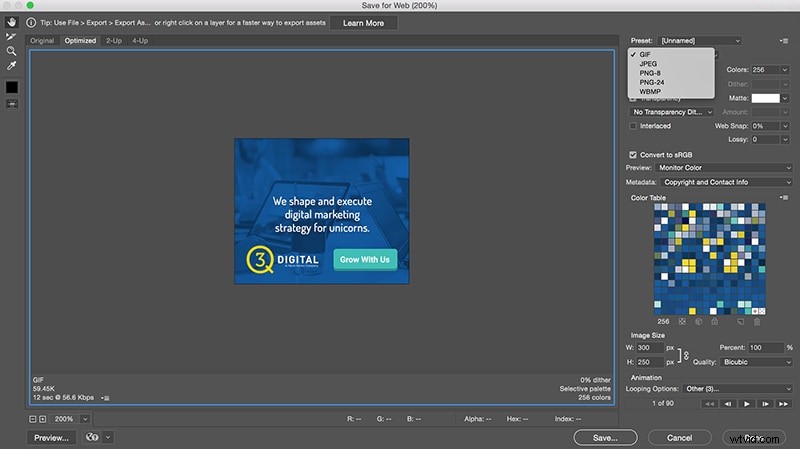
Passaggio 4: Nelle opzioni di esportazione, puoi accedere a diverse preimpostazioni da applicare alle tue GIF animate. Più colore viene visualizzato nella tua GIF, maggiore sarà la sua dimensione. È possibile utilizzare il Dethering per attenuare sfumature e sfumature. Anche il looping è disattivato su Photoshop, ma puoi applicarlo dalle "Opzioni" visualizzate nella parte inferiore del menu.
Considerazioni finali della prima parte:
→ Le GIF sono un tipo di media popolare, piuttosto trendy e facile da realizzare utilizzando le gif di After Effects di Adobe. o Photoshop. Si chiamano Graphics Interchange Format e sono meglio utilizzati come semplici immagini grafiche.
→ È necessaria una combinazione di Photoshop e After Effects, sebbene entrambi condividano interfacce, strumenti ed effetti simili. Puoi raggruppare o nidificare composizioni, applicare filtri o effetti e regolare vettori e forme.
→ After Effects è migliore di Photoshop in termini di creazione di video, quindi puoi prima creare un progetto in AE e poi importare il progetto su PS dopo esportare After Effects in GIF . Puoi anche utilizzare Filmora per il primo passaggio di questo processo.