
Crea video di alta qualità - Wondershare Filmora
Un editor video YouTube semplice e potente
Numerosi effetti video e audio tra cui scegliere
Tutorial dettagliati forniti dal canale ufficiale
Qual è il numero dei tuoi follower sui social media? La creazione di contenuti è ora una carriera praticabile e puoi guadagnare somme enormi se giochi bene le tue carte. Per fare ciò, devi creare contenuti di qualità che implichi la corretta gradazione di colore per le tue foto. Tuttavia, da dove iniziare? E come si ottengono questi risultati?
Di seguito sono riportate informazioni su Photoshop, uno strumento utilizzato da alcuni creatori per la gradazione e la correzione del colore. Inoltre, scoprirai tre semplici modi per eseguire la gradazione del colore di Photoshop che puoi utilizzare, indipendentemente dal tuo livello di abilità. In quanto tale, inizierai anche a pubblicare contenuti di qualità e anche a trarne dei soldi, pronto?
In questo articolo
Qual è la differenza tra la gradazione del colore e la correzione del colore?
Sapevi almeno che c'era una differenza? Bene, la risposta è sì, ed ecco in cosa differiscono.
Classificazione del colore
Photoshop per la classificazione dei colori si riferisce al processo finale di creazione del contenuto. Implica sottili modifiche alle tue foto per renderle più eleganti. Alcuni dei motivi potrebbero includere:
- Regolare il contrasto in modo da non ferire gli occhi degli spettatori.
- Bilanciamento del colore
- Bilanciamento del bianco
- Livellamento del nero
- Regolazioni della luminanza
- Saturazione del colore.
- Saturazione
- Tonalità
- Effetti e così via
Ad esempio, modificare la tua foto di Instagram con una combinazione di colori retrò è la gradazione del colore. Puoi ottenere questo risultato utilizzando la gradazione del colore cinematografica di Photoshop.
Correzione del colore
La correzione del colore si riferisce alle correzioni apportate durante la creazione dei tuoi contenuti. Si concentra sull'apportare modifiche rilevanti per il tuo pubblico di destinazione. Puoi farlo durante la produzione dal dispositivo. Ad esempio, puoi regolare l'esposizione della fotocamera quando scatti le foto. In quanto tali, appaiono più naturali e non elaborati.
Inoltre, puoi farlo in post-produzione, come primo passo del processo di gradazione del colore con Photoshop.
Alcune delle correzioni che puoi apportare per la correzione del colore includono:
- Eliminazione delle macchie scure e degli occhi rossi.
- Modifica della risoluzione per adattarla a contenuti specifici. Ad esempio, puoi regolare la tua foto su una risoluzione 600 X 300 per inserirla in un post del blog.
- In alternativa, puoi colorare correttamente le foto di diverse fotocamere per mantenere la coerenza. In genere, lo fai per i contenuti correlati.
- Infine, le foto delle vacanze che desideri condividere includono anche il tuo ex. Puoi correggerli con il colore ritagliando la sezione che contiene te e loro.
Ora che conosci la differenza, perché dovresti farli per le tue foto?
Entrambi i processi sono essenziali per creare contenuti di qualità e variano tra i creatori. Alcuni dei motivi includono:
- Vuoi creare uno stile unico che renderà i tuoi contenuti immediatamente riconoscibili. Ad esempio, riconoscerete immediatamente un film di Quentin Tarantino grazie all'enfasi sul rosso nelle sue scene d'azione. Un altro esempio è Tyler Perry. Preferisce schemi di colori più luminosi del solito.
- In alternativa, puoi utilizzare la gradazione del colore e la correzione del colore per creare variazioni nelle scene. Ad esempio, puoi indicare una foto del passato rendendola in bianco e nero.
- Inoltre, Photoshop per la gradazione del colore è un ottimo modo per suscitare stati d'animo diversi. Ad esempio, una combinazione di colori che presenta gialli, verdi o blu brillanti può indicare diversi livelli di eccitazione.
- Inoltre, usi la correzione del colore e la gradazione del colore per indicare l'importanza di alcune sezioni della scena. Ad esempio, le brevi notizie sono solitamente più luminose rispetto al resto della ripresa, soprattutto quando vengono visualizzati messaggi importanti, come le ultime notizie.
- Infine, esegui la gradazione del colore cinematografica di Photoshop per garantire la coerenza delle tue foto. Il tempo è imprevedibile e può far variare notevolmente le scene. Ad esempio, alcune sezioni della tua posizione potrebbero non ricevere un'illuminazione simile. Pertanto, puoi rendere quelle sezioni più luminose attraverso la gradazione del colore in Photoshop.
3 semplici modi per eseguire il color grading in Photoshop
Di seguito sono riportati 3 semplici modi per correggere il colore in Photoshop.
1. Utilizzo del filtro fotografico
I filtri fotografici ti consentono di apportare rapidamente modifiche ai tuoi contenuti utilizzando le preimpostazioni di Photoshop. Alcuni dei motivi per utilizzarlo includono:
- Vuoi rimuovere i rimbalzi di colore sulla tua immagine.
- Illumina l'immagine.
- Aggiungi sfumature alla tua foto.
Ecco come farlo:
1. Apri l'immagine
Puoi farlo utilizzando il tuo dispositivo Photoshop o selezionandolo dalla libreria del programma.
2. Apri lo strumento Filtro foto
Lo troverai nel livello Regolazioni del tuo programma Photoshop. Apri il menu e seleziona l'opzione Filtro foto. Di solito si trova nella sezione in basso a destra dello schermo.
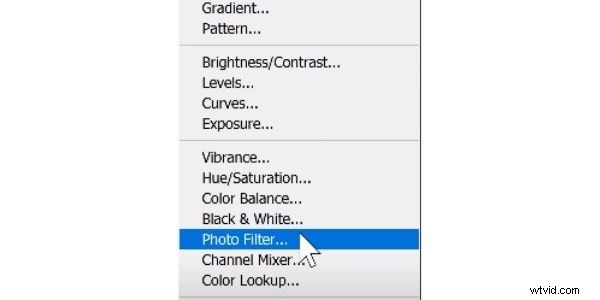
3. Aumenta la densità del colore di diversi colori
Fare clic sul colore attivo per aprire la ruota dei colori. Inoltre, puoi preservare la luminosità lasciando selezionata l'opzione Mantieni luminosità. Tieni presente che alcuni dettagli scompariranno a seconda del livello di densità.
4. Passa da un filtro all'altro
Passa da un filtro all'altro selezionando l'opzione filtri dallo stesso menu. Troverai tutti i filtri presenti nel menu a discesa come da foto.
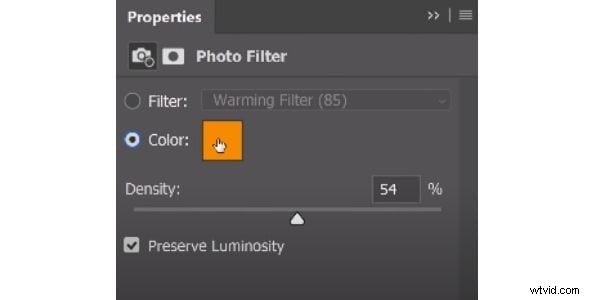
4. Aggiungi livelli
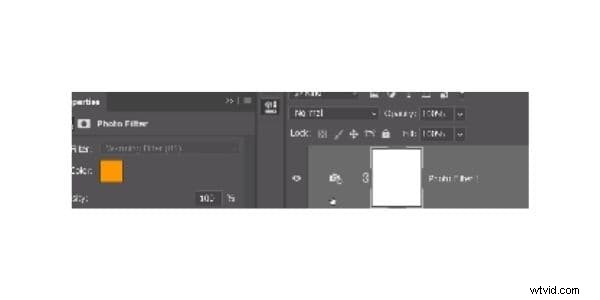
Puoi aggiungere diversi livelli all'immagine facendo clic sull'icona Nuovo livello di regolazione nella parte inferiore della palette Livelli. Puoi apportare diverse modifiche ripetendo la procedura sopra descritta.
2. Utilizzo di tonalità e saturazione.
Puoi anche eseguire la gradazione del colore in Photoshop apportando modifiche utilizzando i cursori Tonalità e Saturazione. Ecco come puoi accedervi.
- Apri la foto su cui desideri apportare modifiche utilizzando il tuo programma Photoshop.
- Nell'angolo in basso a destra del programma, vedrai Aggiustamenti.
- Quindi, fai clic sull'opzione per creare un nuovo livello di regolazione Tonalità/Saturazione.
- Si aprirà un menu in cui selezionare Tonalità/Saturazione.
- Utilizza i dispositivi di scorrimento per correggere il colore e correggere il colore della tua foto.
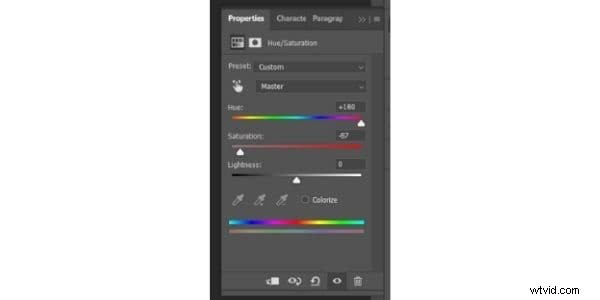
Ecco come ogni regolazione influisce sulla tua foto:
- Tonalità:apportare modifiche a questo cursore influisce sul colore dell'immagine. Ad esempio, facendolo scorrere verso destra otterrai uno schema di colori più luminoso, dove il viola è il massimo.
- Saturazione:le modifiche qui influiscono sulla densità del colore scelto. Ad esempio, facendolo scorrere verso sinistra, il colore diventa meno denso, offrendoti la tonalità più trasparente.
- Luminosità:il cursore determina la luminosità con cui apparirà il colore scelto. Facendolo scorrere completamente a sinistra lo renderà molto scuro.
3. Utilizzo di Paint
Paint è un altro modo semplice per correggere il colore e la gradazione del colore in Photoshop. Inoltre, se lo fai correttamente, ti senti un artista. Puoi optare per questo metodo se vuoi:
• Rimuovi le distorsioni di colore
A volte la tua foto può contenere rimbalzi di colore. Paint ti consente di uniformare le cose senza la necessità di stimare i valori cromatici corretti.
• Aggiungi effetti fantasiosi alle tue foto
Quanto è bello avere un sole blu nella tua foto di paesaggio? Puoi farlo con la vernice e ottenere risultati sorprendenti.
• Rimuovi funzionalità scomode
Devi avere un'immagine del profilo in cui alcune delle tue caratteristiche facciali sembrano aliene. Invece di eliminarlo, prova alcune correzioni di colore con la vernice. I risultati potrebbero stupirti, al punto che inizi a cercare album fotografici perduti. La pittura ti consente di eliminare le strane combinazioni di colori del mento che lasciano il pubblico a dubitare della tua salute.
Ecco come puoi usare la pittura per rendere le tue foto straordinarie:
I. Individua lo strumento pennello dalla tua versione di Photoshop.
Di solito si trova nel menu Strumenti della schermata dei livelli. In alternativa, puoi aprirlo premendo B sulla tastiera.
II. Quindi trascinalo sulla tua foto per iniziare a dipingere.
Apparirà una casella di menu in cui è possibile impostare il pennello. Puoi personalizzare i seguenti elementi:
- Colore
- Dimensione del pennello
- Livello
- Modalità di fusione
III. Puoi cambiare i colori facendo clic sulla casella dei colori principale per attivare la ruota dei colori.
IV. Lo strumento di pittura ti offre diversi pennelli a seconda della funzione. Ad esempio, hai un pennello correttivo che ripara i pixel e li fonde perfettamente con il resto.
Conclusione:
● Come puoi vedere, la gradazione del colore di Photoshop è un processo semplice che si traduce in immagini straordinarie se utilizzato correttamente. Inoltre, hai tantissime preimpostazioni disponibili per semplificare il tuo lavoro. Un punto importante da considerare è mantenere le cose al minimo. Continua a contattarci regolarmente per ulteriori approfondimenti su come creare contenuti di qualità con diversi software di correzione del colore.