
Difficile rimuovere lo sfondo nero in After Effects? Ecco il modo migliore per affrontarlo
Un editor semplice ma potente
Numerosi effetti tra cui scegliere
Tutorial dettagliati forniti dal canale ufficiale
Dover adattarsi agli sfondi neri in After Effects è piuttosto fastidioso, ma ora non più. Resta sintonizzato per trovare soluzioni rapide e senza problemi!
In questo articolo
Parte 1 Come rimuovere lo sfondo nero da After Effects
L'editing grafico e video sono domini enormi per esplorare le tue capacità creative nella progettazione grafica e nell'animazione. Il mercato del software è un pool di applicazioni di editing ricche di ampie librerie per guarnire le tue creazioni con una varietà di emozionanti effetti collaterali. Tuttavia, gli sfondi neri aggiuntivi sono un fastidioso rabbrividire per la tua opera d'arte creativa.
Sebbene questi sfondi neri siano evidenti perché sono proprietà applicative intrinseche dei software di editing video e cinematografico, la nota rilassante è che esistono soluzioni efficaci per la rimozione di questi schermi neri. Quando navighi in un modo conveniente per intraprendere il processo di rimozione, puoi seguire la seguente procedura per creare ed esportare video di sfondo trasparenti After Effects :
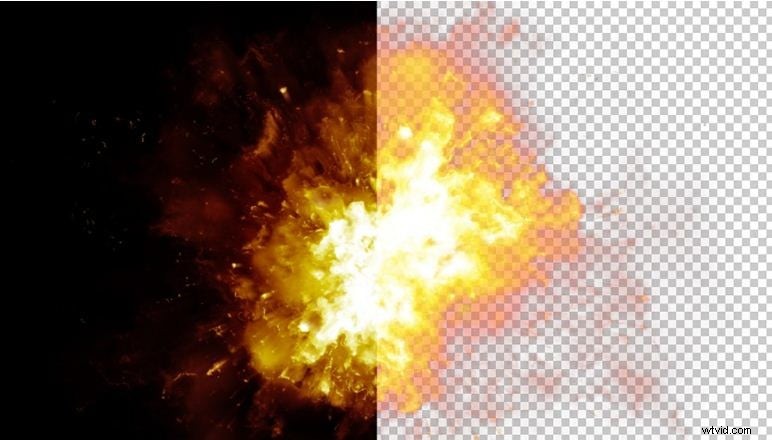
Passaggio 1:avvia After Effects
Questo è un modello di grafica animata efficiente che puoi utilizzare per aggiungere uno slancio visibile alle tue opere di progettazione grafica. Inizia avviando il modello nel tuo sistema dopo aver scaricato lo stesso dal sito Web ufficiale.
Passaggio 2:prepara il film
Prima di iniziare a rimuovere lo sfondo nero nel modello After Effects, assicurati che il filmato sia pronto per intraprendere l'azione. Lo strumento che stai per utilizzare è noto per eliminare i pixel neri dalla clip in modo proporzionale alla variazione dell'intensità luminosa nella scena in esame.
Controlla le aree che desideri rimangano intatte e mascherale per trattenere gli elementi scuri. Per garantire un mascheramento efficace, si consiglia di utilizzare l'effetto "Livelli e curve" per una comoda modifica alla tonalità finale alla fine.
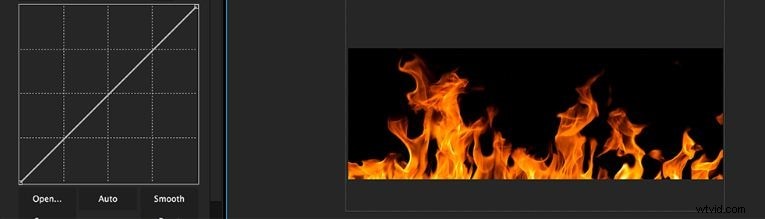
Passaggio 2:sposta l'effetto dei canali
Nel pannello di composizione, vai all'effetto "Sposta canali" e utilizza il metodo "Trascina e rilascia" per aggiungerlo al livello pixelato scuro che desideri rimuovere. Puoi anche utilizzare questo effetto per lavorare con i livelli di regolazione.

Passaggio 3:regolazioni della luminanza
Mentre continui con l'effetto "Sposta canali", vai alla casella di controllo "Prendi alfa da" e imposta "Luminanza" come parametro "Ripristina". Viene immediatamente recuperato un filmato senza lo sfondo nero. Se ciò non accade, vai alla parte inferiore del pannello di composizione e attiva l'opzione "Griglia di trasparenza" con l'interruttore sul lato destro.
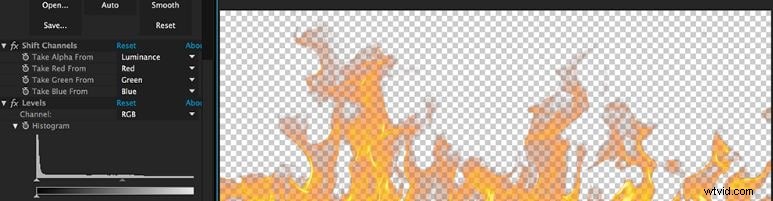
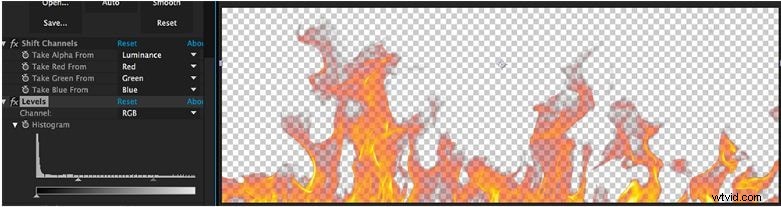
Passaggio 4:modifiche al colore
Utilizza L'effetto "Livelli e curve" menzionato nel passaggio 2 per apportare regolazioni al livello fino a ottenere il risultato perfetto. Puoi sperimentare varietà di variazioni di curve e livelli, sia prima che dopo aver utilizzato l'effetto "Sposta canali" per ottenere le giuste modifiche. Questo è tutto! Ora sei pronto per esportare lo sfondo trasparente di After Effects video.
Parte 2 Come esportare lo sfondo trasparente di After Effects
I video con sfondi trasparenti sono esempi di tendenza di progettazione di grafica animata e di opere di editing video. Lo spunto dietro questi sfondi è che consentono esclusivamente all'oggetto messo a fuoco di avere una pixelizzazione opaca o colorata, lasciando i pixel rimanenti trasparenti o incolori. Ciò è utile per aggiungere ulteriore luce agli elementi principali della tua creazione, rendendo al contempo le parti meno importanti dietro la scena.
Avendo conosciuto la credibilità degli sfondi trasparenti nella creazione di video, potresti sentirti motivato a provare a sperimentare con gli sfondi trasparenti per migliorare la tua grafica in movimento.
Considerando i software di editing video più convenienti tra cui scegliere, puoi fare affidamento sul modello di grafica animata "After Effects" per avviare il processo di creazione. Quando si utilizza il suddetto modello per esportare video con sfondi trasparenti, è necessario attenersi ai seguenti passaggi:
Passaggio 1:avvia il modello After Effects
Inizia scaricando il modello grafico dal suo sito Web ufficiale e avviando lo stesso sul tuo sistema.
Passaggio 2:seleziona il tuo video
In caso di lancio riuscito, il modello ti dà il benvenuto con la sequenza temporale della composizione e il pannello del progetto. Qui, devi selezionare il video desiderato da uno dei due posti da esportare con uno sfondo trasparente.
Passaggio 3:aggiungi alla coda
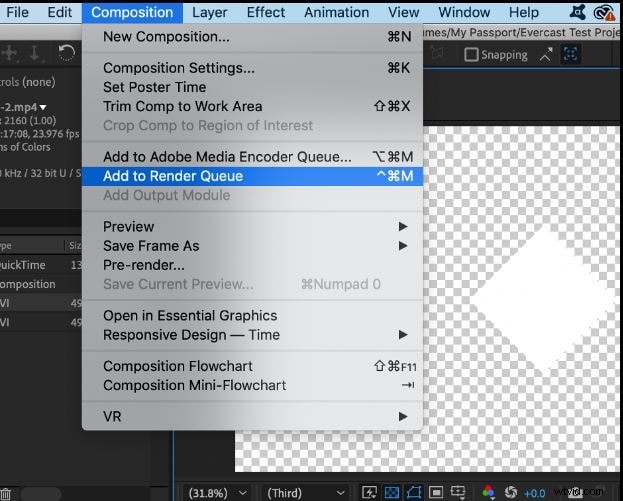
Dopo aver fatto la tua scelta, vai alla barra degli strumenti in alto nel pannello di composizione e fai clic sulla scheda "Composizione". Dal menu a discesa che segue, scegli "Aggiungi alla coda di rendering". In alternativa puoi utilizzare la scorciatoia "Ctrl + M" per eseguire l'attività precedente.
"
Passaggio 4:Impostazioni di output
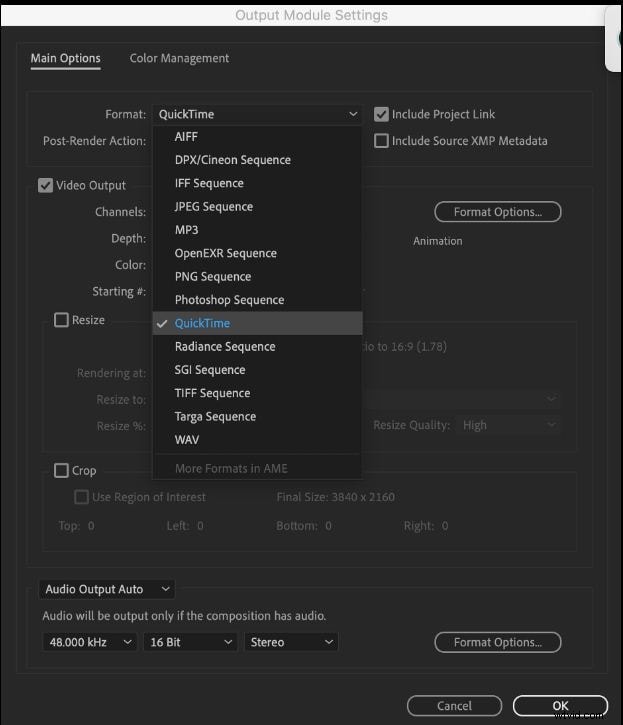
Nella finestra "Coda di rendering" che viene visualizzata dopo il completamento del passaggio 3, vai a sinistra e tocca "Modulo di output" per visualizzare la finestra "Impostazioni modulo di output". Qui, fai clic su "Formato" e scegli il formato standard "Quicktime".
"
Passaggio 5:selezione del canale di output
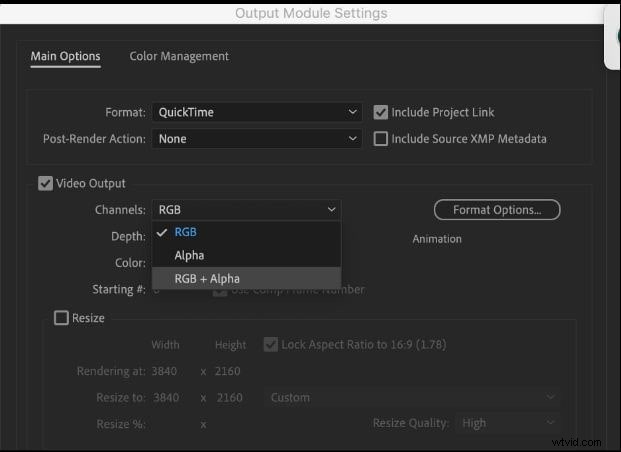
Nella stessa finestra "Modulo di output", vai alla scheda "Uscita video" e seleziona "Canali". Nel menu a discesa che segue, seleziona "RGB + Alpha". Quando hai finito, tocca "OK" in basso. Il tuo video è pronto per l'esportazione in sfondo trasparente.
"
Esportazione di video con sfondo trasparente in Wondershare Filmora Video Editor
L'utilizzo del modello di grafica animata "After Effects" è sicuramente una delle soluzioni più convenienti e convenienti per un'esportazione video trasparente; tuttavia ci sono altre alternative fattibili per aderire al compito. Mentre cerchi validi sostituti del modello "After Effects", puoi sicuramente scegliere Filmora come una scelta affidabile.
Lanciato da Wondershare, questo è un eccellente software per la creazione e l'editor di video, in grado di soddisfare le tue esigenze di esportazione di video di sfondo trasparente nel modo più semplice possibile e anche nel più breve tempo possibile. Puoi inoltre applicare una miriade di effetti sorprendenti alla tua creazione dalla vasta libreria di effetti video Filmora. Il software è dotato di una funzionalità avanzata "Schermo verde" per creare sfondi video trasparenti.
Si consiglia di creare un video Green Screen nel software per un'eccellente trasparenza. Fatto ciò, puoi procedere come segue per esportare video con sfondi trasparenti utilizzando Filmora:
Passaggio 1:avvia il software
Scarica il software gratuito Filmora Video Editor dal suo sito Web ufficiale e installa lo stesso su qualsiasi dispositivo Windows o MacOS. Fatto ciò, avvia il software sul tuo sistema.
Passaggio 2:importa il tuo video
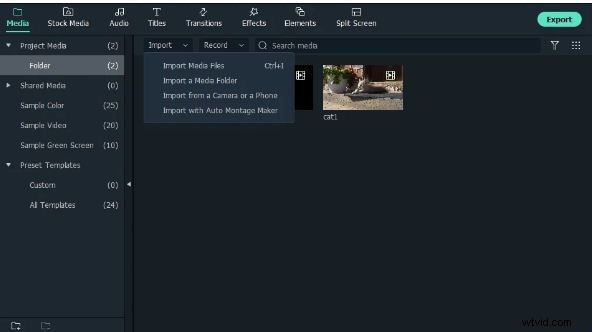
Nell'interfaccia di benvenuto del software, vai alla scheda "Importa" e selezionala. Dal menu a discesa che segue, scegli l'opzione "Importa file multimediali" per importare i video di sfondo e schermo verde desiderati nel catalogo multimediale di Filmora.
"
Passaggio 3:aggiunta di clip alla timeline
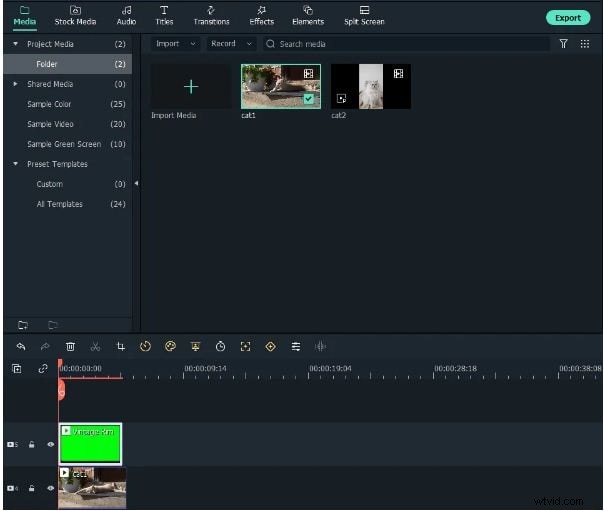
Ora devi aggiungere il metraggio di sfondo nella traccia video della timeline e ripetere il processo con il metraggio dello schermo verde per aggiungerlo in una traccia separata della timeline. Puoi inserire entrambe le clip in tracce video diverse utilizzando il metodo "Drag and Drop".
"
Passaggio 4:impostazioni cromatiche
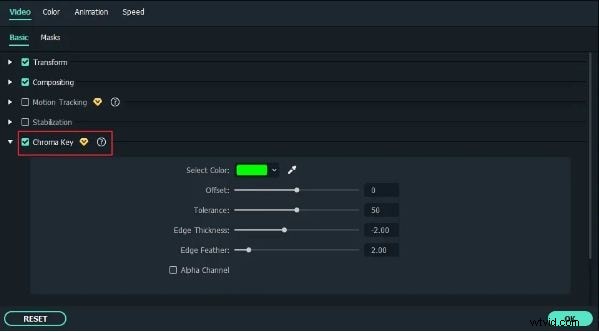
Nella timeline del video sullo schermo verde, fai doppio clic sul video aggiunto per accedere direttamente alle impostazioni "Chroma Key". In alternativa, puoi fare clic con il pulsante destro del mouse sul filmato e scegliere "Schermo verde" per accedere all'opzione "Chiave cromatica".
"
Passaggio 5:applicazione dell'effetto di trasparenza
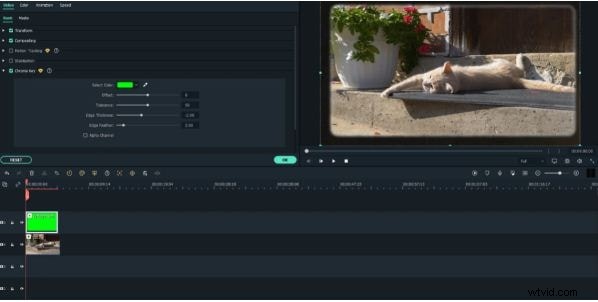
Abilita il Chroma Key selezionando le caselle delle opzioni. Successivamente, devi fare clic sull'icona "Selettore colore" o sul menu a discesa "Selettore colore" per generare automaticamente uno sfondo trasparente per il tuo filmato.
"
Passaggio 6:visualizza l'anteprima della tua opera d'arte
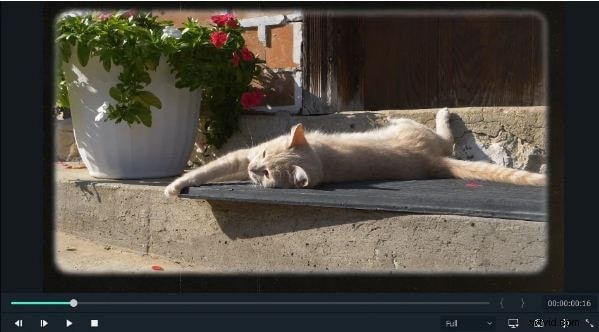
Una volta applicato lo sfondo trasparente, l'editor ti reindirizzerà alla finestra "Anteprima", dove potrai riprodurre il filmato per vedere il risultato. Ora puoi salvare ed esportare il video creato con uno sfondo trasparente su qualsiasi piattaforma di social media di tua scelta.
"
● Pensieri finali →
→ I video con sfondi trasparenti sono in grado di attirare molta più attenzione per l'oggetto principale di preoccupazione in qualsiasi filmato.
→ Puoi scegliere tra una varietà di strumenti e software di editor video, come il modello After Effects, per esportare video con sfondi trasparenti su varie piattaforme di condivisione multimediale. se stai cercando alternative adatte, considera l'utilizzo del software Filmora Video Editor per creare ed esportare video con sfondo trasparente.