
Crea video di alta qualità - Wondershare Filmora
Un editor video YouTube semplice e potente
Numerosi effetti video e audio tra cui scegliere
Tutorial dettagliati sono forniti dal canale ufficiale
Le immagini digitali possono avere un bell'aspetto se visualizzate sul monitor di un computer o stampate su una stampante fotografica. Ma possono avere un aspetto ancora migliore quando si distorce l'immagine per renderla più interessante o artistica. Questo articolo mostra come distorcere l'immagine utilizzando diversi strumenti e i vantaggi di aggiungere questo effetto alle tue foto.
In questo articolo
Perché dobbiamo distorcere l'immagine
Nella fotografia digitale, la distorsione si verifica quando si devia un pixel osservato dalle sue coordinate previste su un piano 2D, risultando in un aspetto più curvilineo che appare innaturale all'occhio dell'osservatore. Le persone lo usano come una forma di effettore per condividere le loro prospettive. Puoi distorcere l'immagine per vari motivi. Includono:
1. Ti permette di divertirti
Aggiungere effetti di distorsione alla tua foto è una cosa divertente da fare. È sempre interessante vedere come appariranno le cose dopo aver aggiunto i filtri di distorsione alla tua foto. Puoi divertirti moltissimo, creare creatività, follia e ridere con le tue foto.
2. Ti aiuta ad avere un aspetto distinto
Uno dei modi più semplici per rendere distinte le tue foto è aggiungere effetti di distorsione. Questi effetti possono far risaltare le tue immagini in pochi secondi. Poiché ti consente di creare immagini accattivanti aggiungendo fascino istantaneo, distorcere le immagini può aiutarti ad attirare gli spettatori verso il tuo lavoro. Pertanto, puoi utilizzare questo effetto per stupire i tuoi amici e il pubblico.
Cosa c'è di più? Sia i fotografi professionisti che quelli dilettanti possono utilizzare effetti di distorsione per migliorare l'aspetto delle loro foto.
3. Nascondi alcune aree della tua foto
Puoi utilizzare gli effetti di distorsione se non vuoi che i tuoi spettatori vedano alcune parti della tua foto perché contiene errori o dettagli che non vuoi che vedano.
4. Ti consente di dare enfasi al tuo argomento
Distorcere un'immagine può aiutarti a enfatizzarne il punto focale:ti consente di indirizzare gli occhi degli spettatori verso il punto focale della tua immagine. In quanto tale, puoi usarlo per affascinare il tuo pubblico e attirare la loro attenzione in modo da poter raccontare loro la tua storia. Quando gli spettatori guardano la tua foto, vedranno immediatamente ciò su cui vuoi che si concentrino.
Potrebbe interessarti anche:
Come distorcere l'immagine utilizzando diversi strumenti
Esamineremo tre diversi modi per distorcere un'immagine per renderla più attraente, enfatizzare il soggetto o nascondere errori.
Come distorcere un'immagine utilizzando Adobe Photoshop
Photoshop è un'applicazione popolare utilizzata per migliorare e modificare le immagini. Puoi utilizzare questo editor di grafica raster per distorcere le immagini per scopi diversi. Photoshop dispone di numerosi effetti di distorsione che puoi applicare alle tue foto.
Detto questo, vediamo come distorcere un'immagine utilizzando Adobe Photoshop.
Passaggio 1.
Apri l'immagine che desideri distorcere in Adobe Photoshop.
Passaggio 2.
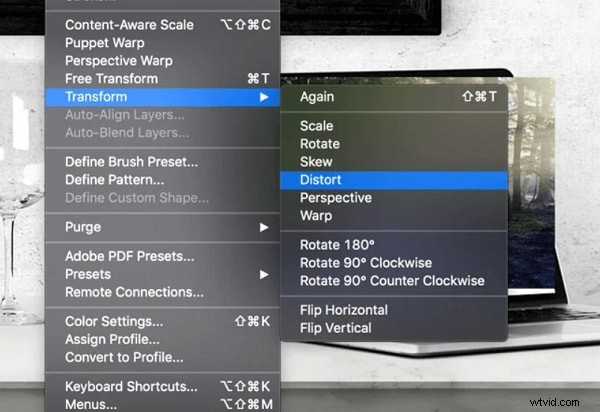
Seleziona il comando Distorci dal menu Strumenti. Vai su Modifica, quindi seleziona Trasforma e scegli l'opzione Distorci.
Passaggio 3.
Seleziona lo strumento Distorsione orizzontale dal menu a comparsa.
Passaggio 4.
Sposta il puntatore sulla parte dell'immagine che desideri distorcere, tieni premuto il tasto sinistro del mouse e trascina verso l'interno o verso l'esterno; questo distorcerà quella sezione della tua immagine.
Passaggio 5.
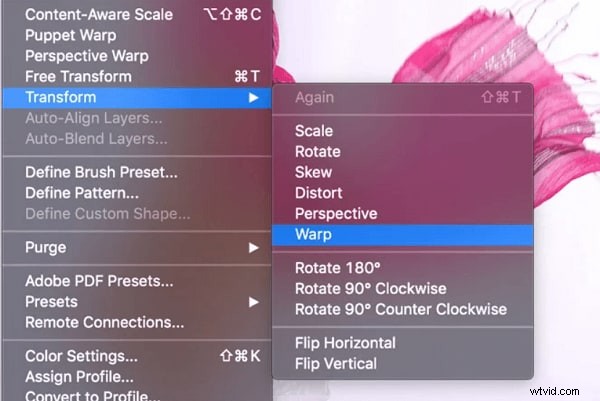
Per apportare ulteriori modifiche, seleziona uno di questi strumenti dal relativo menu a comparsa:Distorsione verticale, Inclina, Prospettiva o Deforma. Puoi anche utilizzare questi strumenti in combinazione tra loro facendo clic su di essi per distorcere diverse parti della tua immagine contemporaneamente.
Puoi utilizzare lo strumento Deformazione per curvare vestiti o oggetti nella tua foto. Per distorcere parti dell'immagine, trascina le maniglie; questo creerà una mesh rettangolare con diversi punti di controllo.
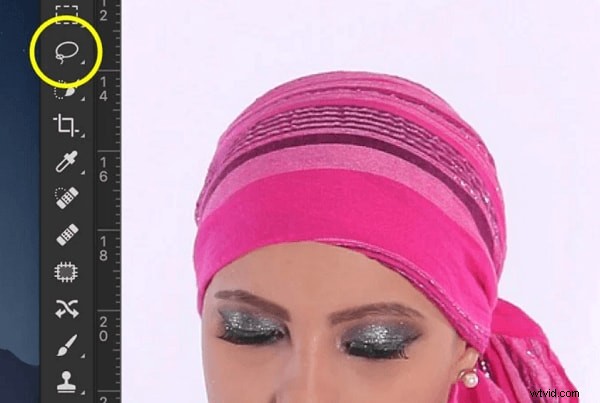
Seleziona l'area che desideri distorcere utilizzando lo strumento Lazo. Assicurati di rendere l'intervallo più lungo e più ampio dell'oggetto reale.
Passaggio 6.
Per ripristinare l'immagine al suo stato originale, seleziona lo strumento Inverti dal menu Strumenti.
Passaggio 7.
Seleziona lo strumento Distorsione orizzontale dal menu a comparsa, sposta il puntatore su una sezione dell'immagine che desideri ripristinare e premi il pulsante sinistro del mouse; questo appiattirà quella sezione della tua immagine.
Passaggio 8.
Per ripristinare altre parti dell'immagine, ripeti il passaggio 7 per ciascuna parte dell'immagine che desideri appiattire tenendo premuto il pulsante del mouse mentre trascini verso l'interno o verso l'esterno con il puntatore.
Passaggio 9.
Una volta terminata la distorsione, fai clic su OK per uscire da Photoshop e salvare il file normalmente. Ora puoi stampare o salvare il tuo file come file JPEG o GIF.
Come distorcere un'immagine utilizzando uno strumento online
Puoi anche distorcere un'immagine utilizzando uno strumento online. Un sito Web di distorsione ti consente di trasformare e aggiungere rumore alla tua immagine. Questi strumenti online offrono molteplici filtri ed effetti di distorsione delle foto che puoi aggiungere alla tua immagine e distorcerne l'aspetto. Dopo aver applicato un filtro, puoi regolare manualmente l'intensità del filtro di distorsione in base alle tue preferenze.
Alcune delle immagini che puoi distorcere utilizzando gli strumenti online includono:
- Sovraesposizione:si verifica quando la persona nella foto è troppo luminosa o sovraesposta per mostrare le caratteristiche del soggetto.
- Sottoesposizione:si verifica quando la persona nella foto è troppo scura o sottoesposta per mostrare le caratteristiche del soggetto.
- L'allungamento visivo avviene quando si allunga digitalmente un'immagine fino alla dimensione desiderata, a volte utilizzando una funzione di "zoom" per ottenere scatti più ravvicinati o più ampi del soggetto.
Photomosh.com è uno degli strumenti online che le persone utilizzano per modificare le immagini online. Puoi usarlo per distorcere le foto per creare nuovi contenuti visivi che mettono in mostra la tua creatività e personalità; questo sito Web è facile da usare e ti consente di creare rapidamente la distorsione della tua foto. Lo strumento consente agli utenti di distorcere immagini di vari formati come GIF, JPG e WEBM.
Tenendo questo in mente, diamo un'occhiata a come distorcere un'immagine utilizzando photomosh.com:
- Per utilizzare photomash.com, visita il sito Web e seleziona e carica l'immagine che desideri distorcere.
- È quindi possibile aggiungere eventuali effetti di distorsione all'immagine.
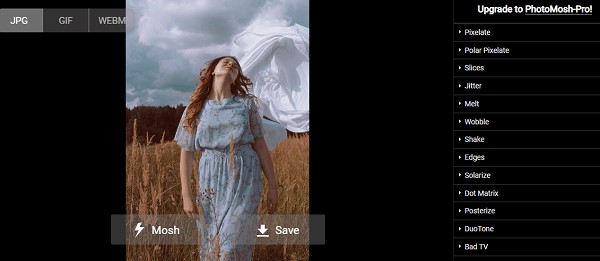
- L'ultimo passaggio è fare clic sul pulsante Mosh. Il sito web creerà quindi una nuova immagine per te basata su quell'immagine.
- Puoi salvare questa nuova immagine sul tuo computer e condividerla con i tuoi amici o utilizzarla nel tuo progetto di grafica.
Come distorcere un'immagine sul cellulare
Caricare foto sui social media è emozionante. Ma a volte può essere noioso usare la stessa espressione più volte. Fortunatamente, esistono molte app per i volti distorti per dispositivi mobili iOS e Android.
Giocare con le espressioni può essere sufficiente per creare foto divertenti. A volte un'app per la distorsione del volto è ciò di cui hai bisogno per produrre immagini uniche per uno scopo diverso, tra cui persone vicine fastidiose, battute e meme. Un'app per volti distorti può trasformare un'immagine in un'immagine irriconoscibile dopo averla modificata completamente.
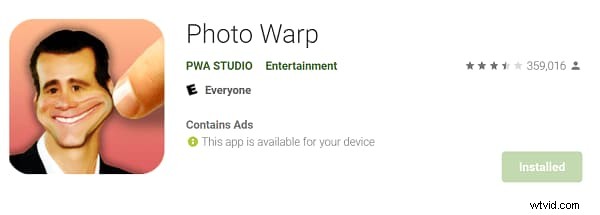
Photo Warp è una delle migliori app di distorsione per dispositivi Android e iOS. L'app ti consente di essere più creativo con le tue foto.
Questa app per volti distorti ti aiuterà a diventare più creativo con le tue foto, caricature e GIF. Scaricare l'app e utilizzare le sue funzionalità di editor è gratuito per rendere divertenti le immagini ordinarie distorcendole.
Photo Warp ti consente di trascinare il volto sulla tua foto, ingrandire, fare un sorriso accattivante mentre mangia formaggio, distorcere le gambe, allungare le braccia e trasformarlo in una GIF. Con un solo clic puoi lucidare il tuo viso, dimagrire o ingrandire qualsiasi parte dell'immagine. La parte migliore è:l'immagine che produci avrà un'alta risoluzione per consentirti di caricarla su varie piattaforme di social media senza timore di non essere ottimali o danneggiate.
Vedremo come distorcere l'immagine utilizzando Photo Warp sul tuo dispositivo Android.
- Visita Google Play, quindi scarica e installa Photo Warp sul tuo dispositivo mobile Android. L'applicazione richiede la versione 1.6 o successiva di Android.
- Avvia l'app al termine del processo di installazione.
- Scatta una foto direttamente dall'app o caricane una dalla memoria del tuo dispositivo.
- Applica uno qualsiasi dei cinque strumenti disponibili alla tua foto. Due di questi strumenti ti consentono di ruotare sezioni della tua foto, mentre gli altri due strumenti ti consentono di ridurre o ingrandire aree specifiche della tua foto. Puoi usare l'ultimo per spostare l'immagine.
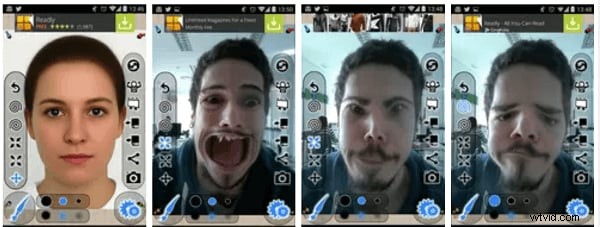
- Per utilizzare questi strumenti, selezionali e quindi scegli la dimensione del cursore. Il pulsante Annulla è utile quando commetti un errore.
- Una volta terminata la modifica della tua foto, condividi la tua creazione su varie piattaforme di social media installate sul tuo dispositivo mobile.
Aggiungi effetti di distorsione al tuo video con Filmora
La distorsione sicuramente non riguarda solo le foto. Potrebbe essere molto più interessante nei video se lo usassi bene. Inoltre, gli editor video semplificano l'aggiunta di distorsioni ai tuoi video con tutti gli effetti preimpostati e Filmora è il migliore tra questi. Guarda il video qui sotto e scopri di più sulla distorsione in Filmora.
Conclusione:
● Se sei interessato a distorcere il pi greco, puoi utilizzare uno dei metodi sopra indicati. La popolarità dell'utilizzo degli effetti di distorsione cresce ogni giorno. Le persone utilizzano questi effetti per nascondere errori, attirare più spettatori o creare immagini divertenti da condividere sui social network.