
Editor video versatile - Wondershare Filmora
Un editor semplice e potente
Numerosi effetti tra cui scegliere
Tutorial dettagliati sono forniti dal canale ufficiale
Secondo l'azienda, Adobe Premiere Pro è uno dei prodotti di editing video più utilizzati oggi sul mercato. L'opzione per accelerare o rallentare le singole clip è una delle funzionalità più importanti di Premiere Pro.
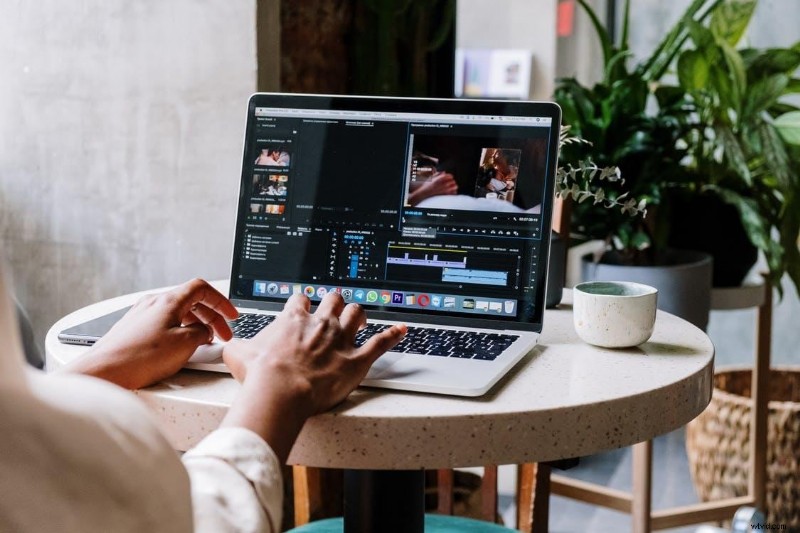
In termini di editing video, Adobe Premiere Pro è una delle applicazioni più potenti sul mercato ed è nota per la sua versatilità. Velocizzare i filmati è una delle tante funzionalità del programma richieste per l'inserimento di effetti speciali e transizioni. Ci sono molti modi tra cui scegliere mentre usi Premiere Pro per velocizzare il film come desideri.
Non puoi sovrascrivere o sostituire i file multimediali effettuando alcuna operazione in Premiere Pro, il che significa che nessuna delle tue azioni avrà effetto sui file multimediali. Il punto resta:una copia del tuo progetto e tutte le sue risorse multimediali dovrebbero essere sempre a portata di mano per ogni evenienza.
Adobe Premiere Pro è un eccellente strumento di editing in termini di funzionalità e capacità. Tuttavia, ha una ripida collina da scalare che lo rende difficile per i principianti e gli utenti senza precedente esperienza di editing. Per ottenere il massimo da Adobe Premiere Pro, è necessario comprendere a fondo il prodotto.

Non c'è bisogno di preoccuparsi, gente; come in questo articolo, esamineremo come modificare la velocità di Premiere Pro.
Avanza velocemente o accelera la velocità di riproduzione in Premiere Pro
Sui sistemi di montaggio analogici, la velocità della pellicola potrebbe essere alterata in modo permanente; ma, a causa dei limiti della tecnologia, se rallentassi troppo qualcosa, la frequenza dei fotogrammi con cui è stata scattata potrebbe diventare evidente e la qualità dell'immagine inizierebbe a risentirne di conseguenza.
Adobe Premiere Pro è un editor video professionale e ricco di funzionalità progettato per la piattaforma Macintosh. Ha una varietà di funzionalità di modifica integrate. Adobe Premiere Pro ti consente di modificare e controllare la velocità di riproduzione dei filmati.
Premiere offre tre scelte per regolare il ritmo di un film o accelerarlo. Li esamineremo uno per uno mentre scorriamo la pagina.
Metodo 1
- Scarica e installa Adobe Premiere Pro. Avvia l'applicazione sul tuo sistema.
- Dopo aver impostato un nuovo progetto in Adobe Premiere Pro, importa il video che desideri modificare.
- Per posizionare il video dove desideri, trascina i clip video necessari nella timeline. Alla fine, avrai una nuova serie da considerare tua.
- Utilizzando il menu di scelta rapida, puoi scegliere l'intero film o solo una parte di esso che desideri modificare.
- La finestra di dialogo popup verrà visualizzata se scegli Velocità/Durata dall'elenco del menu contestuale.
- Scegli invece Clip> Durata velocità dal menu a discesa del programma.
- Il campo Velocità dovrebbe essere sollevato, quindi il pulsante OK dovrebbe essere premuto per accettare la modifica.
Metodo 2:strumento di allungamento della valutazione
Adobe Premiere Pro dispone di una funzione Dilatazione velocità che ti consente di modificare manualmente il ritmo del film facendo scorrere la barra di ritaglio lungo la timeline. Per utilizzare lo strumento Dilatazione velocità per velocizzare un video clip, devi prima dividere il filmato in parti.
Ecco un metodo rapido per modificare la velocità del video in modo che rientri nel limite di tempo:
- Avvia l'applicazione sui tuoi rispettivi sistemi.
- Trascina e rilascia il video selezionato sulla timeline in Premiere Pro.
- Quindi, scegli lo strumento Modifica con scarto dalla barra degli strumenti, seguito dallo strumento Modifica velocità facendo clic e tenendo premuto lo strumento Modifica con scarto. Fai clic sul pulsante Rate Stretch sul lato sinistro della timeline per avviare un timer.
- Puoi anche utilizzare il tasto R sulla tastiera per attivare lo strumento Rate Stretch, che è un tasto di scelta rapida.
- Trascina l'inizio e i punti finali del video alle rispettive estremità sui lati destro e sinistro per prolungare o ridurre la durata. Di conseguenza, la velocità del video verrà migliorata. Maggiore è il periodo di tempo in cui il video viene trascinato verso l'interno, più velocemente aumenta.
Metodo 3:strumento di rimappatura temporale
In Adobe Premiere Pro, lo strumento di rimappatura temporale è il punto in cui acceleri una sezione video selezionata. Con un video clip, questa funzione può essere utilizzata per creare l'illusione di velocità e lentezza.
- È ora di avviare Adobe Premiere Pro e iniziare ad armeggiare con le tue riprese.
- Basta fare clic con il pulsante destro del mouse su di esso per visualizzare il menu contestuale, quindi scegliere Mostra fotogrammi chiave clip dall'elenco di visualizzazione. Successivamente, scegli Rimappatura temporale dal menu contestuale che si apre.
- Fai clic su di esso per farlo andare più veloce. Se questa opzione è selezionata, il video verrà colorato di blu e al centro verrà tracciata una linea elastica orizzontale. Una delle linee del frame rate del video può essere trovata qui.
- Una traccia bianca di controllo della velocità può essere vista appena sotto la barra del titolo nella parte superiore del video. Se non riesci a vederlo bene quando ingrandisci, puoi riprovare. L'elastico può essere trascinato più in alto in Premiere Pro per velocizzare il video.
Il tooltip mostrerà quanto tempo è trascorso da quando è avvenuta la modifica rispetto alla velocità originale. Man mano che il film avanza, varia anche la velocità con cui viene mostrato e anche la durata del video. L'audio rimane inalterato e legato al video quando si utilizza la rimappatura temporale.
Come rallentare un video in Premiere Pro?
Ora parliamo di come rallentare un video in Premiere Pro
Dilatazione del tempo
Un video clip di un secondo a 60 fotogrammi al secondo è un esempio di questa situazione. Quando il gioco viene eseguito a una velocità ragionevole su qualsiasi piattaforma o software, verranno visualizzati 60 fotogrammi. Per questo motivo, ogni fotogramma impiegherà il doppio del tempo per essere riprodotto a un ritmo 0,5 volte più lento.
Per dirla in altro modo, vedresti 30 fotogrammi in un secondo che non vengono ripetuti. È stato aggiunto un secondo alla durata del video, che ora sarà di 2 secondi invece di 1. In questa situazione non ci sarà alcun deterioramento della qualità.
- Crea un nuovo progetto in Premiere Pro sul tuo PC.
- Per importare un file video, scegli Importa dal menu File nella parte superiore dello schermo. Successivamente, trascina il video nella timeline o nel pannello del progetto, a seconda di come preferisci.
- Facendo clic con il pulsante destro del mouse e scegliendo l'opzione Durata/Velocità, viene avviata la riproduzione del video.
- Questa fase richiede una diminuzione della velocità dal 100% a una percentuale inferiore.
Utilizzo dei fotogrammi chiave
Quando tenti di rallentare un video regolando la frequenza dei fotogrammi, stai essenzialmente eliminando i fotogrammi dal flusso video. Questa procedura ti consentirà di rallentare un film alla velocità desiderata senza sacrificare la qualità.
- Dopo aver scaricato e installato Adobe Premiere Pro, il primo passo è avviare il programma. Successivamente, dovrai scegliere un video specifico che vorresti rallentare.
- Dopo averlo scelto, puoi caricarlo su Premiere Pro. Dopo aver importato il video, devi trascinarlo nella timeline in Premiere.
- Facendo clic con il pulsante destro del mouse, scegli Modifica> Interpreta dal menu a discesa.
- Ora dovrai apportare alcune modifiche alle informazioni sul frame. Premi il pulsante Assumi questa frequenza fotogrammi e inserisci un valore inferiore alla frequenza fotogrammi video originale.
Utilizzo della rimappatura temporale
Lo strumento di rimappatura è uno strumento molto comune per creare video al rallentatore. Può essere trovato in molti programmi di editing video. Ti dà la possibilità di selezionare una sezione particolare di un video clip e quindi rallentare il video clip.
- L'avvio di Adobe Premiere Pro è il passaggio iniziale una volta scaricato e installato sul tuo computer. Un video particolare che desideri rallentare dovrà essere selezionato più avanti nel processo.
- Dopo aver trascinato il video sulla timeline, dovrai scegliere l'area del film che desideri rallentare.
- Ora devi scegliere i fotogrammi chiave e la velocità dal tuo video facendo clic sul menu di scelta rapida del video.
- È necessario utilizzare solo lo "strumento penna" per bloccare la regione specifica che si desidera rallentare in modo da spingere la linea di velocità attraverso lo strumento di selezione per rallentare il video durante questa fase.
Perché la riproduzione di Premiere Pro è veloce?
Se questo problema si verifica nel tuo programma, noterai una riproduzione discontinua, un personaggio che parla troppo rapidamente e un audio che salta fotogrammi nella narrazione.
L'editor multimediale Premiere Pro è uno dei migliori attualmente disponibili sul mercato. Oltre a creare video di YouTube, lungometraggi, video musicali e altri tipi di contenuti, molti professionisti si rivolgono a questo.
Si dice che Adobe Premiere Pro soffra di un problema di riproduzione. Ha la capacità di rendere il processo di creazione del video più complicato e impegnativo di quanto dovrebbe essere. Lascia che ti mostri come correggere questo semplice errore in soli due semplici passaggi.
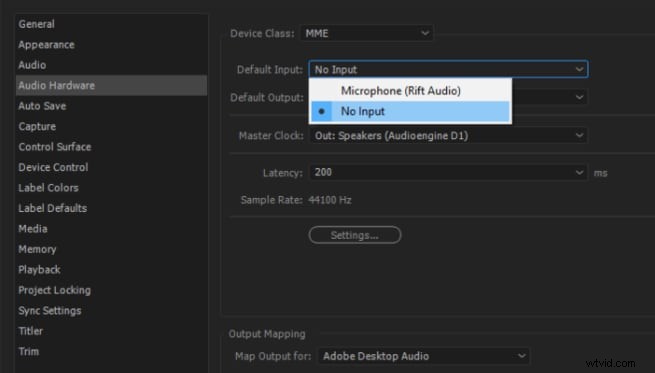
- Avvia il programma sul sistema operativo del tuo computer.
- Seleziona Modifica dal menu a discesa.
- Successivamente, scegli l'hardware audio.
- Nessun input deve essere utilizzato come input predefinito, indipendentemente da cosa è attualmente impostato.
- Quando fai clic su Riproduci il tuo film, noterai che il problema è stato risolto.
Come possiamo modificare la velocità dei video in WonderShare Filmora?
Prima di comprendere il processo di modifica della velocità in WonderShare Filmora, diamo una panoramica di "cos'è WonderShare Filmora".
Cos'è Wondershare Filmora?

Wondershare Filmora è il miglior editor video per creatori di contenuti che hanno appena iniziato e per coloro che desiderano produrre immagini e contenuti di qualità hollywoodiana senza dover investire anni in formazione e certificazione. WonderShare Filmora semplifica il processo di editing video attraverso l'uso di funzionalità intelligenti e intuitive che possono automatizzare le attività ripetitive e risparmiare tempo.
Gli individui possono abbonarsi a WonderShare Filmora per una tariffa annuale di $ 68,98 all'anno. Filmora è noto come un semplice editor video progettato per utenti alle prime armi e influencer dei social media che desiderano dedicare più tempo ai propri sforzi creativi. Sono state aggiunte alcune nuove funzionalità e ora possiamo creare video dall'aspetto professionale senza dover affrontare una lunga curva di apprendimento.
Caratteristiche che si distinguono
Sia per i creatori di film nuovi che per quelli esperti, WonderShare Filmora è stato progettato per offrire un ambiente scalabile. Anche se non hai mai montato un film prima, puoi iniziare a farlo adesso.
Milioni di contenuti multimediali gratuiti tra cui scegliere:
Oltre 10 milioni di file multimediali sono disponibili nella libreria multimediale stock di WonderShare Filmora, rendendo facile per i registi dare vita alle loro visioni. Sono inclusi anche l'incremento della velocità e la sincronizzazione automatica del battito.
Accesso rapido alla barra degli strumenti:
Dopo aver installato l'applicazione sul tuo computer, la barra degli strumenti consente un rapido accesso a tutte le funzionalità del programma. Queste funzionalità includono file multimediali e audio, titoli, effetti, formattazione a schermo diviso, componenti, transizioni e altri elementi.
Funzione di modifica rapida:
Per i produttori di contenuti che non vogliono dedicare ore all'editing video e vogliono invece concentrarsi su altre aree del proprio lavoro, WonderShare Filmora è la soluzione appropriata.
Utilizza transizioni animate per dare vita ai tuoi video:
Il tuo video potrebbe diventare noioso se utilizzi ripetutamente lo stesso fotogramma. È possibile aggiungere transizioni animate ai collage di video e foto utilizzando la funzione Schermo diviso. Utilizzando questa funzione, puoi dividere lo schermo in un massimo di sei display individuali.
Funzione di rampa di velocità migliorata:
La nuova funzionalità di aumento della velocità di WonderShare Filmora è una delle nuove aggiunte più intriganti. La velocità di un video clip può essere aumentata o diminuita gradualmente con questo strumento e la transizione tra i vari livelli di velocità è fluida.
Cattura ogni scena con facilità:
Utilizzando una serie di telecamere, i videografi esperti possono catturare lo stesso argomento da una varietà di punti di vista. In determinate circostanze è possibile utilizzare una singola fotocamera per registrare l'intera scena e un primo piano, mentre altre possono essere utilizzate per catturare una varietà di punti di vista ed espressioni.
Automazione al suo meglio:
Con WonderShare Filmora, non devi sincronizzare manualmente l'audio e il video da molte fotocamere, risparmiando tempo e fatica.
Migliora la tua creatività con il mascheramento:
Masking" è una nuova funzionalità inclusa in questa versione. L'uso di una maschera per combinare diverse clip ti aiuta ad espandere i tuoi orizzonti creativi. Potresti ottenere qualcosa di fantastico, in particolare se usi gli effetti utilizzati nelle pubblicità commerciali."
Centinaia di temi tra cui scegliere:
WonderShare Filmora ha 115 temi video, tra cui affari, viaggi, vlogging, presentazioni e molti altri. È possibile realizzare un intero film utilizzando Filmora AI lasciando che trovi il modo migliore per modificare il tuo video.
In breve, le funzionalità più popolari che offre sono:
- Tracciamento del movimento
- Schermo diviso
- Ducking dell'audio
- Rampa di velocità
- Schermo verde
- Classificazione del colore
- Supporti stock di terze parti
- Sincronizzazione automatica
- Mascheramento
- Corrispondenza colori
Come velocizzare la riproduzione in Filmora?
In Filmora, puoi anche modificare la lunghezza del video clip, il che ti consente di cambiare la velocità del video.
Per un "primo piano nel tempo", l'effetto al rallentatore potrebbe essere la scelta migliore, mentre l'effetto di avanzamento veloce può essere utilizzato per realizzare video drammatici o divertenti, a seconda dei tuoi gusti.
L'interfaccia intuitiva di Filmora e le semplici funzionalità di editing lo hanno reso una scelta popolare tra i professionisti di tutto il mondo. Di conseguenza, molte persone lo preferiscono rispetto a software di editing alternativi.
Passaggi:
- Scarica e installa l'ultima versione di Filmora.
- Avvia l'applicazione sul tuo rispettivo sistema
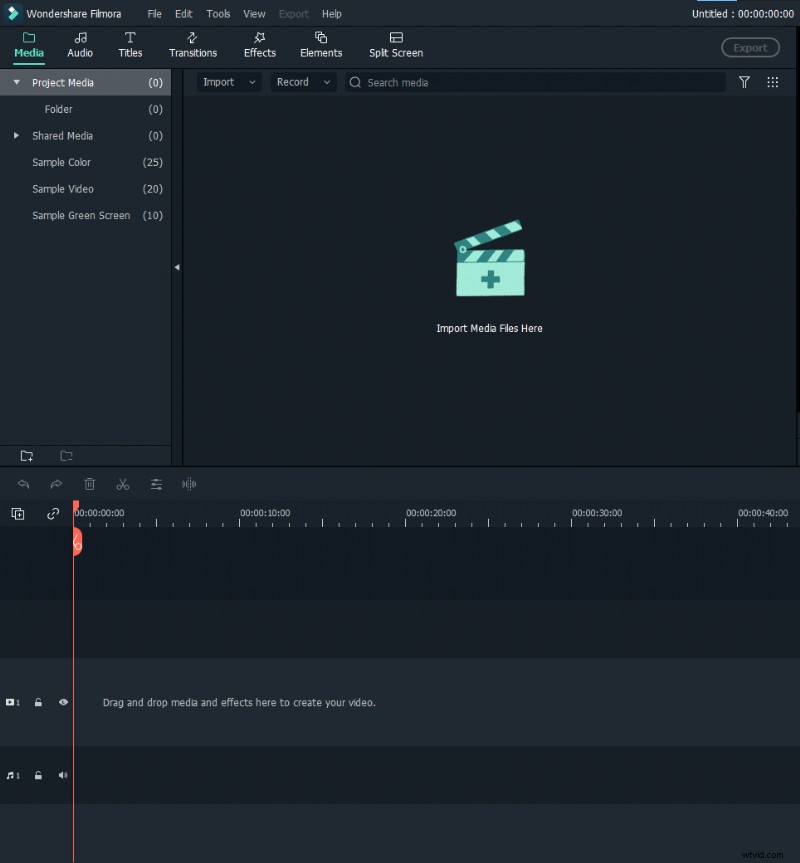
- Tra i tanti formati che Wondershare Filmora può gestire ci sono MP4 e AVI, WMV e MOV e persino FLV e M4V. Vai al catalogo multimediale del tuo computer e scegli Importa dal menu Importa per iniziare il processo di importazione dei video dal tuo computer.
- In alternativa, puoi semplicemente trascinare e rilasciare il file desiderato.
- Trascina i filmati dall'album dell'utente su una traccia video sulla timeline per accedere alle impostazioni di velocità e durata per la durata di quella traccia.
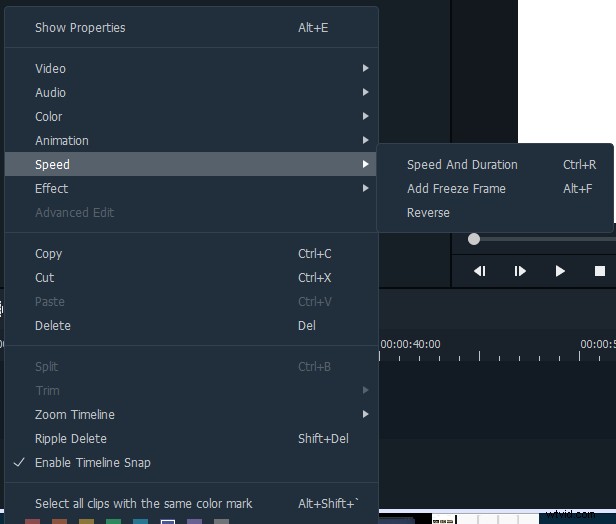
- Apparirà una finestra pop-up. Per determinare la velocità con cui si muove un effetto di movimento, puoi utilizzare i numeri di velocità forniti. Dopodiché, dipende da te quanto veloce o lento vuoi andare. Per vedere come appariranno i video accelerati o rallentati, basta fare clic sulla casella di anteprima. È un buon equilibrio se ritieni che la velocità attuale sia troppo alta:0,5 velocità.
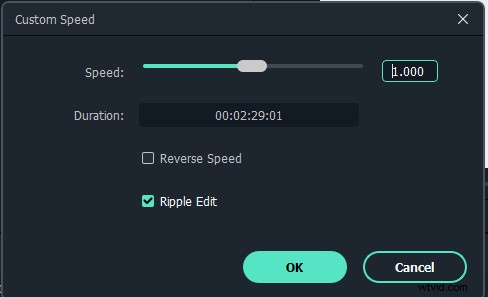
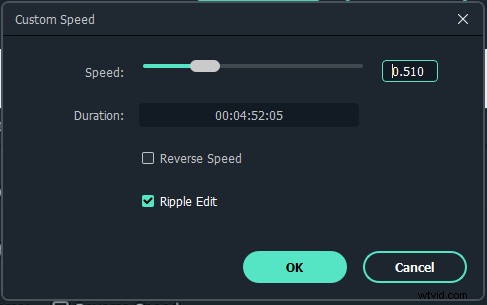
- La velocità con cui viene riprodotto il video influisce in modo simile sulla velocità con cui viene riprodotto l'audio. Rimuovi l'audio del video se desideri che l'audio del video venga riprodotto alla stessa velocità di prima.
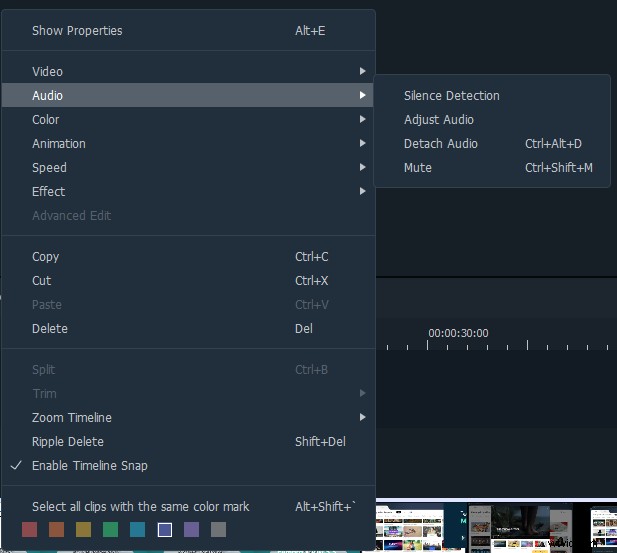
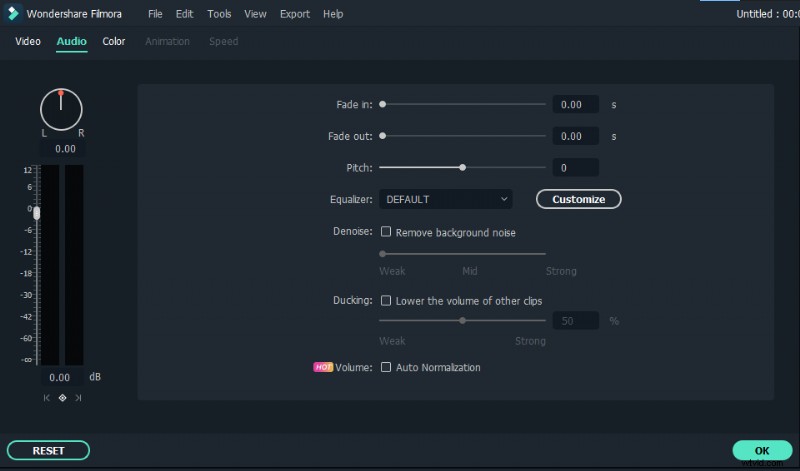
- Devi prima fare doppio clic su una clip audio nella finestra di editing audio per iniziare ad apportarvi modifiche. È possibile aggiungere o rimuovere effetti di dissolvenza in entrata e in uscita, nonché la riduzione del rumore di fondo. '
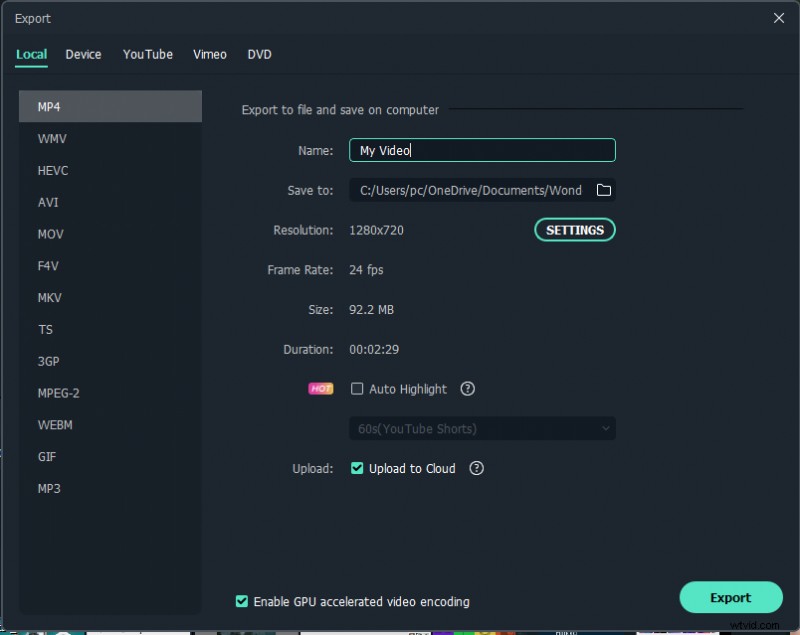
- Una volta terminata la regolazione della velocità del filmato, fai clic su "Esporta". Quando modifichi un filmato, scegli Formato dal menu File per salvarlo in un formato standard.
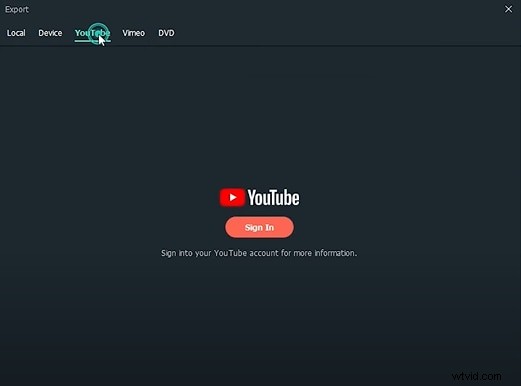
- Può anche pubblicare i tuoi video su siti come YouTube e Vimeo, nonché creare un DVD, se lo desideri.
- Utilizzando il menu a discesa, scegli il simbolo appropriato per il tuo iPod, iPhone o iPad per visualizzare il tuo nuovo output video (se disponi di uno di questi dispositivi).
Conclusione
Questo tutorial ha spiegato come rallentare un video in Premiere Pro utilizzando il plug-in Video Speed Controller per Windows. Sottolinea inoltre come Filmora possa aiutarti a raggiungere il tuo obiettivo in modo più efficiente.
Oltre agli effetti video come il movimento rapido e il rallentatore, Filmora ti consente anche di eseguire alcune attività di editing semplici e complesse come rotazione, inversione, chroma key, ecc.
WonderShare Filmora è un sostanziale miglioramento e riprogettazione del precedente Filmora Video Editor, rilasciato nel 2008. Uno degli aspetti più accattivanti di Filmora è sempre stato che, pur avendo un robusto insieme di funzioni, gli sviluppatori si sono impegnati a rendere il programma essenziale nella progettazione e semplice da apprendere e utilizzare.
Un gran numero di nuove funzionalità sono state incluse in WonderShare Filmora per soddisfare la domanda dei clienti, ed è stato necessario incorporare l'accesso a tali funzioni anche nell'interfaccia utente.