
Ti sei mai chiesto perché le clip in rapido movimento appaiono troppo nitide o innaturali nelle modifiche? Gli strumenti di movimento di Final Cut Pro possono aiutarti a risolvere questo problema aggiungendo il motion blur che ricrea il modo in cui le telecamere catturano il movimento reale.
Il motion blur in Final Cut Pro aggiunge un naturale senso di velocità e realismo ai tuoi scatti. Può aiutare a rendere ogni transizione e panoramica più fluida e cinematografica. Senza di esso, anche le riprese stabili possono sembrare piatte.
Questa guida esamina gli strumenti di motion blur di Final Cut Pro, i plugin utili e un'alternativa più semplice che puoi provare. Entriamo subito nel vivo!
Parte 1. Come gestire il motion blur in Final Cut Pro
La funzionalità motion blur di Final Cut Pro è ancora piuttosto limitata rispetto ad altri editor. Non include un controllo dedicato al motion blur, ma puoi imitare l'effetto utilizzando alcuni metodi all'interno dell'editor.
Modi comuni per simulare il motion blur in Final Cut Pro:
- Effetto tracce :aggiunge strisce morbide agli oggetti in movimento, utili per tracce di movimento sottili ma possono apparire irregolari durante improvvisi cambi di velocità.
- Sfocatura direzionale :consente di controllare l'angolo e l'intensità della sfocatura. Tuttavia, richiede il keyframe manuale per rimanere coerente con il movimento.
- Clip composti :aiuta ad applicare effetti a più clip contemporaneamente e mantiene il motion blur coerente tra le transizioni.
Sebbene questi strumenti aiutino ad ammorbidire i movimenti veloci, richiedono ulteriori modifiche e non sempre reagiscono automaticamente ai cambiamenti di movimento. Puoi ottenere risultati decenti con la pratica, ma rimangono meno flessibili rispetto ai plugin dedicati al motion blur o agli editor esterni.
Parte 2. Plugin e strumenti di terze parti per Motion Blur in Final Cut Pro
Quando gli strumenti integrati non sono all'altezza, l'utilizzo di plug-in di terze parti diventa il modo migliore per ottenere un motion blur realistico in Final Cut. Questi strumenti automatizzano l'intensità della sfocatura in base al movimento, risparmiando tempo dal keyframing e dalle regolazioni manuali.
Plugin e strumenti consigliati per il motion blur di Final Cut Pro:
ReelSmart Motion Blur (RSMB)
Questo è uno dei plugin di sfocatura basati su vettori di movimento più affidabili disponibili. Tiene traccia del movimento tra i fotogrammi e applica la sfocatura di conseguenza. Supporta Final Cut Pro (così come Motion) e offre sia una versione normale che una Pro.

Smart Blur di FxFactory
Il plugin Smart Blur di FxFactory funziona con Final Cut Pro, Motion e altri host. Offre modalità di sfocatura guidate dai suoi algoritmi interni. Non è puramente uno strumento di "sfocatura vettoriale di movimento", ma può essere utile come effetto nel tuo toolkit.

FCPX Motion Blur di Pixel Film Studios
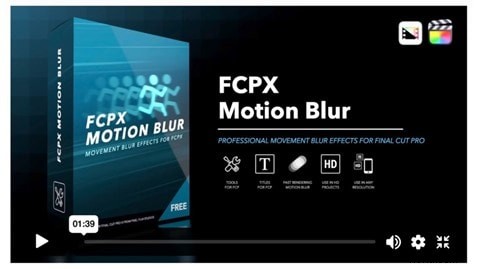
FCPX Motion Blur è uno strumento gratuito composto da due parti:"Motion Blur" per elementi animati e "Frame Blend" per filmati. Ti consente di impostare l'angolo dell'otturatore e il conteggio dei campioni per imitare una sfocatura più naturale.
Parte 3. Come aggiungere il motion blur in Final Cut Pro
Se ti stai chiedendo come aggiungere il motion blur in Final Cut Pro, ci sono due modi principali per farlo. Puoi utilizzare strumenti integrati che richiedono una configurazione manuale oppure installare un plug-in per risultati più rapidi e precisi.
Metodo 1. Soluzione alternativa senza plug-in in Final Cut Pro
Se non disponi di un plug-in, puoi comunque simulare il motion blur in Final Cut Pro utilizzando l'effetto Tracce e le clip composte. Segui i passaggi seguenti per sapere come farlo:
Passaggio 1
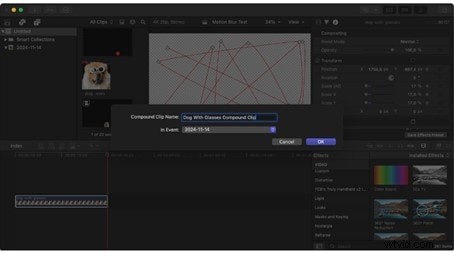
Crea una clip composta
Seleziona la clip o l'elemento animato che desideri sfocare. Fai clic con il pulsante destro del mouse e scegli Nuova clip composta . Ciò aiuta ad applicare la sfocatura in modo coerente senza influenzare altri livelli.
Passaggio 2
Aggiungi l'effetto Tracce
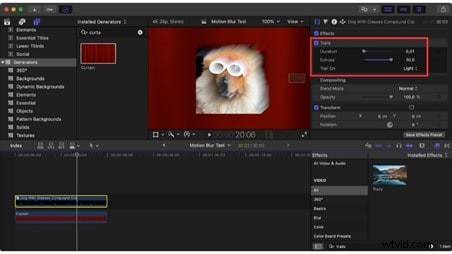
Vai a Effetti> Stilizza> Percorsi e trascinalo sulla clip composta. Imposta la Durata a circa 0,01 secondi per un risultato equilibrato. Aumentandolo a 0,02 puoi aggiungere più sfocatura ma potresti causare sbavature.
Alza gli Echi valore su 30 per creare striature più uniformi. Valori più alti migliorano la qualità della sfocatura ma aumentano il tempo di rendering.
Passaggio 4
Mantieni il sentiero leggero
La Luce l'impostazione conferisce un aspetto più morbido che si fonde meglio con la maggior parte dei filmati.
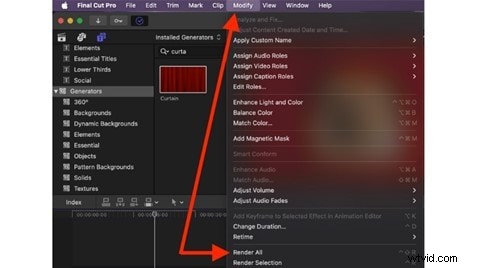
Vai a Modifica> Renderizza tutto prima della riproduzione. L'effetto può essere pesante, quindi il rendering aiuta a visualizzare in anteprima il motion blur in modo accurato.
Metodo 2. Utilizzo di un plugin
Per gli editor che desiderano effetti di motion blur più rapidi e realistici in Final Cut Pro, l'utilizzo di un plug-in fornisce risultati migliori. Questi strumenti funzionano bene per le transizioni delle rampe di velocità e i movimenti veloci della telecamera.
Ecco un modo semplice per aggiungere il motion blur utilizzando il plugin:
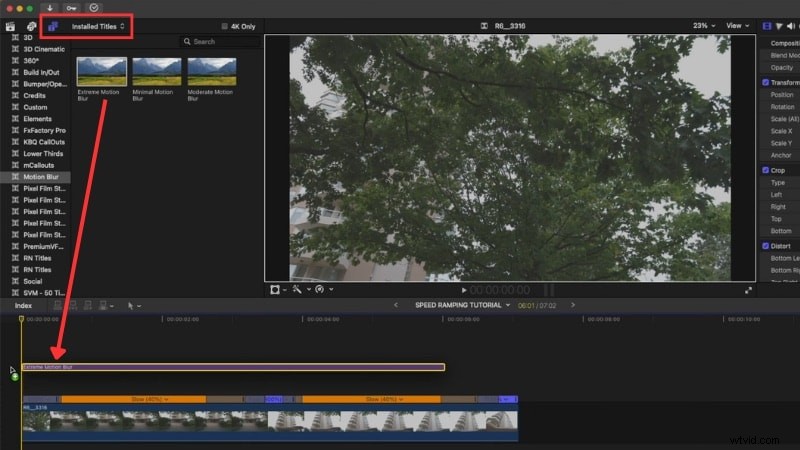
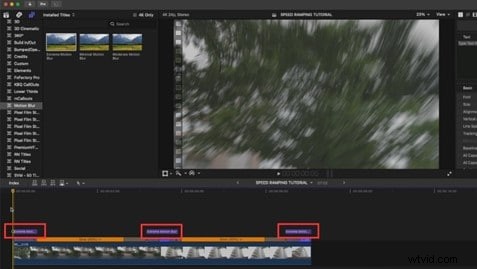
Segui le istruzioni di configurazione del plugin, quindi riavvia Final Cut Pro. Lo troverai sotto Titoli> Titoli installati (o la sua categoria dedicata).
Passaggio 2
Aggiungi la tua clip e regola la velocità
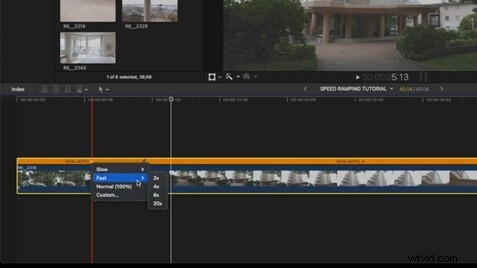
Importa il tuo filmato e taglialo dove dovrebbero iniziare e terminare le rampe di velocità. Utilizza Maiusc + B per contrassegnare i punti, quindi trascina le maniglie della velocità per controllare la velocità con cui si muove ciascuna sezione.
Passaggio 3
Applica il plugin Motion Blur
Trascina il plug-in Motion Blur sopra la clip e regola la lunghezza in modo che corrisponda alle immagini.
Passaggio 4
Rendering prima della riproduzione
Final Cut Pro può rallentare quando l'effetto motion blur è attivo. Vai a Modifica> Renderizza tutto prima dell'anteprima per evitare ritardi o arresti anomali. Dopo il rendering, il motion blur aggiunge una sfumatura morbida a ciascun fotogramma, rendendo i movimenti rapidi o le transizioni più fluidi, soprattutto se combinato con l'incremento della velocità.
Bonus. Crea effetti di motion blur senza Final Cut Pro:editor alternativo
Se il processo di motion blur di Final Cut Pro sembra troppo complesso o pesante con i plugin, puoi provare un'opzione più semplice come Wondershare Filmora. A differenza di Final Cut Pro, Filmora include già un effetto motion blur integrato che funziona sia su video che su testo animato.
 Download sicuro
Ecco come aggiungere il motion blur in Filmora:
Passaggio 1
Trova l'effetto Motion Blur
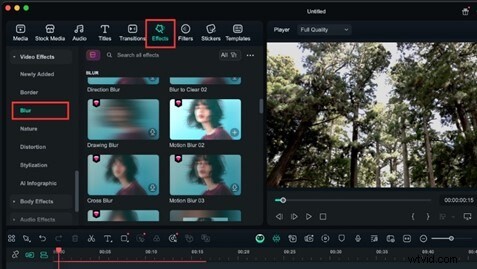
Dopo aver importato la clip nella timeline, vai su Effetti> Effetti video> Sfocatura e scorri verso il basso per trovare Sfocatura movimento effetti.
Download sicuro
Passaggio 2
Applica l'effetto Motion Blur alla clip
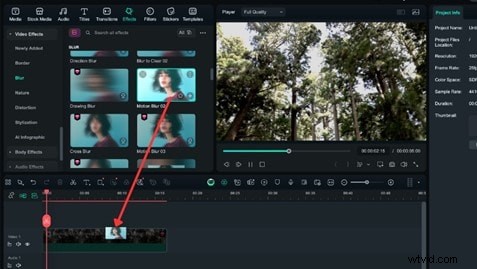
Passa il cursore su ciascun effetto per visualizzarne un'anteprima, quindi tocca Scarica pulsante per salvare l'effetto. Trascina l'effetto sulla clip o sul livello di testo.
Passaggio 3
Modifica le impostazioni
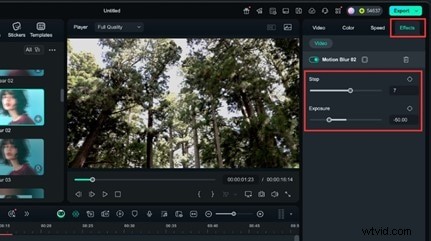
Seleziona la clip nella timeline e vai su Effetto> Video pannello a destra. Regola il Passaggio e Intensità per controllare quanto forte o sottile appare la sfocatura.
Riproduci la clip in tempo reale per controllare il motion blur. Apporta piccole modifiche finché non corrisponde al movimento del filmato.
Conclusione
Gli strumenti di movimento di Final Cut Pro possono aiutare a migliorare le scene veloci, ma lasciano comunque spazio per un controllo più avanzato. Gli effetti integrati come le tracce o la sfocatura direzionale funzionano per le regolazioni della luce, ma le modifiche più impegnative spesso necessitano di plug-in per ottenere risultati migliori.
L'utilizzo dei plug-in può spingere ulteriormente il flusso di lavoro di Motion Blur in Final Cut Pro, soprattutto quando si gestiscono riprese d'azione, transizioni o rampe di velocità.
Per gli utenti che preferiscono un flusso di lavoro più veloce, Filmora offre controlli di sfocatura integrati che semplificano il processo. Provalo per il tuo prossimo video e vedrai la differenza.

Filmora
App e software di editing video AI
Il miglior strumento per realizzare video ovunque per tutti i creatori!
Semplifica tutti i passaggi nell'editing video, dalla pre-elaborazione alla finalizzazione, Filmora AI rimane sintonizzato.
Domande frequenti
-
L'utilizzo del motion blur in Final Cut Pro rallenta i tempi di rendering?
Sì, l'applicazione del motion blur può aumentare il tempo di rendering. L'editor deve calcolare la fusione dei fotogrammi per ogni movimento. Per velocizzare le anteprime, renderizzare le sezioni in parti più piccole o utilizzare media proxy.
-
Sono disponibili plugin gratuiti per il motion blur per FCPX?
Sì. Il plugin FCPX Motion Blur di Pixel Film Studios e una versione community del creatore Ryan Angle su YouTube sono entrambe opzioni gratuite. Funzionano bene per le esigenze di sfocatura di base, anche se le scene più pesanti potrebbero comunque richiedere strumenti a pagamento.
-
Il motion blur viene utilizzato principalmente per le transizioni o può migliorare intere clip?
Il motion blur funziona in entrambi i casi. Molti editor lo utilizzano per rendere più fluide le transizioni veloci o le rampe di velocità, ma aiuta anche le clip intere a sembrare più naturali. Riduce le balbuzie nelle riprese panoramiche e aggiunge flusso alle scene ad alta azione.