
Alcuni fatti che poche persone sanno su come creare uno sfondo trasparente in Canva
Un editor semplice ma potente
Numerosi effetti tra cui scegliere
Tutorial dettagliati forniti dal canale ufficiale
Canva è un sito Web molto noto che ti consente di eseguire l'intero lavoro di modifica delle immagini online. Se lavori regolarmente con la modifica delle immagini, potresti conoscere Canva. Se ancora non lo sai, condivideremo con te le informazioni a riguardo in questo articolo. Puoi anche scoprire come Canva rende trasparente uno sfondo in questo articolo.
In questo articolo
Parte 2 Come rimuovere lo sfondo delle immagini in Canva
Il sito web Canva consente agli utenti di trasformare la propria immaginazione in realtà gratuitamente. Ti offre una versione gratuita che ti aiuta a progettare praticamente tutto ciò che desideri e ci sono molti modelli offerti per realizzare progetti gratuitamente. Ma se stai cercando sfondo trasparente su Canva allora devi spendere per questo perché questa funzionalità non è offerta gratuitamente. Se disponi già di versioni a pagamento, vediamo i passaggi per Sfondo Canva trasparente .
→ Passaggio 1:
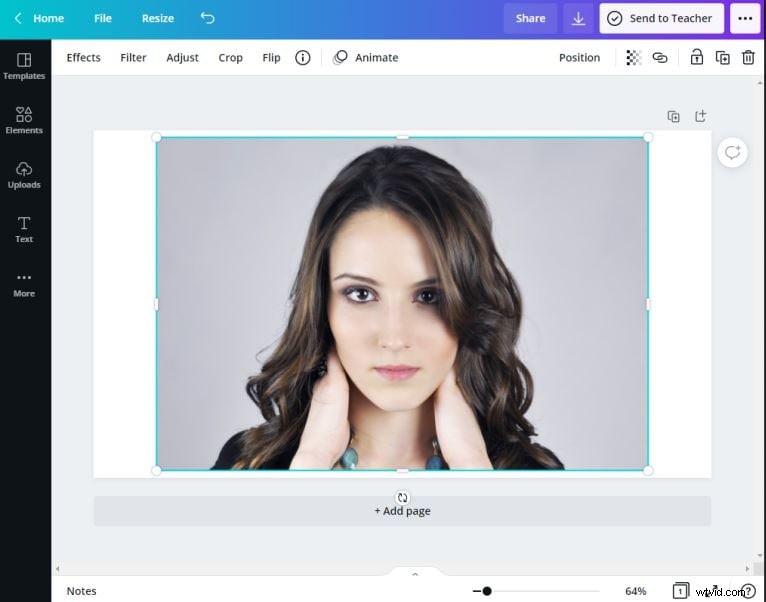
Per prima cosa, accedi al tuo account Canva e seleziona l'immagine che desideri rendere uno sfondo trasparente in Canva .
→ Passaggio 2:
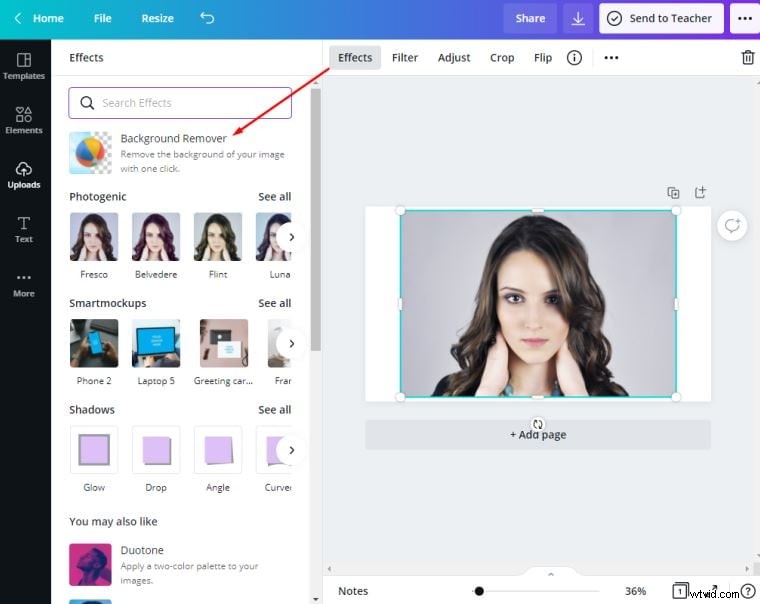
Dopo aver aggiunto l'immagine devi prima colorare il livello di sfondo dell'immagine che hai aggiunto. Fai clic sull'"Effetto" disponibile nell'angolo superiore della barra degli strumenti delle interfacce di Canva. Da qui seleziona "Rimozione sfondo". Ora lo sfondo dell'immagine verrà rimosso e sarai pronto per renderlo trasparente.
→ Passaggio 3:
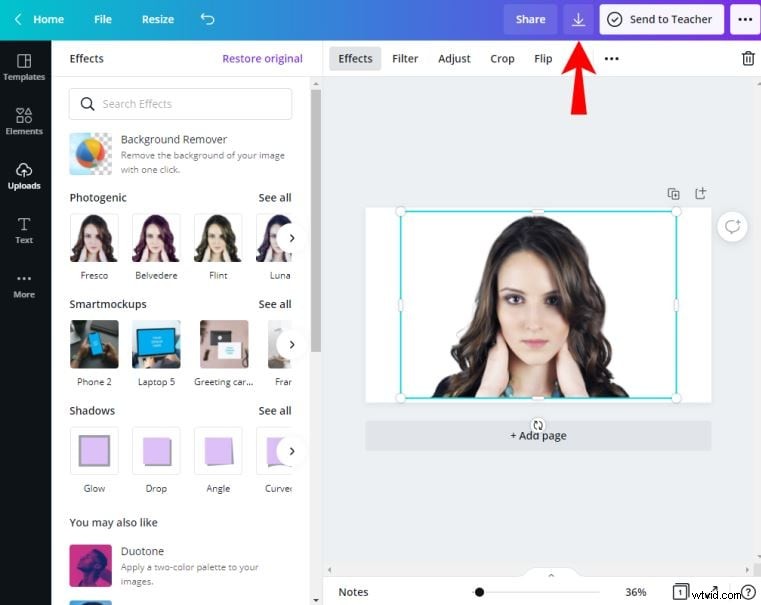
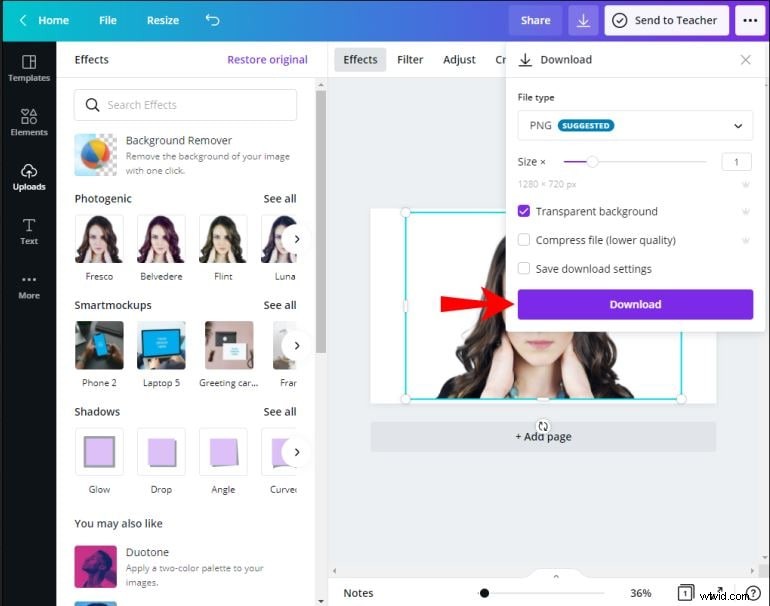
Una volta rimosso lo sfondo dell'immagine, fai clic sull'icona "Download" disponibile nella parte superiore dell'interfaccia.
→ Passaggio 4:
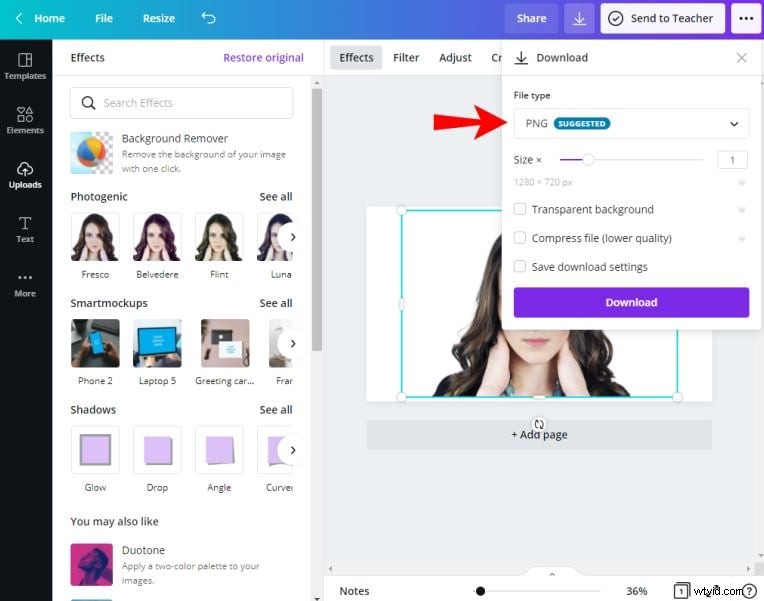
Quando fai clic sul pulsante di download vedrai una finestra di dialogo in cui devi selezionare il formato "PNG" per scaricare l'immagine. Assicurati di mantenerlo PNG altrimenti lo sfondo non sarà trasparente.
→ Passaggio 5:
Ora, sotto le opzioni nella finestra pop-up devi selezionare l'opzione "Sfondo trasparente" quindi fare clic sul pulsante "Download". Ora lo sfondo trasparente di Canva è finito e l'immagine verrà salvata sul tuo sistema con uno sfondo trasparente.
Parte 3 Come modificare la trasparenza di un oggetto in Canva
Quando aggiungi una casella di testo alle immagini o se desideri unire più immagini in una, devi rendere trasparente almeno un'immagine che ti aiuterà a ottenere un effetto migliore. Segui i passaggi seguenti per sapere come eseguire questa operazione.
→ Passaggio 1:
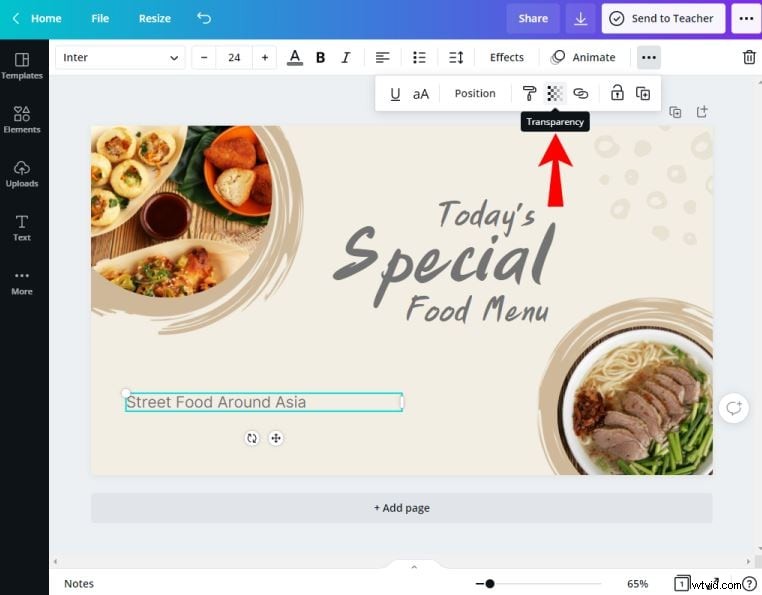
Innanzitutto, seleziona la casella di testo o l'immagine che desideri rendere trasparente. Dopo aver selezionato l'immagine, l'interfaccia di Canva ti mostrerà una finestra pop-up nella parte superiore, quindi fai clic sui 4 punti sul lato destro del popup. Dopo aver cliccato su di esso avrai diverse altre opzioni. Da questo menu fai clic su "Trasparenza".
→ Passaggio 2:
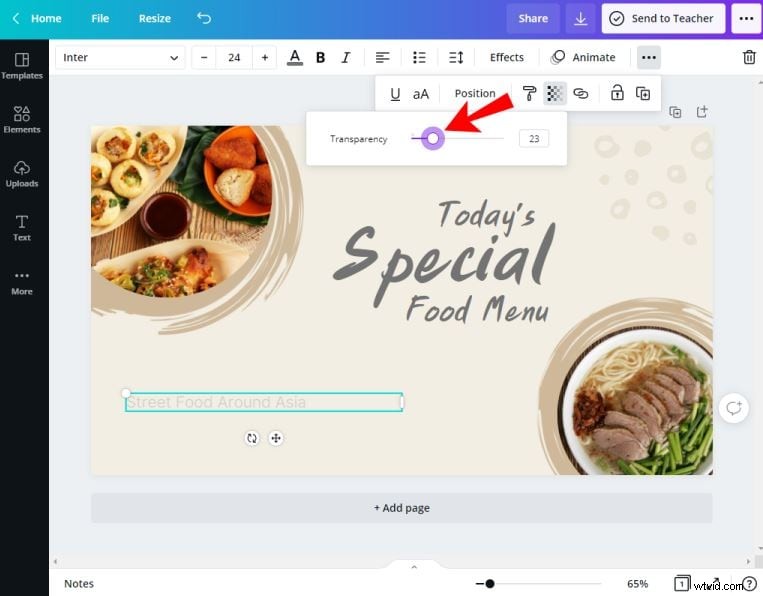
Sullo schermo vedrai un cursore. Usa questo cursore per regolare la trasparenza del testo. Questo è il modo per modificare la trasparenza dell'oggetto in Canva. Ora puoi scaricare la tua immagine o continuare a lavorarci sopra.
Parte 4 Ottieni uno sfondo trasparente gratuitamente
Se desideri che il tuo progetto Canva crei uno sfondo trasparente senza spendere o pagare nulla a Canva, hai diverse opzioni per farlo. Qui ti diremo 2 opzioni. La prima opzione è che puoi semplicemente utilizzare la versione di prova gratuita di 30 giorni di Canva per farlo oppure puoi anche utilizzare l'altro sito Web che è Kapwing. Questo sito Web offre opzioni per rimuovere lo sfondo dell'immagine gratuitamente senza spendere nulla. Vediamo come puoi farlo con l'aiuto di Kapwing.
→ Passaggio 1:
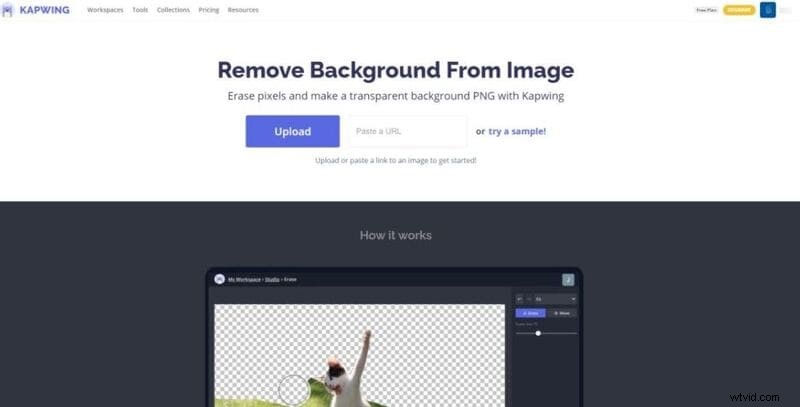
Innanzitutto, devi scaricare il tuo progetto Canva in formato PNG. Dopo aver scaricato l'immagine puoi sfogliare l'URL sottostante di Kapwing Background Remover.
→ Passaggio 2:
Ora fai clic sul pulsante "Carica" e seleziona il file PNG dal tuo computer. Ora devi premere l'opzione "Bacchetta magica" e poi premere lo sfondo dell'immagine. Ora premi l'opzione "Rimuovi pixel" disponibile nel menu a destra.

→ Passaggio 3:
Seguendo il passaggio precedente lo sfondo dell'immagine verrà rimosso, ma se vedi comunque una parte dello sfondo sull'immagine, potresti dover ripetere nuovamente il passaggio finché tutte le parti dello sfondo non vengono rimosse. Una volta che sei soddisfatto dei risultati finali, fai semplicemente clic sul pulsante "Fine".

→ Passaggio 4:
Dopo aver fatto clic sul pulsante "Fine" verrai reindirizzato alla pagina in cui potrai scaricare la tua immagine sul tuo computer con uno sfondo trasparente. Questo è il processo per ottenere gratuitamente lo sfondo per Canva.

Modifica dei video durante la creazione di foto:
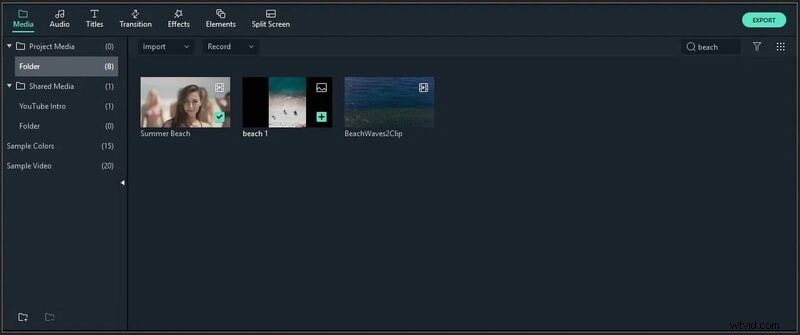
A volte, mentre modifichi le foto per i tuoi progetti, se hai bisogno di realizzare un video, potresti anche aver bisogno di un editor video per realizzare i video migliori. Puoi utilizzare le foto che hai creato direttamente nel video che intendi realizzare. In questo caso c'è un prodotto Wondershare Filmora Video Editor è disponibile che ti aiuta davvero molto a realizzare i migliori video o a modificare i video in base alle esigenze del tuo progetto. Wondershare Filmora è offerto dagli sviluppatori per computer Windows e Mac con sistema operativo. Questo software offre le migliori opzioni per realizzare o modificare i video. Alcune delle funzionalità del software sono disponibili di seguito.
Caratteristiche principali:
→ Il programma offre fantastiche funzionalità di editing video come schermo diviso, tracciamento del movimento, keyframing, aumento della velocità, modalità istantanea, sincronizzazione automatica delle battute, ecc.
→ Puoi applicare diversi effetti come schermo verde, ritratto AI, schermo verde ed effetti video.
→ Nelle funzionalità audio ti aiuta a rilevare il silenzio, la sincronizzazione audio e il ducking audio.
→ Wondershare Filmora ti offre funzionalità per correggere i colori dei video e anche per abbinarli.
● Pensieri finali →
→ Ci auguriamo che ora tu sappia come creare uno sfondo trasparente in Canva con l'aiuto del sito Web Canva senza fare troppi sforzi. Bene, se ti piace realizzare un video con l'aiuto di immagini create utilizzando Canva, puoi anche provare Wondershare Filmora. È un software di editor video davvero perfetto che ti consente di creare i migliori video.