
Ti sei mai chiesto come spostare il testo su iMovie per rendere i tuoi video più dinamici? Questa guida passo passo completa ti mostrerà esattamente come spostare il testo in iMovie su iPhone , iPad e Mac, offrendoti un migliore controllo sul posizionamento e sulla tempistica del testo. Sebbene iMovie offra titoli semplici e animazioni di base, i nostri suggerimenti ti aiuteranno a creare un flusso di testo accattivante e dall'aspetto professionale. Pronto a far scorrere il testo in modo naturale con il tuo video? Immergiamoci.
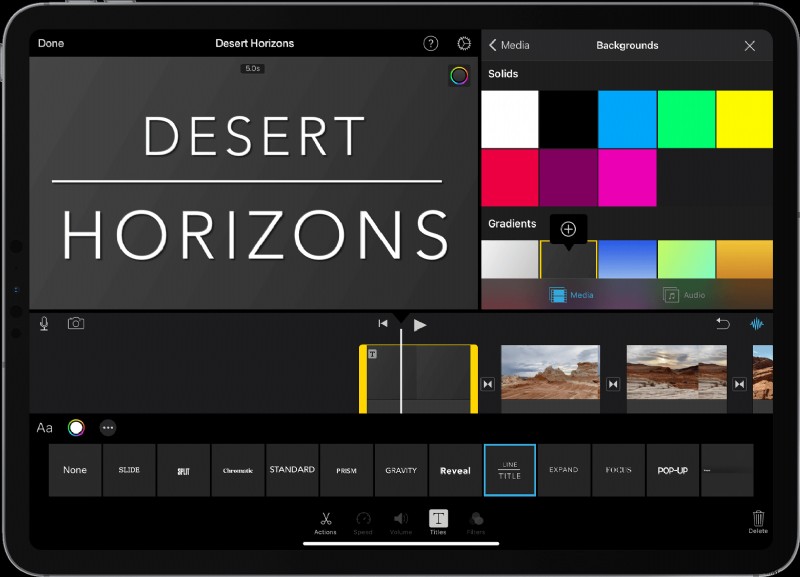
Parte 1. Come aggiungere testo in movimento in iMovie
L'aggiunta di testo animato può rendere immediatamente il tuo video più coinvolgente e professionale. Se ti stai chiedendo come spostare il testo su iMovie, sia la versione per Mac che quella per iPhone includono strumenti integrati per creare semplici effetti di movimento. Sebbene le opzioni di iMovie siano limitate rispetto agli editor professionisti, puoi comunque ottenere risultati puliti e dinamici utilizzando i suoi titoli ed effetti.
Come spostare il testo su iMovie su Mac
Passaggio 1
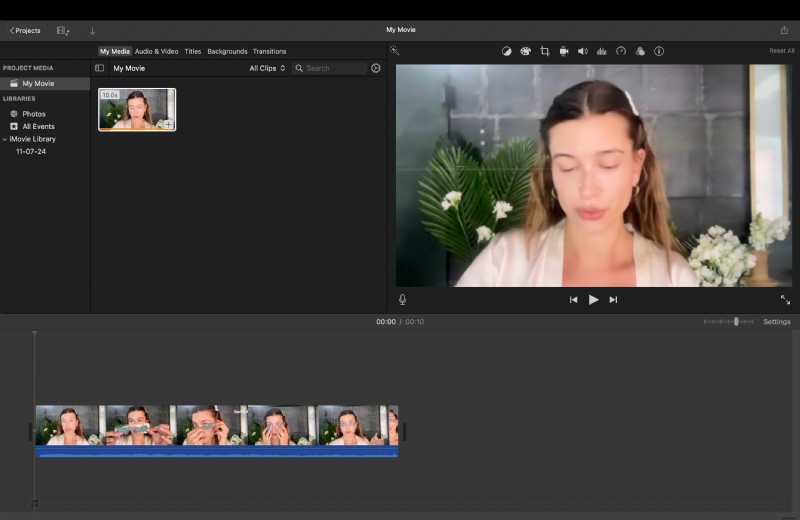
Apri iMovie e importa filmati
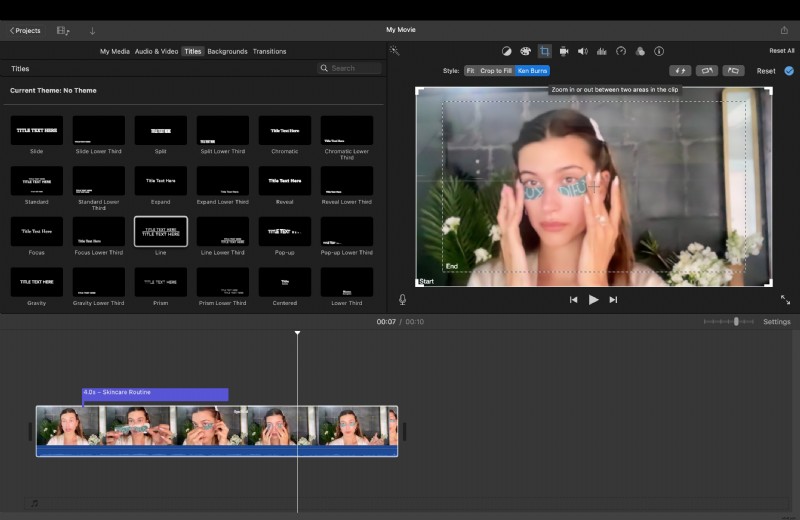
Avvia iMovie sul Mac, fai clic su Crea nuovo progetto e seleziona Film . Quindi trascina i clip video nella timeline per visualizzare in anteprima dove apparirà il testo.
Passaggio 2
Aggiungi e modifica un titolo
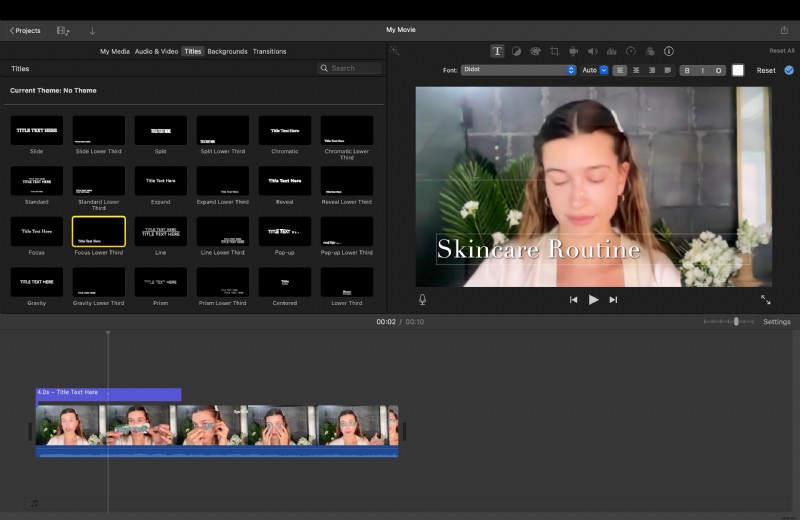
- Vai ai Titoli scheda nella parte superiore dello schermo.
- Sfoglia gli stili di titoli animati come Terzo inferiore standard , Rivela o Messa a fuoco .
- Trascina il tuo titolo preferito sopra il video clip sulla timeline.
- Fai doppio clic sul testo nella finestra di anteprima per modificarlo, regolando il carattere, il colore e le dimensioni secondo necessità.
Passaggio 3
Regola i tempi e il posizionamento dell'animazione
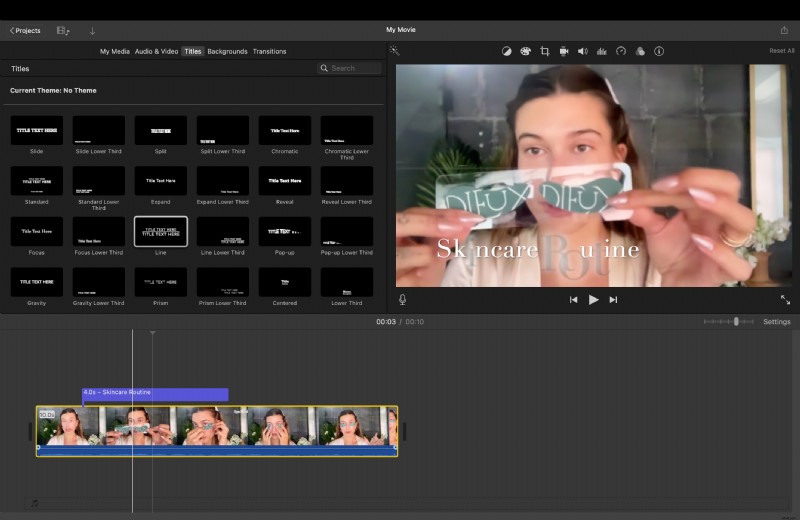
Ogni titolo in iMovie include un'animazione incorporata, quindi non è necessario animare manualmente il testo. Trascina i bordi della clip del titolo sulla timeline per controllare la durata o riposiziona il testo direttamente nella finestra di anteprima per migliorare l'inquadratura.
Passaggio 4
Migliora il movimento del testo (facoltativo)
Per rendere il tuo testo più dinamico, combinalo con il movimento dello sfondo utilizzando l'effetto Ken Burns . Ciò aggiunge una panoramica o uno zoom fluidi che danno l'illusione del movimento all'interno della scena. Regola la durata del titolo e del movimento del video per bilanciare.
Come spostare il testo in iMovie su iPhone e iPad
La versione mobile di iMovie sia su iPhone che su iPad ti consente di aggiungere testo con movimenti semplici, perfetti per modifiche rapide mentre sei in movimento. Ecco la guida passo passo su come spostare il testo in iMovie su iPhone e iPad utilizzando i semplici strumenti per i titoli dell'app.
Passaggio 1
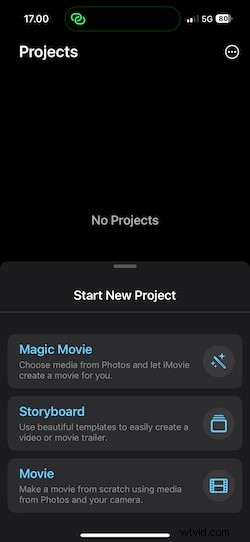
Apri iMovie e crea un progetto
Avvia iMovie, tocca Crea progetto e scegli Film . Seleziona il tuo video clip dalla galleria, quindi tocca Crea filmato per iniziare la modifica.
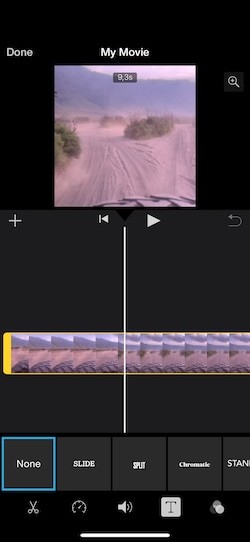
Tocca la clip nella timeline, quindi tocca la T (Titoli) icona. Sfoglia le opzioni disponibili, tra cui Standard, Gravità e Reveal, e seleziona quella che si adatta al tono del tuo video.
Passaggio 3
Modifica e riposiziona il testo
Tocca l'anteprima per modificare il testo. Puoi trascinarlo in una nuova posizione o pizzicare per ridimensionarlo. Alcuni stili di titolo, come Gravità, aggiungono automaticamente movimento di scorrimento o dissolvenza in apertura per creare un movimento semplice.
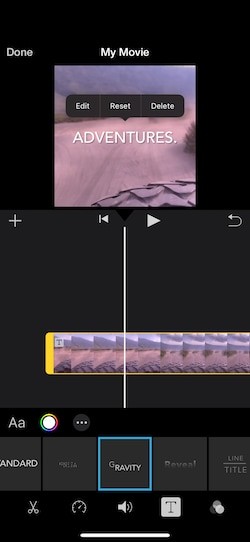
Una volta terminato, tocca Fine e riproduci il video per vedere l'animazione. Se sembra corretto, tocca l'icona Condividi per salvare o esportare il tuo progetto.
La versione per iPhone di iMovie offre un modo semplice e veloce per aggiungere testo in movimento a un video in iMovie, sebbene sia più adatta per i titoli di base.
Parte 2. Come aggiungere testo in movimento con maggiore flessibilità rispetto a iMovie
Dopo aver imparato come spostare il testo su iMovie sia su Mac che su iPhone, probabilmente avrai notato che le sue funzionalità di movimento sono piuttosto limitate. iMovie può gestire dissolvenze e diapositive di base, ma non consente il controllo completo dell'animazione. Se desideri movimenti più fluidi, tempi precisi o opzioni di movimento più creative, avrai bisogno di un editor video che offra maggiore flessibilità.
Un'opzione forte è Wondershare Filmora, che introduce un moderno sistema di animazione del testo progettato per rendere ottenibili risultati professionali senza strumenti complessi. Con categorie organizzate, anteprima semplice e personalizzazione del movimento, Filmora ti offre la libertà creativa che manca a iMovie.
 Download sicuro
Punti salienti
- Directory di animazione organizzata: Filmora raggruppa tutti gli effetti di testo nelle categorie "In", "Out" e "Loop". Ciò semplifica la ricerca dell'animazione giusta per titoli, introduzioni o transizioni.
- Preferiti e utilizzati di recente: Puoi salvare gli effetti più utilizzati nei Preferiti per un accesso rapido o rivisitare l'elenco Utilizzati di recente per mantenere un aspetto coerente tra i progetti.
- Libreria di preimpostazioni estesa: Filmora V15 introduce più di una dozzina di nuove animazioni di testo, che coprono diapositive, rimbalzi, zoom, dissolvenze e loop continui, con nuove preimpostazioni aggiunte regolarmente.
- Personalizzazione del movimento: Perfeziona la direzione, la durata e l'andamento dell'animazione direttamente nel pannello di animazione. Puoi far scorrere il testo da qualsiasi direzione o regolare la velocità con cui si muove dentro e fuori.
- Sincronizzazione cloud: Tutti i tuoi preferiti salvati vengono archiviati nel cloud, garantendo che le tue animazioni preferite siano disponibili ogni volta che accedi su un altro dispositivo.
Questo sistema organizzato consente di risparmiare tempo di editing e fornisce il pieno controllo sul movimento del testo. Invece di fare affidamento su transizioni fisse come in iMovie, puoi creare animazioni uniche che migliorano il flusso e il ritmo del tuo video.
Come aggiungere o spostare testo in Filmora
Passaggio 1
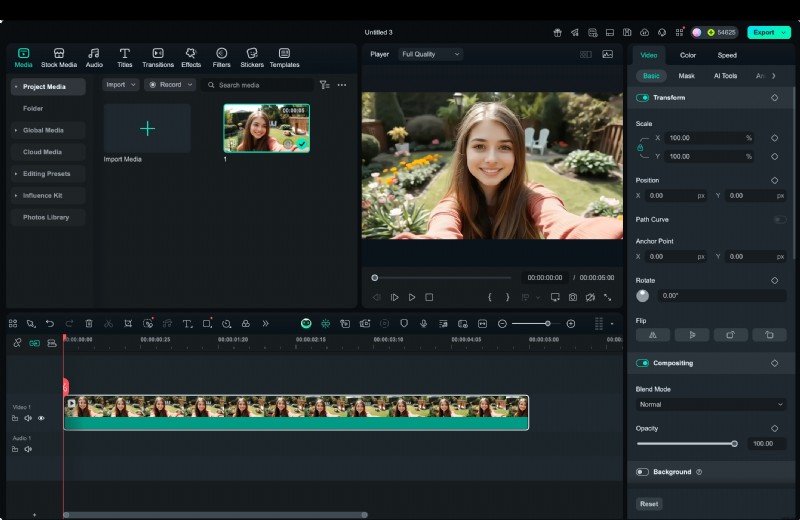
Avvia Filmora e crea un nuovo progetto
Apri Filmora e fai clic su Nuovo progetto nella schermata iniziale. Importa i tuoi video clip trascinandoli nel pannello multimediale, quindi posizionali sulla timeline.
Download sicuro
Passaggio 2
Aggiungi un livello di testo o titolo
Vai ai Titoli scheda nel menu in alto. Troverai categorie come Apri, Terzi inferiori e Sottotitoli. Trascina il modello del titolo preferito sopra la traccia video sulla timeline. Questo crea un livello di testo separato che puoi animare in modo indipendente.
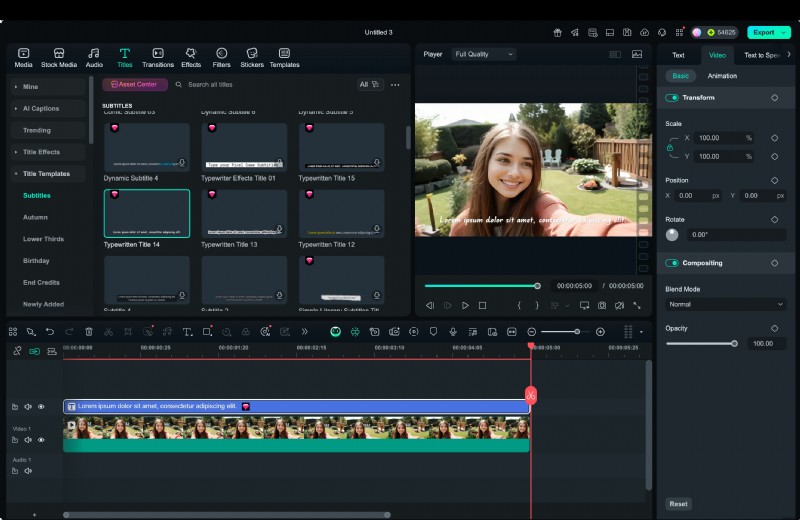
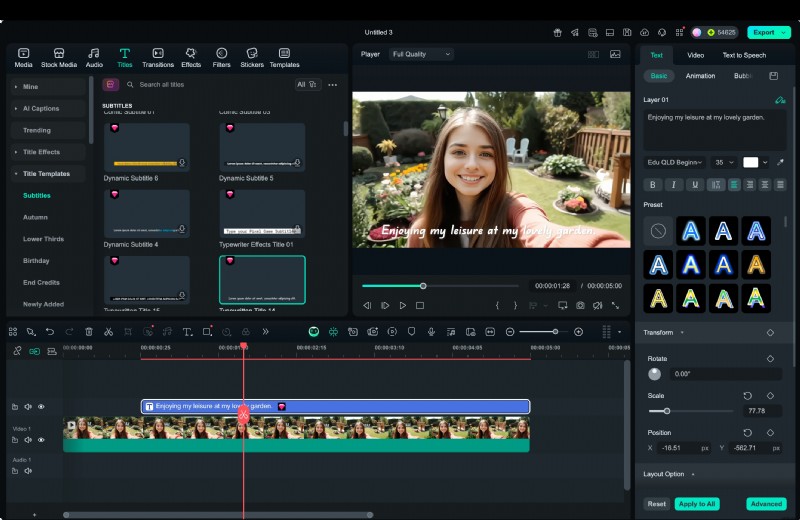
- Fai doppio clic sulla traccia di testo per aprire il pannello di modifica. Qui puoi modificare il carattere, il colore, la dimensione, la spaziatura e l'allineamento.
- Puoi anche ruotare o riposizionare il testo direttamente nella finestra di anteprima per assicurarti che si adatti perfettamente alla cornice.
- Regola la lunghezza della clip sulla timeline per controllare per quanto tempo il testo rimane visibile.
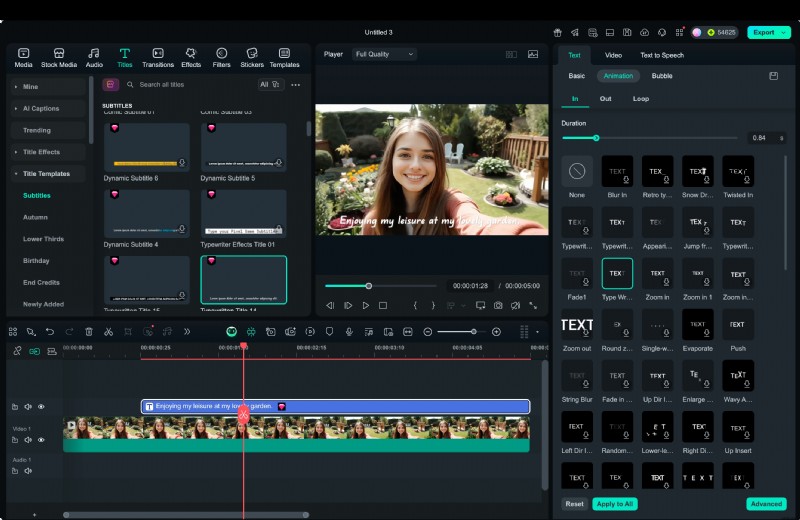
Fai clic su Animazione scheda per accedere alle opzioni di animazione categorizzate di Filmora. Scegli tra gli effetti In, Out e Loop.
- N controlla la modalità di inserimento del testo, ad esempio lo scorrimento o la dissolvenza in apertura.
- Fuori definisce il modo in cui esce, come restringersi o svanire.
- Ciclo aggiunge movimento continuo come fluttuazione o pulsazione.
Seleziona una preimpostazione per applicarla immediatamente, quindi utilizza i cursori per controllare la velocità o l'allentamento per transizioni più fluide.
Passaggio 5
Salva o riutilizza le animazioni
Quando trovi un'animazione adatta al tuo progetto, fai clic sull'icona a forma di stella (⭐) per salvarla nei Preferiti per uso futuro. Puoi anche visualizzare Utilizzato di recente per riapplicare gli stili di animazione più recenti senza dover cercare nuovamente nell'intera libreria.
Utilizza la finestra di anteprima per vedere come appare il testo animato sul tuo video. Apporta piccole modifiche ai tempi o al movimento fino a quando non sembrerà naturale. Una volta impostato tutto, fai clic su Esporta , scegli la risoluzione e il formato desiderati e salva il tuo video finale.
Parte 3. Confronto tra animazioni di testo:iMovie e Filmora
Se hai provato come spostare il testo su iMovie, sai già che funziona bene per titoli semplici ma manca di flessibilità per le animazioni avanzate. Filmora, d'altra parte, si concentra nel dare agli utenti il controllo completo su come il testo si sposta, appare e si ripete sullo schermo.
Entrambi gli editor possono gestire la creazione di titoli di base, ma differiscono notevolmente in termini di velocità, gamma creativa e personalizzazione dell'animazione. La tabella seguente evidenzia le principali differenze tra iMovie e Filmora per aiutarti a decidere quale strumento si adatta meglio alle tue esigenze di editing video.
| Funzione | iMovie | Filmora |
| Animazione di testo incorporata | Limitato a dissolvenze e diapositive di base | Animazioni classificate "In", "Out" e "Loop" per un controllo del movimento flessibile |
| Libreria di animazioni | Piccola selezione di modelli di titoli | Oltre una dozzina di nuovi stili preimpostati con aggiornamenti regolari |
| Preferiti e utilizzati di recente | Non disponibile | Riapplica rapidamente le animazioni precedenti o preferite per una modifica più rapida |
| Sincronizzazione cloud | Nessun accesso al cloud per i titoli | I preferiti vengono archiviati e sincronizzati su tutti i dispositivi |
| Velocità e facilitazione personalizzate | Non regolabile | Completamente regolabile per tempi di movimento precisi |
| Flusso di lavoro | Configurazione manuale con integrazione Keynote opzionale | Applicazione con un clic con anteprima in tempo reale |
| Ideale per | Principianti che desiderano modifiche rapide ai titoli | Creator che necessitano di un'animazione di testo di livello professionale con facilità |
Giudizio dell'autore:
Mentre iMovie è ideale per progetti semplici e modifiche rapide, Filmora fornisce un modo più avanzato e organizzato per animare il testo. Le sue preimpostazioni categorizzate, i controlli di movimento regolabili e i Preferiti basati su cloud lo rendono la scelta migliore per chiunque desideri un'animazione di testo dall'aspetto professionale senza dover gestire strumenti complessi.
Conclusione
Imparare come spostare il testo su iMovie o come aggiungere testo in movimento a un video in iMovie è un ottimo inizio per i principianti che desiderano titoli semplici ed effetti di movimento. Tuttavia, gli strumenti di iMovie sono limitati in termini di flessibilità e profondità di animazione.
Se desideri transizioni più fluide, velocità personalizzabile e opzioni creative avanzate, Filmora offre una soluzione più completa. Il suo sistema di animazione del testo organizzato ti consente di controllare ogni movimento con precisione mantenendo semplice il flusso di lavoro. Puoi animare il testo liberamente e produrre video più dinamici e dall'aspetto professionale con Filmora.

Filmora
App e software di editing video AI
Il miglior strumento per realizzare video ovunque per tutti i creatori!
Semplifica tutti i passaggi nell'editing video, dalla pre-elaborazione alla finalizzazione, Filmora AI rimane sintonizzato.