
Se hai difficoltà a scegliere tra CapCut AutoCut per modifiche social rapide e Filmora AI Auto Cut per un maggiore controllo creativo, sei nel posto giusto. Questo confronto dettagliato copre funzionalità, velocità e personalizzazione per aiutarti a scegliere lo strumento migliore per i tuoi vlog, reel e cortometraggi.
L'editing può sembrare opprimente quando devi affrontare ore di clip grezze, ma strumenti come CapCut AutoCut stanno cambiando il gioco. Invece di passare ore a tagliare e sincronizzare, AutoCut mette insieme i tuoi filmati, li abbina alla musica e fornisce un montaggio pronto da condividere in pochi minuti.
Questo articolo spiegherà esattamente come funziona CapCut AutoCut, apprenderà i passaggi per utilizzarlo ed esplorerà alcuni dei migliori modelli che puoi provare nel 2025. Confronteremo anche CapCut con alternative come Filmora Mobile, che offre la propria funzionalità AutoCut. Infine, troverai suggerimenti pratici per accelerare il processo di vlogging utilizzando AutoCut.
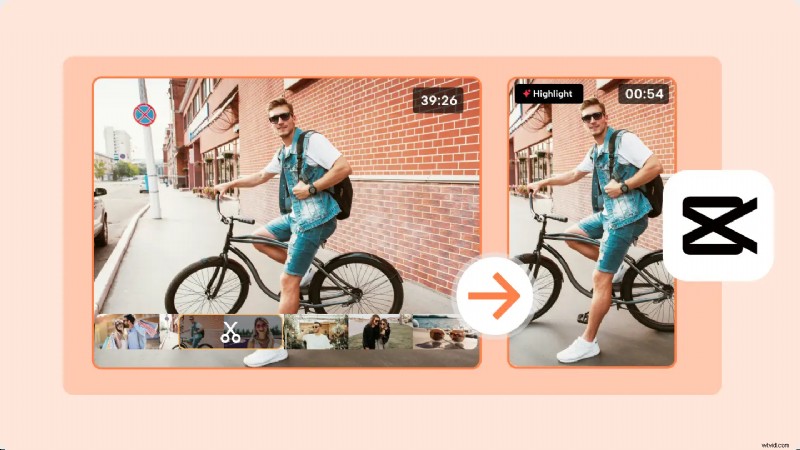
Parte 1. Cos'è AutoCut in CapCut?
AutoCut in CapCut è progettato per gli utenti che desiderano creare brevi video, vlog o reel senza dedicare ore all'editing manuale. Lo strumento analizza il tuo video, taglia le parti non necessarie e allinea il filmato con la musica di sottofondo o gli stili selezionati.
Lo scopo principale di AutoCut è risparmiare tempo producendo comunque video dall'aspetto raffinato. È ampiamente utilizzato per contenuti di breve durata come TikTok, Instagram Reels e YouTube Shorts. Questa funzionalità è ottimizzata principalmente su piattaforme in cui velocità e coerenza sono importanti.
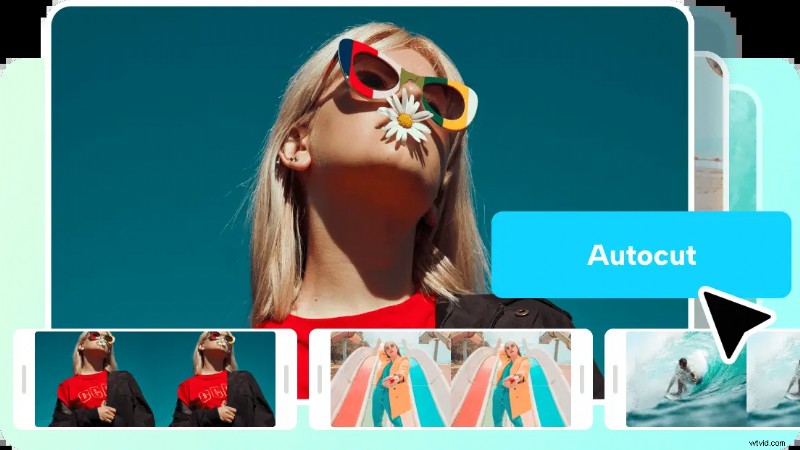
Le funzioni chiave di CapCut AutoCut includono:
- Ritaglio automatico: Rimuove le sezioni indesiderate di un video senza sforzo manuale.
- Sincronizzazione della musica: Abbina i tagli video al ritmo della colonna sonora selezionata.
- Supporto modelli: Consente agli utenti di applicare stili predefiniti, chiamati anche modelli CapCut AutoCut, per ottenere risultati coerenti.
- Flusso di lavoro adatto ai principianti: Consente ai nuovi utenti di creare modifiche dall'aspetto professionale con pochi tocchi.
In breve, AutoCut in CapCut è progettato per rendere l'editing video semplice, veloce e accessibile a chiunque, indipendentemente dalla sua esperienza di editing.
Parte 2. Come utilizzare CapCut AutoCut:una semplice guida passo passo
Come accennato in precedenza, invece di passare ore a tagliare e sincronizzare manualmente, questo strumento mette insieme tutto per te. Quindi, dopo aver scelto le clip, il passo successivo è lasciare che CapCut AutoCut faccia il suo dovere.
Di seguito sono riportati i passaggi dettagliati su come utilizzare CapCut AutoCut in modo efficace:
Passaggio 1
Accedi alla funzione Taglio automatico
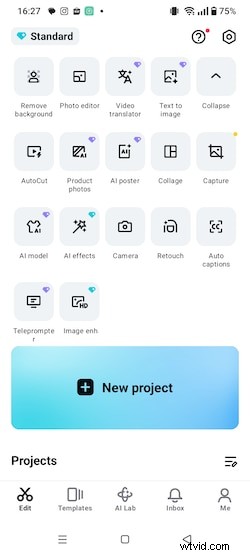
Apri l'app CapCut sul tuo dispositivo mobile. Dalla schermata principale, tocca AutoCut per iniziare. Seleziona un video dalla tua galleria e tocca Avanti. CapCut elaborerà automaticamente il file.
Passaggio 2
Lascia che AutoCut generi la modifica
CapCut ritaglia istantaneamente il tuo video in un breve formato verticale, evidenziando i momenti più importanti. Applica automaticamente transizioni, effetti e musica di sottofondo in base allo stile scelto, offrendo un montaggio accurato in pochi secondi.

Passaggio 3
Perfeziona con modifiche manuali
Per un maggiore controllo, tocca Modifica. Qui puoi ritagliare o sostituire clip, regolare volume e colore o aggiungere effetti, didascalie e adesivi. Ciò ti consente di personalizzare il risultato di AutoCut mantenendo il flusso di lavoro semplice e veloce.
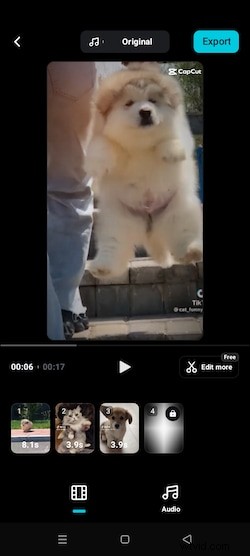
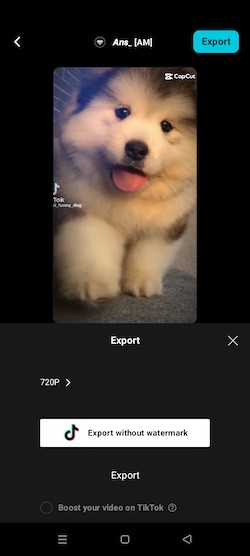
Una volta soddisfatto del risultato, tocca Esporta. Scegli la tua risoluzione preferita (fino a 1080p) e salva il video sul tuo dispositivo. Puoi quindi caricarlo direttamente su TikTok, Instagram, YouTube o altre piattaforme.
Parte 3. I 5 migliori modelli e stili CapCut AutoCut da utilizzare nel 2025
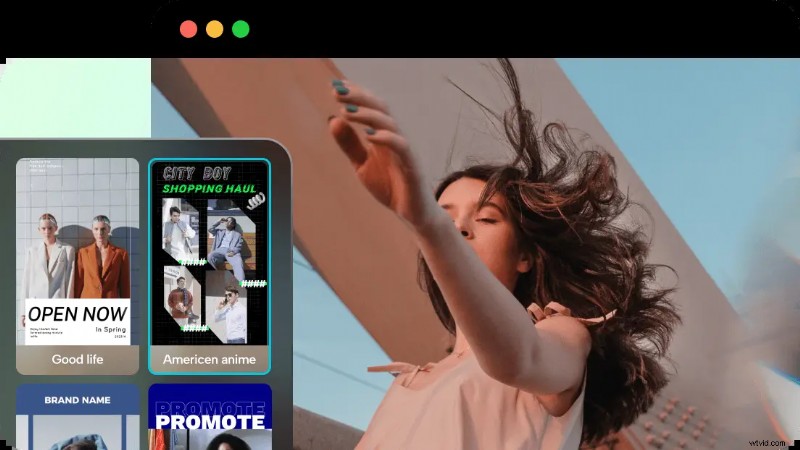
Una volta che sai come utilizzare CapCut AutoCut, puoi fare un ulteriore passo avanti con i modelli. I modelli CapCut AutoCut sono pacchetti di editing preimpostati che combinano transizioni, filtri, stili di testo e musica di sottofondo.
Questi modelli sono progettati per conferire ai video una struttura professionale senza richiedere regolazioni manuali. Nel 2025, diverse categorie di modelli sono ampiamente utilizzate per diversi tipi di contenuti:
1. Modelli di viaggi e avventure
Questi modelli includono transizioni rapide, filtri vivaci e tracce allegre. Evidenziano il movimento e lo scenario, rendendoli adatti per i momenti salienti delle vacanze, i viaggi su strada o le avventure.

2. Modelli di stile di vita ed estetica
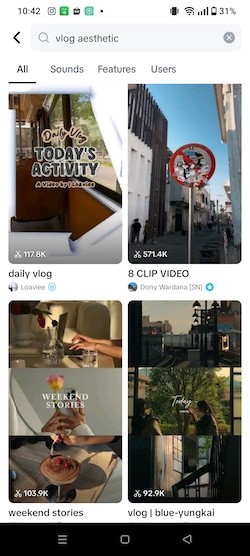
I modelli di stile di vita si concentrano su toni morbidi, transizioni fluide e musica rilassante. Funzionano bene per vlog quotidiani, video di cibo, routine mattutine o montaggi di stili di vita creativi.
3. Modelli di sincronizzazione del ritmo frenetico
I modelli di sincronizzazione delle battute tagliano automaticamente le clip a tempo con il ritmo della musica scelta. Spesso includono effetti glitch, rampe di velocità e transizioni di zoom. Questo stile è comunemente utilizzato per montaggi di danza, highlights sportivi e cortometraggi promozionali.

4. Modelli cinematografici
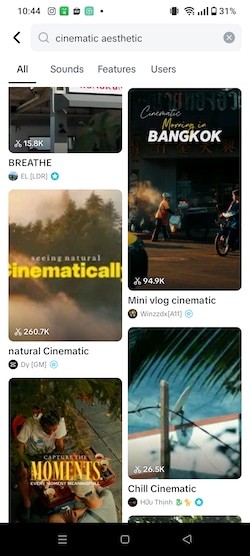
I modelli cinematografici applicano filtri drammatici, effetti di riflesso lente e tipografia audace. Creano un'atmosfera narrativa, adatta per cortometraggi, presentazioni di prodotti o video emozionanti.
5. Modelli minimalisti
I modelli minimalisti riducono le distrazioni visive utilizzando tagli netti, tavolozze di colori neutri e transizioni di luce. Sono utili per contenuti professionali come tutorial, recensioni o presentazioni.

Ogni modello CapCut AutoCut consente di risparmiare tempo applicando uno stile di editing coerente a tutte le clip. Gli utenti possono comunque apportare modifiche, come scambiare musica o riorganizzare le scene, ma la struttura principale viene creata automaticamente.
Parte 4. Filmora AI Auto Cut e CapCut AutoCut:approfondimento sulle funzionalità e prestazioni dell'IA
CapCut AutoCut è un ottimo strumento per modifiche rapide sui social media, ma può sembrare restrittivo se desideri maggiore flessibilità o una finitura professionale. Molti vlogger cercano un'alternativa quando hanno bisogno di una migliore personalizzazione e funzionalità IA avanzate.
In questo caso, consigliamo Wondershare Filmora per dispositivi mobili come sostituto perché il suo taglio automatico AI combina velocità e controllo creativo.
 Download sicuro
Perché Filmora è un'alternativa più efficace a CapCut AutoCut
Il taglio automatico AI di Filmora fa molto più che semplicemente tagliare e sincronizzare le clip. Ti consente di generare modifiche raffinate offrendo comunque spazio per le regolazioni. I principali vantaggi includono:
- Generazione di vlog con un clic: Taglia, organizza e crea automaticamente uno storyboard dai video caricati.
- Analisi intelligente dell'intelligenza artificiale: Identifica i momenti più coinvolgenti, scarta le clip non pertinenti e fornisce un riepilogo dei filmati inclusi.
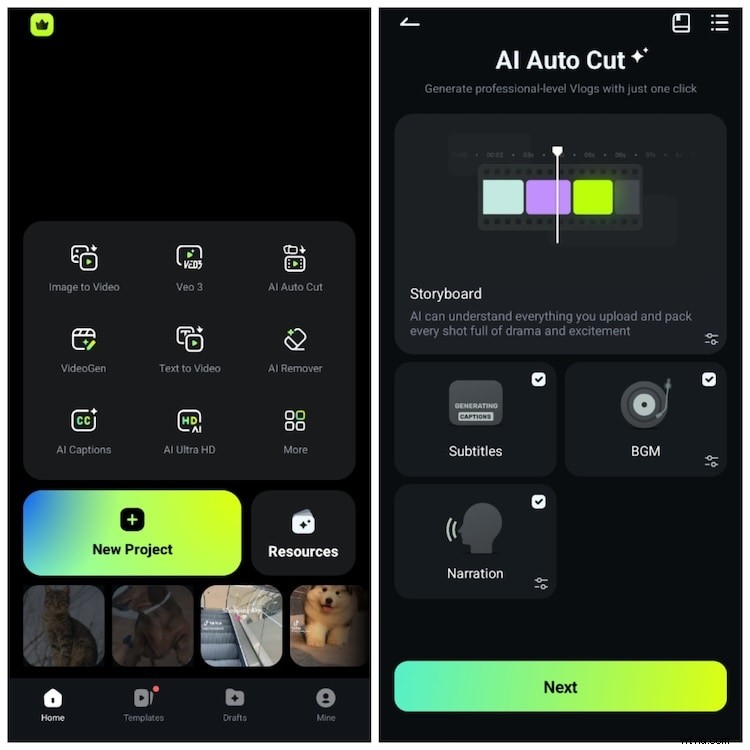
- Sottotitoli, musica di sottofondo, opzioni di narrazione: Subito dopo aver aperto il collegamento, gli utenti possono scegliere di generare automaticamente sottotitoli, musica di sottofondo o narrazione. Ciascuna opzione può essere selezionata o deselezionata in base alle preferenze.
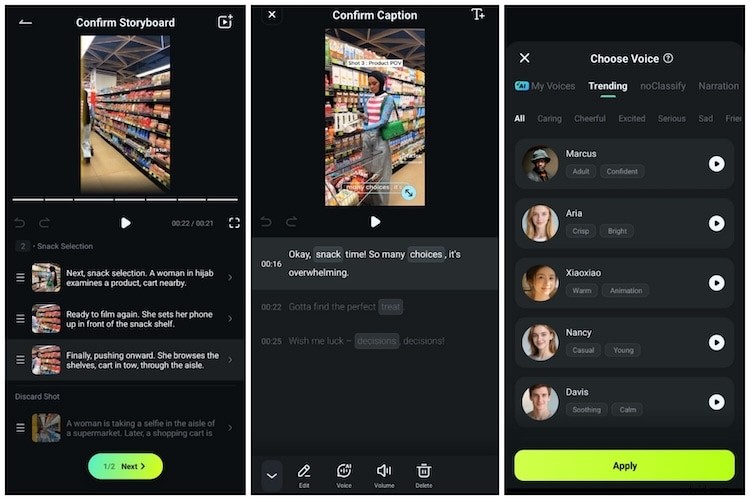
- Sottotitoli AI con controllo di modifica: I sottotitoli vengono generati con tempi precisi. Gli utenti possono confermarli, modificarli o riordinarli secondo necessità.
- Integrazione vocale AI: Aggiungi voci fuori campo utilizzando voci AI di tendenza o clona le tue in modo sicuro. Filmora garantisce che tutti i dati vocali siano crittografati e mai riutilizzati senza autorizzazione.
- Musica personalizzabile: Scegli dalla libreria musicale di Filmora per impostare il tono del tuo vlog.
- Modifica flessibile: Oltre all'automazione, gli utenti possono personalizzare ulteriormente riorganizzando le clip, regolando le transizioni o aggiungendo effetti.
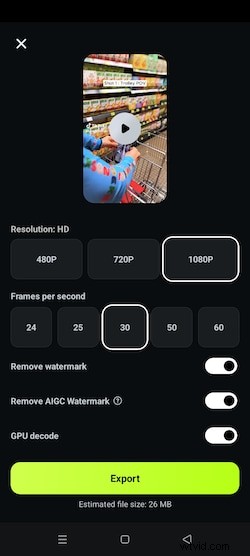
- Impostazioni di esportazione: L'output finale supporta fino a 1080p, frame rate regolabile, rimozione della filigrana e della filigrana AIGC e decodifica GPU per un rendering più veloce.
CapCut AutoCut e Filmora AI Auto Cut
| Caratteristiche | CapCut Taglio automatico | Filmora AI AutoCut su dispositivi mobili |
| Automazione | Taglia clip e li sincronizza automaticamente con la musica. | Crea uno storyboard AI completamente personalizzabile dalle clip , organizza i momenti salienti con un'analisi intelligente dell'intelligenza artificiale e genera un vlog raffinato con un clic. |
| Modelli/Stili | Ampia libreria di modelli preimpostati, molto apprezzati per le tendenze rapide di TikTok e Reels. | Generazione di storyboard intelligenti con una varietà di stili di vlog personalizzabili, migliorati con opzioni di umore, sottotitoli automatici e narrazione opzionale. |
| Controllo creativo | Determinato principalmente dal modello scelto; input di pregenerazione limitato. | Gli utenti possono selezionare impostazioni specifiche dell'umore (ad esempio Felice, Rilassato), scegliere la musica e controllare la narrazione/sottotitoli prima che il video venga generato. |
| Opzioni audio | Focalizzato principalmente sulla sincronizzazione dei ritmi musicali con colonne sonore modello. | Offre un controllo audio avanzato (suono originale, musica di sottofondo o un mix); supporta le voci fuori campo AI integrate e la clonazione vocale AI sicura. |
| Proporzioni | Incentrato sul verticale (9:16) e sul quadrato (1:1) per piattaforme di social media in formato breve. | Supporta più rapporti professionali:16:9 (YouTube), 9:16 (TikTok), 1:1 e 4:5, garantendo che i contenuti si adattino a tutte le principali piattaforme. |
| Personalizzazione post-modifica | Gli utenti possono apportare regolazioni standard (ritaglio, audio di base). | Consente la personalizzazione completa:modifica facilmente didascalie, riordina clip, scambia musica, perfeziona le transizioni o passa all'editor completo per effetti avanzati. |
| Integrazione dei sottotitoli | Sottotitoli automatici e sintesi vocale disponibili, ma in genere vengono applicati separatamente al termine del processo di taglio automatico. | Perfettamente integrato nel flusso di lavoro Taglio automatico :l'intelligenza artificiale genera sottotitoli perfettamente sincronizzati per la revisione e la modifica prima della conferma finale. |
| Profondità delle funzionalità AI | Gli strumenti AI (come la rimozione dello sfondo) sono utili ma spesso indipendenti dal processo principale di AutoCut. | AI profondamente integrata per la creazione di storyboard, selezione intelligente dei momenti salienti, musica AI, Riduzione rumore audio AI e generazione di sottotitoli professionali. |
| Prestazioni | Estremamente veloce, ottimizzato per produrre modifiche molto brevi (sotto i 60 anni). | L'analisi dell'intelligenza artificiale è solida; gestisce progetti di vlog più lunghi in modo più efficace e supporta la decodifica GPU per esportazioni più veloci e ad alta risoluzione (fino a 4K). |
| Miglior caso d'uso | Contenuti rapidi e usa e getta per stare al passo con le tendenze virali (ad esempio TikTok, Instagram Reels). | Vlog professionali e di alta qualità , tutorial, video di viaggio o contenuti brandizzati che richiedono velocità e scalabilità creativa. |
Come utilizzare Filmora AI Auto Cut su dispositivi mobili
Apri l'app Filmora Mobile e tocca il collegamento Taglio automatico AI dal pannello di accesso rapido. Prima della generazione, puoi scegliere di includere sottotitoli, musica di sottofondo (BGM) e narrazione. Seleziona o deseleziona semplicemente queste opzioni in base alle tue preferenze.
Download sicuro
Passaggio 2
Importa e analizza i tuoi clip
Seleziona i clip video che desideri includere. Filmora li analizzerà automaticamente, evidenziando i momenti chiave e rimuovendo i filmati non necessari. Durante questo processo, l'intelligenza artificiale prepara anche sottotitoli e suggerimenti musicali per il tuo vlog.
Passaggio 3
Esamina i risultati dell'intelligenza artificiale e personalizza
Filmora mostrerà uno storyboard contenente le clip selezionate, i sottotitoli generati dall'intelligenza artificiale e un elenco di filmati scartati. Puoi riordinare le clip, confermare o modificare i sottotitoli e persino applicare voci fuori campo AI con voci di tendenza o la tua voce clonata in modo sicuro. Qui è anche possibile selezionare e mettere a punto la musica di sottofondo per ottenere l'effetto migliore.
Dopo aver finalizzato le modifiche, configura le tue preferenze di esportazione come risoluzione (fino a 1080p), frequenza fotogrammi, rimozione filigrana e decodifica GPU per un rendering più veloce. Tocca Esporta per generare un vlog di qualità professionale pronto per essere condiviso sulle tue piattaforme preferite.
Parte 5. Suggerimenti per il vlogging professionale:ottenere i migliori risultati da CapCut e Filmora Auto Cut
Vedere il confronto tra CapCut AutoCut e Filmora ti dà un'idea più chiara di quale strumento AutoCut corrisponde al tuo stile di editing. Ma non importa quale usi, conoscere alcuni trucchi intelligenti può aiutarti a trarne ancora di più.
Pertanto, di seguito analizzeremo alcune best practice per rendere i tuoi vlog più veloci e migliori con AutoCut:
Download sicuro
1. Inizia con clip ben organizzate
AutoCut funziona meglio quando le clip grezze sono pulite e pertinenti. Prima dell'importazione, rimuovi le riprese non necessarie o gli scatti sfocati. Ciò aiuta l'IA a generare una sequenza più stretta e a risparmiare tempo sulle modifiche successive.
2. Scegli il tema giusto per il tuo stile di Vlog
Gli strumenti AutoCut solitamente includono temi che controllano transizioni, colori e ritmo. Per i vlog di viaggio, i temi energetici o cinematografici mettono in risalto il movimento e lo scenario. Per i vlog sullo stile di vita, toni più morbidi e ritmo fluido creano un'atmosfera rilassata.
In CapCut, queste scelte sono legate ai modelli. AutoCut di Filmora, d'altra parte, aggiunge maggiore flessibilità includendo opzioni di umore come Felice, Rilassato, Emozionale o Emozionante. Ciò ti consente di regolare l'atmosfera del vlog con maggiore precisione per riflettere la tua storia.
3. Presta attenzione al bilanciamento di musica e audio
La musica ha un forte impatto sui vlog. AutoCut di solito sincronizza i tagli con i ritmi musicali, ma puoi renderlo più forte selezionando le tracce che corrispondono all'energia del tuo vlog. Alcuni strumenti, come Filmora Mobile, ti consentono di mixare la musica di sottofondo con l'audio della clip originale, il che è utile quando vuoi che la tua voce o i suoni ambientali rimangano chiari.
4. Adeguamento anticipato ai requisiti della piattaforma
Piattaforme diverse preferiscono formati video diversi. I vlog su YouTube hanno un aspetto migliore in orizzontale, mentre TikTok e le storie di Instagram necessitano di verticale. Imposta le proporzioni durante il processo di taglio automatico in modo che l'esportazione finale si adatti alla piattaforma senza ritagli pesanti.
5. Rivedi e personalizza il taglio finale
AutoCut fornisce una base solida, ma il tuo vlog risalterà quando aggiungi un tocco personale. Regola l'ordine delle clip, modifica le transizioni o inserisci didascalie dove necessario. Ottimizzate le funzionalità AI degli strumenti per risultati più personalizzati ma eccezionali, come AI Music e AI Audio Denoise in Filmora. Questo tipo di funzionalità può perfezionare ulteriormente il vlog mantenendo rapido il processo di modifica.
Conclusione
Mentre CapCut AutoCut eccelle per gli utenti focalizzati esclusivamente sulle tendenze rapide di TikTok, Filmora AI Auto Cut è progettato per i creatori che cercano una soluzione scalabile. Scegli CapCut se hai bisogno solo di tagli rapidi e semplici per brevi clip social. Scegli Filmora se desideri la velocità del taglio automatico AI combinato con la potenza di diventare vlogging di livello professionale, completo di controllo a livello desktop, audio avanzato e personalizzazione più profonda.

Filmora
App e software di editing video AI
Il miglior strumento per realizzare video ovunque per tutti i creatori!
Semplifica tutti i passaggi nell'editing video, dalla pre-elaborazione alla finalizzazione, Filmora AI rimane sintonizzato.
Domande frequenti
-
Posso utilizzare AutoCut per vlog più lunghi o solo per clip brevi?
CapCut AutoCut funziona meglio per video di breve durata come TikTok, Reels o Shorts. Può gestire vlog più lunghi, ma i risultati potrebbero sembrare ripetitivi. L'AutoCut aggiornato di Filmora è progettato per gestire progetti più lunghi in modo più efficace. La sua intelligenza artificiale può generare uno storyboard, evidenziare i momenti migliori e persino aggiungere didascalie e narrazione. Pertanto, è adatto per vlog di viaggio, tutorial o qualsiasi contenuto che necessiti di una struttura più raffinata.
-
AutoCut riduce la qualità del video durante l'esportazione?
AutoCut in sé non riduce la qualità, ma le impostazioni di esportazione sì. Per mantenere i vlog nitidi, seleziona sempre la risoluzione più alta supportata dalla tua piattaforma. Filmora consente l'esportazione in più risoluzioni, tra cui HD e 4K, il che è utile per i vlog di YouTube.
-
AutoCut è disponibile offline o ho bisogno di una connessione Internet?
CapCut di solito ha bisogno di Internet per caricare modelli e sincronizzare la musica. D'altra parte, Filmora ti consente di utilizzare molte funzionalità AutoCut offline una volta installate l'app e le risorse.
-
Le modifiche AutoCut sono adatte all'uso professionale?
AutoCut è ottimo per i contenuti casuali, ma con le giuste impostazioni può anche fornire risultati di qualità professionale. Nel frattempo, Filmora migliora tutto questo con strumenti di intelligenza artificiale come AI Audio Denoise e AI Music, che perfezionano i vlog oltre le basi.