
Crea video di alta qualità - Wondershare Filmora
Un editor video YouTube semplice e potente
Numerosi effetti video e audio tra cui scegliere
Tutorial dettagliati forniti dal canale ufficiale
Creare un filtro da utilizzare è un'attività soddisfacente. Ora, il problema si presenta quando si desidera utilizzare un filtro in Photoshop e si dispone di un tempo limitato. Per fare questo, puoi importare LUT nel tuo Photoshop e incorporarle rapidamente nel tuo progetto in pochi secondi:questo pone fine agli estremi della creazione di un filtro.
Anche se 3D LUT è principalmente associato a progetti video, al contrario funziona con le foto in Photoshop. Non devi preoccuparti quando incorpori la LUT 3D in Photoshop poiché ecco una guida completa all'utilizzo della LUT 3D in Photoshop.
In questo articolo
Che cos'è la LUT 3D?
3D LUT (Look-Up-Table) è un tasto funzione che mappa un dato spazio colore su un altro. Tecnicamente, le LUT vengono utilizzate per processi complessi come convertire un'immagine scattata da un profilo Canon Log e renderla più allettante o convertire uno spazio colore dell'immagine nella sua versione migliore.
Lavorando con le LUT, ce ne sono due tipi; LUT 3D e LUT 1D. La differenza è che il primo offre spazio per operazioni di colore complesse, mentre il secondo presenta limitazioni sul numero di operazioni di colore.
Ecco ulteriori differenze tra le LUT 3D e 1D:
LUT 3D
Posiziona luminanza e colore in una forma 3D (cubo); quindi molto facile da lavorare.
I valori di output non provengono da ciascuna rispettiva combinazione in uno spazio colore.
È un po' complesso personalizzare le impostazioni di base come il contrasto e il bilanciamento del bianco. Di solito, il risultato finale diventa notevole.
LUT 1D
Il colore e la luminanza vengono posizionati in un 1D; quindi non è affatto facile lavorarci sopra.
Contiene un valore chiaro delle uscite e in base alla profondità di bit, ovvero 1024 valori in un 10 bit.
È una passeggiata quando si tratta di regolare le impostazioni di base come contrasto, luminosità e bilanciamento del bianco. Ma l'output risultante sarà medio.
Riassumendo le differenze, le LUT 3D sono essenziali per coloristi ed editor poiché possono eseguire tantissime personalizzazioni dei colori. Pertanto, possono rendere il loro lavoro straordinariamente sorprendente.
Come importare LUT 3D in Photoshop
Esistono alcune LUT 3D fornite da Adobe Photoshop. Di solito, queste LUT sono limitate e non sono molto efficaci quando si lavora su progetti importanti. La maggior parte delle persone, quindi, preferisce aggiungere le proprie LUT 3D a Photoshop.
Esistono due modi per importare LUT 3D in Photoshop; Aggiunta di LUT a un progetto specifico e installazione di LUT.
Prima di applicare uno qualsiasi dei due metodi, devi assicurarti di avere le tue LUT proprio lì. Puoi acquistarli o riceverli gratuitamente. Scaricali sul tuo dispositivo computer.
Metodo 1. Aggiunta di LUT a un particolare progetto
Questo primo passaggio non è impegnativo poiché devi solo individuare una determinata LUT e quindi incorporarla direttamente nel tuo progetto.
Passaggio 1. Decomprimi le tue LUT
Innanzitutto, dovresti decomprimere i tuoi file. Nei dispositivi Mac, fai doppio clic sul file per decomprimerlo, mentre, in Windows, fai clic con il pulsante destro del mouse e seleziona "Estrai tutto" dall'elenco a discesa.
Passaggio 2. Crea un progetto
Vai all'app Photoshop e crea un nuovo progetto. Carica l'immagine che desideri modificare in Photoshop.
Passaggio 3. Genera un nuovo livello di regolazione in Ricerca colore
Vai alla scheda "Ricerca colore", quindi fai clic sull'opzione "Regolazione".

Passaggio 4. Apri le LUT 3D
Facendo clic sull'opzione "Regolazione" verrà visualizzato un elenco a discesa. Dall'elenco, seleziona "Carica LUT 3D".
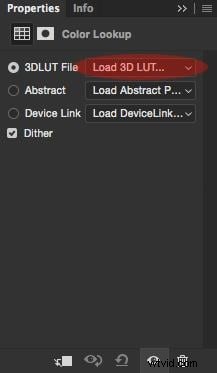
Passaggio 5. Aggiungi le tue LUT
Infine, carica le tue LUT. Fare clic sulla freccia a discesa e verrà presentato un elenco di LUT. Seleziona quello che avevi decompresso.
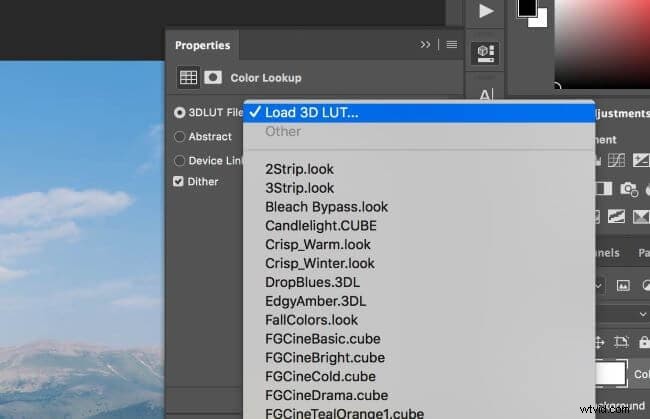
Metodo 2. Installazione delle LUT
Il secondo metodo per aggiungere LUT 3D a Photoshop è installare le LUT nella cartella di installazione di Photoshop.
Passaggio 1. Apri la cartella LUT
Per prima cosa, esci dall'app Photoshop.
Se utilizzi un Mac, apri la cartella LUT andando su "Applicazioni"> "Adobe Photoshop"> "Preimpostazioni"> 3D LUTS."
Per gli utenti Windows, vai su “Disco locale C”> “Programmi”> “Adobe”> “Adobe Photoshop”> “Preimpostazioni”> “3D LUTS”.
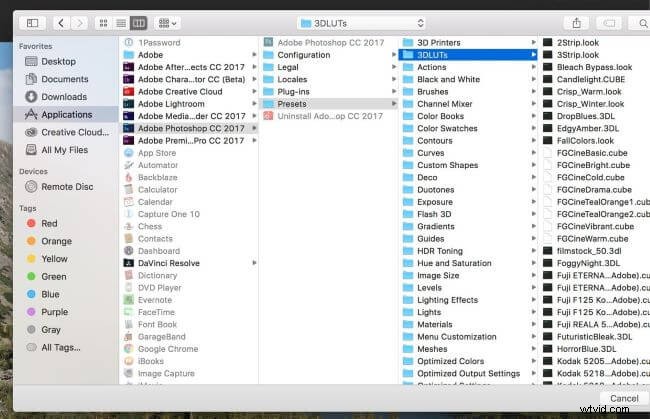
Passaggio 2. Crea una nuova cartella
Dopo aver effettuato l'accesso alle tue LUT 3D sul tuo computer, devi creare una nuova cartella che conterrà le tue nuove LUT. Fare clic con il tasto destro, quindi fare clic su “Nuova cartella”. Assegna un nome alla cartella in base alle tue preferenze.
Passaggio 3. Copia e incolla le tue LUT
Copia le tue LUT e incollale nella cartella che hai appena creato.
Passaggio 4. Riavvia Photoshop
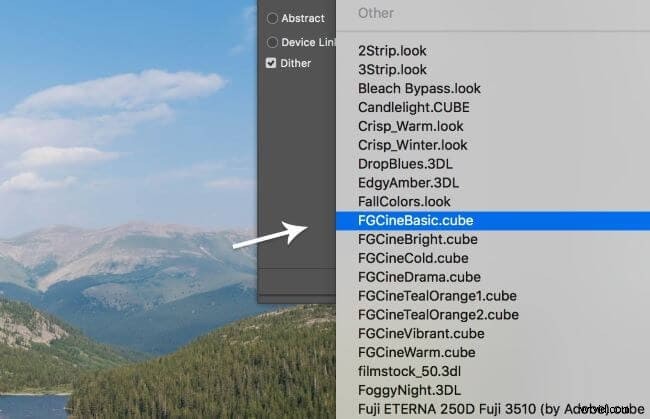
Infine, riavvia l'app Photoshop. Puoi accedere ai tuoi nuovi file facendo clic su "Ricerca colore"> "Livello di regolazione". Di solito, i file vengono salvati come file .cube.
Come utilizzare la LUT 3D in Photoshop
Ora che hai incorporato le tue LUT 3D nella cartella Photoshop, è il momento di utilizzarle.
Passaggio 1. Apri l'immagine del progetto
Per prima cosa, vai all'app Photoshop e aggiungi la tua foto.
Passaggio 2. Apri il pannello di regolazione
Passa il mouse su "Ricerca colore" e seleziona "Regolazioni".
In alcuni casi, la scheda Regolazione potrebbe essere disattivata. In questo caso, fai clic sull'opzione Windows nella parte superiore dell'interfaccia, quindi seleziona "Regolazione". In alternativa, puoi accedere alla regolazione della ricerca del colore andando al pannello Livelli e facendo clic su "Regolazione". Dal menu a discesa, fai clic su "Ricerca colore".
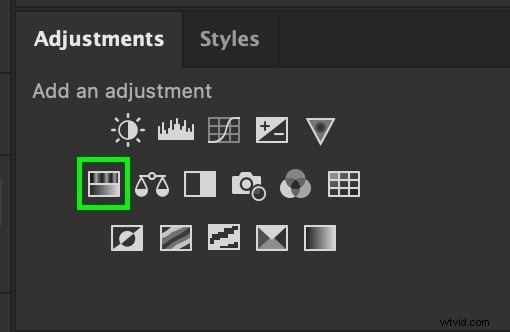
Passaggio 3. Carica la LUT 3D
Nel "Pannello di ricerca colore" verrà visualizzato un elenco a discesa. Seleziona "Carica LUT 3D".
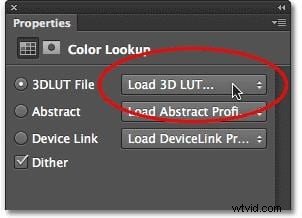
Passaggio 4. Applica la tua LUT 3D
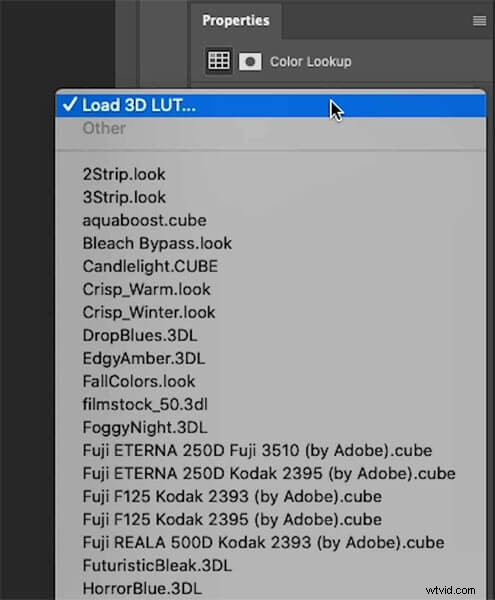
Ecco il nostro passaggio finale in 3D LUT Photoshop. Dopo aver selezionato "Carica LUT 3D", verranno visualizzate varie LUT. Ora devi selezionare la LUT che hai aggiunto all'applicazione.
Di solito, le LUT aggiunte sono in formato .cube, quindi selezionane una che funzionerà meglio con il tuo progetto e applicala.
Dopo aver applicato la LUT desiderata, puoi regolare i livelli di opacità abbassando o alzando il livello di regolazione.
Altri suggerimenti per la modifica di Photoshop:
Bonus! Ottieni il download gratuito del file 3D LUT Photoshop.
Non devi sempre pagare per accedere ai file 3D LUT. Inoltre, vengono offerti gratuitamente tonnellate di eccellenti file LUT 3D.
Ecco alcuni dei luoghi in cui puoi accedere al download gratuito del file 3D LUT Photoshop:
1. PhotoshopDream
Un'altra piattaforma eccezionale in cui puoi ottenere LUT 3D gratuite è PhotoshopDream. Qui potrai accedere gratuitamente a oltre 450 download 3D LUT Photoshop. Le LUT 3D sono compatibili con le riprese della maggior parte delle fotocamere, tra cui Sony RX10, Arri Alexa, Samsung NX1 e Lumix LX 100.
Un fattore eccezionale di queste LUT 3D è che non solo potrai utilizzarle solo in Photoshop ma anche in altri software di editing video come After Effects, Sony Vegas e Premiere Pro. Non è richiesto alcun attributo quando si utilizzano queste oltre 450 LUT 3D in PhotoDream.
2. CorreggiLaFoto
FixThePhoto è una rinomata fonte di LUT 3D gratuite. Esistono oltre 200 LUT gratuite che ti permetteranno di creare progetti accattivanti e vivaci.
Qui le LUT sono organizzate in varie categorie per soddisfare ogni esigenza. Alcune categorie includono LUT cinematografiche gratuite, LUT matrimoniali gratuite, LUT colore gratuite, LUT controllo terra gratuite e LUT per Premiere.
Photoshop LUT 3D in FixThePhoto è essenziale soprattutto per l'editing di filmati di viaggi, lifestyle e matrimoni.
3. Giggster
Giggster è una piattaforma ideale che offre fotografie gratuite, guide, strumenti di ritocco, risorse, suggerimenti e trucchi.
Giggster offre anche LUT gratuite per Photoshop. Ha una raccolta di oltre 12 LUT 3D gratuite. E con loro puoi eseguire la gradazione del colore e aggiungere tantissimi effetti creativi al tuo progetto.
3. Giggster
È inoltre possibile accedere alle LUT 3D gratuite da ON1. Qui puoi scaricare gratuitamente le LUT 3D e utilizzarle per stilizzare la tua foto.
Alcune delle LUT 3D gratuite in ON1 includono Cinematic, Portrait, B&W e Moody. Di solito, le LUT 3D in ON1 funzionano in modo efficace nei software che supportano i file .cube, tra cui Photoshop, Lightroom e Adobe Premium.
ON1 ha varie offerte speciali su alcuni dei suoi 3DLUT premium. Puoi anche controllare alcune delle fantastiche offerte offerte su questo sito.
Regola il colore del tuo video con Filmora
Le foto non sono l'unica cosa che richiede la correzione del colore, anche i video necessitano di correzione del colore. Quando si tratta di correggere o regolare il colore nel tuo video, dovresti scegliere attentamente l'editor per assicurarti che sia facile da usare e ottenere il risultato desiderato. Vorremmo consigliarvi Filmora. Essendo un software di editing video per utenti di diversi livelli, Filmora ti consente di importare LUT 3D da utilizzare sui tuoi video, puoi anche regolare tu stesso l'impostazione del colore. Il video qui sotto può sicuramente aiutarti a saperne di più su come Filmora ti aiuterà con il colore dei tuoi video.
Conclusione:
● Trasforma le tue riprese in un capolavoro con le LUT 3D in Photoshop. Specializzandosi nella personalizzazione e nel numero di operazioni, è chiaro che le LUT 3D sono decisamente migliori delle LUT 1D. Scarica LUT 3D gratuite dalle fonti sopra indicate e importale nella tua app Photoshop.
● Quando usi le LUT, ci sono un paio di cose che devi avere sotto il naso:
- Assicurati che il bilanciamento del bianco sia accurato
- Esegui piccole modifiche al tuo filmato, ad esempio saturazione e contrasto, per ottenere risultati esemplari
- Avere un'esposizione corretta. Puoi utilizzare un istogramma per aiutarti in questo.