
Gli emoji sono un modo potente per trasmettere emozioni e aumentare il coinvolgimento degli spettatori. Sebbene Premiere Pro non venga fornito con una libreria emoji dedicata, puoi incorporare facilmente emoji utilizzando tre tecniche collaudate:importare file di immagine, utilizzare scorciatoie emoji di sistema o installare plug-in di terze parti. Questa guida ti guida attraverso ciascun metodo, quindi confronta il flusso di lavoro di Premiere Pro con gli strumenti emoji con un clic di Filmora in modo che tu possa scegliere la soluzione migliore per i tuoi progetti.
1. Metodi di inserimento delle emoji in Premiere Pro
Di seguito è riportato un rapido riferimento agli approcci più comuni:
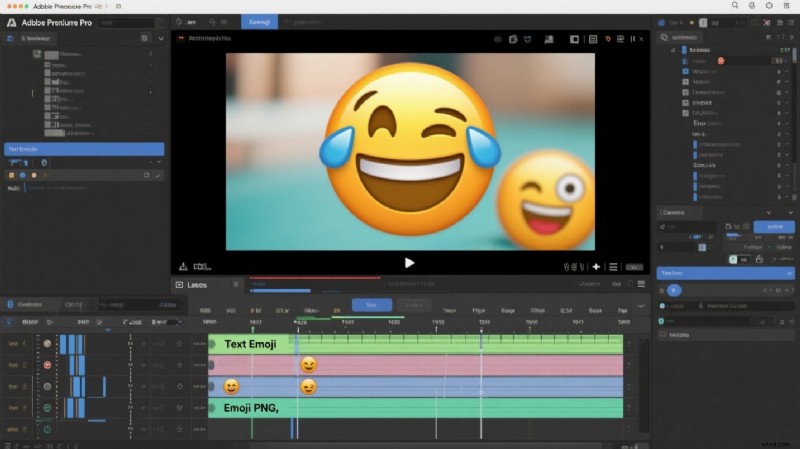
| Metodo | Descrizione | Ideale per |
| Emoji basate su testo | Inserisci direttamente dal selettore emoji di sistema. | Aggiunte veloci e leggere nei titoli o nelle didascalie. |
| Emoji basati su immagini | Importa file PNG o SVG per il pieno controllo su dimensioni, colore e animazione. | Progetti di alta qualità e dal design flessibile. |
| Plugin di terze parti | Emoji animati avanzati o con stili personalizzati. | Utenti esperti che cercano effetti ricchi di movimento. |
2. Passo dopo passo:aggiunta di emoji in Premiere Pro
2.1 Emoji basati su testo
Mac
- Posiziona un livello di testo sulla timeline (Cmd+T). Fai clic sulla T nel Monitor programma per aprire una casella di testo.
- Fai doppio clic sulla casella, quindi premi Ctrl+Opt+Spazio per avviare il selettore emoji. Scegli un emoji e inseriscilo.
- Perfeziona il carattere, le dimensioni e la posizione dell'emoji nel pannello Grafica essenziale.
Finestre
- Crea un livello di testo (Win+.). Il pannello emoji apparirà automaticamente.
- Seleziona un'emoji, quindi utilizza la grafica essenziale per regolarne le dimensioni e il posizionamento.
2.2 Emoji basati su immagini
Quando un'emoji integrata non è sufficiente, importa un file PNG/SVG:
- Converti un'emoji in un'immagine utilizzando uno strumento online gratuito.
- Trascina il file sulla timeline.
- Utilizza il pannello Controlli effetti per ridimensionare, ricolorare o animare l'emoji.
2.3 Plugin di terze parti
Plugin come Emojify o Pacchetto grafica in movimento fornire adesivi animati e stili personalizzati. Installa tramite Adobe Exchange, quindi trascina il livello del plug-in nella sequenza.
3. Aggiunta rapida di emoji con Filmora
Filmora semplifica l'integrazione delle emoji con una libreria integrata, un generatore di adesivi AI e il rilevamento del movimento. Di seguito è riportato un flusso di lavoro conciso:
3.1 Aggiungi emoji dalla libreria di adesivi
- Apri un nuovo progetto e importa il tuo video.
- Vai a Adesivi → Emoji e scegli un'icona.
- Trascina l'emoji sulla timeline, ridimensiona e regola l'opacità nel pannello delle proprietà.
- Facoltativo:applica il monitoraggio del movimento quindi l'emoji segue un oggetto in movimento.
3.2 Genera emoji personalizzati con il generatore di adesivi AI
- Vai a Adesivi → Adesivo AI .
- Inserisci un messaggio (ad esempio, "robot felice") e seleziona uno stile.
- Posiziona l'adesivo generato sulla timeline e modifica le sue impostazioni.
3.3 Emoji generati automaticamente nei sottotitoli AI
- Attiva Sottotitoli AI dalla barra degli strumenti.
- Abilita l'emoji AI attiva/disattiva per aggiungere automaticamente le icone pertinenti accanto a ciascuna didascalia.
- Esporta il video finito.
Conclusione
Premiere Pro offre soluzioni emoji flessibili, sia che tu preferisca inserimenti rapidi di testo, file di immagine completamente controllabili o plug-in dinamici. Se stai cercando un'esperienza più user-friendly, gli strumenti emoji integrati di Filmora possono farti risparmiare tempo e aggiungere un tocco creativo. Scegli il flusso di lavoro che meglio si adatta al tuo stile di produzione e agli obiettivi di coinvolgimento del pubblico.

Filmora – App e software di editing video AI
Perfetto per i creatori che vogliono iniziare a modificare senza una curva di apprendimento ripida.