
Editor video versatile - Wondershare Filmora
Un editor semplice ma potente
Numerosi effetti tra cui scegliere
Tutorial dettagliati forniti dal canale ufficiale
Tutti gli individui hanno il sogno di diventare una personalità riconoscibile nel mondo. Tutti vogliono realizzare il sogno di diventare popolari come una star del cinema. In precedenza, questo era possibile solo attraverso contributi sugli schermi televisivi o cinematografici. Ma ora le condizioni sono completamente diverse. Tutti gli individui hanno molteplici opzioni per raggiungere tale obiettivo utilizzando le piattaforme di social media.
Queste piattaforme consentono agli utenti di mostrare il proprio talento condividendo diversi tipi di video. Quando si tratta di creare un video impressionante, tutti devono utilizzare un buon editor video con cui poter aggiungere più elementi al contenuto. Canva è la prima preferenza di numerose persone. Alcuni di questi vogliono sapere come aggiungere musica esternamente a Canva per creare un video completo di tutte le funzionalità. Se sei una di queste persone, dovresti concentrarti sui prossimi paragrafi.
In questo articolo
Parte 1 Aggiungi musica ai video Canva
Usando Canva, puoi creare facilmente un buon video. Può aiutarti ad aggiungere più elementi, effetti e fattori al video con cui puoi semplificare le cose. Aumenta l'efficacia del video e si connette perfettamente con il pubblico. Qui troverai il processo completo per capire come renderlo possibile.
Guida passo passo per aggiungere musica in Canva Video
Passaggio 1:crea il design
In primo luogo, dovresti concentrarti sulla creazione di un design o di un video adeguato che desideri condividere sui tuoi account social. Se hai già qualcosa del genere sul tuo dispositivo o nella libreria Canva, dovresti aprirlo nell'interfaccia dell'editor. Successivamente, dovresti lavorare sull'aggiunta di file audio.
Passaggio 2:carica l'audio
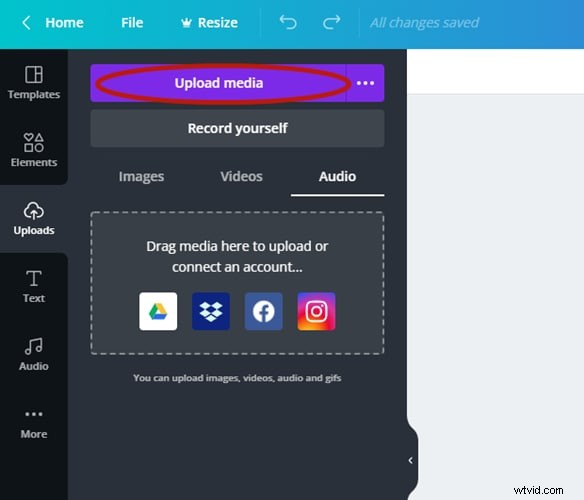
In secondo luogo, dovresti procedere con una piccola procedura di caricamento dei file audio su Canva. Canva consente di caricare qualsiasi tipo di file da fonti o dispositivi esterni. Può essere utile per aggiungere l'audio e gli effetti sonori desiderati al video. Per una cosa del genere, puoi vedere la scheda CARICA nel menu. Dovresti visitare la scheda e fare clic sul pulsante CARICA MEDIA.
Passaggio 3:scegli il file audio
Quando si fa clic sul pulsante, verrà visualizzata l'interfaccia della cartella del dispositivo. Utilizzando questa interfaccia, dovresti individuare la cartella in cui è disponibile il file audio desiderato e selezionarla per il caricamento o l'aggiunta in Canva.
Passaggio 4:scopri l'audio
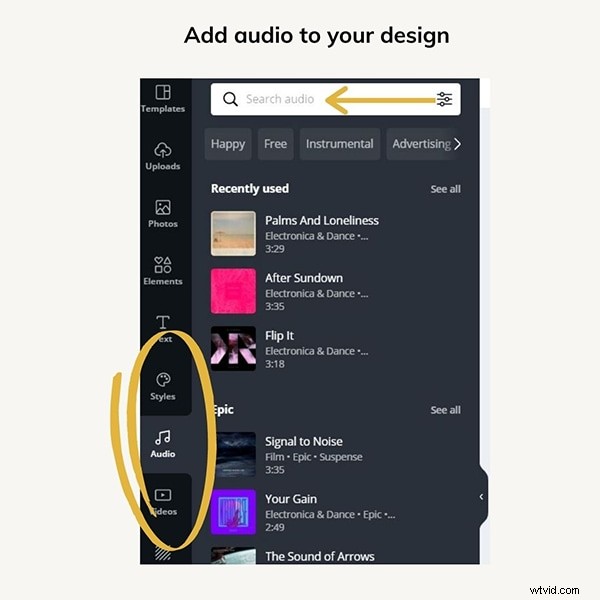
Dopo aver caricato il file, puoi utilizzarlo facilmente per creare il design o il video desiderato. Qui dovresti visitare la scheda AUDIO dal pannello laterale. Nel caso in cui non riesci a visualizzare tale opzione, otterrai sicuramente il pulsante ALTRO, quindi procedi facendo clic su di esso. Dopo aver esplorato di più, puoi facilmente vedere quel particolare pulsante.
Passaggio 5:aggiungi audio al design
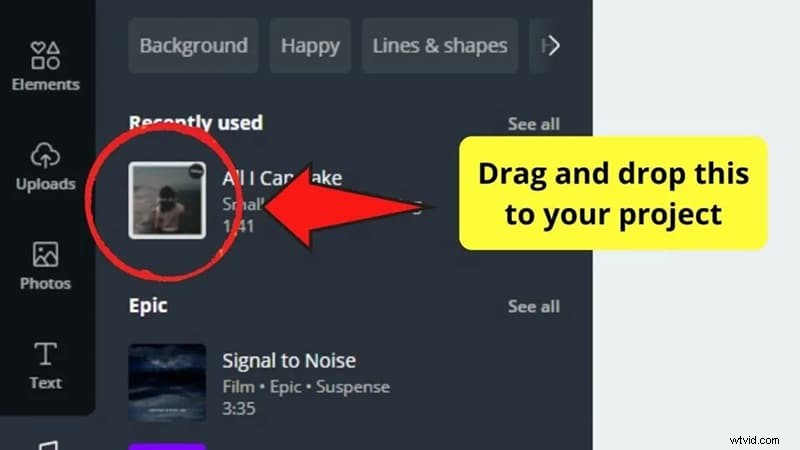
Nella scheda audio puoi vedere la finale caricata di recente. Dovresti procedere scegliendo questo particolare file. Ti aiuterà a rendere molte cose più facili e migliori.
È la procedura completa che puoi seguire per aggiungere un file audio a Canva. Puoi anche trovare diversi file audio all'interno di Canva che possono contenere anche il tuo progetto o video. Ma dipende dalle tue esigenze, dalle tue idee creative e da come vuoi procedere.
Parte 2 Ritaglia la musica che hai aggiunto su Canva
Quando si tratta di editing video o audio, la cosa più importante è il taglio. Il taglio aiuta a ridurre la lunghezza del contenuto o la durata entro la quale è possibile condividere il video con limiti di tempo appropriati. Con la seguente procedura, puoi modificare facilmente il file audio.
Parte 3 Modifica la tua musica su Canva
Passaggio 1:apri I miei contenuti multimediali
Nel sistema di navigazione o nel pannello laterale, puoi trovare la sezione I MIEI MEDIA. Ti aiuterà ad accedere ai file multimediali disponibili collegati al tuo account Canva.
Passaggio 2:matita grigia
Ora dovresti procedere scegliendo l'ICONA MATITA GRIGIA. Puoi scoprire questa icona con il video. Generalmente, è considerato un simbolo di modifica che ti consentirà di accedere all'intero pannello di modifica senza alcun problema.
Passaggio 3:avvia l'editor e modifica
È necessario fare clic sull'icona di modifica e avviare la rispettiva interfaccia. Nel caso in cui desideri tagliare l'audio, puoi utilizzare le parentesi sinistra e destra e trascinarle nelle posizioni. La parentesi sinistra ti aiuterà a decidere il punto di partenza e quella destra ti aiuterà a scegliere il punto finale. Usandoli entrambi, puoi scegliere una sezione che desideri aggiungere al video.
Se desideri tagliare l'audio, dovresti scegliere la sezione utilizzando l'icona delle forbici. La sezione audio selezionata verrà rimossa e la parte rimanente potrà essere aggiunta al video. Per quanto riguarda le funzionalità dell'editor, puoi anche applicare dissolvenze all'audio. Ti aiuterà a mixare audio diversi o a creare alcuni momenti bassi nel video.
Passaggio 4:anteprima
Dopo aver apportato tutte queste modifiche al video e all'audio, dovresti unire entrambi i file. Prima di procedere allo step finale, sarà bene considerare un'anteprima. L'anteprima ti aiuterà a capire se il video è stato creato perfettamente o meno. Nel caso in cui si verifichi qualsiasi tipo di problema con il video, lo riceverai durante l'anteprima e lo risolverai immediatamente.
Passaggio 5:salva e scarica
Se sei soddisfatto dei risultati dell'anteprima, devi fare clic sul pulsante SALVA o SALVA UNA COPIA. Puoi anche scaricare il file per scaricarlo sul tuo dispositivo e condividerlo su altre piattaforme.
È la procedura completa che ti aiuterà a modificare facilmente un file audio su Canva.
Suggerimento importante:prova Filmora
Se sei interessato a utilizzare un buon editor video con un'interfaccia intuitiva e procedure facili da usare, dovresti concentrarti sulla scelta di Filmora. È un ottimo strumento a cui è possibile accedere sia su dispositivi Windows che Mac. Insieme ad esso, puoi ottenere anche la sua versione per dispositivi mobili (Android e iOS).
Accedendo a Filmora, otterrai molteplici opzioni relative a caratteristiche e funzionalità. Dispone inoltre di una grande libreria che ti consente di avere accesso gratuito a diversi tipi di file audio, brani, musica ed effetti video.
Wondershare Filmora
Inizia facilmente con le potenti prestazioni di Filmora, l'interfaccia intuitiva e gli innumerevoli effetti!
Parole finali
Tutti questi dettagli ti aiuteranno a capire come aggiungere musica su Canva senza problemi o problemi. Nel caso in cui riscontri qualsiasi tipo di problema durante l'utilizzo di Canva, puoi consultare le guide o contattare l'assistenza. Insieme ad esso, potresti riscontrare anche la mancanza di alcune funzionalità importanti. A causa di ciò, potresti non ottenere risultati secondo le tue aspettative e tutto il resto. Qui dovresti concentrarti sulle alternative mentre abbiamo discusso di Filmora. È uno dei migliori editor video che ha diverse funzionalità e una grande libreria musicale. Avrai accesso gratuito alla libreria musicale e alle funzionalità. Dovresti essere intelligente e attento mentre prendi una decisione finale.