
Crea video di alta qualità - Wondershare Filmora
Un editor video YouTube semplice e potente
Numerosi effetti video e audio tra cui scegliere
Tutorial dettagliati sono forniti dal canale ufficiale
Fusione fotogrammi è una tecnica di editing video utilizzata per creare transizioni fluide tra due fotogrammi video. Questo processo viene spesso utilizzato per creare effetti speciali o transizioni tra due diversi video clip. La fusione dei fotogrammi può essere eseguita manualmente o con l'aiuto del software.
Durante la fusione dei fotogrammi viene eseguito manualmente, l'editor prenderà due fotogrammi consecutivi e li unirà. Questo viene fatto utilizzando un processo chiamato dissolvenza incrociata. La dissolvenza incrociata avviene quando il primo fotogramma svanisce gradualmente mentre il secondo fotogramma sfuma gradualmente in apertura. Il risultato è una transizione senza soluzione di continuità tra i due fotogrammi.
La fusione dei fotogrammi può essere eseguita anche con l'aiuto del software. Molti programmi software offrono funzionalità di fusione dei fotogrammi come Adobe Premiere Pro e altro ancora. Questi programmi software hanno in genere un'interfaccia utente che consente all'utente di selezionare i due fotogrammi che desidera unire. Il software eseguirà quindi automaticamente il processo di dissolvenza incrociata.
In questo articolo
Che cos'è la fusione dei fotogrammi in Premiere Pro?
In Adobe Premiere Pro, la fusione dei fotogrammi è una funzionalità integrata che può essere utilizzata per creare transizioni fluide tra due fotogrammi video. È possibile accedere a questa funzione selezionando la scheda "Effetti" e scegliendo l'opzione "Miscelazione fotogrammi".
Quando utilizzi la fusione dei fotogrammi in Premiere Pro, l'utente dovrà prima selezionare i due fotogrammi che desidera unire. L'utente può quindi specificare la quantità di dissolvenza incrociata che desidera applicare. Il software eseguirà quindi automaticamente il processo di fusione dei fotogrammi.
Come scegliere tra fusione di fotogrammi/campionamento di fotogrammi/flusso ottico
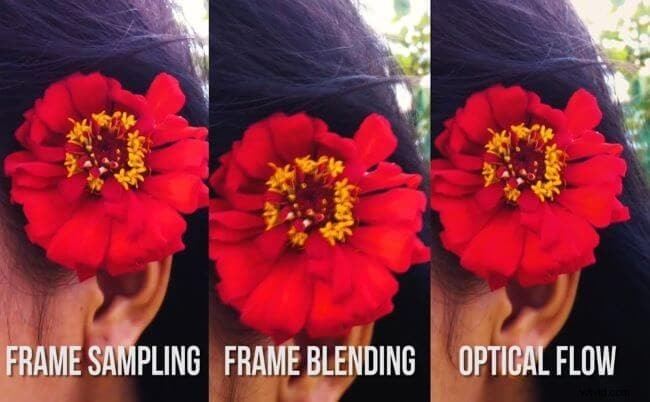
I diversi tipi di fusione dei fotogrammi sono:
- Campionamento frame: ideale per movimenti fluidi, nessuna distorsione dell'immagine.
- Flusso ottico: risultati più uniformi ma possono causare distorsioni dell'immagine.
- Miscelazione fotogrammi: un mix dei due, qualche distorsione dell'immagine ma risultati più fluidi.
Pertanto, la scelta del tipo di fusione dei fotogrammi da utilizzare dipende dal metraggio e dai risultati desiderati. Se desideri risultati uniformi senza distorsioni dell'immagine, il campionamento dei fotogrammi è l'opzione migliore. Tuttavia, se non ti dispiace una certa distorsione dell'immagine in cambio di risultati più uniformi, il flusso ottico o la fusione dei fotogrammi sarebbero scelte migliori.
Come decidere quale opzione è la migliore per il tuo utilizzo? Spieghiamo di più e dipende dal filmato e dai risultati desiderati. Se desideri risultati uniformi senza distorsioni dell'immagine, il campionamento dei fotogrammi è l'opzione migliore. Tuttavia, se non ti dispiace una certa distorsione dell'immagine in cambio di risultati più uniformi, il flusso ottico o la fusione dei fotogrammi sarebbero scelte migliori.
Come utilizzare il frame blanding in Adobe Premiere Pro?
Passaggio 1.
L'uso della fusione dei fotogrammi in Adobe Premiere Pro è un processo semplice. Innanzitutto, l'utente dovrà selezionare i due fotogrammi che desidera unire. L'utente può quindi specificare la quantità di dissolvenza incrociata che desidera applicare. Il software eseguirà quindi automaticamente il processo di fusione dei fotogrammi.
Apri Adobe Premiere Pro e carica i due fotogrammi che desideri unire per iniziare. Una volta caricati i fotogrammi, seleziona la scheda "Effetti" e quindi scegli l'opzione "Miscelazione fotogrammi".
Passaggio 2.
Successivamente, seleziona i due fotogrammi che desideri unire. Puoi eseguire questa operazione facendo clic sul primo fotogramma e tenendo premuto il tasto "Maiusc" mentre fai clic sul secondo fotogramma.
Una volta selezionati i due fotogrammi, specifica la quantità di dissolvenza incrociata che desideri applicare. Puoi farlo regolando il cursore "Durata dissolvenza incrociata". Il software eseguirà quindi automaticamente il processo di fusione dei fotogrammi.
La fusione dei fotogrammi è un modo semplice ed efficace per creare transizioni fluide tra due fotogrammi video. Questa tecnica può creare una varietà di effetti diversi, come dissolvenze, dissolvenze e altro. La fusione dei fotogrammi è una funzionalità integrata in Adobe Premiere Pro ed è possibile accedervi selezionando la scheda "Effetti" e quindi scegliendo l'opzione "Fusione dei fotogrammi". Per utilizzare la fusione dei fotogrammi, seleziona semplicemente i due fotogrammi che desideri unire e specifica la quantità di dissolvenza incrociata che desideri applicare. Il software eseguirà quindi automaticamente il processo di fusione dei fotogrammi.
Puoi anche prendere in considerazione Filmora per Blending Frame.
Filmora è un software di editing video che ti consente di creare, modificare ed esportare video. Il software include varie funzionalità, come la possibilità di aggiungere testo, transizioni ed effetti. Puoi anche utilizzare Filmora per creare titoli, terzi inferiori, ecc.
Come usare Filmora?
Per utilizzare Filmora, carica semplicemente il video che desideri modificare e apporta le modifiche desiderate. Una volta che sei soddisfatto dei risultati, esporta il video e verrà salvato nel formato che preferisci.
Come utilizzare la fusione dei fotogrammi in Filmora?
Ci sono cose da tenere a mente quando si utilizza la fusione dei fotogrammi in Filmora.
Innanzitutto, il software supporta solo file AVI e WMV. In secondo luogo, la funzione di fusione dei fotogrammi è disponibile solo nella versione a pagamento del software. Infine, la fusione dei fotogrammi può essere utilizzata solo su due fotogrammi video alla volta.
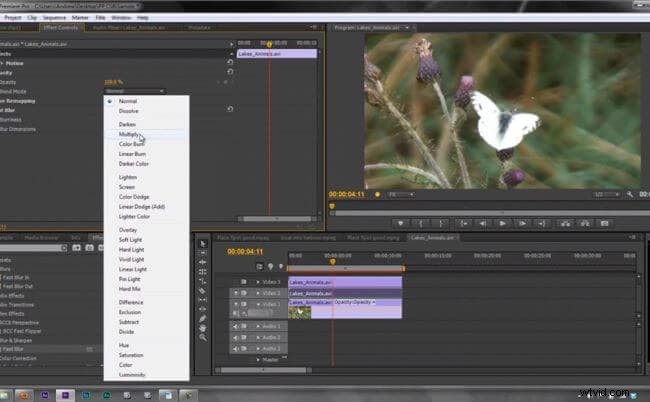
Il video è composto da livelli distinti mescolati insieme per creare un look unico e accattivante. Esiste l'arte di creare un frame da corsa con più di un video o un'immagine. Anche se la tecnica è molto più antica e le persone la adottano con molto lavoro, recentemente è diventata più semplice. Ora disponiamo del metodo più semplice per combinare due o più clip in un singolo fotogramma, che chiamiamo modalità di fusione.
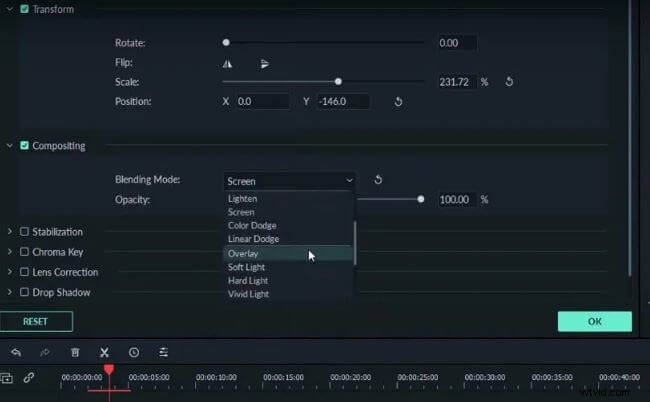
Come comporre con i metodi di fusione?
- Scegli i video e gli effetti che desideri sovrapporre.
- Fai doppio clic sulla clip di sovrapposizione sulla timeline per visualizzare e regolare le opzioni video per l'effetto schermo diviso.
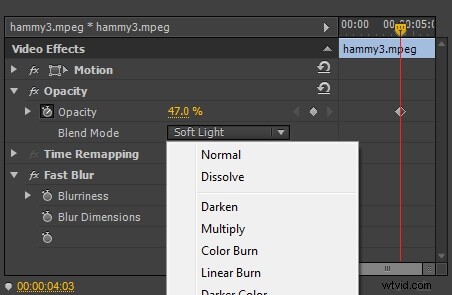
- Vai alla sezione Composizione e scegli Modalità di fusione dal menu a discesa per applicare un effetto. Seleziona Schermo dal menu a discesa se desideri sovrapporre un effetto a un video.
La fusione dei fotogrammi è un modo semplice ed efficace per creare transizioni fluide tra due fotogrammi video. Questa tecnica può creare una varietà di effetti diversi, come dissolvenze, dissolvenze e altro. La fusione dei fotogrammi è una funzionalità integrata in Filmora ed è possibile accedervi caricando il video che desideri modificare e quindi apportando le modifiche desiderate. Una volta che sei soddisfatto dei risultati, esporta il video e verrà salvato nel formato che preferisci.
Funzionalità avanzate in Filmora 11
L'ultima versione di Filmora (11.2.1) include diverse funzionalità nuove e migliorate, come:
- La possibilità di aggiungere immagini di sfondo con texture
- Un'interfaccia utente aggiornata
- Una più ampia varietà di modelli di titoli
- Più effetti video e audio
- Prestazioni e stabilità migliorate
Filmora è una buona scelta per gli editor video che vogliono fare di più con il loro software. Il programma contiene tutte le funzioni essenziali di un editor video, come la possibilità di aggiungere testo, transizioni ed effetti. Inoltre, Filmora include anche alcune funzionalità più avanzate, come la possibilità di aggiungere immagini di sfondo con texture e la possibilità di creare titoli, terzi inferiori e altro ancora.
Conclusione:
● La fusione dei fotogrammi è un modo semplice ed efficace per creare transizioni fluide tra due fotogrammi video. Questa tecnica può essere utilizzata per creare una varietà di effetti diversi, come dissolvenze, dissolvenze e altro. La fusione dei fotogrammi è una funzionalità integrata in Filmora ed è possibile accedervi caricando il video che desideri modificare e quindi apportando le modifiche desiderate. Una volta che sei soddisfatto dei risultati, esporta il video e verrà salvato nel formato che preferisci.