
Hai bisogno di aiuto con la navigazione nella timeline in Adobe Premiere Pro? Lo zoom avanti e indietro non deve essere complicato. Questa guida illustra metodi efficaci per padroneggiare lo zoom e il controllo della timeline in modo fluido per un'esperienza di editing migliorata.
Presenteremo anche un'alternativa:Wondershare Filmora, nota per la sua interfaccia user-friendly e la navigazione senza soluzione di continuità nella timeline. Potrebbe diventare il tuo strumento di editing preferito!
Prima di approfondire le tecniche di zoom, esploreremo Premiere Pro e l'importanza di una navigazione precisa nella timeline. Cominciamo!
In questo articolo
-
- Metodo 1. Utilizzo delle scorciatoie da tastiera
- Metodo 2. Utilizzo dei controlli zoom
- Metodo 3. Utilizzo della rotella di scorrimento del mouse
-
- Comportamento dello zoom incoerente
- Problemi specifici della piattaforma
- Zoom automatico
- Problemi di ridimensionamento dell'interfaccia utente
-
- Confronto delle caratteristiche della timeline:Filmora e Premiere Pro
- Come ingrandire e rimpicciolire la timeline in Filmora
Adobe Premiere Pro è uno strumento popolare utilizzato da molti editor video in tutto il mondo. È noto per le sue potenti funzionalità, che ti aiutano a creare video straordinari. Che tu stia realizzando brevi clip o lunghi filmati, Premiere Pro ha gli strumenti necessari.

Una timeline è una parte essenziale dell'editing video. È qui che puoi vedere e organizzare clip video, audio e altri elementi. La sequenza temporale rappresenta il video a seconda della sua durata, che può essere di pochi secondi o ore.
Per modificare i video in modo efficace, è necessaria la possibilità di ingrandire o rimpicciolire per apportare modifiche precise. Lo zoom in avanti mostra più dettagli nella sequenza temporale, mentre lo zoom indietro fornisce una panoramica.
Scaviamo più a fondo e impariamo come ingrandire e rimpicciolire la timeline in Premiere Pro.
Premiere Pro offre diversi metodi per ingrandire/ridurre. Molte persone a cui piace usare le scorciatoie da tastiera preferiscono anche i tasti per ingrandire la timeline. Impariamo il metodo.
Metodo 1. Utilizzo delle scorciatoie da tastiera
Per ingrandire la timeline utilizzando le scorciatoie da tastiera, non è necessario selezionare la timeline o posizionare il cursore del mouse su di essa.
Premendo il tasto barra rovesciata "\" puoi ridurre completamente la timeline in Premiere Pro. Premendo nuovamente il tasto barra rovesciata "\", puoi ingrandire la posizione in cui ti trovavi prima di rimpicciolire.
Allo stesso modo, premendo “-” è possibile ridurre gradualmente la timeline. Premendo il tasto “=", puoi ingrandire gradualmente la timeline.
Dai un'occhiata a questo tutorial video di YouTube se hai ancora bisogno di chiarimenti su queste scorciatoie da tastiera.
Metodo 2. Utilizzo dei controlli zoom
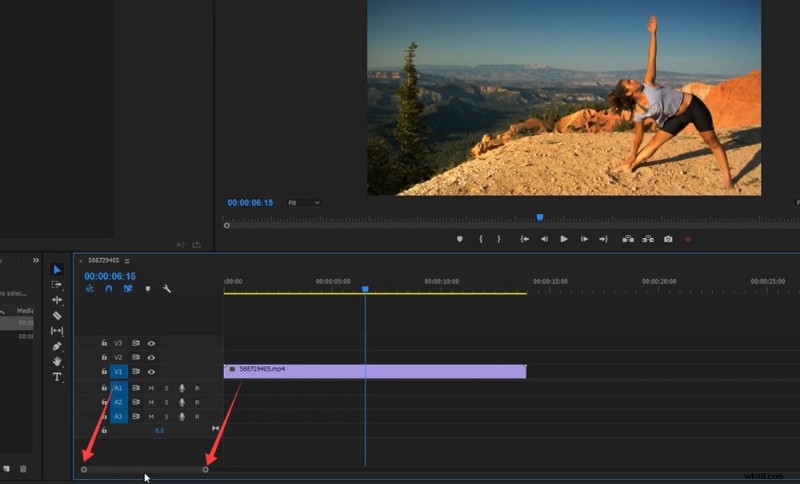
Per utilizzare i pulsanti di controllo dello zoom, devi prima posizionare la testina di riproduzione nel punto in cui desideri ingrandire.
Nella parte inferiore della timeline è presente una barra con due maniglie circolari su ciascun lato. Quando sposti queste maniglie più vicine, ingrandirai la sequenza temporale.
Per rimpicciolire, utilizzerai la stessa barra, ma questa volta allontana una delle maniglie dall'altra.
Metodo 3. Utilizzo della rotellina del mouse
Un altro modo più veloce per ingrandire la timeline è utilizzare la rotellina del mouse.
Tieni premuto il tasto Alt e ingrandisci o rimpicciolisci spostando la rotella di scorrimento del mouse. Questa volta, la timeline verrà ingrandita o rimpicciolita in base alla posizione del puntatore del mouse. Devi posizionare il puntatore del mouse nel punto in cui desideri ingrandire/ridurre la timeline.
Questi metodi sembrano piuttosto semplici. Tuttavia, Premiere Pro presenta alcuni bug che rendono scomoda l'esperienza di zoom. Esploriamo i dettagli.
Limiti di Premiere Pro durante l'ingrandimento e la riduzione della timeline
Sebbene Adobe Premiere Pro sia un potente strumento di editing video, presenta alcune limitazioni relative allo zoom avanti e indietro sulla timeline. Si discute spesso di queste limitazioni nei forum, condividendo le proprie frustrazioni e cercando soluzioni.
Ecco alcuni problemi comuni che incontri con le esperienze utente reali:
Comportamento dello zoom incoerente
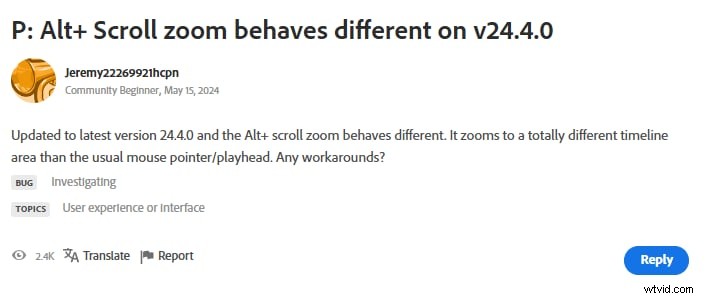
A volte, quando esegui lo zoom vicino al limite massimo nella scheda dei controlli degli effetti, Premiere Pro potrebbe non ingrandire l'area attorno alla testina di riproduzione. Ciò significa che concentrarsi sui fotogrammi chiave o sulle sezioni specifici che desideri modificare può essere difficile. Questa incoerenza può essere frustrante quando hai bisogno di precisione.
Dai un'occhiata a questa esperienza che un utente ha condiviso sul forum della community Adobe:
Problemi specifici della piattaforma
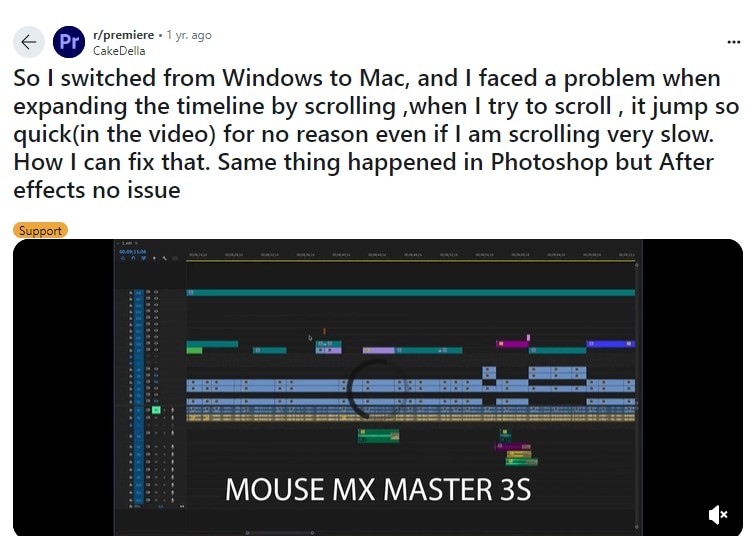
Un altro problema è che il comportamento dello zoom può variare a seconda che si utilizzi Windows o Mac. Su Windows, lo zoom con la rotellina del mouse mentre si tiene premuto il tasto Alt potrebbe non ingrandire la posizione del cursore, mentre su Mac di solito lo fa. Questa differenza può interrompere il flusso di lavoro di modifica, soprattutto se passi da un sistema operativo all'altro. Ecco la domanda di un utente su Reddit:
Zoom automatico
A volte, la timeline ingrandisce automaticamente i progetti più grandi quando sposti le clip. Questo può essere piuttosto fastidioso perché spesso richiede il riavvio del computer più volte al giorno per risolvere temporaneamente il problema. Interrompe il flusso di editing e rende difficile concentrarsi sul lavoro. Controlla questo utente in cerca di aiuto su Reddit:
Problemi di ridimensionamento dell'interfaccia utente
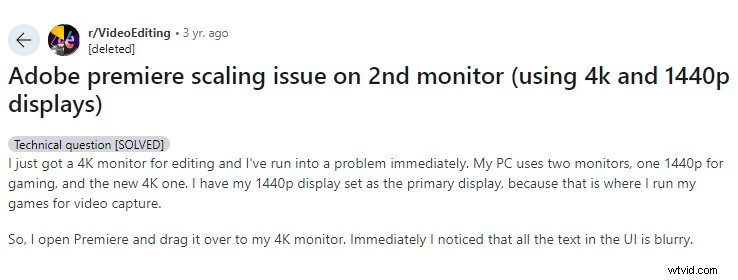
La regolazione delle impostazioni di ridimensionamento dell'interfaccia utente per risolvere i problemi di zoom a volte può causare altri problemi. Ad esempio, il testo e le icone potrebbero diventare sfocati, il che influisce sull'esperienza utente complessiva. Ciò può rendere il software più difficile da usare e meno piacevole da guardare. Questo utente sta riscontrando problemi di ridimensionamento sul 2° monitor:
Oltre a queste incoerenze specificate, si riscontrano anche alcuni errori casuali nella timeline di zoom indietro di Adobe Premiere Pro. Un esempio è fornito nel reclamo di seguito:
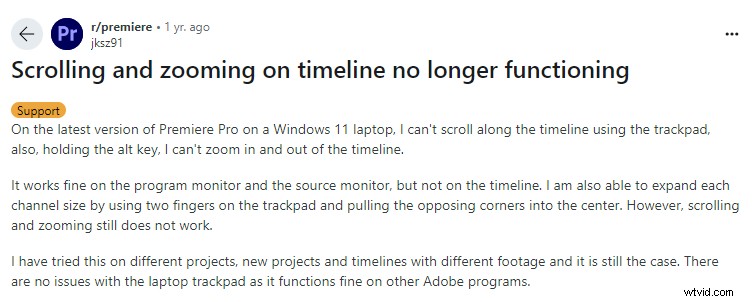
Se anche tu stai riscontrando problemi di questo tipo con lo zoom avanti e indietro della timeline in Premiere Pro e non sai come risolverli, forse puoi provare uno strumento di editing video più semplice e adatto ai principianti, come Wondershare Filmora per la creazione di video.
Un'alternativa più accessibile per ingrandire e rimpicciolire la sequenza temporale nell'editing video
Wondershare Filmora è uno strumento di editing video per chi desidera creare video professionali senza utilizzare software complessi. È uno strumento più accessibile per imparare. Anche se sei un principiante, puoi utilizzare Filmora senza sforzo.
Wondershare Filmora
Naviga e regola facilmente la visualizzazione della timeline con scorciatoie da tastiera, opzioni della barra di scorrimento e gesti del mouse, consentendo modifiche precise e un flusso di lavoro ottimizzato.

Confrontiamo le principali funzionalità della timeline di Filmora con quelle di Premiere Pro nella tabella seguente:
| Funzione | Filmora | Premiere Pro |
| Zoom della sequenza temporale | Metodi semplici, vari, chiari. | Metodi vari, incoerenti. |
| Gestione delle tracce | Fino a 99, trascina/rilascia organizza. | Supporta multitraccia, per progetti di grandi dimensioni. |
| Controllo traccia | Nascondi, disattiva l'audio, blocca tramite semplici icone. | / |
| Marcatori | Allineamento semplice, personalizzabile e organizzato. | Utilizzato per la sincronizzazione e l'organizzazione multicam. |
| Allineamento automatico | Modifica con scarto, snap automatico. | Agganciamento manuale, allineamento generale limitato. |
Come ingrandire e rimpicciolire la timeline in Filmora
Ecco i diversi modi in cui puoi ingrandire/ridurre la timeline:
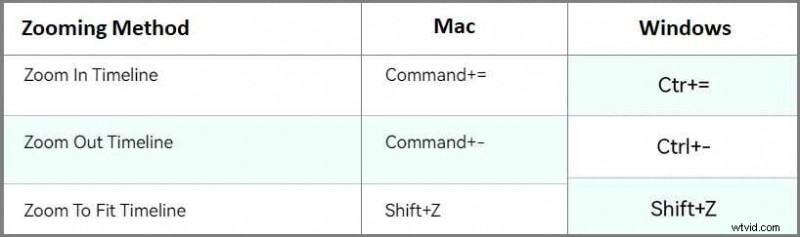
Metodo 1. Usa la scorciatoia da tastiera
Alcune persone trovano le scorciatoie da tastiera più facili rispetto all'uso del mouse. Filmora dispone di scorciatoie simili sia per Windows che per Mac, semplificando il passaggio da un sistema operativo all'altro.
Per Windows
- Per ingrandire, premi "Ctrl" + "=."
- Per rimpicciolire, premi "Ctrl" + "-".
- Per adattare la sequenza temporale allo schermo, premi "Maiusc" + "Z".
Per Mac
-
- Per ingrandire, premi "Comando" + "=."
- Per rimpicciolire, premi "Comando" + "-".
- Premi "Maiusc" + "Z" per adattare la sequenza temporale allo schermo.
Metodo 2. Usa la barra di scorrimento
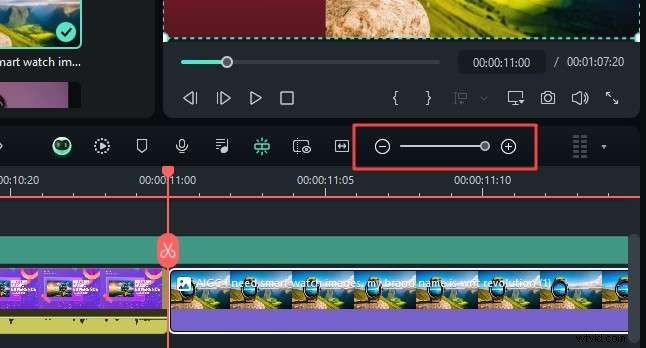
Filmora ha una barra di scorrimento sopra la timeline. Puoi usarlo per ingrandire e rimpicciolire.
-
- Premi il pulsante "+" per ingrandire.
- Premi il pulsante "-" per rimpicciolire.
- Puoi anche spostare il cursore verso sinistra o destra per regolare il livello di zoom.
da-premiere-pro-a-filmora-10
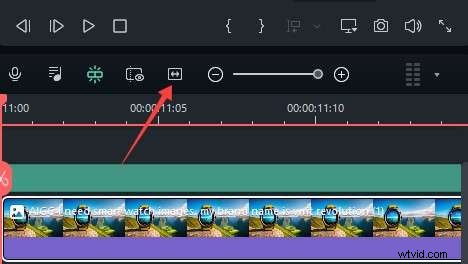
- Accanto alla barra di scorrimento è presente un pulsante "Zoom per adattare la sequenza temporale". Premi questo pulsante per vedere l'intera sequenza temporale in una volta.
Metodo 3. Usa un mouse senza rotella di scorrimento
Se il tuo mouse non ha una rotella di scorrimento, puoi comunque eseguire lo zoom utilizzandola. Segui i passaggi seguenti:
- Posiziona il mouse sulla sequenza temporale e tieni premuto il pulsante sinistro del mouse.
- Sposta il mouse a sinistra per rimpicciolire o a destra per ingrandire.
Questo metodo funziona sia su Mac che su Windows.
Metodo 4. Usa la rotella di scorrimento del mouse
Puoi ingrandire o rimpicciolire una sequenza temporale/sequenza premendo "Alt" e scorrendo con una rotella di scorrimento e si ingrandisce o rimpicciolisce esattamente dove si trova il puntatore del mouse.
Si trattava di ingrandire e rimpicciolire la timeline durante la modifica dei video in Premiere Pro e Wondershare Filmora. Passeremo alle domande frequenti per vedere se possono aiutarti con le tue altre domande.
Conclusione
Ingrandire e ridurre la timeline in Premiere Pro a volte può essere difficile. Premiere Pro è un software avanzato con molte funzionalità, ma presenta alcune limitazioni e problemi quando si tratta di ingrandire e rimpicciolire la timeline. Questa guida ha fornito tutte le possibili soluzioni ai problemi legati alla navigazione nella timeline.
Se stai riscontrando problemi di disturbo, considera l'utilizzo di Filmora. Filmora è un software intuitivo con controlli di zoom fluidi. Ha molte funzionalità per migliorare la tua esperienza di editing video.
Quindi, sia che tu utilizzi Premiere Pro o provi Filmora, i metodi di zoom che abbiamo condiviso ti aiuteranno a migliorare il tuo flusso di lavoro di editing.

