
Quando vuoi che il tuo testo risalti sullo sfondo, spesso la soluzione è aggiungere un contorno. La struttura del testo lo rende più facile da leggere e diventa facilmente più accattivante. Inoltre, conferisce al tuo testo un po' di stile e personalità che fanno sembrare tutto più ordinato.
In Photoshop, esistono diversi modi per aggiungere una struttura di testo, a seconda dell'aspetto che desideri e del controllo che desideri sul risultato finale. Se stai cercando un modo semplice per farlo, questa guida ti guiderà attraverso semplici istruzioni passo passo su come delineare il testo in Photoshop, oltre a un pratico suggerimento per rendere il tuo design ancora più elegante.
Parte 1. Come delineare il testo in Photoshop utilizzando gli stili di livello
Ideale per:modifiche rapide, contorni completamente modificabili e attività di progettazione quotidiane.
Se hai solo bisogno di una struttura pulita e regolabile per titoli, miniature o grafica per social media, questo metodo è la soluzione più semplice. Gli stili di livello in Photoshop ti consentono di perfezionare l'aspetto del tuo testo in qualsiasi momento senza appiattirlo o perdere la modificabilità.
Come aggiungere un contorno al testo in Photoshop
Inizia selezionando il livello in cui desideri che appaia il testo. Oppure creane uno nuovo, se necessario. Quindi seleziona lo strumento testo dalla barra degli strumenti.
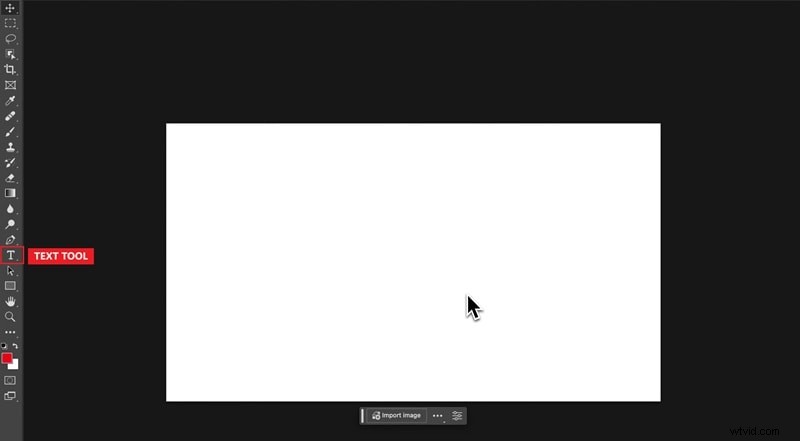
Fai clic in un punto qualsiasi dell'area di disegno e digita le parole che desideri visualizzare.
Fai clic sull'icona FX nella parte inferiore del pannello Livelli o fai doppio clic sul livello stesso per aprire la finestra Stile livello. Abilita l'opzione Tratto selezionando la relativa casella.
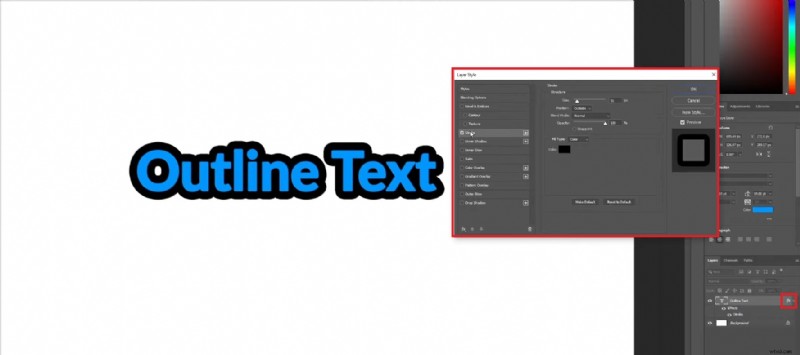
All'interno delle impostazioni Tratto, puoi ottimizzare il contorno:
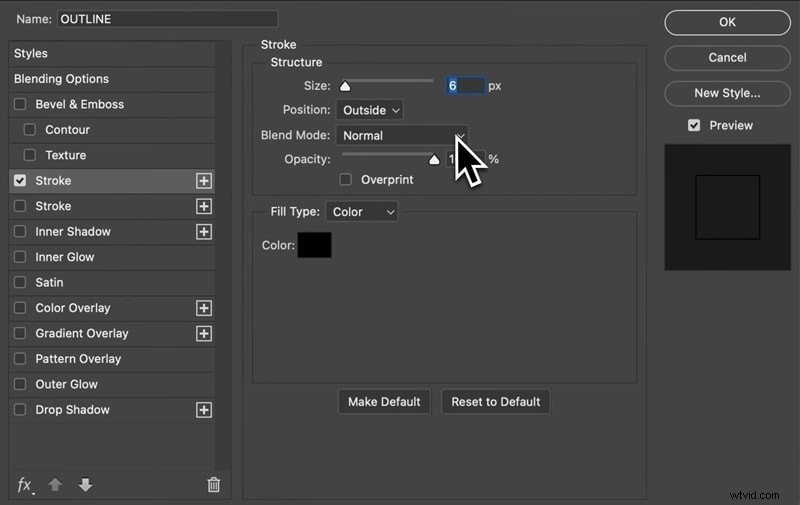
- Regola il cursore Dimensioni per modificare lo spessore
- Utilizza Posizione per decidere se il contorno si trova all'interno, all'esterno o centrato sui bordi del testo
Passaggio 5
Scegli il colore e la miscelazione
Fai clic sul selettore colore per scegliere il colore del contorno. Puoi anche sperimentare il menu a discesa Modalità di fusione per decidere come il tratto interagisce con il testo o lo sfondo.
Una volta che sei soddisfatto del risultato, premi OK per confermare e applicare l'effetto del testo delineato alla tua immagine.
Parte 2. Come delineare il testo come vettore
Ideale per:design scalabili, loghi e grafica stampata ad alta risoluzione.
Rispetto all'utilizzo degli stili di livello, questo metodo funziona trasformando il testo in una forma vettoriale. Una volta convertita, ogni lettera diventa un percorso modificabile che puoi regolare punto per punto. Puoi ridimensionarlo liberamente, ogni curva e angolo, senza perdere qualità.
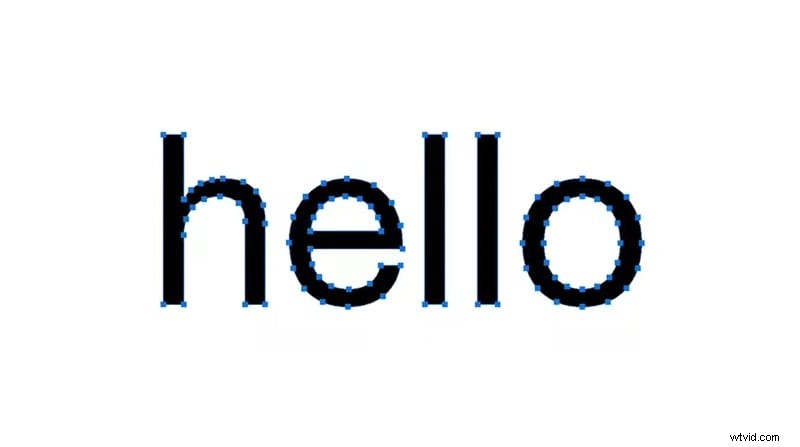
È perfetto se vuoi delineare il testo in Photoshop perché vuoi che le risorse del marchio, i poster o la tipografia dettagliata funzionino poiché devono rimanere nitidi a qualsiasi dimensione.
Come creare testo di contorno in Photoshop
Crea il tuo testo con lo strumento Testo (T), quindi fai clic con il pulsante destro del mouse sul livello di testo nel pannello Livelli e scegli Converti in forma.
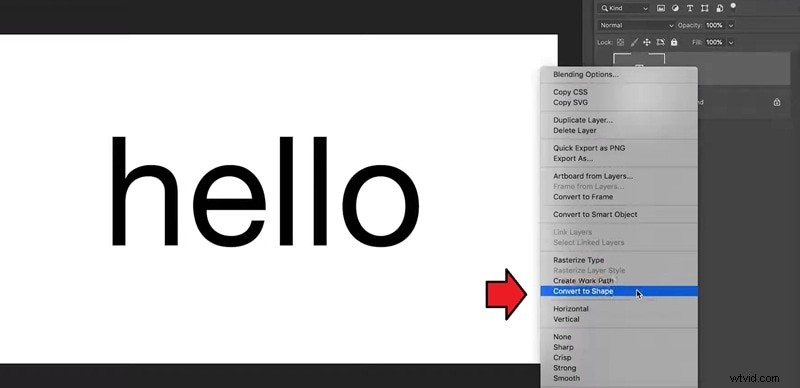
Passaggio 2
Abilita la modifica vettoriale
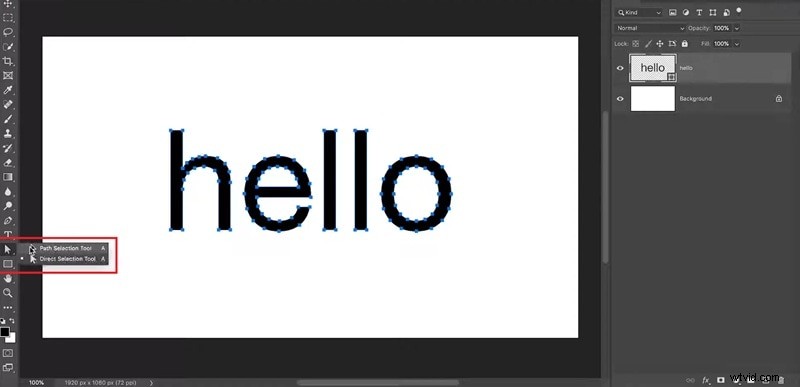
Scegli uno strumento vettoriale (ad esempio, Selezione diretta (A) o Penna (P)) dalla barra degli strumenti per rivelare i punti di ancoraggio e i percorsi del testo.
Utilizza la barra delle opzioni in alto (o il pannello Proprietà) per impostare il riempimento e il tratto. Regola il colore, lo spessore e l'allineamento del tratto per definire l'aspetto del contorno.
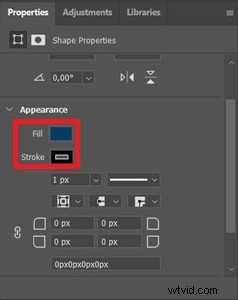
Quando sei soddisfatto del risultato, conferma le impostazioni (fai clic su OK se richiesto) per finalizzare il contorno vettoriale.
Parte 3. Come delineare il testo senza riempimento (effetto testo cavo)
Ideale per:stili di testo ed effetti di sovrapposizione moderni, leggeri ed eleganti.
Se prima hai imparato come aggiungere un contorno continuo attorno al testo, questa volta puoi anche delineare i caratteri in Photoshop, tranne per il fatto che sono solo i bordi che rimangono visibili.
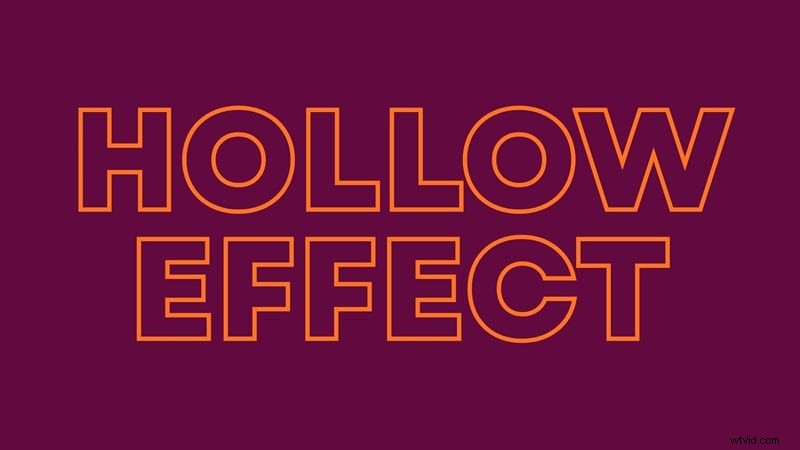
Questo effetto è chiamato effetto Testo Cavo, in cui l'interno di ogni lettera diventa trasparente. Conferisce al tuo design un aspetto pulito e moderno che sembra più leggero, che viene spesso utilizzato per layout minimalisti o qualsiasi progetto creativo che richiede un trattamento del testo elegante ma discreto.
Come aggiungere un tratto al testo in Photoshop senza riempimento
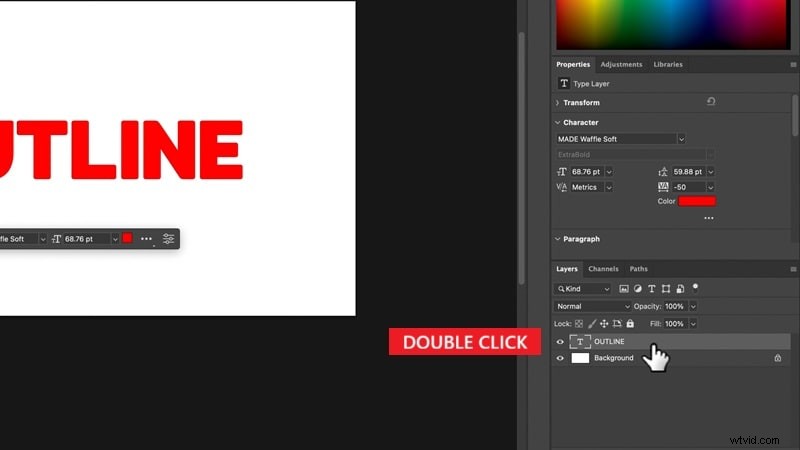
Seleziona il livello di testo e fai doppio clic sulla miniatura del livello (o fai clic su FX nella parte inferiore del pannello Livelli).
Nell'elenco a sinistra, fai clic su Opzioni di fusione:Predefinito e trascina Opacità riempimento fino allo 0% (lascia Opacità al 100%) finché rimane visibile solo il contorno. Fai clic su OK per salvare le modifiche.
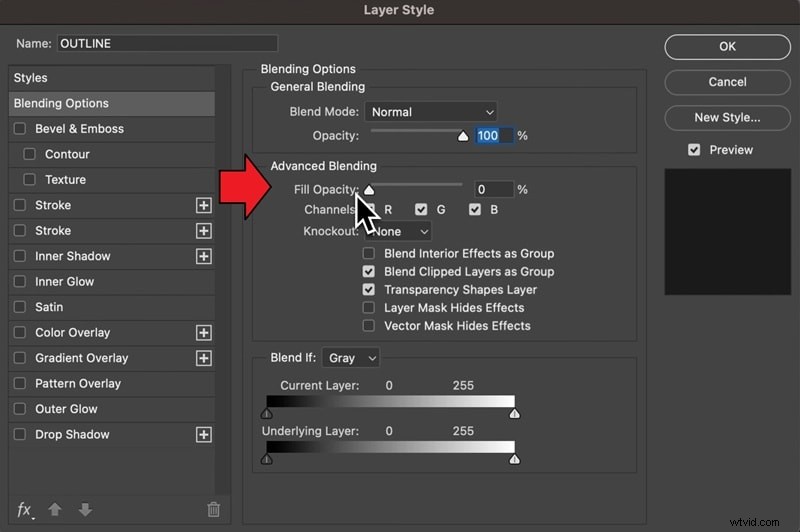
Suggerimento: Utilizza l'opacità di riempimento, non l'opacità. Opacità riempimento nasconde il riempimento del testo ma mantiene visibili gli stili di livello (come Tratto).
Passaggio 2
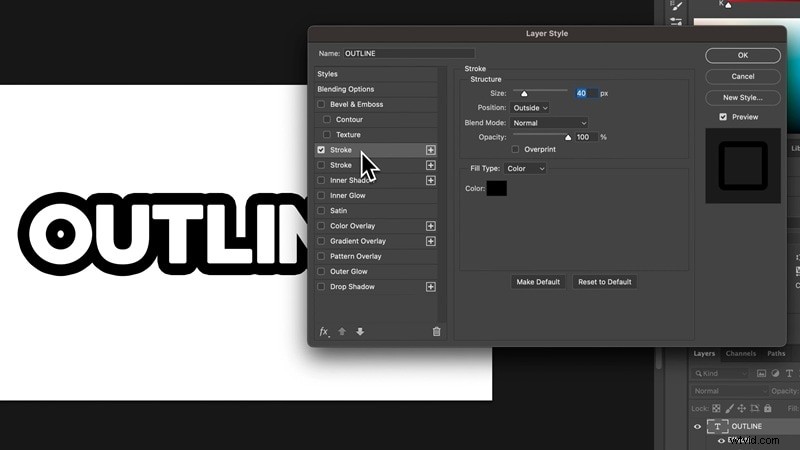
Abilita il tratto e rendi il riempimento trasparente
Seleziona Traccia, quindi imposta Dimensione, Posizione (spesso Esterno sembra migliore) e Colore.
Per ottenere lo stesso effetto Testo vuoto con un contorno vettoriale:
- Accedi alla finestra Stile livello
- Fai clic sulla casella di controllo accanto a Tratto
- Fai clic sull'icona Riempimento nel menu in alto e seleziona l'icona Nessun riempimento (una casella bianca attraversata da una linea rossa obliqua).
Parte 4. Come delineare il testo e animarlo per un aspetto più elegante
Dopo aver imparato come delineare il testo in Photoshop, puoi iniziare a sperimentare stili diversi e spingerlo oltre trasformandolo in un motion design o un'animazione, in questo modo:
Generato da Filmora
Photoshop potrebbe essere l'ideale se ti concentri sulla progettazione grafica o su elementi visivi statici come poster o banner per social media. Ma potrebbe non essere la scelta più efficace quando desideri che il testo delineato si sposti o interagisca dinamicamente con il tuo video, per alcuni motivi:
- I controlli dei fotogrammi chiave di Photoshop sono basilari e non progettati per grafica animata complessa.
- Spesso devi spostare il tuo progetto su Adobe After Effects per creare un'animazione reale, il che può rallentare il processo.
- Photoshop non include predefiniti di animazione del testo pronti all'uso, quindi devi creare tutto da zero.
Per farlo in modo efficace, puoi utilizzare un editor video come Wondershare Filmora. Filmora può aiutarti a creare effetti di tratto di base e anche ad aggiungere animazioni di percorsi dinamici con pochi clic. Tutto viene eseguito all'interno dello stesso editor senza la complessità dei fotogrammi chiave o l'installazione di plug-in di terze parti.
 Download sicuro
Ad esempio, puoi:
- Disegna liberamente percorsi nei video utilizzando lo strumento Penna, in modo simile al concetto di vettore in Photoshop.
- Anima questi percorsi utilizzando i tracciati di taglio, in modo che il contorno tracci o riveli il tuo testo in tempo reale.
- Collega elementi per seguire il percorso con Path Follows, aggiungendo movimento ed energia a quello che altrimenti sarebbe testo statico, proprio come animare la grafica lungo un percorso in Photoshop.
- Applica transizioni, filtri o effetti luminosi utilizzando le funzionalità integrate di Filmora.

Quindi, rispetto a Photoshop, Filmora è la scelta migliore quando desideri creare facilmente grafica in movimento dal tuo testo e far sì che il testo delineato si muova e si fonda in modo naturale all'interno del tuo video.
| Photoshop | Filmora | |
| Tipo di output | Immagini statiche (PSD, PNG, JPG) | Formati video (MP4, MOV, WMV, ecc.) |
| Scopo | Disegni statici, loghi e grafica pronta per la stampa. | Progetti di motion design e video con elementi animati. |
| Opzioni struttura del testo | Supporta stili di livello (tratto), contorni vettoriali e testo cavo (senza riempimento). | Supporta contorni animati, effetti di scrittura a mano e percorsi di tratti personalizzati. |
| Modificabilità | Il testo rimane modificabile finché non viene rasterizzato; i vettori consentono una precisione scalabile. | È possibile creare fotogrammi chiave del testo e dei tratti per regolare il movimento o il tempo con l'anteprima in tempo reale |
| Strumenti di animazione | Limitato | Ti consente di animare con fotogrammi chiave, preimpostazioni di movimento e animazione del percorso. |
| Integrazione audio e video | Non disponibile | Disponibile |
| Adatto per | Grafica di testo, poster e risorse ad alta risoluzione. | Brevi video, contenuti di social media, introduzioni animate, ecc. |
Download sicuro
Come delineare un testo in Filmora (base)
Passaggio 1
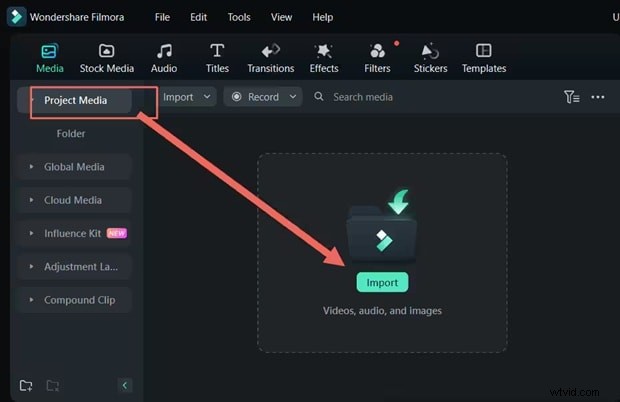
Crea un nuovo progetto e importa il tuo video
Apri Filmora e inizia un nuovo progetto. Quindi, importa il video che desideri modificare trascinandolo nella scheda Media o facendo clic su Importa media. Una volta aggiunto, trascina il video sulla timeline.
Passaggio 2
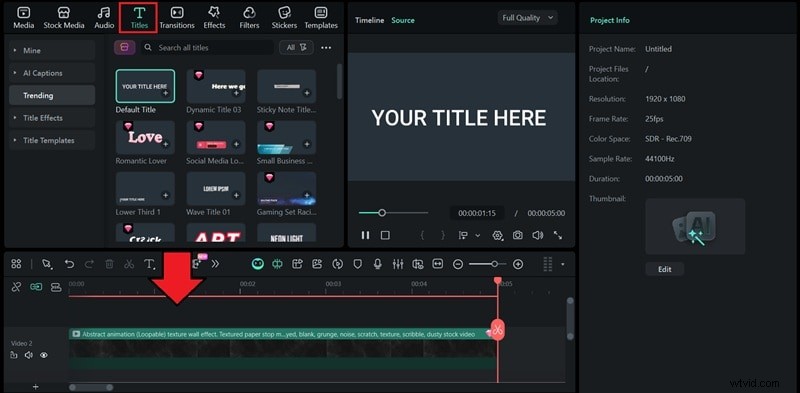
Aggiungi un titolo al tuo video
Vai alla scheda Titoli in alto e sfoglia le preimpostazioni disponibili. Puoi scegliere tra semplici titoli predefiniti o esplorare modelli più creativi. Trascina il titolo scelto sulla timeline sopra la traccia video.
Passaggio 3
Personalizza il testo e aggiungi un contorno
Fai clic sul titolo nella timeline per aprire il pannello di modifica del testo sul lato destro. Qui puoi modificare il carattere, la dimensione, l'allineamento, il colore e altre impostazioni.
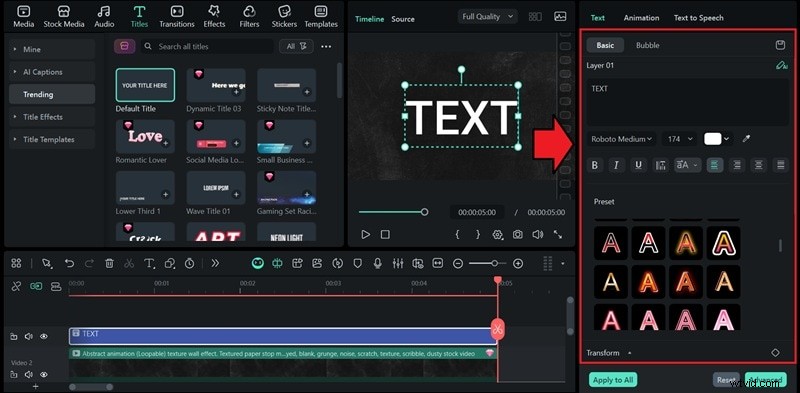
Per delineare semplicemente il testo, abilita l'opzione Contorno. Regola i cursori di opacità, sfocatura e spessore per controllare quanto audace o morbido appare il contorno. Puoi anche fare clic sulla casella del colore per scegliere il colore del contorno preferito.
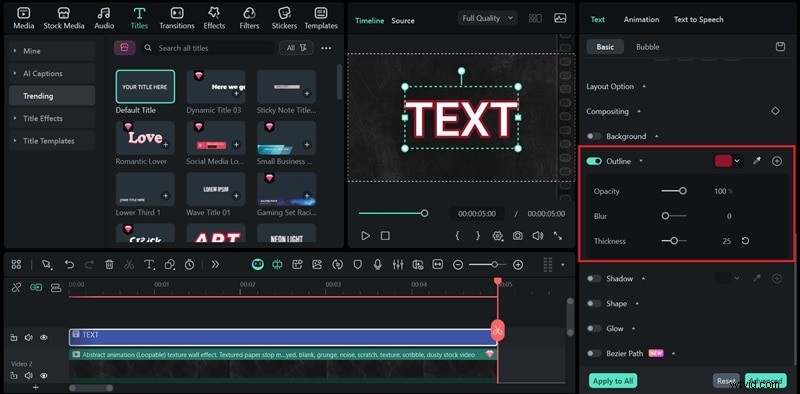
Oppure puoi progettare e creare testo di contorno personalizzato utilizzando lo strumento Penna in Filmora. Puoi usarlo per disegnare curve, linee rette o forme uniche che formano le lettere come desideri.
Come delineare liberamente il testo utilizzando lo strumento Penna
Passaggio 1
Traccia il contorno del testo
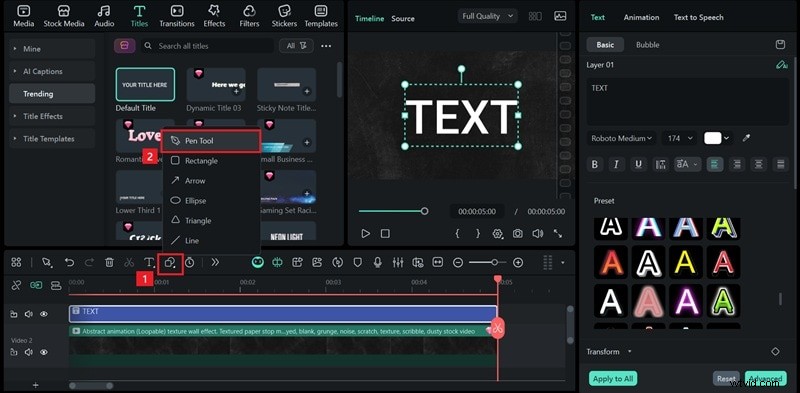
Con il testo già posizionato, apri lo strumento di disegno dalla barra degli strumenti, quindi scegli lo strumento penna per iniziare a creare il tuo percorso personalizzato.
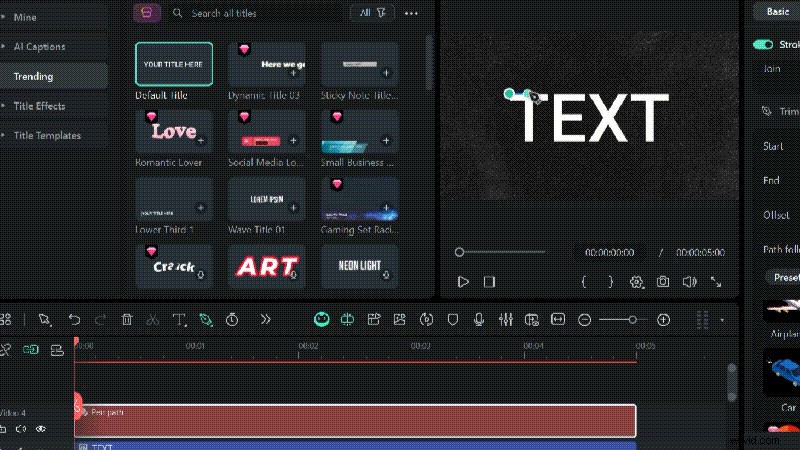
Successivamente, utilizza il testo come guida visiva e traccialo attentamente con lo strumento Penna nella finestra di anteprima. Puoi modificare il percorso man mano che procedi per aggiungere più stile alla tua struttura.
Nota:facendo clic da un punto all'altro si crea una linea retta. Se vuoi invece disegnare una curva, fai clic e tieni premuto mentre trascini per modellare il percorso.
Passaggio 2
Regola e personalizza il contorno
Mentre tracci, perfeziona il contorno regolando il punto di ancoraggio. Per modificare l'aspetto, vai al menu Traccia> Effetti nel pannello Proprietà e regola il colore del contorno, lo spessore (peso) e altre impostazioni visive.
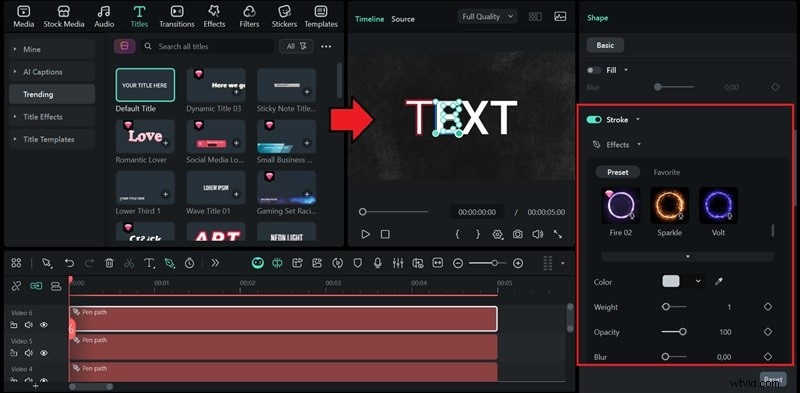
Una volta che tutto sembra a posto, puoi eliminare la traccia di testo originale in modo che rimanga solo la struttura.
Se desideri aggiungere un effetto luminoso come neon e fuoco attorno al percorso, puoi scegliere tra le preimpostazioni disponibili. Fai clic sul tuo stile di bagliore preferito per applicarlo.
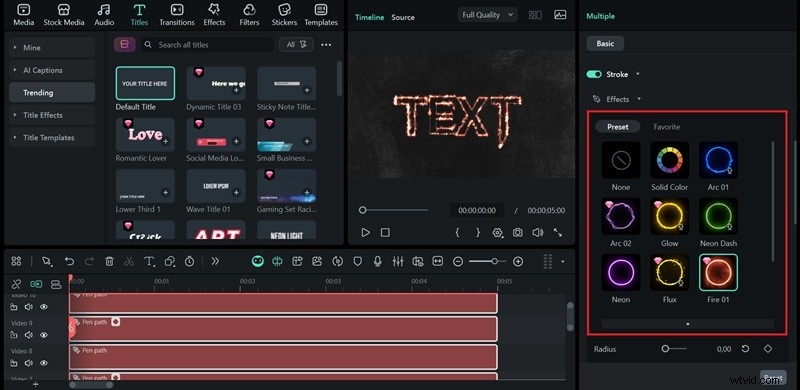
Passaggio 3
Anima il contorno utilizzando il tracciato di ritaglio
Per iniziare a spostare il contorno, devi utilizzare i percorsi di taglio.
- Seleziona tutte le tracce Pen Path che desideri modificare sulla timeline.
- Sposta la testina di riproduzione all'inizio della sequenza temporale.
- Imposta Inizio =0% e Fine =0% e crea il primo fotogramma chiave facendo clic sull'icona del fotogramma chiave accanto a Fine.
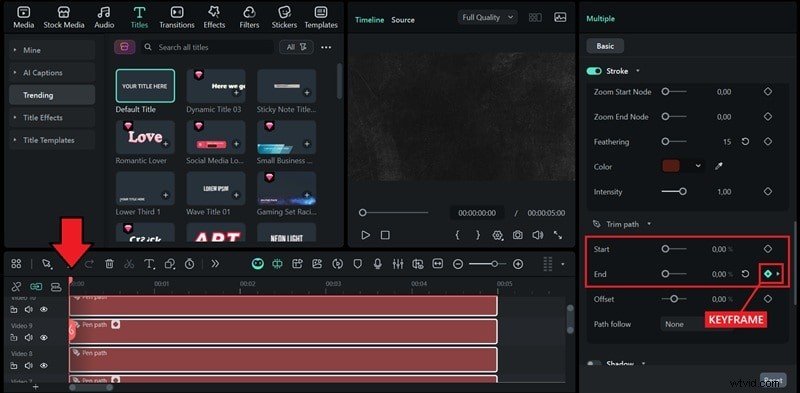
Successivamente, sposta la testina di riproduzione sul punto in cui desideri che l'animazione finisca. Fine modifica =100%. Un secondo fotogramma chiave verrà aggiunto automaticamente. In caso contrario, puoi aggiungerlo manualmente.
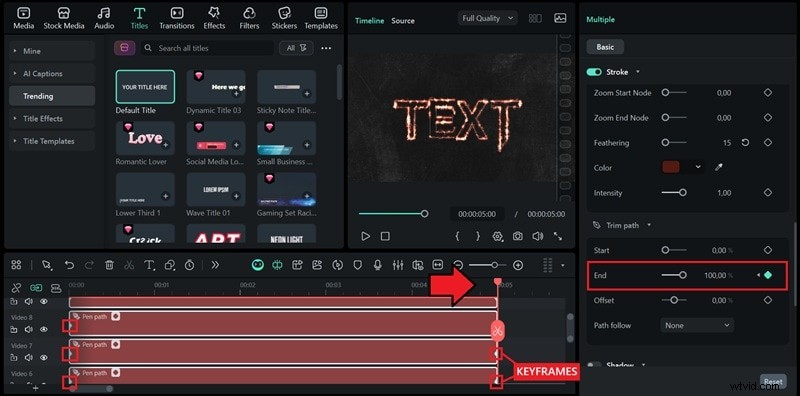
- Il primo all'inizio della sequenza temporale, con il valore Fine impostato su 0%
- Il secondo nel punto in cui vuoi che finisca l'animazione, con il valore Fine impostato su 100%.
Riproduci per vedere la linea tracciata dall'inizio alla fine.
Passaggio 4
Vincola un oggetto a seguire il percorso
Per aggiungere un oggetto in movimento che segue il percorso animato, apri il menu accanto a Segui percorso.
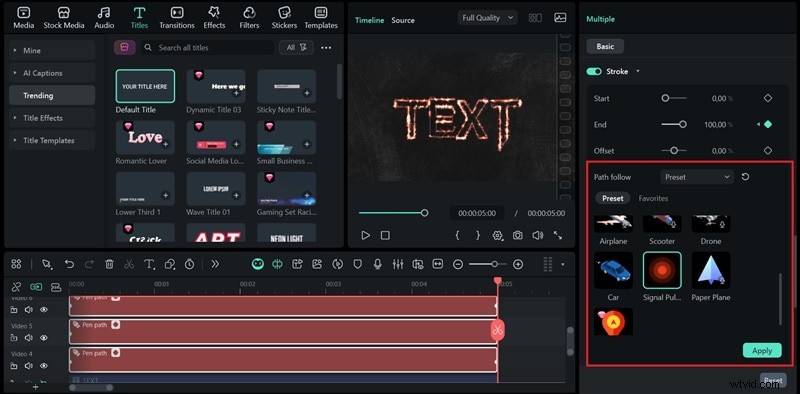
Quindi, scegli come vuoi allegare un elemento al tuo percorso:
- Utilizza una preimpostazione dalla libreria integrata.
- Importa il tuo oggetto o immagine dal tuo computer.
- Seleziona un elemento esistente già posizionato nella timeline.
Dopo aver scelto l'oggetto, fare clic su Applica. L'elemento selezionato si sposterà lungo il percorso, seguendo la direzione e la velocità della tua animazione.
Conclusione
Delineare il testo in Photoshop è una di quelle semplici tecniche che possono cambiare completamente il modo in cui progetti il tuo testo. E per farlo, non avrai più problemi poiché abbiamo coperto diversi modi per aggiungere un tratto al testo in Photoshop.
Se vuoi fare un salto di qualità, prova ad aggiungere un po' di movimento al testo delineato. Puoi fare tutto all'interno di Filmora, o anche importare il testo che hai creato in Photoshop e animarlo lì. È un modo semplice per far muovere i tuoi progetti e farli sembrare più vivi nei video.

Filmora
App e software di editing video AI
Il miglior strumento per realizzare video ovunque per tutti i creatori!
Il tuo primo montaggio video perfetto inizia qui:non è necessaria alcuna esperienza