
Crea video di alta qualità - Wondershare Filmora
Un editor video YouTube semplice e potente
Numerosi effetti video e audio tra cui scegliere
Tutorial dettagliati sono forniti dal canale ufficiale
Quindi hai girato il tuo video con una buona tecnica fotografica e lo hai girato con una buona fotocamera; come puoi far sembrare che lo hai girato su un vecchio PXL 2000? Bene, la risposta è aggiungere un po' di movimento della fotocamera al filmato. Se sei mai stato in un parco a tema, probabilmente hai visto l'effetto del movimento della fotocamera. Il movimento della videocamera può essere un potente strumento per raccontare una storia e creare una scena di grande impatto. Aiuta a creare suspense e a rendere il video più realistico. Questo articolo ti mostrerà come aggiungere il movimento della fotocamera ai tuoi video utilizzando Adobe After Effects.
In questo articolo
Perché dobbiamo aggiungere un effetto di vibrazione della fotocamera al video?
Hai mai provato ad aggiungere un semplice effetto di vibrazione della fotocamera ai tuoi video? Hai presente quei fantastici effetti di vibrazione che potresti aver visto in un video amatoriale o professionale sul web? Beh, se l'hai fatto, probabilmente hai pensato che fosse impossibile. L'effetto vibrazione della fotocamera è una tecnica applicata alle clip in cui i movimenti tremolanti della fotocamera fanno sì che l'immagine appaia più cinematografica e reale. Applicare un effetto di vibrazione della fotocamera significa nascondere i tuoi difetti durante la ripresa di un video.
Il movimento della telecamera viene spesso scambiato per scarsa cinematografia. Può migliorare il tuo video. Ad esempio, se stai filmando qualcosa come un inseguimento in macchina o qualsiasi altra scena in cui sono presenti molto movimento e azione, l'inclusione del movimento della telecamera può aiutarti a rendere il tutto più realistico.
Un effetto di vibrazione della fotocamera può essere un ottimo modo per aggiungere un senso di realismo ai tuoi video. Che tu stia realizzando un video che deve essere ripreso come una scena reale, come quello che descrive una rapina, o uno che dovrebbe essere girato in stile documentaristico, come la realizzazione di un film, puoi usarlo come strumento efficace. Puoi prendere in considerazione l'aggiunta di vibrazioni della fotocamera ai tuoi video per i seguenti motivi:
- Questo effetto di vibrazione della fotocamera rende il tuo video più creativo. Se vuoi rendere il tuo video diverso da quelli prodotti da altre aziende, aggiungere questo effetto sarà una buona idea.
- Il tuo pubblico sarà in grado di relazionarsi meglio con il tuo video se ha già visto video simili.
- L'aggiunta di un movimento della fotocamera al tuo video lo renderà più interessante e coinvolgente per i tuoi spettatori.
- È un ottimo modo per mascherare eventuali errori che potresti aver commesso durante la produzione del video. Dopotutto, non siamo esseri umani perfetti, quindi non possiamo realizzare video perfetti ogni volta!"
- Puoi utilizzare le vibrazioni della fotocamera per simulare la sensazione di trovarti in un ambiente privo di controllo (ad esempio su una barca).
- Puoi usarli per creare un senso di urgenza per lo spettatore/il pubblico aggiungendo il motion blur alla sequenza.
Come aggiungere il movimento della fotocamera al video in After Effects
Quando si tratta di editing video, sapere come far vibrare un livello in After Effects è un'abilità molto utile. Usandolo correttamente puoi aggiungere un movimento sottile a una cornice statica, enfatizzare un oggetto importante e persino far tremare di paura un personaggio! In questo tutorial imparerai come utilizzare in modo efficace l'espressione wiggle per influenzare un livello in tutta la composizione.
Passaggio 1. Seleziona il livello che desideri scuotere dal file After Effects.
Supponiamo che tu abbia un'immagine o un video di un oggetto e desideri applicarlo per l'effetto tremolio, allora è abbastanza semplice. Segui semplicemente i passaggi descritti di seguito.
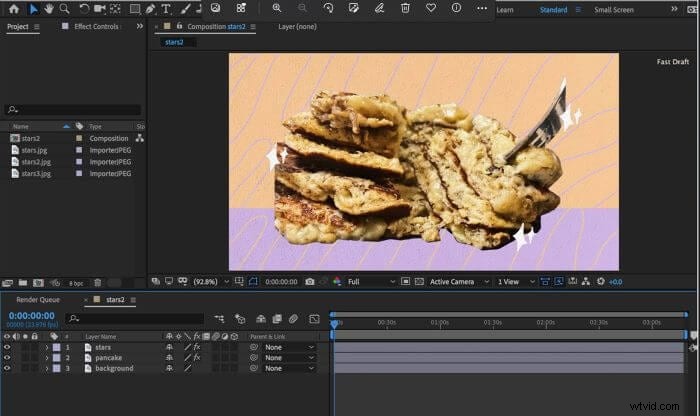
Passaggio 2. Premi il tasto Alt/Opzione, quindi fai clic sul cronometro accanto a "posizione".
Stai aggiungendo un'"espressione" alla timeline quando il testo della posizione diventa rosso e inizi a digitare. Utilizzando un linguaggio di codifica adattato da Javascript, puoi applicare movimenti complessi ai livelli.
Premendo nuovamente alt/opzione sul cronometro, puoi modificare la tua espressione in qualsiasi momento oppure facendo clic sulla freccia accanto a "posizione" e quindi facendo doppio clic sul testo nella sequenza temporale.
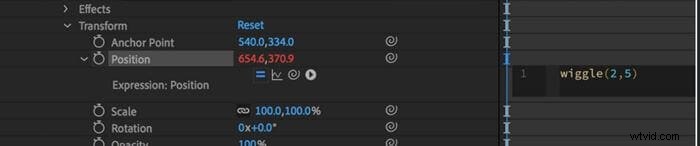
Passaggio 3. Inserisci "Wiggle (3,8)" e regola le impostazioni di conseguenza.
In questa espressione, il primo numero indica la frequenza del movimento, ovvero quanto velocemente sembra tremare. La sua ampiezza è il secondo numero, che indica quanto si muove. I numeri sono regolabili come desideri. Gli strati tremeranno in modo drammatico ma lento quando usano Wiggle (2,40). Il comando "Muovi (10,3)" fa muovere rapidamente un livello senza troppi movimenti in una direzione.
Passaggio 4. Regola la frequenza fotogrammi della tua composizione.
Per rendere l'effetto complessivo più "instabile", puoi ridurre la frequenza dei fotogrammi del video andando su Composizione> Impostazioni composizione. After Effects utilizza una frequenza fotogrammi di 24,5, puoi scendere fino a "8" se desideri una sensazione instabile.
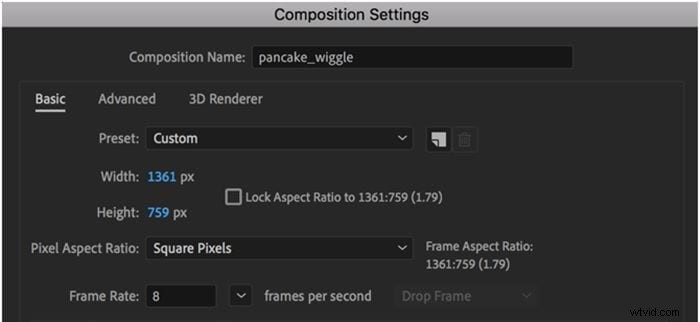
L'intera composizione diventerà più instabile se riduci la frequenza dei fotogrammi, quindi potrebbe non valerne la pena se nella composizione sono presenti altri elementi in movimento. Regola la frequenza dei fotogrammi del livello contenente l'oggetto che si muove solo se vuoi che influisca su quel livello.
Bonus! Preimpostazioni di vibrazione della fotocamera per After Effects
Lavorando con After Effects, dovrai girare un filmato che utilizza il movimento della fotocamera. È importante leggere completamente il manuale per prendere il controllo della fotocamera. After Effects ci fornisce preset già pronti che possiamo modificare rapidamente e facilmente. Ecco una serie di 5 preimpostazioni di vibrazione della fotocamera che ti aiuteranno a creare effetti di movimento.
Luce normale 1
Questa preimpostazione ti dà un leggero movimento della fotocamera come un normale obiettivo.
Risoluzione:2K (2048x1080) e 4K (4096x2160)
Frequenza fotogrammi:29,97 fps
Terremoto 1
Questa preimpostazione ti dà la sensazione di movimento della fotocamera, proprio come in caso di terremoto.
Risoluzione:2K (2048x1080) e 4K (4096x2160)
Frequenza fotogrammi:29,97 fps
Normale Pesante 1
Questa preimpostazione fornisce la sensazione di un forte movimento della fotocamera da un obiettivo normale.
Risoluzione:2K (2048x1080) e 4K (4096x2160)
Frequenza fotogrammi:29,97 fps
Luce teleobiettivo 1
Questa preimpostazione offre un effetto di leggero movimento della fotocamera da parte di un teleobiettivo.
Risoluzione:2K (2048x1080) e 4K (4096x2160)
Frequenza fotogrammi:29,97 fps
Largo Pesante 1
Con questa preimpostazione ottieni un forte movimento della fotocamera da un obiettivo ampio.
Risoluzione:2K (2048x1080) e 4K (4096x2160)
Frequenza fotogrammi:29,97 fps
Conclusione:
● Ci auguriamo che questo tutorial ti abbia fornito alcune nuove idee per rendere i tuoi video più interessanti per il tuo pubblico. È facile aggiungere il movimento della fotocamera ai tuoi video in Adobe After Effects. È questione di ottenere tutti i dettagli giusti, ciò significa che è questione di conoscere tutte le impostazioni e i controlli giusti, che abbiamo descritto in dettaglio sopra. Con queste informazioni e un po' di pratica, sarai in grado di aggiungere quel tocco cinematografico alle tue riprese video in pochissimo tempo.